Importer des conversations
Chatrix lit les fichiers que vous exportez vous-même depuis vos apps de messagerie. Exportez d’abord vos conversations dans l’app de messagerie d’origine, puis confiez le fichier à Chatrix. L’importation se fait uniquement sur votre appareil, et le fichier d’export d’origine n’est pas modifié.
Apps prises en charge
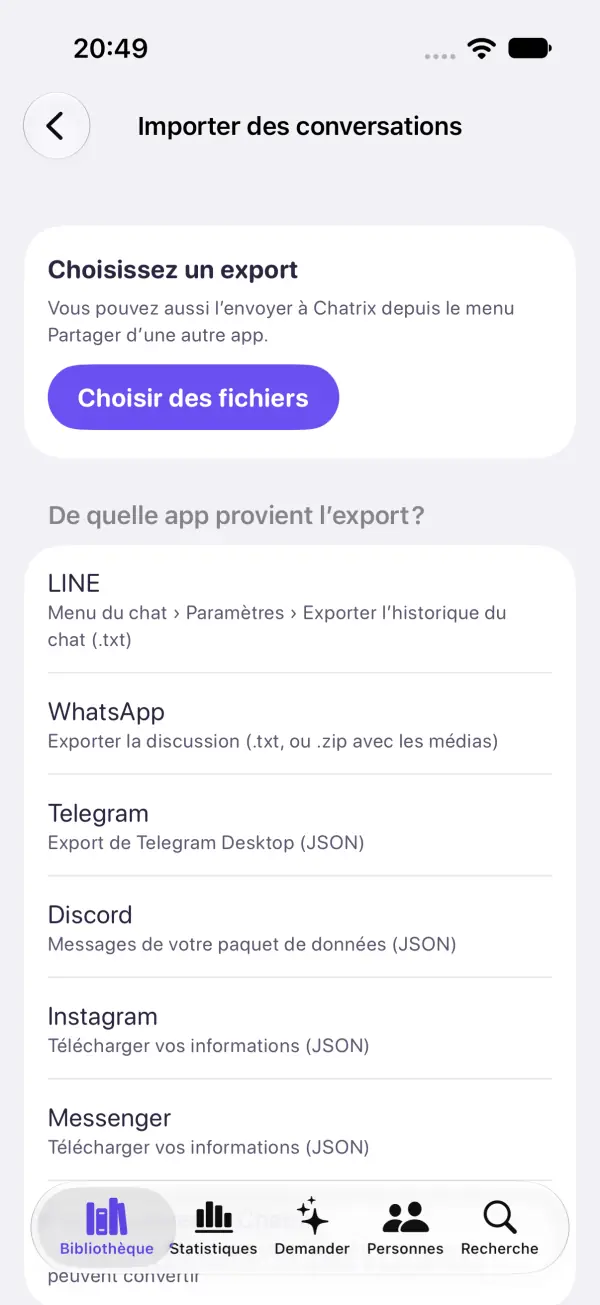
Accédez à « Bibliothèque » et sélectionnez « Importer des conversations ». En bas de la page d’importation, « De quelle app provient l’export ? » indique comment exporter depuis chaque app :
| App | Fichier d’export | État |
|---|---|---|
| LINE | Fichier texte (.txt) | Pris en charge. Voir « LINE ». |
| .zip sur iPhone ; fichier texte (.txt) sur Android | Pris en charge. Voir « WhatsApp ». | |
| Telegram | JSON | Pris en charge. Voir « Telegram ». |
| KakaoTalk | Fichier texte (.txt) ; .csv avec KakaoTalk pour Mac | Pris en charge (iPhone, iPad). Voir « KakaoTalk ». |
| Discord | Paquet de données (.zip) | Pris en charge. Voir « Discord ». |
| JSON (.zip) | Pris en charge. Voir « Instagram et Messenger ». | |
| Messenger | JSON (.zip) | Pris en charge. Voir « Instagram et Messenger ». |
| Element (Matrix) | JSON | Pris en charge (iPhone, iPad). Voir « Element (Matrix) ». |
| X | Archive de données (.zip) | Pris en charge (iPhone, iPad). Voir « X ». |
| Copie de vos données (.zip) | Pris en charge (iPhone, iPad). Voir « LinkedIn ». | |
| ChatGPT | Données exportées (.zip) | Pris en charge (iPhone, iPad). Voir « ChatGPT ». |
| Claude | Données exportées (.zip) | Pris en charge (iPhone, iPad). Voir « Claude ». |
| Gemini | JSON de Google Takeout (.zip) | Pris en charge (iPhone, iPad). Voir « Gemini ». |
| Format universel Chatrix | JSON ou JSONL | Pris en charge. Voir « Format universel Chatrix ». |
Pour l’instant, KakaoTalk, Element (Matrix), X, LinkedIn, ChatGPT, Claude et Gemini ne peuvent être importés que sur iPhone et iPad ; ces apps ne figurent pas dans la liste de la version Mac de Chatrix. Si vous avez exporté un fichier sur un ordinateur ou un téléphone Android, enregistrez-le d’abord dans l’app Fichiers de l’iPhone ou de l’iPad (par exemple dans iCloud Drive), puis importez-le.
La dernière ligne de la liste, « Guide d’utilisation », ouvre cette page : dans l’app sur iPhone et iPad, et dans votre navigateur sur Mac.
LINE
La page d’importation indique « Menu du chat › Paramètres › Exporter l’historique du chat (.txt) ».
- Dans LINE sur votre téléphone, ouvrez la discussion à exporter, sélectionnez le menu (≡) en haut, puis choisissez Paramètres › Exporter l’historique du chat. L’emplacement est le même sur iPhone et sur Android ; reportez-vous à l’aide officielle de LINE pour le nom exact des menus.
- Partagez le fichier texte avec Chatrix, ou enregistrez-le d’abord dans l’app Fichiers, puis importez-le (voir « Méthodes d’importation »).
- Le fichier texte de LINE ne contient ni photos, ni vidéos, ni autres fichiers : l’export ne conserve que des mentions comme [Photo]. Si LINE est en chinois traditionnel, en anglais ou en japonais, Chatrix affiche ces mentions comme des fichiers à retrouver, et vous pourrez retrouver les fichiers plus tard ; dans les autres langues, ces mentions s’affichent pour l’instant comme du texte ordinaire.
- Conservez le nom d’origine du fichier d’export : Chatrix s’en sert pour identifier la discussion. Si vous renommez le fichier avant de l’importer, il devient une conversation distincte.
- Les fichiers texte exportés depuis LINE pour Windows ne sont pas encore pris en charge.
WhatsApp
La page d’importation indique « Exporter la discussion (.txt, ou .zip avec les médias) ».
- Dans WhatsApp, ouvrez la discussion à exporter. D’après l’aide officielle de WhatsApp, il faut en gros sélectionner le nom du contact ou du groupe en haut, choisir Exporter la discussion, puis indiquer si vous voulez joindre les médias ; reportez-vous à l’aide officielle pour le nom exact des menus.
- Partagez l’export avec Chatrix, ou enregistrez-le d’abord dans l’app Fichiers, puis importez-le (voir « Méthodes d’importation »).
- Sur iPhone, vous obtenez un fichier .zip, que vous pouvez importer tel quel, sans le décompresser. Sur Android, vous obtenez un fichier texte (.txt), et les médias joints sont fournis dans des fichiers séparés : placez le fichier texte et les médias dans le même dossier, puis choisissez le dossier entier.
- Si vous joignez les médias, les photos, vidéos et messages vocaux sont importés avec la conversation ; sinon, ils s’affichent d’abord comme des fichiers à retrouver, et vous pourrez retrouver les fichiers plus tard.
- Pour l’instant, Chatrix ne reconnaît les textes système de WhatsApp, comme la mention indiquant que les médias n’ont pas été joints, que lorsque WhatsApp est en anglais. Dans les autres langues, ces textes s’affichent tels quels, et les médias non joints ne deviennent pas des fichiers à retrouver.
- Vous pouvez importer d’abord un export sans médias : si vous importez plus tard une version de la même discussion avec les médias, les photos et autres médias viennent compléter les fichiers à retrouver existants, sans être ajoutés une seconde fois comme messages distincts.
- L’export n’indique pas qui vous êtes. Si Chatrix ne peut pas le déterminer, sélectionnez votre nom dans « Qui êtes-vous ? » sur la page d’aperçu. Voir « Qui êtes-vous ? ».
- Conservez le nom d’origine du fichier d’export : Chatrix l’utilise comme nom de la conversation et pour identifier la conversation. Si vous renommez le fichier avant de l’importer, il devient une conversation distincte.
Telegram
La page d’importation indique « Export de Telegram Desktop (JSON) ».
- Exportez vos conversations avec Telegram Desktop sur un ordinateur (une seule discussion ou tout votre compte), en choisissant le format JSON. Pour importer aussi les photos et les fichiers, cochez-les lors de l’exportation.
- Une fois l’exportation terminée, vous obtenez un dossier contenant result.json. Confiez le dossier entier (ou result.json) à Chatrix.
- Les photos et les fichiers doivent se trouver dans le même dossier que result.json pour que Chatrix les trouve ; ce que vous n’avez pas coché lors de l’exportation s’affiche comme fichier à retrouver.
- Si l’export contient les informations de votre compte (par exemple lorsque vous exportez tout votre compte), Chatrix reconnaît automatiquement qui vous êtes.
KakaoTalk
La page d’importation indique « Salon de discussion ≡ › Réglages › Exporter les discussions (.txt, ou .csv sur Mac) ».
- Dans KakaoTalk, ouvrez le salon de discussion à exporter. D’après l’aide officielle de Kakao (reportez-vous à celle-ci pour le nom exact des menus), il faut en gros :
- Version mobile (Android, iPhone, iPad) : sélectionnez le menu (≡) en haut à droite, puis les réglages (roue dentée) en bas, choisissez Export Messages (dans l’interface en coréen : 대화내용 내보내기), puis choisissez d’envoyer uniquement le texte ou d’enregistrer tous les messages sur l’appareil.
- Version Windows : exportez la discussion depuis le menu (≡) du salon, ou appuyez sur Ctrl+S ; le fichier est enregistré au format .txt.
- Version Mac : ouvrez les réglages du salon depuis son menu (≡), puis enregistrez la discussion depuis la section de gestion de son contenu. L’aide officielle indique .txt, mais le fichier réellement enregistré est un .csv.
- Confiez le fichier d’export à Chatrix (inutile de décompresser un fichier .zip). Si une discussion exportée depuis un iPhone ou un iPad est divisée en plusieurs fichiers (dont le nom se termine par -1, -2…), placez-les dans le même dossier, puis choisissez le dossier entier : Chatrix les fusionne en une seule conversation.
- Pour l’instant, Chatrix ne reconnaît que les fichiers exportés lorsque KakaoTalk est en coréen ou en anglais. Les exports dans d’autres langues (par exemple en chinois ou en japonais) ne sont pas reconnus automatiquement, et leurs messages ne peuvent pas être lus même si vous sélectionnez KakaoTalk dans la liste de « Si le format n’est pas reconnu ».
- Les messages texte, les lieux, les sondages et les messages système, comme les invitations, les arrivées et les départs, sont importés. Les photos, vidéos, autocollants, messages vocaux et fichiers ne laissent dans l’export que des mentions comme « 사진 » ou « Photo » : ils s’affichent d’abord comme des fichiers à retrouver, et vous pourrez retrouver les fichiers plus tard. Les fichiers joints lorsque vous enregistrez tous les messages sur l’appareil ne sont pas non plus importés automatiquement (les pièces jointes exportées depuis Android ne conservent pas leur nom d’origine).
- Les heures de l’export n’indiquent pas de fuseau horaire ; Chatrix affiche l’heure telle qu’elle est écrite dans le fichier.
- Les anciens exports faits sur téléphone vous désignent par « 회원님 » ou « you », et Chatrix vous reconnaît automatiquement ; les exports plus récents utilisent votre pseudo : sélectionnez votre nom dans « Qui êtes-vous ? ». Voir « Qui êtes-vous ? ».
- Depuis 2023, les fichiers exportés sur iPhone et iPad ne contiennent pas le nom du salon : Chatrix utilise le nom des personnes qui ont écrit comme nom de la conversation (3 au maximum, les autres étant indiquées par « +N »). Vous pouvez la renommer dans « Infos sur la conversation ».
- KakaoTalk pour Windows n’enregistre que les messages déjà chargés dans le salon ; pour inclure des messages plus anciens, chargez-les d’abord dans le salon, puis exportez.
- Avec KakaoTalk pour Mac, le .csv utilise le nom du salon figurant dans le nom du fichier comme nom de la conversation et pour identifier la conversation : conservez le nom d’origine du fichier. Dans un .csv, un message de plus de 4 Mo environ est ignoré.
Discord
La page d’importation indique « Messages de votre paquet de données (JSON) ».
- Demandez votre paquet de données à Discord. D’après l’aide officielle de Discord, le chemin est en gros Paramètres utilisateur › Données et confidentialité › Demander mes données, en cochant Messages ; reportez-vous à l’aide officielle pour le nom exact des menus.
- Lorsque vos données sont prêtes, un lien de téléchargement est envoyé à votre adresse e-mail. Téléchargez package.zip et confiez-le tel quel à Chatrix, sans le décompresser.
- Le paquet de données ne contient que les messages que vous avez envoyés : les conversations n’affichent donc que vos propres messages. Chatrix reconnaît automatiquement qui vous êtes.
- Dans le paquet de données, les pièces jointes ne sont que des liens vers Discord. Après l’importation, elles s’affichent d’abord comme des fichiers à retrouver, et vous pourrez retrouver les fichiers plus tard.
- Pour obtenir des conversations complètes, avec les messages des autres personnes, vous pouvez utiliser à la place le JSON exporté avec DiscordChatExporter, un outil tiers. Si vous l’importez en plus du paquet de données, un même message n’est pas ajouté deux fois.
Instagram et Messenger
La page d’importation indique « Télécharger vos informations (JSON) ».
- Demandez le téléchargement de vos informations depuis Instagram ou Facebook. D’après l’aide officielle de Meta, le chemin est en gros Espace Comptes › Vos informations et autorisations › Télécharger vos informations : choisissez votre compte, cochez Messages et choisissez le format JSON ; reportez-vous à l’aide officielle pour le nom exact des menus.
- Vous recevez une notification lorsque le fichier est prêt. Téléchargez le fichier .zip et confiez-le tel quel à Chatrix, sans le décompresser ; un dossier décompressé fonctionne aussi.
- Choisissez le fichier .zip ou le dossier entier. Si vous ne choisissez qu’un seul des fichiers de messages (par exemple message_1.json), Chatrix ne peut lire que ce fichier, et la page d’aperçu affiche « Seul ce fichier a pu être lu » : « Chatrix ne peut ouvrir que le fichier choisi : les messages et photos plus anciens manquent. Pour importer toute la conversation, choisissez plutôt le dossier ou le fichier .zip. »
- Toutes les conversations du téléchargement sont importées en une fois. Les pièces jointes, les liens partagés, les réactions, les messages retirés et les appels sont aussi importés, et le texte qui apparaît illisible dans l’export de Meta est corrigé automatiquement.
- L’export n’indique pas qui vous êtes. La personne présente dans toutes les conversations est reconnue comme vous ; si Chatrix ne peut pas le déterminer (par exemple lorsqu’il n’y a qu’une seule conversation), sélectionnez votre nom dans « Qui êtes-vous ? ».
- Si Chatrix ne peut pas déterminer si le fichier provient d’Instagram ou de Messenger, « Chatrix ne reconnaît pas ce fichier. De quelle app provient-il ? » s’affiche : sélectionnez Instagram ou Messenger.
Element (Matrix)
La page d’importation indique « Infos du salon › Exporter la discussion (JSON) ».
- Avec Element sur le Web ou sur ordinateur, ouvrez le salon à exporter. D’après l’aide officielle d’Element, il faut en gros sélectionner l’icône en haut à droite pour ouvrir Information du salon (Room info), choisir Exporter la conversation (Export chat), vérifier les réglages d’exportation (en choisissant le format JSON), puis sélectionner Exporter (Export) ; reportez-vous à l’aide officielle pour le nom exact des menus.
- Une fois l’exportation terminée, confiez le fichier enregistré à Chatrix ; s’il s’agit d’un fichier .zip, inutile de le décompresser.
- Chatrix ne lit que le format JSON ; les exports aux formats HTML et texte brut ne peuvent pas être importés.
- Les textes, photos, vidéos, messages vocaux, fichiers, positions, autocollants, réponses et réactions sont importés, ainsi que les événements comme les arrivées et départs de membres et les changements de nom du salon.
- Les photos et les fichiers s’affichent toujours d’abord comme des fichiers à retrouver (même s’ils ont été joints à l’export), et vous pourrez retrouver les fichiers plus tard.
- Un message modifié n’est pas ajouté une seconde fois, et les messages supprimés ne sont pas importés. Les messages chiffrés qui n’ont pas été déchiffrés lors de l’export ne peuvent pas être lus et sont comptés dans « Impossible de lire … élément. L’importation se poursuivra sans en tenir compte. » sur la page d’aperçu.
X
La page d’importation indique « Paramètres › Votre compte › Télécharger une archive de vos données ».
- Dans X, accédez à Paramètres et confidentialité › Votre compte › Télécharger une archive de vos données, saisissez votre mot de passe et terminez la vérification, puis demandez l’archive de vos données.
- Lorsque l’archive est prête, X vous prévient par e-mail ou par une notification de l’app. Téléchargez le fichier .zip et confiez-le tel quel à Chatrix, sans le décompresser ; un dossier décompressé fonctionne aussi.
- Les messages privés individuels et de groupe sont importés. Les photos, GIF et vidéos présents dans l’archive sont importés avec eux ; ceux qui manquent s’affichent comme des fichiers à retrouver.
- Les liens raccourcis t.co des messages sont remplacés par l’URL d’origine. Les réactions (sauf avec un emoji choisi librement), ainsi que les arrivées et départs de membres et les changements de nom des groupes, sont aussi importés.
- Dans l’archive, les messages privés n’indiquent que l’identifiant numérique du compte de l’autre personne. Chatrix retrouve les noms grâce aux comptes mentionnés dans vos propres posts ; les personnes non retrouvées s’affichent avec leur identifiant numérique, et vous pouvez modifier le nom sur la page de la personne.
- Si vous choisissez l’archive entière, Chatrix reconnaît automatiquement qui vous êtes grâce aux informations du compte qu’elle contient.
- Le contenu des discussions chiffrées de bout en bout reste chiffré dans l’archive, et Chatrix ne peut pas le lire. Si l’archive contient de telles discussions, la page d’aperçu affiche « Discussions chiffrées non importées » : « Cet export contient des discussions chiffrées de bout en bout. Leur contenu est illisible, seuls vos autres messages ont donc été importés. »
LinkedIn
La page d’importation indique « Préférences et confidentialité › Confidentialité des données › Obtenir une copie de vos données (Messages) ».
- Connectez-vous à LinkedIn dans le navigateur d’un ordinateur (d’après l’aide officielle, cette fonctionnalité n’est pas disponible sur les appareils mobiles pour le moment). D’après l’aide officielle de LinkedIn, il faut en gros sélectionner Vous en haut, choisir Préférences et confidentialité › Confidentialité des données › Télécharger vos données, cocher Messages, puis sélectionner Demander les archives ; reportez-vous à l’aide officielle pour le nom exact des menus.
- Vous recevez un e-mail lorsque le fichier est prêt ; le lien de téléchargement est valable 72 heures. Téléchargez le fichier .zip et confiez-le tel quel à Chatrix, sans le décompresser ; un dossier décompressé fonctionne aussi.
- Choisissez le fichier .zip ou le dossier entier. S’il contient des données d’invitations ou de profil, Chatrix s’en sert pour reconnaître qui vous êtes ; sans ces données (ou si vous n’avez choisi que messages.csv), Chatrix se base sur la personne qui apparaît le plus souvent. Si ce choix est incorrect, sélectionnez votre nom dans « Qui êtes-vous ? ».
- Les brouillons et les messages sponsorisés (publicités) ne sont pas importés.
- Dans l’export, les pièces jointes ne sont que des URL qui expirent, sans les fichiers eux-mêmes : elles s’affichent d’abord comme des fichiers à retrouver, et vous pourrez retrouver les fichiers plus tard.
- L’export ne contient pas d’identifiants de message : Chatrix se sert de l’heure, de l’expéditeur et du contenu pour savoir s’il s’agit du même message.
- Les personnes impossibles à identifier, par exemple parce que leur compte a été supprimé ou masqué, s’appellent toutes « LinkedIn Member » dans l’export, et Chatrix les considère comme une seule et même personne.
Chaque conversation ChatGPT, Claude et Gemini est importée comme une conversation individuelle entre vous et l’IA.
- Votre nom dans ces conversations est toujours « You », en anglais (par exemple, les résultats de recherche affichent « You : … ») ; il n’est pas traduit et ne peut pas être modifié.
- ChatGPT, Claude et Gemini apparaissent dans « Personnes ». Un ami qui porte le même nom qu’eux peut être proposé avec l’IA dans « Correspondances possibles » : il suffit de ne pas les fusionner.
- Dans Statistiques, les chiffres de « Toutes les conversations » ne tiennent pas compte de ces conversations IA (voir « Portée et période ») ; la recherche et « Demander » les incluent.
ChatGPT
La page d’importation indique « Paramètres › Contrôle des données › Exporter les données (.zip) ».
- D’après l’aide officielle d’OpenAI, dans ChatGPT, accédez à Paramètres › Contrôles des données › Exportation de données, sélectionnez Exporter, puis Confirmer l’exportation ; vous pouvez en faire la demande sur le Web et dans l’app ChatGPT pour iPhone et Android. Reportez-vous à l’aide officielle pour le nom exact des menus.
- Lorsque l’export est prêt, vous recevez un e-mail ou un SMS (cela peut prendre jusqu’à 7 jours) : sélectionnez Télécharger l’exportation des données dans ce message pour télécharger le fichier .zip (le lien expire au bout de 24 heures). Confiez-le ensuite tel quel à Chatrix, sans le décompresser ; un dossier décompressé fonctionne aussi.
- Si vous avez modifié une question ou régénéré une réponse dans une conversation, seule la dernière version affichée à l’écran est importée.
- Le raisonnement, les instructions personnalisées et la mémoire, ainsi que les messages des outils et du système, ne sont pas importés.
- Les images et fichiers que vous avez envoyés à ChatGPT sont importés s’ils figurent dans l’export ; ceux qui sont introuvables s’affichent comme des fichiers à retrouver. Les images générées par ChatGPT ne sont pas importées.
- Les conversations d’un projet sont importées comme des conversations ordinaires, sans regroupement par projet ; les discussions de groupe ne sont pas importées.
- Dans un export demandé depuis le portail de confidentialité d’OpenAI (privacy.openai.com), les conversations peuvent se trouver dans un autre .zip à l’intérieur. Décompressez d’abord le .zip extérieur, puis choisissez le .zip qu’il contient.
- Les conversations supprimées ne figurent pas dans l’export.
Claude
La page d’importation indique « Paramètres › Confidentialité › Exporter les données (.zip) ».
- Avec Claude sur le Web ou sur ordinateur, d’après l’aide officielle d’Anthropic, accédez à Paramètres › Confidentialité et sélectionnez Exporter les données ; l’export n’est pas possible depuis l’app Claude pour iPhone, iPad et Android. Reportez-vous à l’aide officielle pour le nom exact des menus.
- Une fois l’export traité, un lien de téléchargement est envoyé à votre adresse e-mail ; il expire au bout de 24 heures et risque de ne fonctionner qu’une seule fois. Confiez ensuite le fichier téléchargé tel quel à Chatrix, sans le décompresser. Si le fichier téléchargé n’a pas l’extension .zip, vous pouvez aussi le choisir directement avec « Choisir des fichiers » sur la page d’importation.
- Depuis septembre 2026, l’export est divisé en plusieurs fichiers ZIP (par exemple conversations-000.zip et projects-000.zip). Choisissez directement conversations-000.zip ; si vous choisissez le dossier qui contient ces fichiers ZIP, Chatrix ne décompresse pas les ZIP qui s’y trouvent.
- Les Artifacts (documents, code, etc. créés par Claude) conservent leur titre et leur contenu.
- Le processus de réflexion et le détail de l’exécution des outils ne sont pas importés.
- Si une conversation comporte plusieurs branches (par exemple après la modification d’une question ou la régénération d’une réponse), seule la plus récente est importée.
- Les fichiers d’origine que vous avez envoyés ne figurent pas dans l’export : ils s’affichent d’abord comme des fichiers à retrouver, et vous pourrez retrouver les fichiers plus tard.
Gemini
La page d’importation indique « Google Takeout › Mon activité › Applis Gemini (JSON) ».
- Ouvrez Google Takeout. D’après l’aide officielle de Google, il faut en gros sélectionner Tout désélectionner, cocher Mon activité, puis sélectionner Toutes les données d’activité incluses et cocher uniquement Applications Gemini ; reportez-vous à l’aide officielle pour le nom exact des menus.
- Pour Mon activité, sélectionnez l’option de format (Multiple formats dans l’interface en anglais), puis changez le format des enregistrements d’activité de HTML en JSON. Le format HTML proposé par défaut ne peut pas être importé.
- Sélectionnez Étape suivante, choisissez le type de fichier .zip (le format .tgz ne peut pas être importé), puis sélectionnez Créer une exportation.
- Une fois l’export terminé, vous recevez un e-mail contenant un lien de téléchargement (valable 7 jours). Téléchargez le fichier .zip et confiez-le tel quel à Chatrix, sans le décompresser ; un dossier décompressé fonctionne aussi.
- L’export ne contient pas le nom des conversations : Chatrix utilise comme nom la première ligne de la première question de chaque conversation. Vous pouvez la renommer dans « Infos sur la conversation ».
- Chatrix sépare les conversations d’après les liens de conversation Gemini ; pour les anciens enregistrements sans lien de conversation, un intervalle de plus de 30 minutes marque le début d’une nouvelle conversation.
- Les fichiers joints aux questions sont importés s’ils se trouvent dans le même dossier ; ceux qui sont introuvables s’affichent comme des fichiers à retrouver.
- Si l’export est trop volumineux et divisé en plusieurs fichiers .zip, choisissez celui qui contient l’activité Gemini (pour un compte en anglais, le fichier s’appelle MyActivity.json) ; les pièces jointes des autres .zip s’affichent comme des fichiers à retrouver.
- L’élément « Gemini » de Google Takeout ne contient que les paramètres des Gems, pas les conversations : inutile de le cocher. Les conversations Gemini Live ne sont pas prises en charge pour le moment.
- Les conversations menées alors que l’Activité dans les applications Gemini était désactivée ne figurent pas dans l’export.
- Si votre compte Google est dans une autre langue que l’anglais ou l’allemand, le début de chaque question peut contenir un texte ajouté par Google, et des enregistrements qui ne sont pas des questions, comme la création d’un Canvas, peuvent aussi être importés comme des questions.
Format universel Chatrix
La page d’importation indique « Un format JSON ouvert, vers lequel d’autres outils peuvent convertir ». Si vous avez converti vos conversations au format universel Chatrix (JSON ou JSONL) avec un autre outil, vous pouvez les importer directement.
Méthodes d’importation
| Méthode | Comment faire |
|---|---|
| Menu Partager | Choisissez Chatrix lors de l’exportation depuis l’app de messagerie, ou partagez le fichier d’export avec Chatrix depuis l’app Fichiers, puis ouvrez Chatrix. Voir « Boîte de réception ». |
| Fichiers | Accédez à « Bibliothèque », sélectionnez « Importer des conversations », puis « Choisir des fichiers », et choisissez les fichiers d’export ou les dossiers exportés. Vous pouvez en choisir plusieurs à la fois. |
| Glisser-déposer (iPad, Mac) | Faites glisser le fichier d’export ou le dossier sur la liste des conversations de « Bibliothèque ». Voir « iPad et Mac ». |
| Menu du Mac | Dans le menu Fichier de la barre des menus, choisissez « Importer des conversations… », ou appuyez sur ⌘O (fonctionne aussi sur iPad avec un clavier). |
| Raccourcis | Transmettez les fichiers d’export à l’action « Importer des conversations » de l’app Raccourcis. Voir « Raccourcis et Siri ». |
Vous pouvez choisir, partager ou faire glisser un fichier .zip tel quel, sans le décompresser ; un dossier déjà décompressé fonctionne aussi. Chatrix décompresse le fichier sur votre appareil et supprime les fichiers temporaires décompressés à la fin de l’importation. Si l’espace libre de votre appareil ne suffit pas pour le décompresser, l’importation est impossible.
- Seuls les fichiers .zip que vous choisissez, partagez ou faites glisser directement sont décompressés. Si vous choisissez un dossier, les .zip qu’il contient ne sont pas décompressés ; un .zip contenu dans un autre .zip ne l’est pas non plus : décompressez d’abord le fichier extérieur, puis choisissez le .zip qu’il contient.
- Les autres formats compressés, comme .tgz, ne sont pas pris en charge : « Chatrix ne reconnaît pas ce fichier. De quelle app provient-il ? » s’affiche. Choisissez .zip lors de l’exportation.
- Avec un fichier CSV (par exemple le .csv exporté par KakaoTalk pour Mac), Chatrix n’apparaît pas toujours dans le menu Partager : choisissez plutôt le fichier avec « Choisir des fichiers » sur la page d’importation.
Lorsque vous n’avez encore aucune conversation, un bouton « Importer des conversations » se trouve aussi au centre de « Bibliothèque ».
La page d’importation s’ouvre sur une nouvelle page ; tant que l’importation n’a pas commencé, revenir à la page précédente l’annule. Une seule importation peut avoir lieu à la fois.
Boîte de réception
Les fichiers partagés avec Chatrix depuis d’autres apps (ainsi que ceux transmis avec Raccourcis) sont d’abord placés dans la boîte de réception, et l’importation démarre automatiquement lorsque vous revenez dans Chatrix.
- Lorsque la boîte de réception contient des fichiers pas encore importés, « … fichier dans votre boîte de réception » s’affiche en haut de « Bibliothèque » ; sélectionnez « Importer » pour lancer l’importation.
- Sur la page d’importation, « Boîte de réception » liste tous les éléments pas encore importés ; sélectionnez un élément pour lancer son importation.
- Si vous ne voulez pas importer un élément, balayez-le vers la gauche, ou maintenez le doigt dessus (sur Mac, cliquez dessus avec le bouton droit) et choisissez « Retirer ». Seule la copie partagée est supprimée ; le fichier dans l’app d’origine n’est pas touché.
- Une fois importé, l’élément est retiré automatiquement de la boîte de réception.
- Un élément dont l’importation a commencé sans se terminer (par exemple parce que Chatrix a été fermé pendant l’importation) ne redémarre pas automatiquement et reste dans la boîte de réception. Pour réessayer, sélectionnez « Importer » dans l’avis en haut de « Bibliothèque », ou sélectionnez l’élément dans « Boîte de réception » sur la page d’importation.
Si le format n’est pas reconnu
Chatrix détermine automatiquement le format du fichier d’export. S’il n’y parvient pas, « Chatrix ne reconnaît pas ce fichier. De quelle app provient-il ? » s’affiche : sélectionnez l’app depuis laquelle le fichier a été exporté. La liste propose Chatrix (JSON / JSONL), Telegram, Discord (DiscordChatExporter), Discord, LINE, WhatsApp, Instagram, Messenger, Element (Matrix), X, LinkedIn, KakaoTalk, ChatGPT, Claude et Gemini (dans la version Mac, la liste s’arrête à Messenger).
Si la lecture échoue, « Impossible d’importer cet export » s’affiche avec un code d’erreur. Sélectionnez « Essayer un autre format » pour choisir une autre app et réessayer, ou partagez un fichier de diagnostic avec nous.
Aperçu et « Qui êtes-vous ? »
Une fois l’export lu (l’écran affiche « Lecture de l’export… »), Chatrix affiche d’abord un aperçu ; rien n’est encore écrit dans votre bibliothèque.
En haut figurent les totaux de cette importation : « Nouveaux », « Déjà présents » et « Médias retrouvés ». En dessous, chaque conversation est présentée séparément :
| Élément | Signification |
|---|---|
| « Nouveaux messages » | Le nombre de messages que cette importation va ajouter. |
| « Déjà dans votre bibliothèque » | Les messages déjà présents dans votre bibliothèque ; ils ne sont pas ajoutés une seconde fois. |
| « Pièces jointes » | Les photos, vidéos, fichiers, etc. joints à l’export ; ils sont aussi ajoutés à Chatrix. |
| « Médias manquants retrouvés dans cet export » | Les pièces jointes qui ne sont que des fichiers à retrouver dans votre bibliothèque, mais qui figurent dans cet export ; elles sont complétées automatiquement lors de l’importation. |
| Doublons possibles | Le nombre de messages dont le contenu est identique à des messages de votre bibliothèque, mais avec une heure légèrement différente. Si la plupart des heures diffèrent du même nombre d’heures, Chatrix vous signale que l’export provient peut-être d’un appareil réglé sur un autre fuseau horaire. |
Si certaines données ne peuvent pas être lues, « Impossible de lire … élément. L’importation se poursuivra sans en tenir compte. » s’affiche, et le reste est importé normalement. Si une archive X contient des discussions chiffrées de bout en bout, « Discussions chiffrées non importées » s’affiche ; voir « X ».
Qui êtes-vous ?
Vos messages s’affichent sur le côté droit de la conversation. Pour chaque conversation, « Qui êtes-vous ? » est prérempli avec ce que Chatrix a déterminé automatiquement, et la raison s’affiche en dessous :
- « Indiqué dans l’export. »
- « Chatrix se souvient de vous grâce à une importation précédente. »
- « Vous êtes la seule personne présente dans toutes les conversations de cette importation. »
- Si Chatrix ne peut pas le déterminer, « Indiquez qui vous êtes pour afficher vos messages à droite. » s’affiche.
Si le choix automatique est incorrect ou si rien n’est encore choisi, sélectionnez « Qui êtes-vous ? » et choisissez votre propre nom. Votre choix est retenu comme votre identité dans cette app de messagerie et s’applique automatiquement lors des prochaines importations depuis la même app. Si vous choisissez « Je ne sais pas », tous les messages s’affichent à gauche.
Lancer l’importation
Une fois que tout est correct, sélectionnez « Importer » en haut à droite.
- Pendant l’importation, « Messages importés : … sur … » s’affiche, et vous ne pouvez pas revenir en arrière.
- « Les conversations déjà importées sont conservées, même si vous quittez Chatrix. » Si l’importation est interrompue, importez à nouveau le même fichier pour terminer le reste.
- Une fois l’importation terminée, « Importation terminée » s’affiche avec le nombre de nouveaux messages et de messages déjà présents, le nombre de pièces jointes enregistrées et le nombre de pièces jointes absentes de l’export, affichées pour l’instant comme fichiers à retrouver. Sélectionnez « OK » pour revenir à votre bibliothèque.
- Si certains messages de l’export diffèrent de ceux de votre bibliothèque et que Chatrix conserve les versions déjà présentes dans votre bibliothèque, l’écran de fin affiche aussi « Messages différents de votre bibliothèque, laissés tels quels : … » (ces messages sont aussi comptés parmi les messages déjà présents). Voir « Réimporter sans créer de doublons ».
Réimporter sans créer de doublons
Lorsque vous exportez puis importez à nouveau la même conversation plus tard, les messages déjà présents dans votre bibliothèque ne sont pas ajoutés une seconde fois ; seuls les nouveaux messages sont ajoutés.
- Si vous importez d’abord une version contenant uniquement le texte, puis une version avec les photos et les fichiers, les fichiers à retrouver sont complétés automatiquement.
- Les photos et fichiers déjà présents dans votre bibliothèque ne sont pas remplacés par d’autres fichiers lors d’une importation ultérieure.
- Les exports de Telegram, Discord, X, Element, ChatGPT et Claude (ainsi que le format universel Chatrix lorsqu’il comporte des identifiants de message) reconnaissent un même message grâce à son identifiant. Si le contenu d’un même message diffère de celui de votre bibliothèque (par exemple s’il a été modifié dans l’app d’origine), Chatrix complète seulement les photos et fichiers manquants et conserve le reste tel qu’il est dans votre bibliothèque.
- Lorsque des messages sont laissés tels quels pour l’une des deux raisons ci-dessus, « Messages différents de votre bibliothèque, laissés tels quels : … » s’affiche à la fin de l’importation.
- Dans une conversation, sélectionnez « Infos sur la conversation », puis « Réimporter » : la page d’importation s’ouvre aussi.
- Si vous importez à nouveau une conversation supprimée, elle réapparaît dans votre bibliothèque.
Fichiers de diagnostic
Si certaines données ne peuvent pas être lues, ou si l’export entier ne peut pas être importé, « Partager le fichier de diagnostic » apparaît sur la page d’aperçu ou sur la page d’erreur.
- « Le fichier de diagnostic décrit seulement la structure de ce qui n’a pas pu être lu — aucun nom, message ni nom de fichier. Vous pouvez le consulter avant de nous l’envoyer. »
- Le fichier n’est créé que lorsque vous sélectionnez « Partager le fichier de diagnostic ». Utilisez ensuite le menu de partage du système pour l’enregistrer ou l’envoyer.
- Pour nous l’envoyer, utilisez le formulaire de contact YUCTS ; nous nous en servons pour améliorer l’importation.