Statistiques
« Statistiques » transforme vos conversations en statistiques, toutes calculées sur votre appareil ; les statistiques de Vue d’ensemble, Rythme, Nuage de mots, Étapes clés et Bilan de l’année ne nécessitent pas Apple Intelligence. Sur les appareils compatibles avec Apple Intelligence, vous disposez aussi de « Ton et sujets », « Rétrospectives » et « Histoire à deux », ainsi que de la phrase de l’année dans le Bilan de l’année, créés par Apple Intelligence sur cet appareil. Voir « Apple Intelligence ».
- iPhone : sélectionnez « Statistiques » dans la barre d’onglets. « Vue d’ensemble » s’affiche d’abord ; en dessous, vous pouvez sélectionner « Rythme », « Nuage de mots », « Ton et sujets », « Étapes clés », « Bilan de l’année », « Rétrospectives » et « Histoire à deux ». Si cet appareil n’est pas compatible avec Apple Intelligence, « Ton et sujets », « Rétrospectives » et « Histoire à deux » ne sont pas listés.
- iPad et Mac : sélectionnez « Statistiques » dans la barre latérale ; les pages sont listées dans la colonne du milieu et leur contenu s’affiche à droite.
Lorsque le contenu de votre bibliothèque change (par exemple lorsque vous importez une nouvelle conversation), les statistiques sont recalculées automatiquement.
Portée et période
En haut de chaque page, vous pouvez choisir :
- Portée : sélectionnez le titre (« Toutes les conversations » par défaut) pour choisir toutes les conversations ou une seule d’entre elles.
- Période : « 30 jours », « 90 jours », « 1 an » ou « Tout » ; la valeur par défaut est « 1 an ». La période est comptée à rebours à partir d’aujourd’hui : si les conversations importées sont plus anciennes, choisissez « Tout ».
Les conversations IA importées depuis ChatGPT, Claude et Gemini ne sont pas comptées dans les statistiques de « Toutes les conversations » (par exemple les chiffres de Vue d’ensemble, Étapes clés et Bilan de l’année) ; si vous choisissez une de ces conversations IA comme portée, ses statistiques sont calculées normalement. La recherche et « Demander » incluent les conversations IA.
La portée et la période sont communes à toutes les pages. « Étapes clés », « Bilan de l’année », « Rétrospectives » et « Histoire à deux » ont une portée, mais pas de période.
Vue d’ensemble
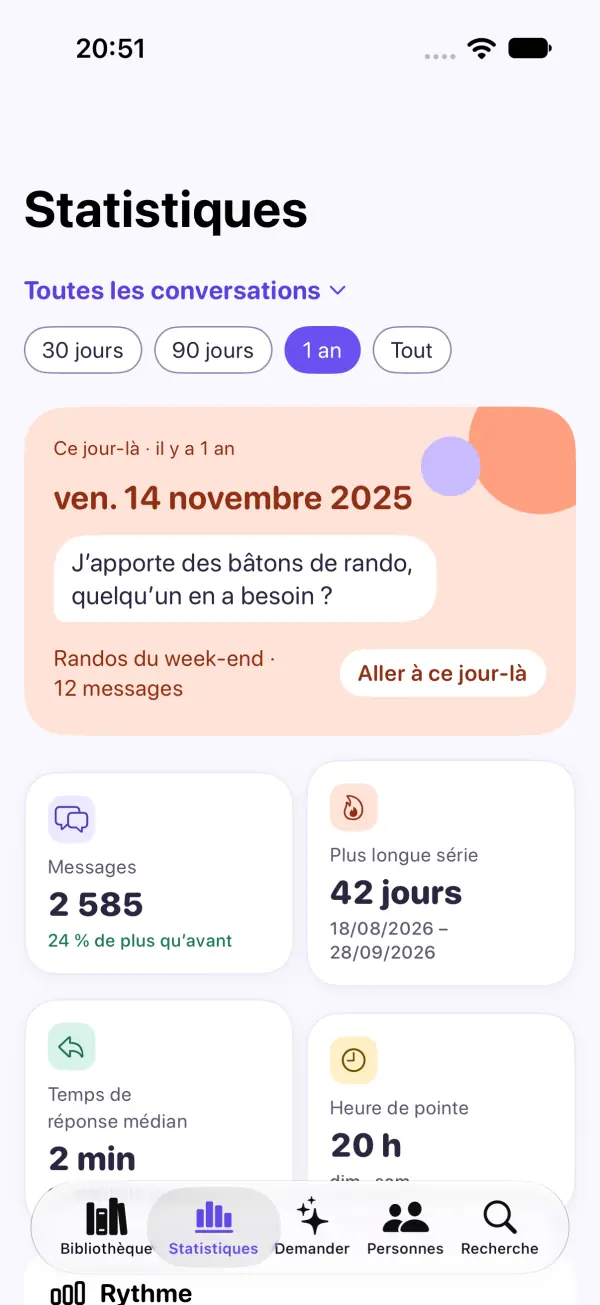
- Ce jour-là : si vous avez discuté ce jour-là les années passées, une carte « Ce jour-là · il y a … an » s’affiche en haut, avec un message de ce jour, le nom de la conversation et le nombre de messages. Sélectionnez « Aller à ce jour-là » pour ouvrir la conversation à ce message.
- « Messages » : le nombre de messages pendant la période, et l’écart par rapport à la période précédente de même durée.
- « Plus longue série » : le plus grand nombre de jours consécutifs avec des messages, ainsi que les dates de début et de fin.
- « Temps de réponse médian » : calculé sur les « 90 derniers jours ».
- « Heure de pointe » : le moment de la journée qui compte le plus de messages, ainsi que le jour de la semaine qui en compte le plus.
Rythme
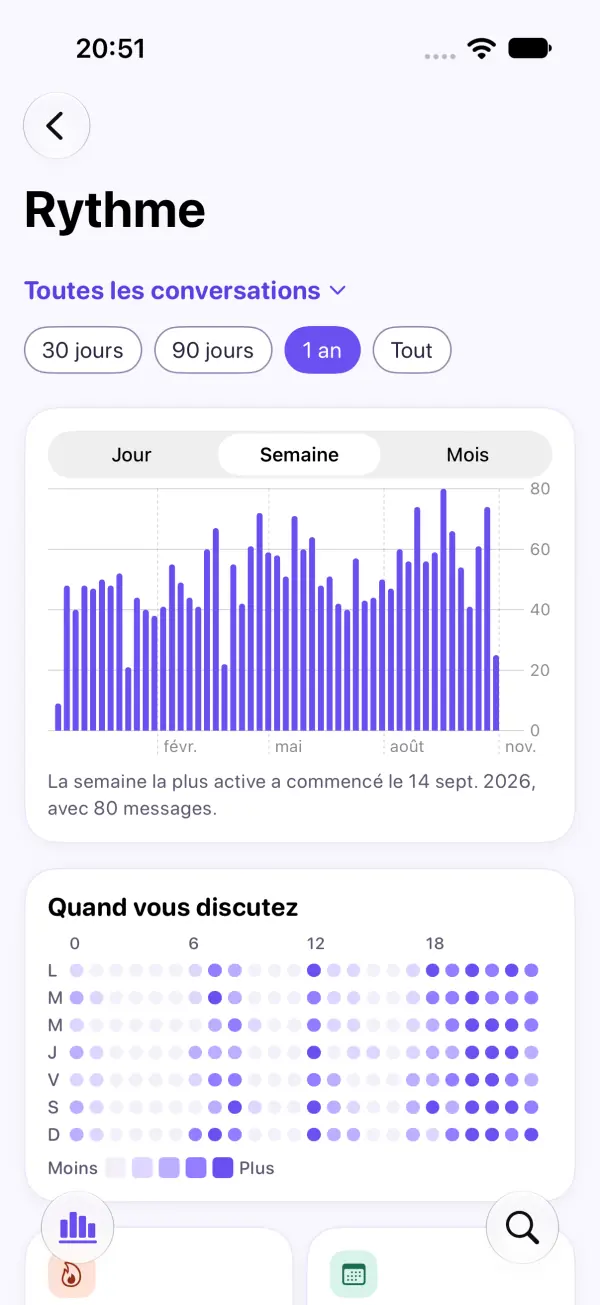
- Diagramme en barres des messages : dans « Regrouper par », choisissez « Jour », « Semaine » ou « Mois » ; sous le diagramme, le jour, la semaine ou le mois le plus actif est indiqué.
- « Quand vous discutez » : une carte de chaleur par jour de la semaine et par heure ; plus la couleur est foncée, plus il y a de messages.
- « Plus longue série » et « Série en cours ».
- « Temps de réponse » : la répartition et la médiane des temps de réponse. Un message ne compte comme réponse que lorsque la personne qui écrit change et que la réponse arrive dans les 12 heures.
- « Qui parle le plus » : le nombre de messages de chaque personne, sa part et le nombre de fois où elle a lancé la conversation.
Lorsque la portée est une seule conversation, les interactions de cette conversation s’affichent aussi :
| Conversation | Contenu |
|---|---|
| Tête-à-tête | « Vous deux » : pour vous et l’autre personne, « Conversations lancées », « Temps de réponse médian », « Record de messages d’affilée » et « Longs silences rompus » (qui a écrit en premier après 3 jours ou plus sans message). |
| Groupe | « Qui répond à qui » : qui répond le plus souvent à qui dans les 12 heures. « Discrets ces derniers temps » : les membres qui n’ont rien écrit pendant la période. |
Lorsque la période est « Tout », ces interactions sont calculées sur les 12 derniers mois.
Nuage de mots
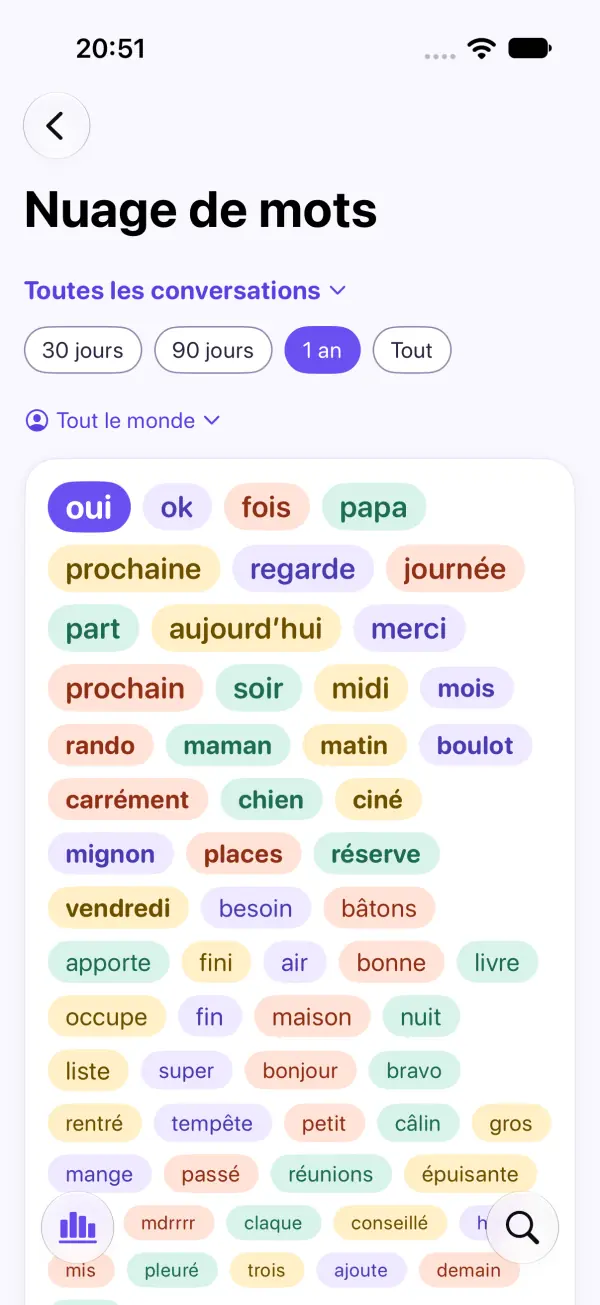
« Nuage de mots » affiche les mots qui reviennent le plus souvent ; plus un mot est fréquent, plus il est grand.
- Sélectionnez « Tout le monde » pour n’afficher que ce qu’une personne a écrit.
- Les mots très courants et peu significatifs (mots vides) sont ignorés automatiquement. Voir « Dictionnaire et mots vides ».
- « Emoji préférés » et « Liens les plus partagés » (par domaine) sont listés en dessous.
- Lorsqu’il y a beaucoup de messages, seuls les plus récents sont pris en compte, et « Calculé sur les … message les plus récents. » s’affiche en dessous.
- Lorsqu’il n’y a pas encore assez de messages, « Aucun mot pour l’instant » s’affiche ; essayez une période plus longue.
Masquer des mots
Si vous ne voulez pas voir un mot, sélectionnez-le dans le nuage de mots pour le masquer ; les mots masqués s’affichent barrés à la fin, et il suffit de les sélectionner à nouveau pour les réafficher. Aucune confirmation n’est demandée.
- Les mots masqués n’apparaissent dans le nuage de mots sur aucun de vos appareils.
- Vous pouvez aussi réafficher n’importe quel mot masqué dans « Réglages » › « Dictionnaire et mots vides » › « Masqués ». Voir « Mots masqués ».
Ton et sujets
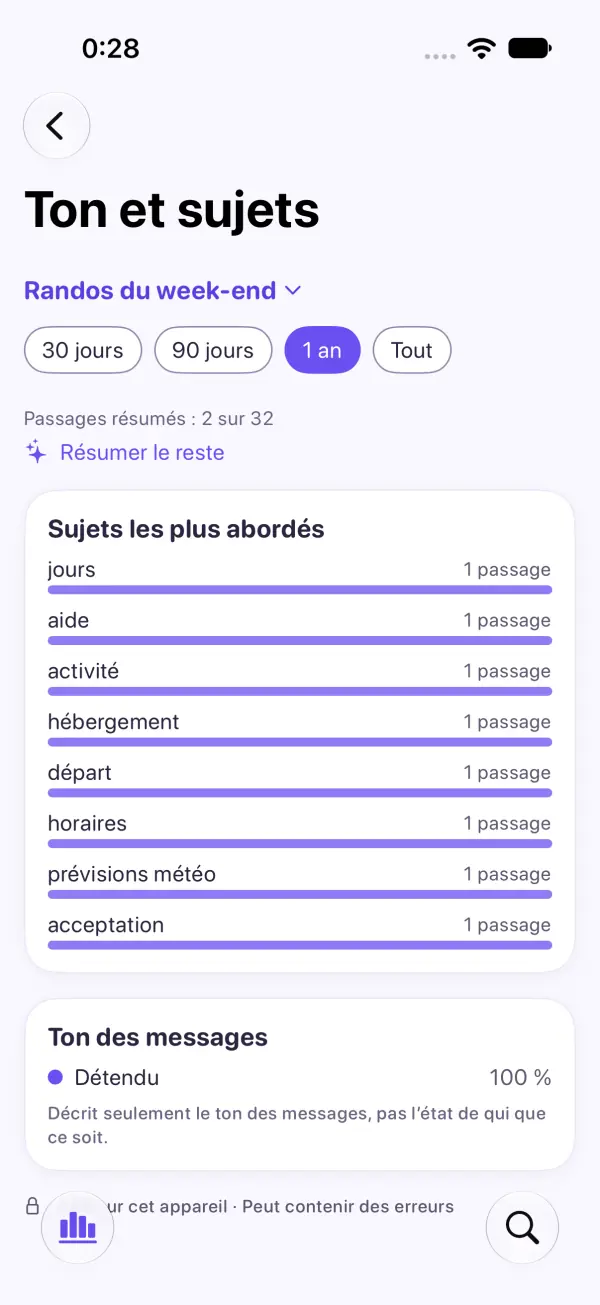
« Ton et sujets » s’appuie sur les résumés des passages d’Apple Intelligence pour compter les sujets les plus abordés et le ton des messages dans la portée et la période choisies, sans demander d’autre analyse à Apple Intelligence. Si cet appareil n’est pas compatible avec Apple Intelligence, cette page n’apparaît pas dans Statistiques.
- En haut, « Passages résumés : … sur … » indique combien des passages pouvant être résumés pendant la période ont déjà un résumé. S’il reste des passages non résumés, sélectionnez « Résumer le reste » pour les compléter (les plus récents d’abord) ; « Résumé des passages… » et la progression s’affichent en haut, et vous pouvez sélectionner « Arrêter » pour arrêter. Pendant l’opération, l’iPhone et l’iPad ne verrouillent pas l’écran automatiquement ; quitter la page l’arrête.
- « Sujets les plus abordés » : jusqu’à 10 sujets, triés selon le nombre de passages qui les abordent (« … passage »). Les sujets qui ne diffèrent que par les majuscules et minuscules, ou par les caractères pleine chasse et demi-chasse, sont regroupés.
- « Ton des messages » : la part de chaque ton sur toute la période. Lorsque les résumés s’étendent sur plusieurs semaines, mois ou années, un graphique de l’évolution des parts s’affiche aussi (par semaine pour une période de trois mois au maximum, par mois jusqu’à deux ans, et par année au-delà). Les 5 tons principaux ont chacun leur couleur, et les autres sont regroupés dans « Autre ».
- La page précise : « Décrit seulement le ton des messages, pas l’état de qui que ce soit. » Le ton est la description, par Apple Intelligence, de chaque passage d’une conversation dans son ensemble, et non un jugement sur quiconque.
- « Créé sur cet appareil · Peut contenir des erreurs » s’affiche en bas.
- Si rien n’a encore été résumé pendant la période, « Aucun passage de cette période n’a encore été résumé. » s’affiche ; s’il n’y a aucun passage pouvant être résumé, « Aucune conversation à résumer pendant cette période. » s’affiche.
Étapes clés
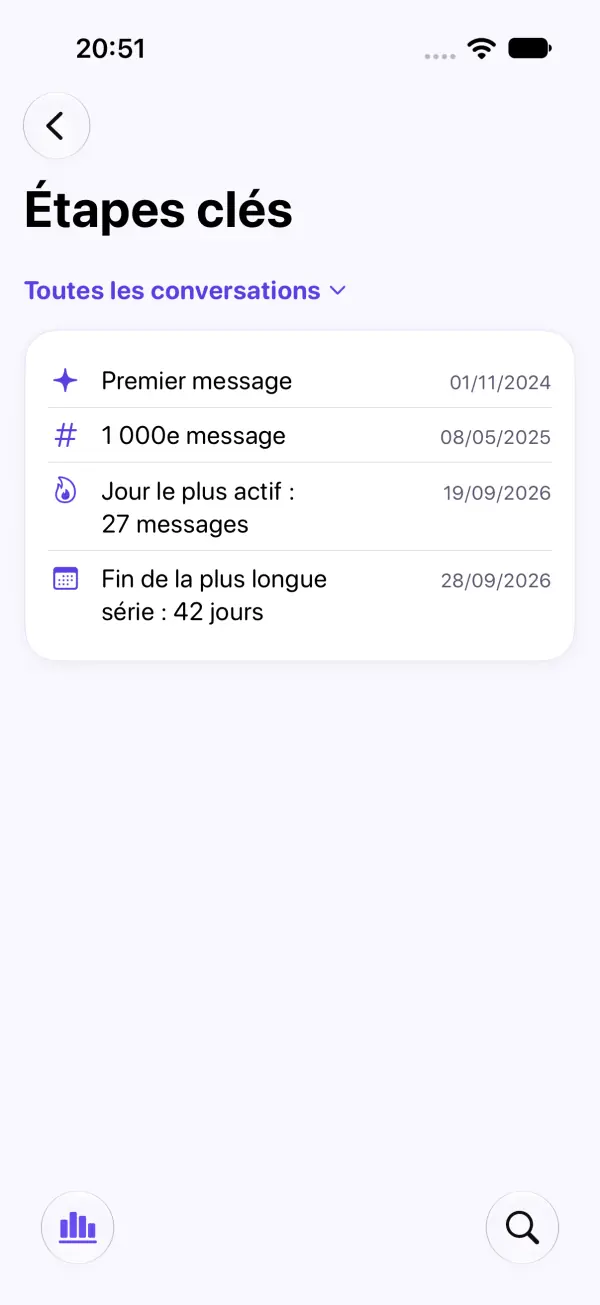
Les étapes clés de la portée choisie sont listées par date : « Premier message », les jours où vous avez atteint 1 000, 10 000, 50 000, 100 000 messages, etc., le jour le plus actif et le jour où la plus longue série a pris fin.
Bilan de l’année
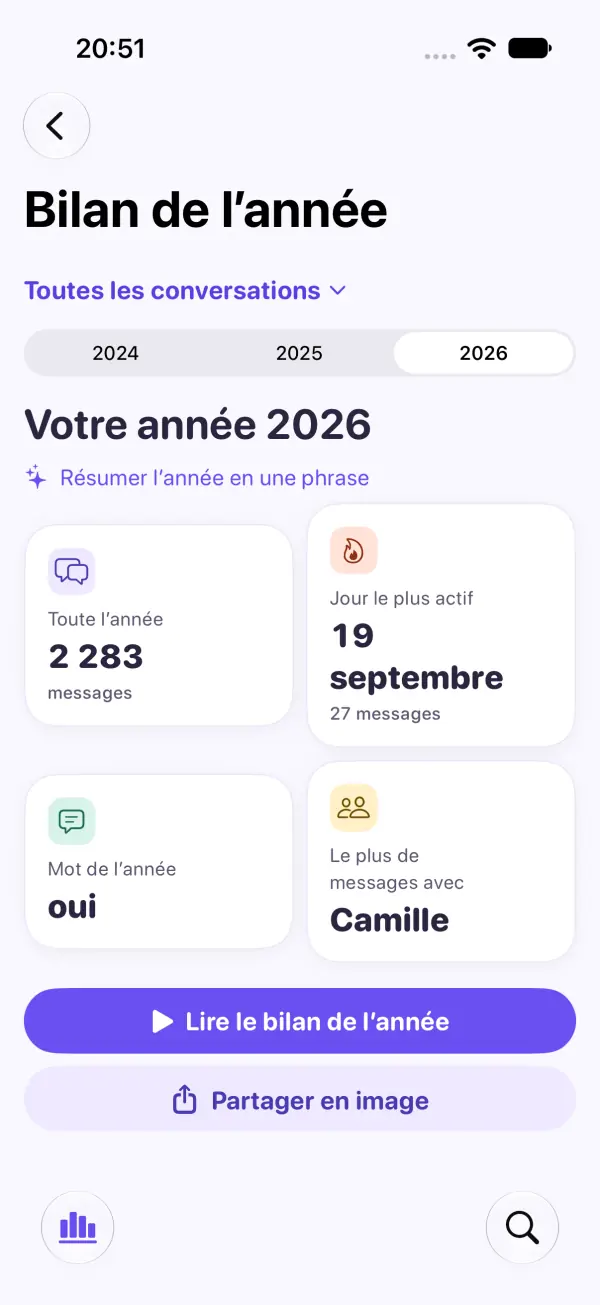
Choisissez une année dans « Année » (jusqu’aux 4 années les plus récentes contenant des messages) pour afficher « Votre année … » (suivi de l’année) et :
- « Toute l’année » : le nombre de messages
- « Jour le plus actif »
- « Mot de l’année » : le premier mot du nuage de mots de cette année (les mots masqués ne comptent pas).
- « Le plus de messages avec »
En dessous se trouvent « Lire le bilan de l’année » et « Partager en image ». Sur les appareils compatibles avec Apple Intelligence, vous pouvez aussi résumer l’année en une phrase.
Résumer l’année en une phrase
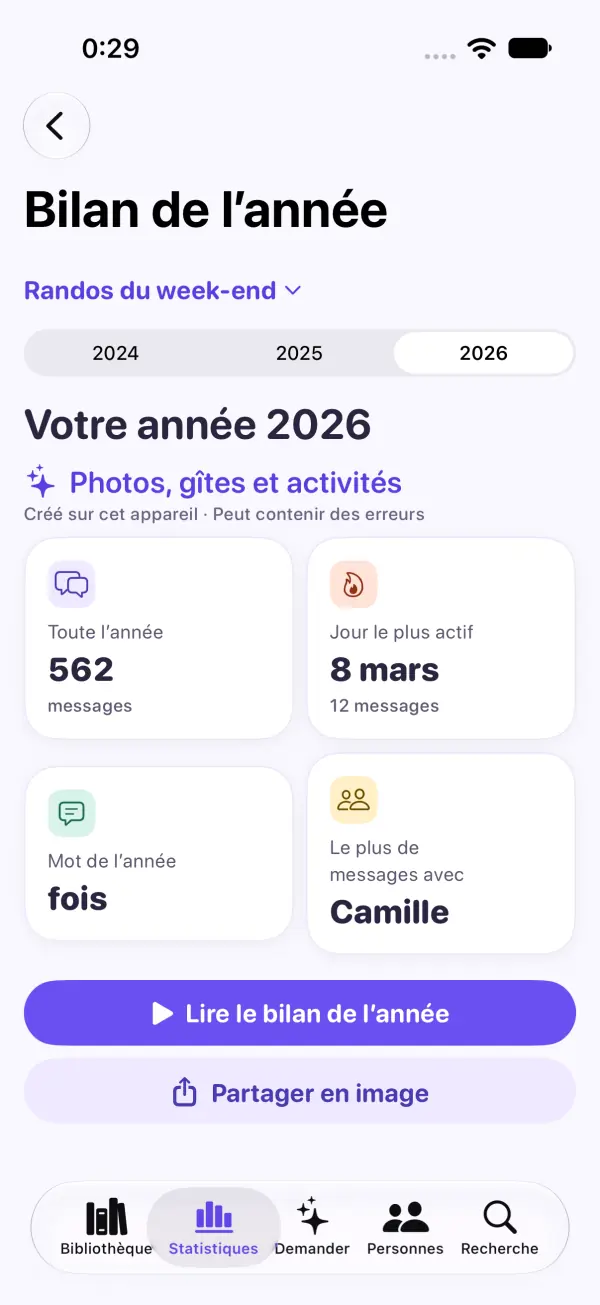
Sous « Votre année … », sélectionnez « Résumer l’année en une phrase ». À partir des passages qui comptent le plus de messages cette année-là dans la portée choisie, Apple Intelligence rédige une phrase à la manière d’un slogan, qui fait ressortir deux ou trois thèmes souvent abordés cette année-là.
- Ce bouton n’apparaît que si Apple Intelligence peut être utilisé et que cette année-là contient des passages d’au moins 5 messages.
- Pendant la rédaction, Chatrix crée d’abord les résumés de passages manquants (« Résumé des passages : … sur … »), puis affiche « Rédaction de la phrase… ». Sélectionnez « Arrêter » pour arrêter.
- Une fois rédigée, la phrase s’affiche sous l’année, avec la mention « Créé sur cet appareil · Peut contenir des erreurs ». « Toutes les conversations » et chaque conversation ont leur propre phrase.
- Chatrix demande une phrase sans dates, sans chiffres ni noms de personnes, et sans description des sentiments ; si un nom s’y glisse malgré tout, la carte à partager effectue une nouvelle vérification. Voir « Carte à partager » ci-dessous.
Lire le bilan de l’année
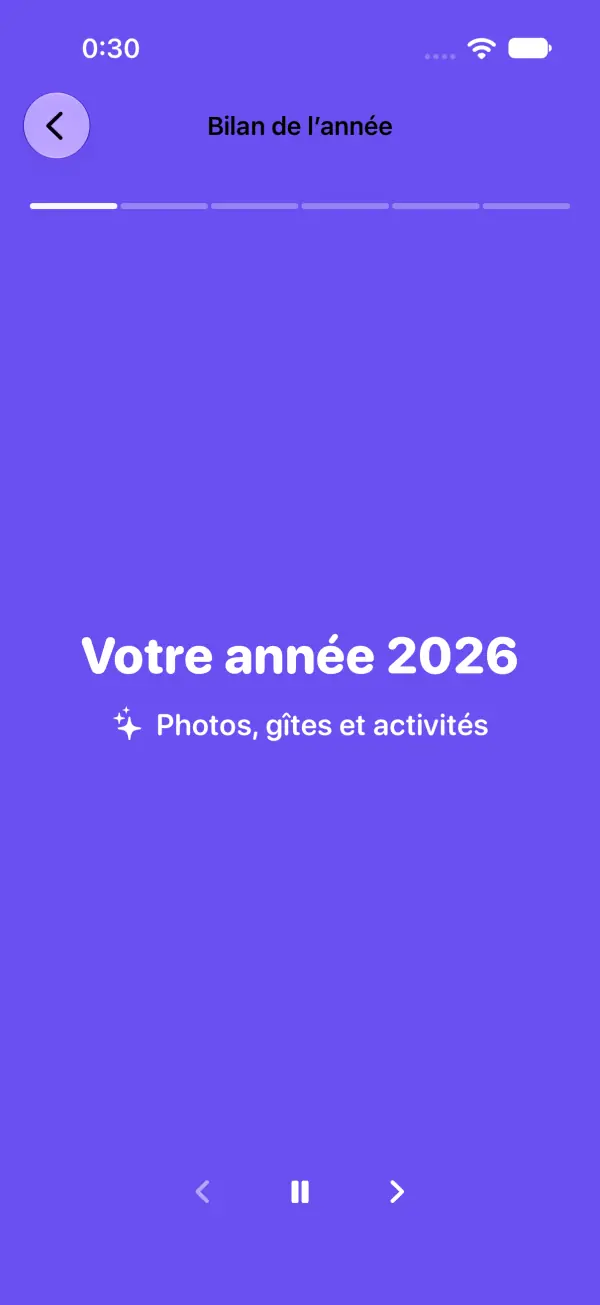
Sélectionnez « Lire le bilan de l’année » pour ouvrir une nouvelle page qui affiche les cartes une par une, comme un diaporama :
- « Votre année … » (avec la phrase si vous en avez rédigé une)
- « Toute l’année » : le nombre de messages
- « Jour le plus actif »
- « Mot de l’année »
- « Le plus de messages avec »
- « C’était votre année … »
- Les cartes sans données sont ignorées.
- Chaque carte passe à la suivante après environ 3,5 secondes. Sélectionnez la moitié droite de l’écran pour passer à la carte suivante, ou la moitié gauche pour revenir à la précédente ; des boutons précédent, pause (qui devient lecture pendant la pause) et suivant se trouvent aussi en bas. Sur la dernière carte, sélectionnez « Revoir » pour recommencer depuis le début.
- Lorsque VoiceOver est activé, les cartes ne défilent pas automatiquement ; lorsque le réglage système Réduire les animations est activé, les cartes changent avec un simple fondu.
- Apple Intelligence n’est pas nécessaire ; sans phrase, la première carte n’affiche que l’année.
- La lecture affiche le nom de la personne avec qui vous avez échangé le plus de messages. Pour partager votre bilan de l’année, utilisez la carte à partager, qui masque les noms par défaut.
Carte à partager
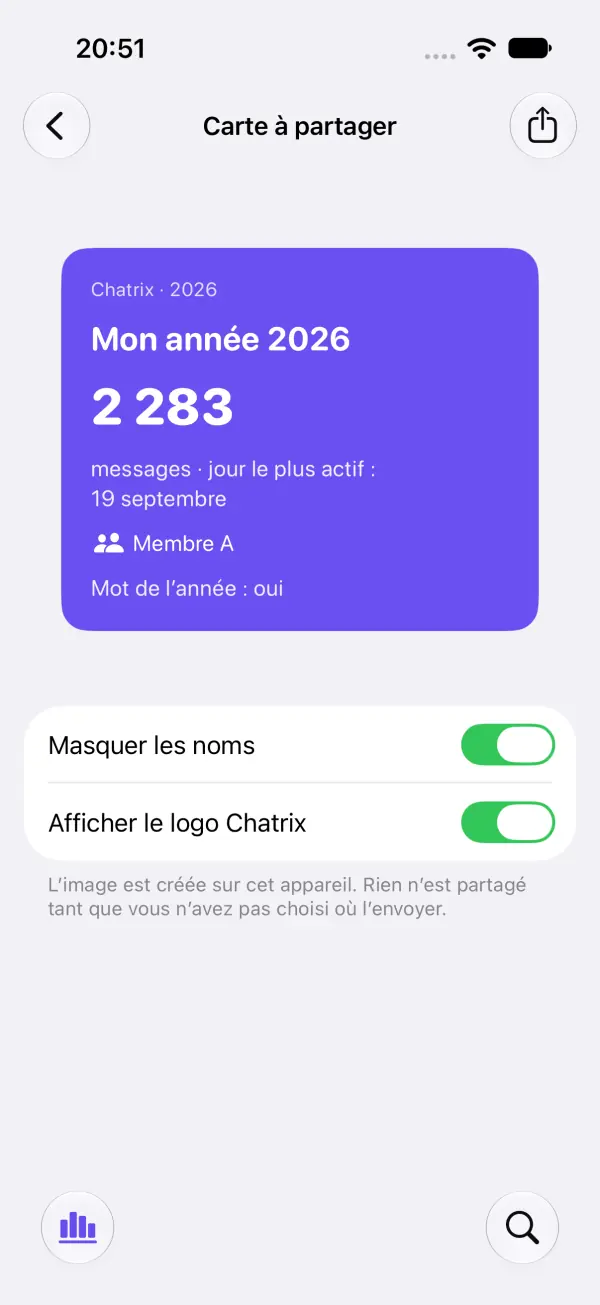
- Dans « Bilan de l’année », sélectionnez « Partager en image ».
- Sur la page « Carte à partager », vérifiez l’aperçu et ajustez-le si nécessaire :
- « Masquer les noms » : activé par défaut. Les noms des personnes sont remplacés par « Membre A », et les noms des conversations par « Cette conversation ».
- « Afficher le nom de la conversation » : disponible uniquement lorsque la portée est une seule conversation.
- « Afficher le logo Chatrix »
- « Afficher la phrase de l’année » : disponible uniquement si vous avez rédigé la phrase de l’année ; activé par défaut.
- Sélectionnez « Partager » en haut à droite et utilisez le menu de partage du système pour envoyer ou enregistrer l’image.
Lorsque « Masquer les noms » est activé, la phrase de l’année n’est pas placée sur la carte si elle mentionne un nom présent dans la portée (nom de personne, surnom, compte ou nom de conversation) ou quelque chose qui ressemble à un nom de personne (d’après la reconnaissance des noms du système, par exemple un nom qui ne figure pas dans cette portée) ; la mention « Cette phrase mentionne un nom, elle n’est donc pas incluse tant que les noms sont masqués. » s’affiche en dessous. Le mot de l’année n’est pas non plus placé sur la carte s’il s’agit d’un nom présent dans la portée ou s’il ressemble à un nom de personne.
L’image est créée sur cet appareil ; rien n’est partagé tant que vous n’avez pas choisi où l’envoyer.
Rétrospectives
« Rétrospectives » utilise Apple Intelligence pour transformer une conversation en cartes de rétrospective par jour, semaine, mois ou année. Si cet appareil n’est pas compatible avec Apple Intelligence, cette page n’apparaît pas dans Statistiques.
- Dans « Statistiques », sélectionnez « Rétrospectives ».
- Choisissez une conversation dans la portée, en haut. Lorsque la portée est « Toutes les conversations », « Choisissez une conversation » s’affiche : « Les rétrospectives portent sur une conversation à la fois. Choisissez-en une ci-dessus. »
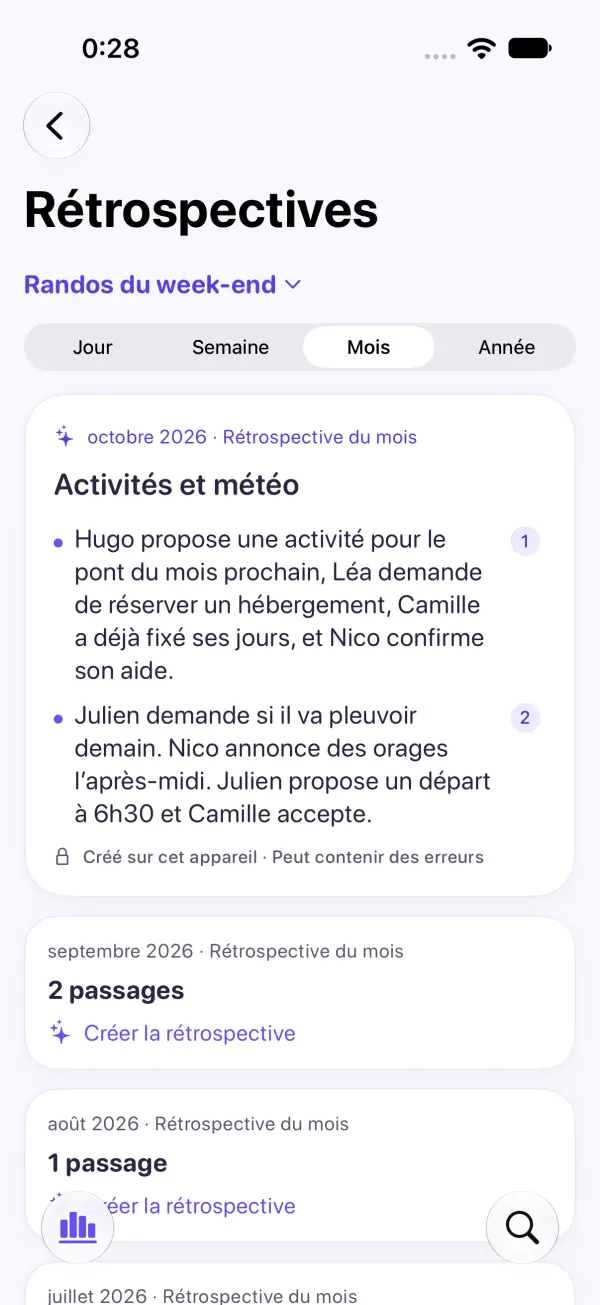
- Choisissez « Jour », « Semaine », « Mois » ou « Année » (« Mois » par défaut). Les périodes pouvant faire l’objet d’une rétrospective sont listées en dessous, de la plus récente à la plus ancienne ; les périodes sans rétrospective indiquent le nombre de passages (« … passage »).
- Sélectionnez « Créer la rétrospective » sur une période. « Création de la rétrospective… » s’affiche en haut : Chatrix crée d’abord les résumés de passages manquants (« Résumé des passages : … sur … »), puis affiche « Rédaction de la rétrospective… ». Sélectionnez « Arrêter » pour arrêter.
Une carte de rétrospective terminée comporte :
- La période et le type de rétrospective, par exemple « Rétrospective du mois » ; pour les rétrospectives de la semaine, la période s’écrit « Semaine du … ». Le premier jour de la semaine dépend des réglages de région de votre appareil.
- Un titre et 1 à 5 points clés.
- Les numéros à côté des points clés sont des sources : sélectionnez-en un pour ouvrir la conversation au premier message de ce passage.
- « Créé sur cet appareil · Peut contenir des erreurs » en bas.
Autres remarques :
- Seuls les passages d’au moins 5 messages sont pris en compte ; si la conversation n’en contient aucun, « Rien à récapituler » s’affiche.
- Pour les longues périodes (une année, par exemple), la rétrospective se concentre sur les passages qui comptent le plus de messages pendant cette période.
- Les rétrospectives sont enregistrées et s’affichent immédiatement lorsque vous les rouvrez. Si les passages de cette période changent (par exemple si une réimportation ajoute des messages), créez à nouveau la rétrospective.
- Pendant la création, l’iPhone et l’iPad ne verrouillent pas l’écran automatiquement ; quitter la page l’arrête. En cas d’échec, la raison s’affiche sous la période. Voir « Messages d’Apple Intelligence ».
- Lorsque Apple Intelligence ne peut pas être utilisé (par exemple s’il n’est pas activé), la raison s’affiche en haut de la page, et vous ne pouvez consulter que les rétrospectives déjà créées.
Histoire à deux
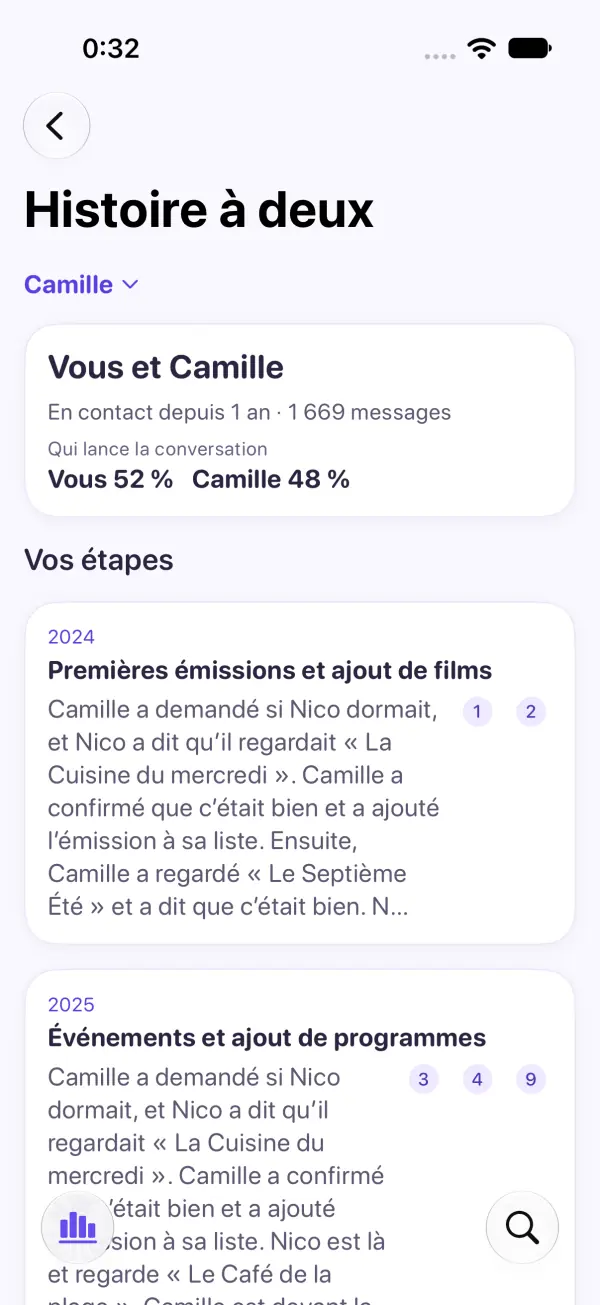
« Histoire à deux » retrace l’évolution de vos échanges avec l’autre personne dans un tête-à-tête ; elle ne fonctionne que pour les tête-à-tête. Si cet appareil n’est pas compatible avec Apple Intelligence, cette page n’apparaît pas dans Statistiques.
- Dans « Statistiques », sélectionnez « Histoire à deux ».
- Choisissez un tête-à-tête dans la portée, en haut. Si « Toutes les conversations » ou un groupe est choisi, « Choisissez un tête-à-tête » s’affiche : « L’histoire à deux concerne uniquement les tête-à-tête. Choisissez-en un ci-dessus. »
- En haut figurent « Vous et … » ainsi que des statistiques calculées par Chatrix (sans Apple Intelligence) :
- Depuis combien de temps vous discutez et le nombre de messages, par exemple « En contact depuis … an · … message ».
- « Qui lance la conversation » : qui a écrit en premier dans chaque passage de la conversation, en pourcentage ; vous apparaissez sous « Vous ».
- Dans « Vos étapes », sélectionnez « Créer l’histoire à deux ». À partir des résumés des passages, Apple Intelligence divise votre conversation en 2 à 5 étapes, dans l’ordre chronologique. « Création de l’histoire à deux… » s’affiche en haut : Chatrix crée d’abord les résumés de passages manquants, puis affiche « Assemblage des étapes… ». Sélectionnez « Arrêter » pour arrêter.
Chaque étape comporte une année, un titre et une phrase ; les numéros à côté sont des sources : sélectionnez-en un pour ouvrir la conversation au premier message de ce passage.
- L’année d’une étape est déterminée par les passages cités comme sources.
- L’histoire décrit seulement ce dont vous avez parlé et ce que vous avez fait ensemble, pas vos sentiments. En dessous : « Créé par Apple Intelligence sur cet appareil. Décrit seulement l’évolution de vos conversations, sans jamais deviner la santé, les sentiments ou les traits personnels de quiconque. »
- Il faut au moins deux passages de 5 messages ou plus ; sinon, « L’histoire à deux nécessite au moins deux passages de 5 messages ou plus. » s’affiche.
- Une histoire à deux terminée est enregistrée ; si les passages de la conversation changent, créez-la à nouveau.