iPad et Mac
- Ce guide couvre la version 1.1 (32) (iPhone, iPad), actuellement disponible sur l’App Store. Pour découvrir les nouveautés de chaque version, consultez les Notes de version.
- La version Mac sera bientôt disponible. Les explications concernant le Mac dans ce guide ont été rédigées à partir de la version Mac à venir (1.0).
Disposition en trois colonnes
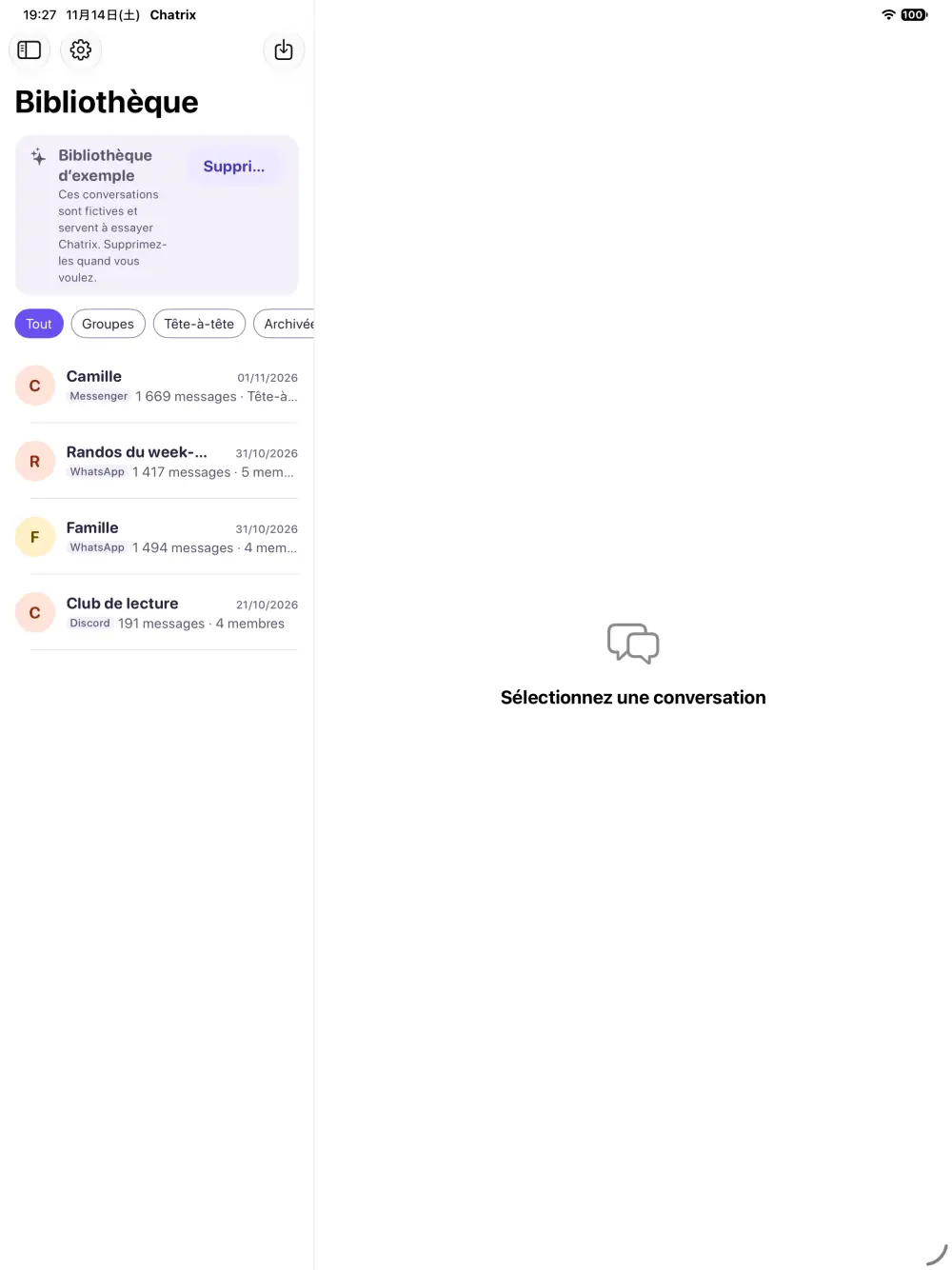
Sur iPad et Mac, Chatrix s’affiche en trois colonnes (sur iPad, dans un Split View plus étroit, l’app utilise une barre d’onglets comme sur iPhone) :
| Colonne | Contenu |
|---|---|
| Barre latérale | « Bibliothèque », « Statistiques », « Demander », « Personnes » et « Rechercher ». |
| Colonne du milieu (liste) | La liste correspondant à l’élément choisi dans la barre latérale : conversations, pages des statistiques, personnes ou résultats de recherche ; lorsque « Demander » est sélectionné, les questions et les réponses. |
| Partie droite (contenu) | La conversation, la page des statistiques ou la personne sélectionnée, ou le contexte d’un résultat de recherche ou d’une source de « Demander ». Lorsque rien n’est sélectionné, une invite comme « Sélectionnez une conversation » s’affiche. |
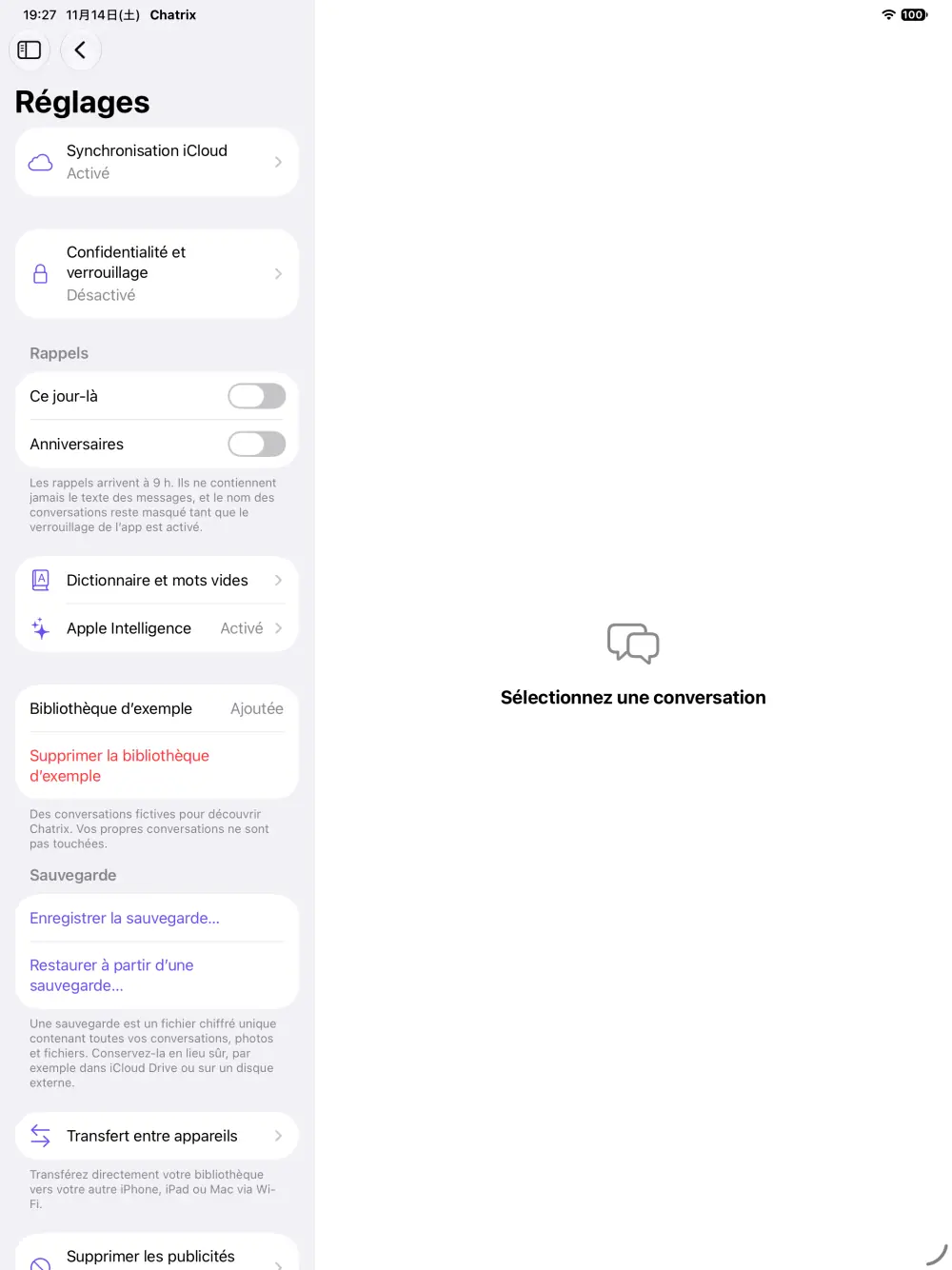
- Les pages ouvertes depuis la liste (importation, réglages sur iPad, confirmation de la suppression de la bibliothèque d’exemple, correspondances possibles, « À propos des publicités » sur iPad) s’ouvrent dans la colonne du milieu, et la partie droite continue d’afficher l’élément sélectionné.
- Les pages ouvertes depuis le contenu (infos sur la conversation, aller à une date, fusion et séparation de personnes, etc.) s’ouvrent à droite.
- Chaque page comporte un bouton de retour ; revenir en arrière annule l’opération.
- « Demander » : les questions et réponses ainsi que « Historique » se trouvent dans la colonne du milieu. Sélectionnez une source dans une réponse pour afficher le contexte de ce message à droite ; tant que vous n’en avez pas sélectionné, « Sélectionnez une source » s’affiche. Voir « Demander ».
Sur iPad en orientation portrait, la barre latérale est masquée ; sélectionnez le bouton de la barre latérale en haut à gauche pour l’afficher.

Raccourcis clavier
Ces raccourcis fonctionnent sur Mac et sur iPad avec un clavier :
| Raccourci | Action |
|---|---|
| ⌘O | « Importer des conversations… » |
| ⌘1 | Passer à « Bibliothèque » |
| ⌘2 | Passer à « Statistiques » |
| ⌘3 | Passer à « Demander » |
| ⌘4 | Passer à « Personnes » |
| ⌘5 | Passer à « Rechercher » |
| ⌥⌘F | « Rechercher dans les conversations » (passe à « Rechercher ») |
| ⌘F | Dans une conversation ouverte : « Rechercher dans cette conversation » |
| ⌘J | Dans une conversation ouverte : « Aller à une date » |
| ⌘I | Dans une conversation ouverte : « Infos sur la conversation » |
| ⌃⌘L | Lorsque le verrouillage de l’app est activé : « Verrouiller Chatrix » (voir « Verrouiller immédiatement ») |
| ⌘, | Mac : ouvrir les réglages |
Barre des menus
| Menu | Commandes |
|---|---|
| « Fichier » | « Importer des conversations… » (⌘O) |
| Présentation | « Bibliothèque », « Statistiques », « Demander », « Personnes », « Rechercher » (⌘1 à ⌘5), ainsi que « Rechercher dans les conversations » (⌥⌘F) |
| « Chatrix » (Mac) | « Réglages… » (⌘,), « Verrouiller Chatrix » (⌃⌘L, disponible uniquement lorsque le verrouillage de l’app est activé) |
| « Aide » (iPad) | « Guide d’utilisation de Chatrix » (ouvre la page d’accueil du guide dans votre navigateur), « Signaler un bug » (ouvre la section des signalements de bugs du forum YUCTS) |
Glisser-déposer
- Importer : faites glisser un fichier d’export ou un dossier exporté (comme un dossier d’export Telegram) sur la liste des conversations de « Bibliothèque » pour lancer l’importation. Voir « Importer des conversations ».
- Retrouver les fichiers : dans une conversation, faites glisser une photo ou un fichier sur un fichier à retrouver marqué « Introuvable dans l’export » pour le compléter. Voir « Retrouver un fichier ».
Clic droit
Sur Mac, les options qui apparaissent sur iPhone et iPad lorsque vous maintenez le doigt sur un élément apparaissent lorsque vous cliquez avec le bouton droit (ou cliquez tout en maintenant la touche Contrôle enfoncée), par exemple :
- Messages : « Copier le texte » et « Copier le lien du message ».
- Pièces jointes qui ont déjà un fichier : « Remplacer par une photo… » et « Remplacer par un fichier… ».
- Éléments de la boîte de réception : « Retirer ».
Fenêtre des réglages sur Mac
Sur Mac, les réglages se trouvent dans une fenêtre distincte (dans le menu « Chatrix » de la barre des menus, choisissez « Réglages… », ou appuyez sur ⌘,). Son contenu est en grande partie identique à celui des réglages sur iPhone et iPad. Voir « Réglages et À propos ». Dans cette fenêtre, les pages comme Sauvegarde et Synchronisation iCloud s’ouvrent aussi sur une nouvelle page, et le bouton de retour permet de revenir à la page précédente.
- Le Mac n’affichant pas de publicité, il n’y a ni « Options de confidentialité des publicités » ni « Suivi publicitaire », mais « Suggestions YUCTS » à la place. Voir « Suggestions YUCTS (Mac) ».
- Lorsque Chatrix est verrouillé par le verrouillage de l’app, la fenêtre des réglages est aussi verrouillée et vous devez d’abord la déverrouiller.
- Sur Mac, « Transfert entre appareils » n’est pas disponible. Pour déplacer votre bibliothèque vers ou depuis un Mac, utilisez la synchronisation iCloud ou une sauvegarde. Voir « Mac ».
Verrouillage de l’app sur Mac
Sur Mac, l’écran n’est masqué que lorsque la fenêtre de Chatrix est masquée ou placée dans le Dock ; il ne l’est pas si vous passez simplement à une autre app. Lorsque l’écran s’éteint (par exemple lors de la suspension d’activité du Mac), que vous fermez votre session ou que vous changez d’utilisateur, Chatrix se verrouille immédiatement.
- Pour le verrouiller immédiatement, dans le menu « Chatrix » de la barre des menus, choisissez « Verrouiller Chatrix », ou appuyez sur ⌃⌘L. Voir « Verrouiller immédiatement ».
- Tant que Chatrix est verrouillé, le titre de la fenêtre n’affiche que Chatrix, et non le nom des conversations ou des personnes.
- La fenêtre des réglages est aussi verrouillée.
Pour en savoir plus, voir « Confidentialité et verrouillage ».