Bibliothèque
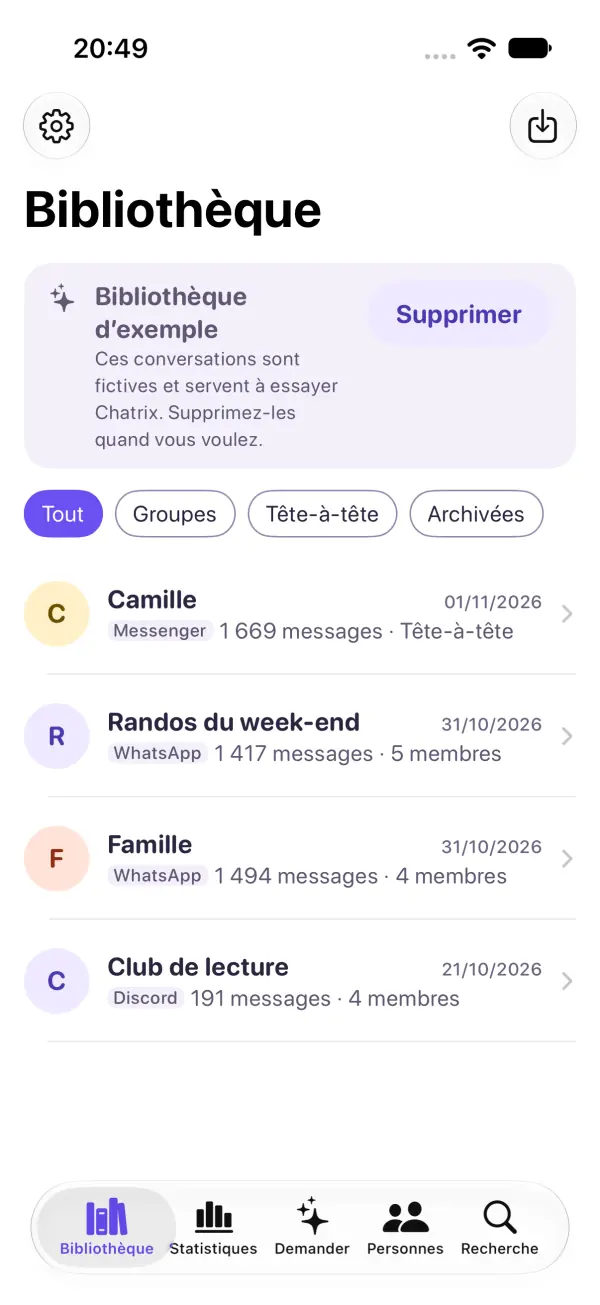
« Bibliothèque » liste toutes les conversations que vous avez importées. Sur iPhone, c’est le premier onglet ; sur iPad et Mac, sélectionnez « Bibliothèque » dans la barre latérale : la liste s’affiche dans la colonne du milieu (voir « iPad et Mac »).
Liste des conversations
- Les conversations épinglées apparaissent en premier, avec « Épinglée » et une punaise ; les autres sont triées selon l’heure de leur dernier message, de la plus récente à la plus ancienne.
- Chaque ligne affiche le nom de la conversation, l’app d’où elle provient et le nombre de messages, ainsi que le nombre de membres pour un groupe ou « Tête-à-tête » ; la date du dernier message figure à droite.
- Sélectionnez une conversation pour l’ouvrir. Voir « Lire les conversations ».
- Sur iPhone et iPad, vous pouvez balayer vers le bas pour actualiser.
- « Importer des conversations », en haut à droite, permet d’importer de nouvelles conversations. Voir « Importer des conversations ». Sur iPhone et iPad, « Réglages » (icône d’engrenage), en haut à gauche, ouvre les réglages.
Lorsque vous n’avez encore aucune conversation, « Importez votre première conversation » s’affiche au centre de l’écran, et vous pouvez sélectionner « Importer des conversations » ou « Explorer la bibliothèque d’exemple ».
Bannières en haut de la liste
| Bannière | Signification |
|---|---|
| « … fichier dans votre boîte de réception » | Des fichiers partagés depuis d’autres apps n’ont pas encore été importés. Sélectionnez « Importer » pour lancer l’importation. Voir « Boîte de réception ». |
| « Bibliothèque d’exemple » | Votre bibliothèque contient des conversations d’exemple. Sélectionnez « Supprimer » pour les supprimer. Voir « Supprimer la bibliothèque d’exemple ». |
| « Mise à jour disponible » | Une nouvelle version de Chatrix est disponible sur l’App Store. Sélectionnez « Mettre à jour Chatrix » pour accéder à l’App Store, ou sélectionnez « Plus tard » ; cette version ne vous sera plus signalée. Voir « “Mise à jour requise” ou “Mise à jour disponible” s’affiche ». |
Filtres
Sélectionnez un filtre en haut de la liste :
| Filtre | Affiche |
|---|---|
| « Tout » | Toutes les conversations non archivées. |
| « Groupes » | Les groupes et canaux non archivés. |
| « Tête-à-tête » | Les tête-à-tête non archivés. |
| « Archivées » | Les conversations archivées. |
Épingler une conversation
Épinglez les conversations que vous consultez souvent pour qu’elles restent en haut de la liste.
- Dans la liste des conversations, balayez une conversation vers la droite (iPhone, iPad), ou maintenez le doigt dessus (sur Mac, cliquez dessus avec le bouton droit), puis sélectionnez « Épingler la conversation ».
- Vous pouvez aussi ouvrir la conversation, accéder à « Infos sur la conversation » et sélectionner « Épingler la conversation ».
- Pour une conversation déjà épinglée, le même emplacement affiche « Désépingler la conversation ».
- Lorsque la synchronisation iCloud est activée, les épinglages sont aussi synchronisés avec vos autres appareils.
Archiver une conversation
Les conversations archivées n’apparaissent pas dans « Tout », « Groupes » ni « Tête-à-tête », mais leur contenu est conservé : elles restent accessibles par la recherche et se trouvent dans « Archivées ».
- Ouvrez la conversation et sélectionnez « Infos sur la conversation » (ⓘ).
- Sélectionnez « Archiver la conversation ».
Pour désarchiver une conversation, ouvrez-la dans « Archivées », accédez à « Infos sur la conversation » et sélectionnez « Désarchiver la conversation ». Si l’archivage échoue, un code d’erreur s’affiche en haut de « Infos sur la conversation » ; sélectionnez « OK » pour le fermer.
Supprimer une conversation
- Ouvrez la conversation et sélectionnez « Infos sur la conversation » (ⓘ).
- Sélectionnez « Supprimer la conversation… ».
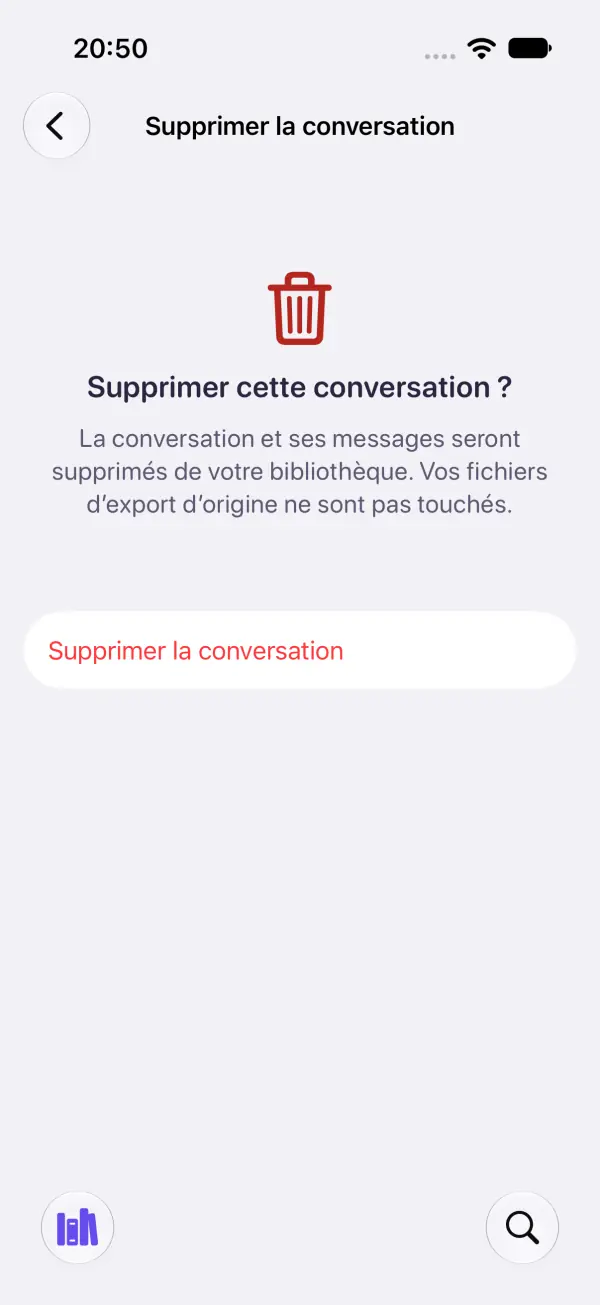
- Sur la page « Supprimer cette conversation ? », sélectionnez « Supprimer la conversation ». Pour annuler, revenez simplement à la page précédente.
La conversation et ses messages sont supprimés de votre bibliothèque ; le fichier d’export d’origine n’est pas touché. Après la suppression, vous revenez à la bibliothèque.
- Lorsque la synchronisation iCloud est activée, la conversation est aussi supprimée de vos autres appareils après leur synchronisation.
- Si vous importez à nouveau la même conversation plus tard, elle réapparaît dans votre bibliothèque.
- Pour supprimer les conversations d’exemple, utilisez « Supprimer la bibliothèque d’exemple », qui les supprime toutes en une fois.