Personnes
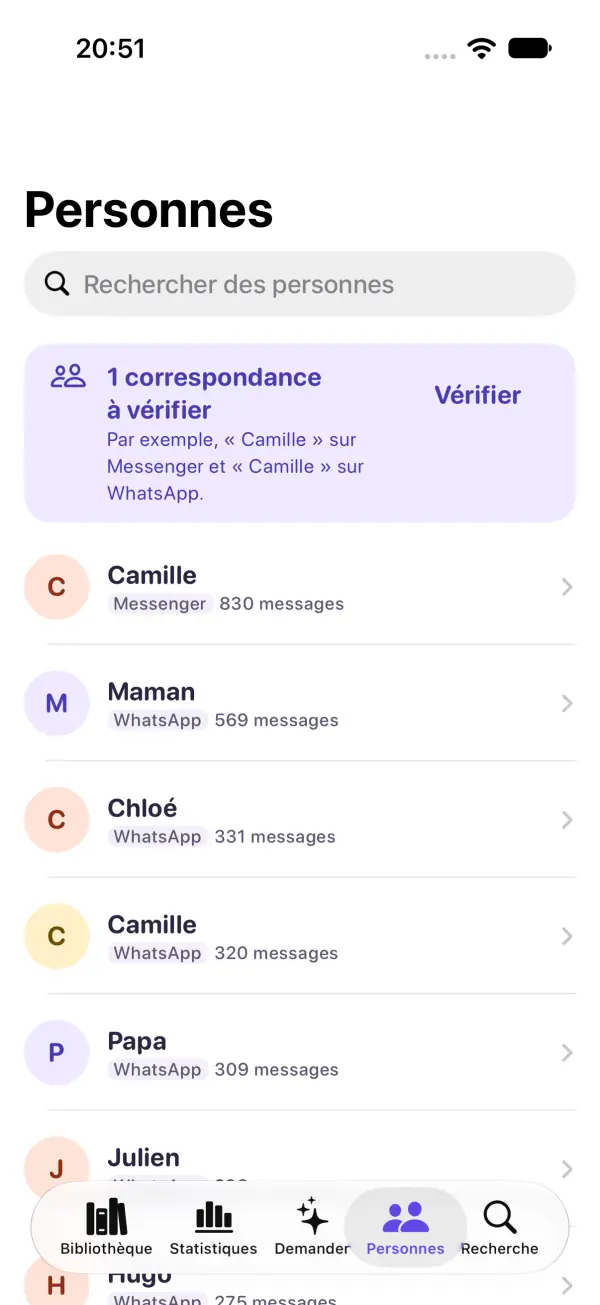
« Personnes » liste toutes les personnes présentes dans les conversations importées (vous exclu), triées par nombre de messages, du plus grand au plus petit.
- iPhone : sélectionnez « Personnes » dans la barre d’onglets.
- iPad et Mac : sélectionnez « Personnes » dans la barre latérale. La liste des personnes se trouve dans la colonne du milieu ; lorsque vous sélectionnez une personne, ses détails s’affichent à droite.
Chaque ligne affiche le nom de la personne, les apps où elle apparaît et son nombre de messages. Utilisez « Rechercher des personnes », en haut, pour filtrer par nom ou par autre nom.
Page d’une personne
Sélectionnez une personne pour ouvrir sa page :
- Son nom et « Autres noms : … », ainsi que les apps où elle apparaît.
- « Messages », « Conversations » et « Heure de pointe ».
- « Noms » : les noms que cette personne a utilisés dans chaque app, et les années où ils sont apparus.
- « Apparaît dans » : chaque conversation où cette personne apparaît, et le nombre de messages qu’elle y a envoyés. Sélectionnez une conversation pour l’ouvrir.
- « Fusionner avec une autre personne… » et « Séparer… » (uniquement lorsqu’il y a deux noms ou plus).

Modifier le nom et ajouter une note
Sur iPhone et iPad, vous pouvez modifier le nom affiché pour une personne dans Chatrix, ou lui ajouter une note. Ouvrez « Nom et note » depuis l’un des endroits suivants :
- « Modifier », en haut à droite de la page de la personne.
- « Personnes », dans les « Infos sur la conversation » d’une conversation : la liste des personnes qui ont envoyé des messages dans cette conversation (sans vous), triées par nombre de messages, avec la description « Choisissez une personne pour modifier le nom affiché dans Chatrix ou ajouter une note. »
Sur la page « Nom et note » :
- « Nom » : le texte en gris est le nom figurant dans l’export. « Laissez vide pour utiliser le nom figurant dans l’export. Vos fichiers d’origine ne sont pas modifiés. »
- « Note » : peut tenir sur plusieurs lignes. « Les notes restent dans votre bibliothèque et se synchronisent avec vos autres appareils lorsque la synchronisation iCloud est activée. Elles ne sont pas incluses lorsque vous exportez une conversation. »
- Une fois les modifications terminées, sélectionnez « Enregistrer » en haut à droite.
Le nouveau nom est utilisé dans la lecture, les statistiques, la recherche et les exports ; pour une personne fusionnée, chacun de ses noms est remplacé par le nouveau nom. Si une note existe, la page de la personne comporte une section « Note » supplémentaire. Sur un appareil synchronisé qui utilise encore la version 1.0, le nouveau nom est visible, mais pas la note.
Correspondances possibles
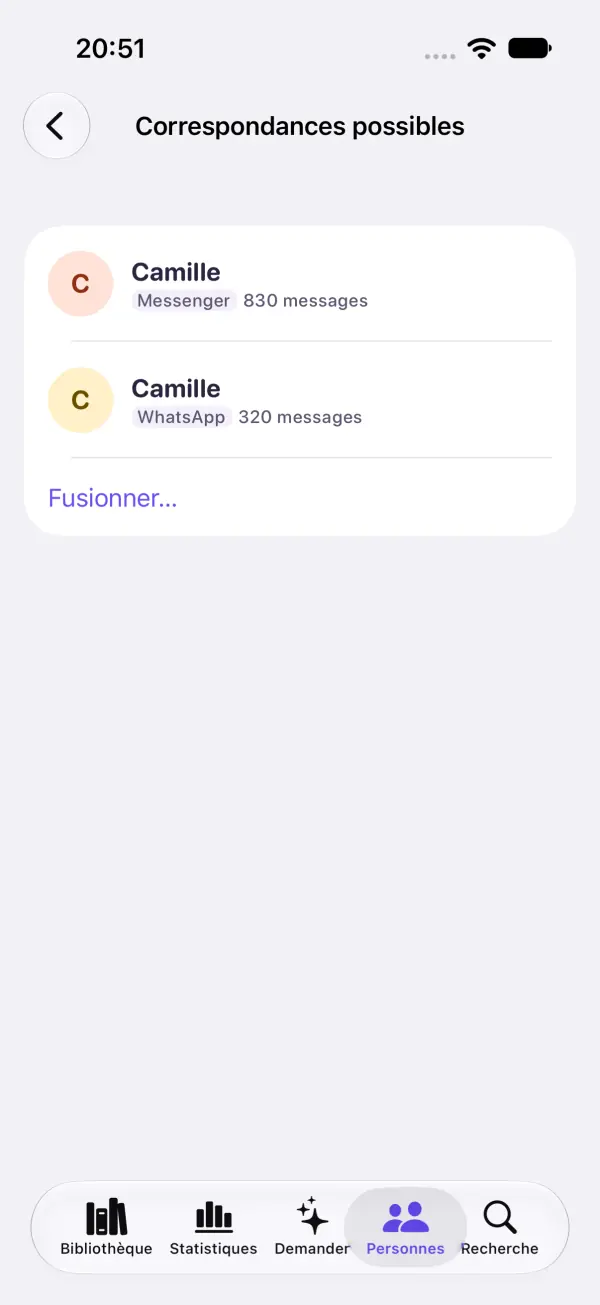
Un même ami peut apparaître dans différentes apps, comme LINE et Telegram. Lorsque des personnes provenant d’apps différentes portent le même nom, Chatrix propose de les fusionner :
- Lorsque « … correspondance à vérifier » s’affiche en haut de « Personnes », sélectionnez « Vérifier ».
- La page « Correspondances possibles » les présente groupe par groupe. S’il s’agit bien de la même personne, sélectionnez « Fusionner… » pour ce groupe, puis consultez « Fusionner des personnes » ci-dessous.
Après la fusion, vous revenez à la page « Correspondances possibles » ; lorsqu’il n’y a plus de suggestions, vous revenez automatiquement en arrière.
Fusionner des personnes
Vous pouvez aussi fusionner vous-même des personnes, en dehors des suggestions :
- Ouvrez la page de l’une des personnes et sélectionnez « Fusionner avec une autre personne… ».
- Sur la page « Fusionner avec… », trouvez l’autre personne et sélectionnez-la (vous pouvez utiliser le champ de recherche en haut).
- Sur la page « Fusionner des personnes », choisissez un nom dans « Nom à afficher », ou choisissez « Nom personnalisé… » et saisissez un nom.
- Sélectionnez « Fusionner » en haut à droite. Vous ne pouvez pas revenir en arrière pendant la fusion.
La fusion ne concerne que les personnes et les statistiques dans Chatrix ; elle ne modifie pas les messages d’origine, et vous pouvez séparer ces personnes à tout moment. Si la fusion échoue, un code d’erreur s’affiche sur la page.
Séparer
Pour séparer des noms qui ont été fusionnés :
- Ouvrez la page de la personne et sélectionnez « Séparer… ».
- La page « Séparer quelqu’un de cette personne ? » liste chacun des noms de cette personne (avec l’app d’où il provient) ; sélectionnez celui à séparer.
Le nom séparé redevient une personne distincte. Les messages ne changent pas ; seul le regroupement des personnes dans Chatrix change. Si vous séparez le nom principal actuellement affiché sur la page de la personne, vous revenez ensuite à la liste des personnes.