Confidentialité et verrouillage
Vos données
- Aucun compte requis : vous n’avez pas besoin de créer de compte ni de vous connecter pour utiliser Chatrix.
- Traitement sur votre appareil : l’importation, la recherche, les statistiques, l’exportation et les cartes à partager se font toutes sur votre appareil. Les résumés, les rétrospectives et « Demander » utilisent aussi Apple Intelligence sur cet appareil. Voir « Confidentialité d’Apple Intelligence ».
- Synchronisation iCloud désactivée par défaut : une fois activée, tout est d’abord chiffré sur votre appareil, puis stocké dans votre propre iCloud. Voir « Synchronisation iCloud ».
- Transfert direct entre appareils : le transfert entre appareils envoie vos données directement entre vos deux appareils, de façon chiffrée, sans passer par aucun serveur.
- Les publicités n’accèdent jamais à vos conversations : l’iPhone et l’iPad affichent des publicités, mais celles-ci ne lisent ni ne reçoivent jamais vos conversations ; le Mac n’affiche pas de publicité. Voir « Publicité et suivi » ci-dessous.
- Spotlight n’affiche pas le nom des conversations par défaut : tant que vous n’avez pas activé « Afficher le nom des conversations dans Spotlight », Spotlight n’affiche pas vos conversations ; une fois l’option activée, seul le nom des conversations apparaît, sans le contenu des messages.
- Les fichiers de diagnostic dépendent de vous : pour un export illisible, vous pouvez créer un fichier de diagnostic ; il décrit seulement la structure des données, sans noms, messages ni noms de fichiers, et n’est créé que lorsque vous choisissez de le partager. Voir « Fichiers de diagnostic ».
- Les rappels, les widgets et l’Apple Watch ne contiennent aucun contenu de message, et n’affichent pas le nom des conversations lorsque le verrouillage de l’app est activé. Voir « Rappels et widgets ».
- Les codes d’erreur ne contiennent aucun contenu de conversation : un code d’erreur à l’écran indique seulement le type d’erreur.
- Tout supprimer à tout moment : sur iPhone et iPad, vous pouvez supprimer en une fois toutes les données de cet appareil. Voir « Supprimer toutes les données » ci-dessous.
Activer le verrouillage de l’app
Lorsque le verrouillage de l’app est activé, Chatrix masque l’écran dès que vous le quittez, et vous le déverrouillez avec Face ID, Touch ID, Optic ID ou votre code à votre retour.
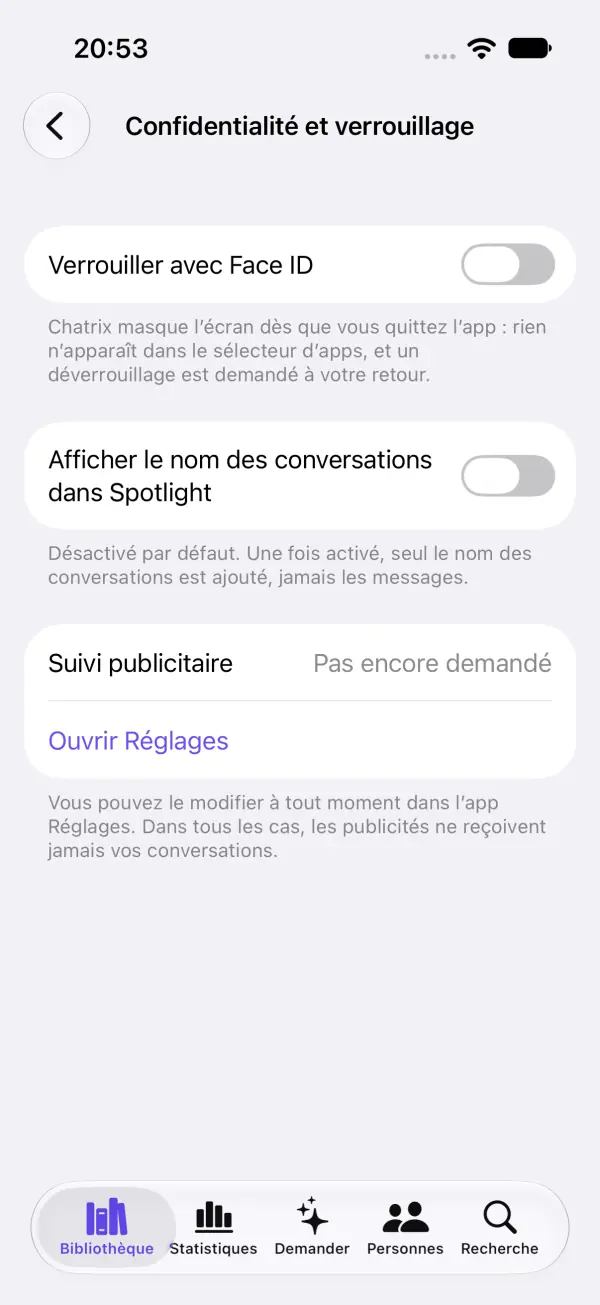
- Accédez à « Réglages » › « Confidentialité et verrouillage ».
- Activez l’option. Son nom dépend de l’appareil :
| Appareil | Option |
|---|---|
| Avec Face ID | « Verrouiller avec Face ID » |
| Avec Touch ID | « Verrouiller avec Touch ID » |
| Avec Optic ID | « Verrouiller avec Optic ID » |
| iPhone ou iPad sans biométrie | « Verrouiller avec le code » (code de l’appareil) |
| Mac sans Touch ID | « Verrouiller avec le mot de passe » (mot de passe de session du Mac) |
- Le système vous demande de vous authentifier une fois ; le verrouillage de l’app n’est activé qu’une fois l’authentification réussie.
- Le verrouillage de l’app n’est pas disponible si aucun code n’est défini sur l’appareil ; « Pour utiliser le verrouillage de l’app, activez le code de l’appareil. » s’affiche en dessous.
- Vous pouvez aussi l’activer directement depuis les écrans de bienvenue, lors de votre première utilisation. Voir « Recommandation d’activer le verrouillage de l’app ».
- Le réglage du verrouillage de l’app n’est enregistré que sur cet appareil : vous devez l’activer séparément sur chaque appareil.
- Lorsqu’il est activé, « Confidentialité et verrouillage » dans « Réglages » indique la méthode de déverrouillage ; lorsqu’il est désactivé, « Désactivé » s’affiche.
Masquer l’écran quand vous quittez l’app
- iPhone et iPad : l’écran est masqué dès que vous quittez Chatrix (retour à l’écran d’accueil, passage à une autre app, etc.), et le contenu n’est pas visible non plus dans le sélecteur d’apps.
- Mac : l’écran est masqué lorsque la fenêtre de Chatrix est masquée ou placée dans le Dock. Il n’est pas masqué si vous passez simplement à une autre app et que la fenêtre reste visible. Lorsque l’écran du Mac s’éteint (par exemple lors de la suspension d’activité), que vous fermez votre session ou que vous changez d’utilisateur, Chatrix se verrouille immédiatement.
« Quand vous quittez Chatrix » détermine combien de temps vous pouvez vous absenter avant de devoir déverrouiller à nouveau à votre retour : « Immédiatement », « Après 1 minute », « Après 5 minutes » ou « Après 15 minutes ». Si vous revenez dans ce délai, l’écran réapparaît directement, sans déverrouillage.
Verrouiller immédiatement
Lorsque le verrouillage de l’app est activé, vous pouvez verrouiller Chatrix immédiatement, sans le quitter :
- Mac : dans le menu « Chatrix » de la barre des menus, choisissez « Verrouiller Chatrix », ou appuyez sur ⌃⌘L.
- iPad : avec un clavier connecté, appuyez sur ⌃⌘L.
Une fois l’app verrouillée, « Chatrix est verrouillé » s’affiche ; sélectionnez le bouton à l’écran (par exemple « Déverrouiller avec Face ID » ou « Déverrouiller ») pour vous authentifier. Voir « Déverrouiller » ci-dessous. Lorsque le verrouillage de l’app est désactivé, « Verrouiller Chatrix » n’est pas disponible.
Déverrouiller
Lorsqu’un déverrouillage est nécessaire, « Chatrix est verrouillé » s’affiche, et il vous est automatiquement demandé de vous authentifier avec Face ID, Touch ID ou Optic ID.
- Si l’authentification est annulée ou échoue, sélectionnez le bouton à l’écran (par exemple « Déverrouiller avec Face ID » ou « Déverrouiller ») pour réessayer.
- Si la biométrie n’est pas disponible, le système vous permet de saisir plutôt le code de l’appareil (sur Mac, le mot de passe de session).
- Si vous supprimez ensuite le code de l’appareil, le verrouillage de l’app se désactive automatiquement.
Actions qui demandent une authentification
Lorsque le verrouillage de l’app est activé, les actions suivantes vous demandent d’abord de vous authentifier une fois avec Face ID, Touch ID, Optic ID ou votre code, et ne se poursuivent qu’une fois l’authentification réussie :
- Désactiver le verrouillage de l’app.
- Enregistrer une sauvegarde.
- Exporter une conversation.
- Envoyer votre bibliothèque vers un autre appareil.
- Générer une nouvelle clé de secours.
- Supprimer toutes les données.
Désactiver le verrouillage de l’app
Accédez à « Réglages » › « Confidentialité et verrouillage » et désactivez l’option. Avant la désactivation, vous devez vous authentifier une fois avec Face ID, Touch ID, Optic ID ou votre code.
Afficher le nom des conversations dans Spotlight
Lorsque cette option est activée, vous pouvez rechercher le nom des conversations Chatrix dans Spotlight sur iPhone, iPad et Mac ; sélectionner un résultat ouvre la conversation correspondante.
- Accédez à « Réglages » › « Confidentialité et verrouillage ».
- Activez « Afficher le nom des conversations dans Spotlight ».
- « Désactivé par défaut. Une fois activé, seul le nom des conversations est ajouté, jamais les messages. » Spotlight affiche le nom de la conversation et l’app d’où elle provient.
- Les conversations archivées ne sont pas ajoutées à Spotlight. Lorsque vous importez, supprimez ou archivez des conversations, Spotlight est mis à jour en conséquence.
- Lorsque le verrouillage de l’app est activé, Spotlight n’affiche aucun nom de conversation et cette option ne peut pas être utilisée ; « Désactivé tant que le verrouillage est activé. » s’affiche en dessous. Si l’option était activée auparavant, elle est rétablie lorsque vous désactivez le verrouillage de l’app.
- Lorsque vous désactivez l’option, le nom des conversations Chatrix est retiré de Spotlight.
- Ce réglage n’est enregistré que sur cet appareil : vous devez l’activer séparément sur chaque appareil.
Supprimer toutes les données
Sur iPhone et iPad, vous pouvez supprimer en une fois toutes les données de Chatrix de cet appareil. Accédez à « Réglages » › « Confidentialité et verrouillage » et sélectionnez « Supprimer toutes les données », tout en bas (avec la description « Supprime toutes les conversations, photos et réglages de cet appareil. Vous pouvez aussi supprimer les données de Chatrix dans iCloud. ») ; une page de confirmation s’ouvre :
- La page de confirmation indique « Cela supprime votre bibliothèque sur cet appareil : toutes les conversations et tous les messages, les photos et fichiers, les résumés et rétrospectives de l’IA, la boîte de réception des partages et les réglages de Chatrix. Cette action est irréversible. », puis « La clé de chiffrement de votre trousseau n’est pas supprimée, car vos autres appareils l’utilisent encore pour ouvrir leur propre copie. Une fois les données supprimées, cette clé ne permet plus d’ouvrir quoi que ce soit. »
- Si vous avez utilisé la synchronisation iCloud (elle est activée, ou une synchronisation a déjà réussi), « Éléments à supprimer » s’affiche :
- « Cet appareil » (par défaut) : « Vos données dans iCloud et sur vos autres appareils ne sont pas touchées. »
- « Cet appareil et iCloud » : « Les données de Chatrix dans votre iCloud sont aussi supprimées. Vos autres appareils gardent leur propre copie et vous demanderont quoi faire à leur prochaine synchronisation. » Voir « Les données de Chatrix ont été supprimées d’iCloud ».
- Activez « Je comprends que cette action est irréversible. » (la description en dessous indique « Pour garder une copie, enregistrez d’abord une sauvegarde dans les Réglages. »), puis sélectionnez le bouton rouge « Supprimer toutes les données ». Si le verrouillage de l’app est activé, vous devez d’abord vous authentifier une fois.
Après la suppression, Chatrix revient aux écrans de bienvenue de la première utilisation ; le verrouillage de l’app, les rappels et « Afficher le nom des conversations dans Spotlight » sont désactivés, et les résumés en arrière-plan reviennent à leur réglage par défaut. L’achat de « Supprimer les publicités », vos choix de consentement publicitaire et la clé du trousseau sont conservés.
Lorsque vous supprimez aussi les données d’iCloud, Chatrix supprime d’abord les données dans iCloud ; si elles ne peuvent pas être supprimées (par exemple sans connexion réseau), les données de cet appareil ne sont pas supprimées non plus, et « Code d’erreur : … » s’affiche sous le bouton.
La bibliothèque dans iCloud est toujours là. Plus tard, accédez à « Réglages » › « Synchronisation iCloud » pour activer la synchronisation, puis, sur « Utiliser votre bibliothèque iCloud ? », sélectionnez « Télécharger la bibliothèque » pour la récupérer ; la clé est toujours dans le trousseau, vous n’avez donc pas besoin de saisir la clé de secours. Si vous importez d’abord vos propres conversations, « iCloud contient une autre bibliothèque » s’affiche et la synchronisation est impossible. Voir « Les deux appareils contiennent déjà des conversations ».
La version Mac (1.0) ne propose pas encore cette fonctionnalité.
Publicité et suivi
Toutes les fonctionnalités de Chatrix sont gratuites, financées par la publicité.
- Les publicités n’apparaissent que sur iPhone et iPad. Le Mac n’affiche pas de publicité et ne pose pas de question sur le suivi. Voir « Mac : Suggestions YUCTS » ci-dessous.
- Les publicités ne lisent ni ne reçoivent jamais vos conversations : lorsque Chatrix demande une publicité, il n’y joint aucun contenu de conversation, mot-clé ni URL.
- Après l’achat de « Supprimer les publicités », plus aucune publicité ne s’affiche sur aucun de vos appareils. Voir « Supprimer les publicités ».
Emplacements des publicités
Les publicités n’apparaissent qu’aux trois emplacements suivants, avec au maximum une publicité par écran :
- « Vue d’ensemble » dans Statistiques : après les cartes de statistiques.
- « Bibliothèque » : à la fin de la liste des conversations.
- « Rythme » dans Statistiques : à la fin de la page.
Il n’y a aucune publicité dans la lecture, la recherche, « Demander », l’importation, Personnes, Réglages, les écrans de bienvenue ni l’écran de verrouillage, ni dans les widgets ou sur l’Apple Watch. Les publicités ne commencent à s’afficher qu’une fois les écrans de bienvenue terminés et lorsque votre bibliothèque contient des conversations (la bibliothèque d’exemple compte).
Avant la première publicité
- Dans les régions où un consentement est requis, un formulaire de consentement publicitaire s’affiche d’abord.
- Ensuite, la page « À propos des publicités » s’ouvre : « Toutes les fonctionnalités de Chatrix sont gratuites, financées par la publicité. » Elle indique « Les publicités ne lisent ni ne reçoivent jamais vos discussions », « Aucune publicité dans la lecture, la recherche, « Demander » et les autres écrans privés » et « Un achat unique supprime toutes les publicités ».
- La page explique : « Votre appareil va ensuite demander si Chatrix peut effectuer un suivi. Si vous l’autorisez, les publicités seront plus pertinentes pour vous. Sinon, toutes les fonctionnalités restent disponibles. » Sélectionnez « Continuer » (le seul bouton de cette page).
- Dans la demande du système, choisissez si vous autorisez Chatrix à effectuer un suivi.
- La page « À propos des publicités » n’apparaît que si le système n’a pas encore posé la question du suivi, et jamais pendant une importation.
- Dans les régions où un consentement est requis, si vous ne donnez pas votre consentement, aucune publicité ne s’affiche et la question du suivi ne vous est pas posée.
- Si vous avez déjà acheté « Supprimer les publicités », ces pages n’apparaissent pas et la question du suivi ne vous est pas posée.
État du suivi publicitaire
Sur iPhone et iPad, accédez à « Réglages » › « Confidentialité et verrouillage » ; « Suivi publicitaire » indique l’état actuel :
| État | Signification |
|---|---|
| « Autorisé » | Chatrix est autorisé à effectuer un suivi. |
| « Non autorisé » | Le suivi n’est pas autorisé. |
| « Restreint » | Le suivi est restreint sur cet appareil, par exemple par Temps d’écran ou par des réglages de gestion de l’appareil. |
| « Pas encore demandé » | Le système n’a pas encore posé la question. |
Pour modifier ce réglage, sélectionnez « Ouvrir Réglages » et modifiez-le dans l’app Réglages. « Vous pouvez le modifier à tout moment dans l’app Réglages. Dans tous les cas, les publicités ne reçoivent jamais vos conversations. » Après l’achat de « Supprimer les publicités », cette option n’apparaît plus.
Options de confidentialité des publicités
Dans les régions où un consentement est requis, « Options de confidentialité des publicités » apparaît dans « Réglages » sur iPhone et iPad. Sélectionnez cette option pour ouvrir le formulaire de consentement publicitaire, où vous pouvez modifier ou retirer votre consentement à tout moment. Elle n’apparaît plus après l’achat de « Supprimer les publicités ».
Mac : Suggestions YUCTS
Le Mac n’affiche pas de publicité. À la place, « Vue d’ensemble » (après les cartes de statistiques) et « Rythme » (à la fin de la page) dans Statistiques affichent une carte « Suggestions YUCTS » qui présente d’autres apps YUCTS.
- Sélectionnez « Voir dans l’App Store » ou « En savoir plus » pour ouvrir la suggestion.
- Sélectionnez × sur la carte (« Masquer cette suggestion ») : cette suggestion ne s’affiche plus sur ce Mac.
- « Les suggestions sont téléchargées depuis chatrix.yucts.com sans envoyer aucune information d’identification. Elles n’apparaissent plus après l’achat de « Supprimer les publicités ». »
- Si vous ne voulez pas voir de suggestions, vous pouvez les désactiver dans les réglages. Voir « Suggestions YUCTS ».
- Lorsqu’il n’y a aucune suggestion, la carte ne s’affiche pas.