Lire les conversations
Sélectionnez une conversation dans « Bibliothèque » pour l’ouvrir. La conversation s’ouvre sur les messages les plus récents, et les messages plus anciens se chargent à mesure que vous faites défiler vers le haut.
Écran de conversation
- Vos messages sont à droite, ceux des autres à gauche. Qui vous êtes est déterminé lors de l’importation (voir « Qui êtes-vous ? »).
- La date s’affiche au-dessus du premier message de chaque jour. Dans les groupes, le nom de l’expéditeur s’affiche au-dessus de ses messages.
- Les messages système, comme l’arrivée d’une personne dans le groupe, un changement de nom ou un appel, s’affichent centrés en petits caractères.
- Sous le titre figure l’app d’où provient la conversation ; pour les groupes, le nombre de membres s’affiche aussi.
- En haut à droite se trouvent quatre boutons : « Rechercher dans cette conversation » (loupe), « Aller à une date » (calendrier), « Résumés » (✨) et « Infos sur la conversation » (ⓘ). « Résumés » n’apparaît que sur les appareils compatibles avec Apple Intelligence ; les autres appareils n’ont que trois boutons.
- Pour les passages qui ont déjà un résumé, un séparateur de passage s’affiche avant le premier message du passage : l’heure, ainsi que ✨ et un résumé en une ligne. Voir « Résumés ».

Copier le texte et les liens
Maintenez le doigt sur un message (sur Mac, cliquez dessus avec le bouton droit) pour choisir :
- « Copier le texte » : copie le texte du message. Vous pouvez aussi sélectionner directement une partie du texte d’un message.
- « Copier le lien du message » : copie un lien qui pointe vers ce message. Ouvrir ce lien sur un appareil où Chatrix est installé ouvre Chatrix et affiche directement ce message.
Rechercher dans une conversation
- Sélectionnez « Rechercher dans cette conversation » (loupe ; sur Mac ou avec un clavier d’iPad, appuyez sur ⌘F).
- Saisissez ce que vous cherchez dans « Rechercher dans la conversation » ; la recherche démarre dès que vous marquez une pause.
- La conversation passe au résultat le plus récent et met en évidence les termes recherchés ; la barre de recherche indique le numéro du résultat affiché et le nombre total de résultats.
- Sélectionnez « Résultat précédent » ou « Résultat suivant » pour passer d’un résultat à l’autre ; arrivé au bout, vous repartez de l’autre extrémité. Appuyer sur Retour affiche le résultat précédent (plus ancien).
Sélectionnez à nouveau la loupe pour fermer la barre de recherche. Une conversation affiche au maximum les 1 000 résultats les plus récents ; pour rechercher dans toutes les conversations, utilisez « Rechercher ».

Aller à une date
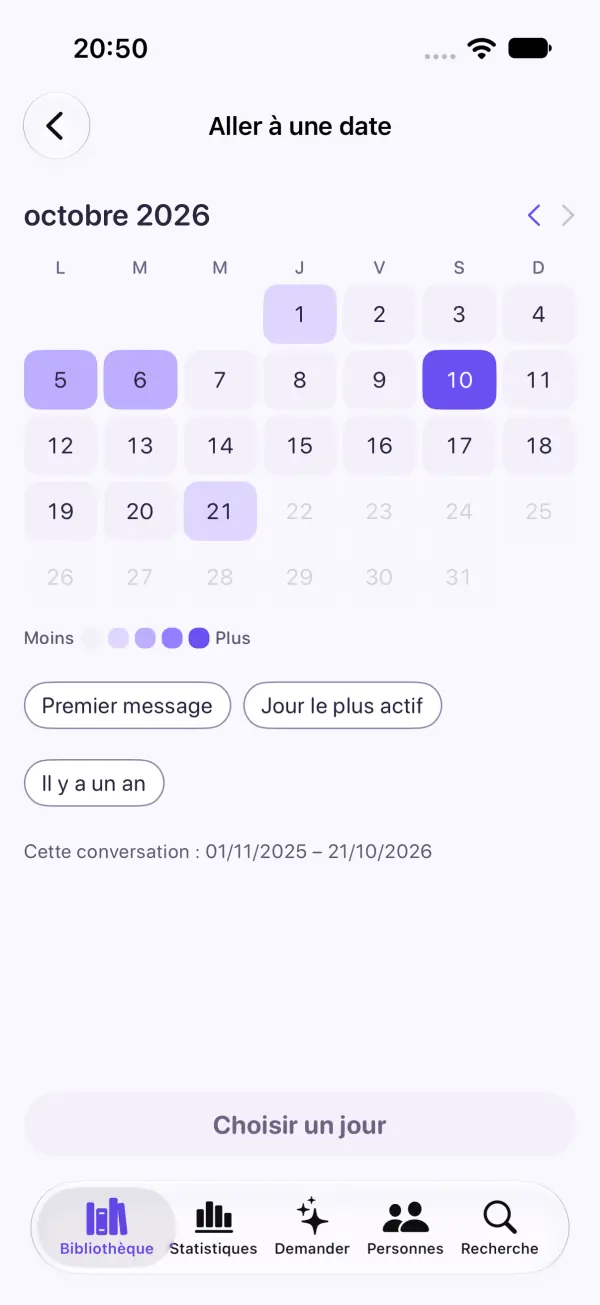
- Sélectionnez « Aller à une date » (calendrier ; clavier ⌘J).
- Choisissez un jour dans le calendrier. Plus un jour est foncé, plus il compte de messages ; les jours en dehors de la période de la conversation ne peuvent pas être choisis. Utilisez « Mois précédent » et « Mois suivant » pour changer de mois.
- Vous pouvez aussi sélectionner un raccourci : « Premier message », « Jour le plus actif » ou « Il y a un an » (affiché seulement si ce jour fait partie de la période de la conversation).
- Sélectionnez « Aller au … » en bas.
De retour dans la conversation, celle-ci passe au premier message de ce jour-là (ou du jour suivant le plus proche) et le met brièvement en évidence. « Cette conversation : … – … », sous le calendrier, indique la période de la conversation.
Résumés
Sur les appareils compatibles avec Apple Intelligence, sélectionnez « Résumés » (✨) pour ouvrir la page « Résumés » : Apple Intelligence, sur cet appareil, rédige un titre, un résumé, les sujets et le ton de chaque passage de la conversation.
- Sélectionnez « Résumer » sous un passage pour résumer un passage à la fois, ou sélectionnez « Tout résumer » en haut à droite pour résumer en une fois tous les passages restants.
- Sélectionnez un passage pour revenir à la conversation, à l’endroit du premier message de ce passage.
- Pour les passages qui ont déjà un résumé, un séparateur de passage s’affiche dans la conversation avant le premier message du passage : l’heure en haut et, en dessous, ✨ et le titre du résumé de ce passage, comme un résumé en une ligne. Les passages sans résumé n’affichent pas de séparateur.
Pour en savoir plus, voir « Résumés des passages » et « Résumés en une ligne pendant la lecture ».
Infos sur la conversation
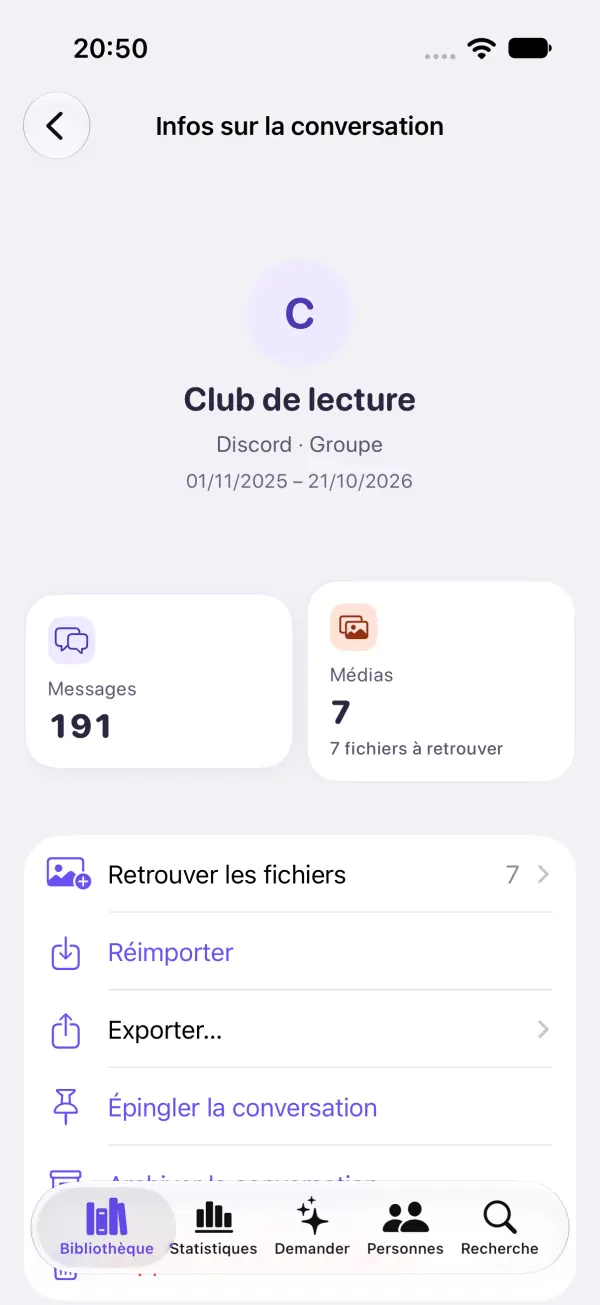
Sélectionnez « Infos sur la conversation » (ⓘ ; clavier ⌘I) pour ouvrir une nouvelle page :
- Le nom de la conversation, l’app d’où elle provient, son type (« Tête-à-tête », « Groupe » ou « Canal ») et sa période.
- « Nom de la conversation » (iPhone, iPad) : modifie le nom affiché pour cette conversation dans Chatrix. Le texte en gris dans « Nom » est le nom figurant dans l’export ; « Laissez vide pour utiliser le nom figurant dans l’export. Vos fichiers d’origine ne sont pas modifiés. » Une fois les modifications terminées, sélectionnez « Enregistrer ». Le nouveau nom est synchronisé avec vos autres appareils.
- « Personnes » (iPhone, iPad) : les personnes qui ont envoyé des messages dans cette conversation. Sélectionnez une personne pour modifier son nom ou lui ajouter une note. Voir « Modifier le nom et ajouter une note ».
- « Choisir une photo » : choisissez une image dans votre photothèque comme avatar de cette conversation. Elle s’affiche dans la liste de la bibliothèque et en haut de la page Infos sur la conversation ; sans photo, c’est le premier caractère du nom qui s’affiche. Une fois la photo choisie, le bouton devient « Changer la photo », et « Supprimer la photo » s’ajoute. La photo est réduite et enregistrée sans informations telles que le lieu de la prise de vue ; elle est aussi incluse dans la synchronisation iCloud, les sauvegardes et le transfert entre appareils.
- Le nombre de « Messages » et de « Médias » ; s’il reste des fichiers à retrouver, « … fichier à retrouver » s’affiche.
- « Retrouver les fichiers » (uniquement s’il y a des fichiers à retrouver). Voir « Retrouver plusieurs fichiers à la fois ».
- « Réimporter » : ouvre la page d’importation. Voir « Réimporter sans créer de doublons ».
- « Exporter… » : enregistre cette conversation dans un fichier. Voir « Exporter une conversation ».
- « Épingler la conversation » ou « Désépingler la conversation ». Voir « Épingler une conversation ».
- « Archiver la conversation » ou « Désarchiver la conversation ». Voir « Archiver une conversation ».
- « Supprimer la conversation… ». Voir « Supprimer une conversation ».
Lorsque vous revenez de « Infos sur la conversation » ou de « Aller à une date », la conversation reste à l’endroit où vous étiez.
Exporter une conversation
Enregistrez une conversation dans un fichier, par exemple pour l’imprimer, la conserver ou l’ouvrir dans une autre app.
- Ouvrez la conversation, sélectionnez « Infos sur la conversation » (ⓘ), puis « Exporter… ».
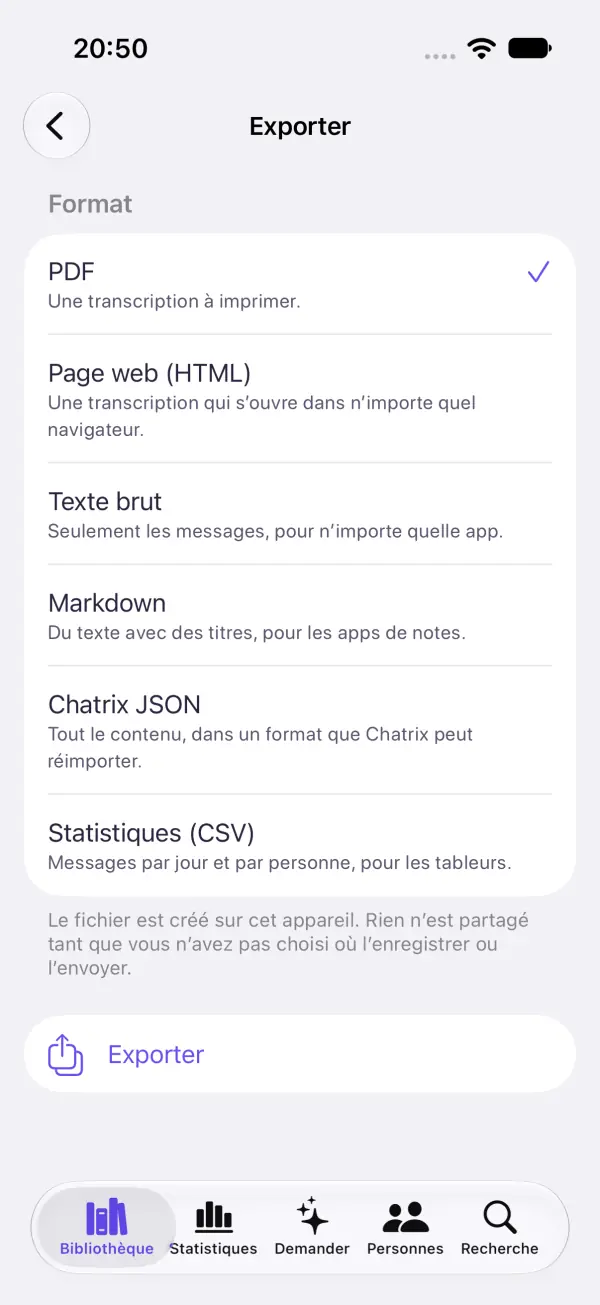
- Choisissez un format dans « Format » :
| Format | Contenu |
|---|---|
| « PDF » | « Une transcription à imprimer. » Le format de papier est A4 (Letter aux États-Unis et au Canada), avec le nom de la conversation et le numéro de page en bas de chaque page. |
| « Page web (HTML) » | « Une transcription qui s’ouvre dans n’importe quel navigateur. » Il s’agit d’un fichier unique qui ne charge aucune ressource externe ; vos messages sont à droite. |
| « Texte brut » | « Seulement les messages, pour n’importe quelle app. » Regroupés par date, avec une ligne par message : l’heure, le nom et le contenu. |
| « Markdown » | « Du texte avec des titres, pour les apps de notes. » Les dates sont des titres et les noms sont en gras. |
| « Chatrix JSON » | « Tout le contenu, dans un format que Chatrix peut réimporter. » Le format est le format universel Chatrix. |
| « Statistiques (CSV) » | « Messages par jour et par personne, pour les tableurs. » Une ligne par jour et par personne : « Date », « Personne », « Messages », « Caractères », « Médias » et « Liens ». |
- Sélectionnez « Exporter ». Si le verrouillage de l’app est activé, authentifiez-vous d’abord avec Face ID, Touch ID, Optic ID ou votre code.
- Pendant la création du fichier, « Exportation… » et la progression s’affichent, et vous ne pouvez pas revenir en arrière ; sélectionnez « Arrêter » pour annuler.
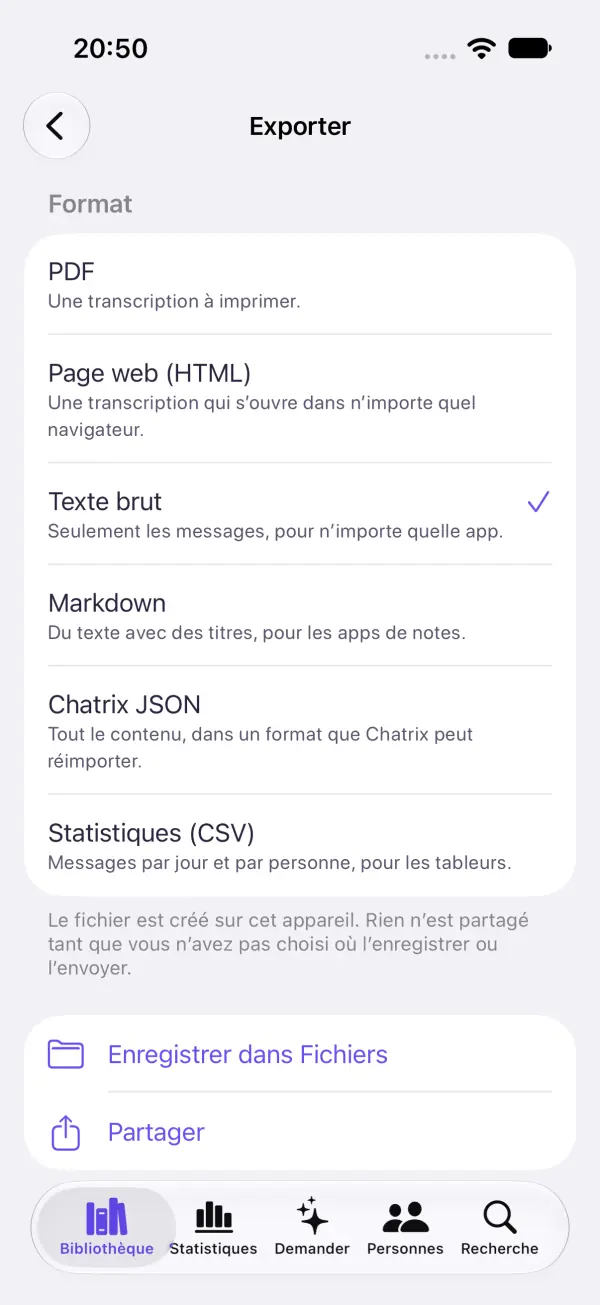
- Une fois l’opération terminée, sélectionnez « Enregistrer dans Fichiers » pour choisir où l’enregistrer, ou « Partager » pour l’envoyer avec le menu de partage du système.
- « Le fichier est créé sur cet appareil. Rien n’est partagé tant que vous n’avez pas choisi où l’enregistrer ou l’envoyer. »
- Le nom du fichier est le nom de la conversation suivi de la date du jour. Si vous changez de format ou quittez la page, vous devez exporter à nouveau.
- Les photos, vidéos et autres fichiers ne sont pas inclus dans l’export ; ils sont seulement indiqués par des mentions comme [Photo]. Pour conserver toute votre bibliothèque, utilisez une sauvegarde.
- Les longues conversations prennent un certain temps, et le PDF est le plus long à créer.
- Si l’exportation échoue, un code d’erreur s’affiche sur cette page. Voir « Codes d’erreur ».
Photos et fichiers
- Les photos, GIF, autocollants et vidéos dont le fichier est présent s’affichent sous forme de vignettes ; les messages vocaux, l’audio et les autres fichiers affichent le nom du fichier et la durée ou la taille.
- Sélectionnez une pièce jointe pour l’ouvrir en plein écran.
- Maintenez le doigt sur une pièce jointe qui a déjà un fichier (sur Mac, cliquez dessus avec le bouton droit) et choisissez « Remplacer par une photo… » ou « Remplacer par un fichier… » pour la remplacer par un autre fichier.
Fichiers à retrouver
De nombreuses apps de messagerie n’incluent ni photos ni fichiers dans leurs exports et ne laissent que des mentions comme [Photo]. Chatrix les affiche comme des fichiers à retrouver, avec la mention « Introuvable dans l’export ». Vous pouvez les compléter vous-même avec les fichiers d’origine.
Retrouver les fichiers
Les fichiers que vous ajoutez sont copiés dans Chatrix, et vous pourrez toujours les remplacer plus tard. Lorsque la synchronisation iCloud est activée, ces fichiers sont aussi synchronisés avec vos autres appareils.
Retrouver un fichier
- Sélectionnez « Ajouter » sur le fichier à retrouver.
- Choisissez « Choisir dans Photos » (uniquement pour les photos, vidéos et GIF) ou « Choisir un fichier », puis choisissez le fichier à ajouter.
Sur iPad et Mac, vous pouvez aussi faire glisser un fichier directement sur le fichier à retrouver. En cas d’échec, un code d’erreur s’affiche en bas de l’écran ; sélectionnez « OK » pour le fermer.
Retrouver plusieurs fichiers à la fois
- Ouvrez la conversation, sélectionnez « Infos sur la conversation », puis « Retrouver les fichiers ».
- Sélectionnez « Choisir des photos » (jusqu’à 500 à la fois) ou « Choisir des fichiers », et choisissez un lot de photos ou de fichiers susceptibles d’appartenir à cette conversation.
- Pour chaque fichier à retrouver, Chatrix cherche le fichier le plus probable d’après le nom du fichier, la date et l’ordre indiqués dans ce nom, ainsi que l’heure de prise de vue ou de création, puis affiche le nombre de correspondances « Très probable », « À vérifier » et « Introuvables ».
Chaque correspondance indique le nom du fichier et la raison de la correspondance :
| Raison | Fiabilité |
|---|---|
| « Même nom de fichier » | Très probable |
| « Le nom du fichier correspond (date et ordre) » | Très probable ou à vérifier |
| Prise quelques minutes avant le message | À vérifier |
- Sélectionnez « Accepter » pour chaque correspondance, ou « Tout accepter (…) » en bas pour accepter en une fois toutes les correspondances « Très probable ». Une fois la correspondance acceptée, « Ajouté. Vous pouvez le remplacer à tout moment. » s’affiche.
S’il n’y a aucun fichier à retrouver, cette page affiche « Aucun fichier à retrouver ». Lorsque vous importez plus tard un export qui contient les photos et les fichiers, les fichiers à retrouver sont aussi complétés automatiquement (voir « Réimporter sans créer de doublons »).