Réglages et À propos
Ouvrir les réglages
- iPhone : dans « Bibliothèque », sélectionnez « Réglages » (icône d’engrenage) en haut à gauche.
- iPad : dans « Bibliothèque », sélectionnez « Réglages » (icône d’engrenage). Les réglages s’ouvrent dans la colonne de la liste.
- Mac : dans le menu « Chatrix » de la barre des menus, choisissez « Réglages… », ou appuyez sur ⌘,. Les réglages s’ouvrent dans une fenêtre distincte ; lorsque Chatrix est verrouillé par le verrouillage de l’app, la fenêtre des réglages est aussi verrouillée et vous devez d’abord la déverrouiller.
Chaque option des réglages s’ouvre sur une nouvelle page ; revenez à la page précédente pour retrouver les réglages.
Options des réglages
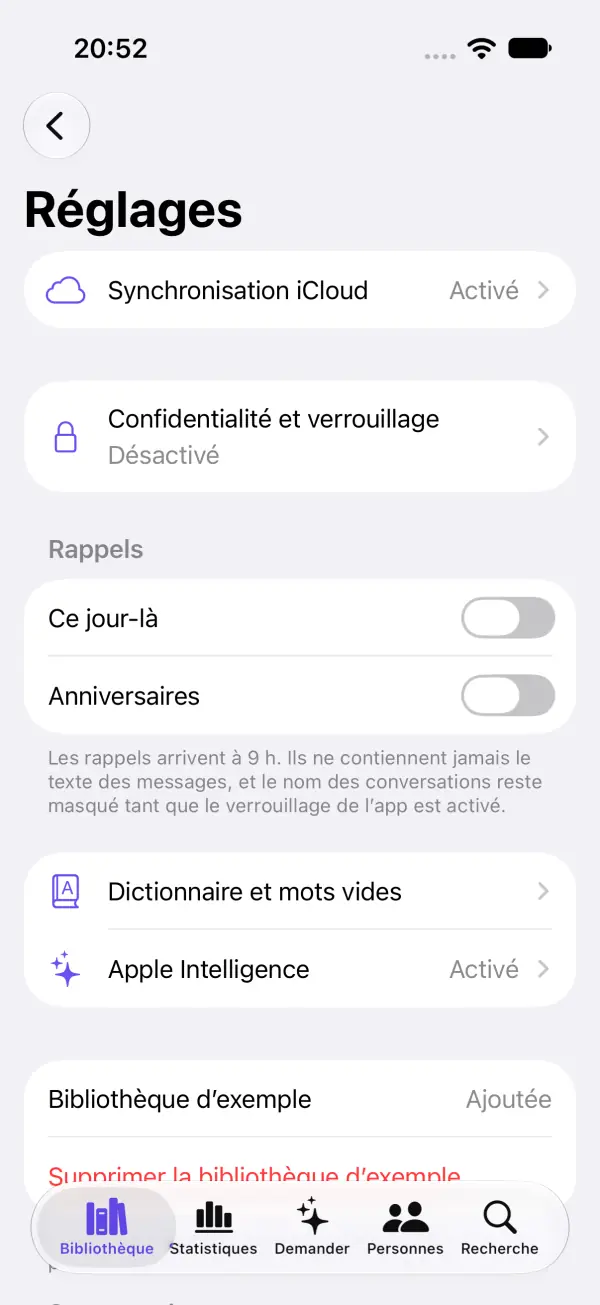
| Option | Description | En savoir plus |
|---|---|---|
| « Synchronisation iCloud » | Synchronise votre bibliothèque entre iPhone, iPad et Mac. « Activé » ou « Désactivé » s’affiche à droite. | Synchronisation iCloud |
| « Confidentialité et verrouillage » | Verrouille Chatrix avec Face ID, Touch ID, Optic ID ou votre code, affiche le nom des conversations dans Spotlight et indique l’état du suivi publicitaire sur iPhone et iPad ; « Supprimer toutes les données » (iPhone, iPad) se trouve tout en bas. La méthode de déverrouillage ou « Désactivé » s’affiche à droite. | Confidentialité et verrouillage |
| « Rappels » | Deux options : « Ce jour-là » et « Anniversaires ». | Rappels et widgets |
| « Dictionnaire et mots vides » | Les mots personnalisés, les mots vides et les mots masqués du nuage de mots. | Dictionnaire et mots vides |
| « Apple Intelligence » | Crée des résumés avec Apple Intelligence sur cet appareil : l’état, les résumés en arrière-plan, le nombre de résumés créés et « Supprimer tous les résumés… ». « Activé », « Désactivé », « Préparation » ou « Non disponible » s’affiche à droite. | Apple Intelligence |
| « Bibliothèque d’exemple » | « Ajoutée » ou « Non ajoutée » s’affiche à droite, avec « Ajouter la bibliothèque d’exemple » ou « Supprimer la bibliothèque d’exemple » en dessous. Elle ne peut pas être ajoutée si vous avez déjà vos propres conversations. | Bibliothèque d’exemple |
| « Sauvegarde » | « Enregistrer la sauvegarde… » et « Restaurer à partir d’une sauvegarde… ». | Sauvegarde |
| « Transfert entre appareils » (iPhone, iPad) | « Transférez directement votre bibliothèque vers votre autre iPhone ou iPad via Wi-Fi. » | Transfert entre appareils |
| « Supprimer les publicités » | Un achat unique qui supprime les publicités sur tous vos appareils. Le prix s’affiche à droite, ou « Acheté » une fois l’achat effectué. | Supprimer les publicités |
| « Options de confidentialité des publicités » (iPhone, iPad) | N’apparaît que dans les régions où un consentement est requis, et ouvre le formulaire de consentement publicitaire. N’apparaît plus après l’achat de « Supprimer les publicités ». | Options de confidentialité des publicités |
| « Suggestions YUCTS » (Mac) | La carte Suggestions YUCTS dans Statistiques et la liste des suggestions. N’apparaît plus après l’achat de « Supprimer les publicités ». | Suggestions YUCTS |
| « Guide d’utilisation » | Liste les pages de ce guide d’utilisation par thème (« Les bases », « Statistiques et IA », « Synchronisation et sauvegarde » et « Autres sujets ») ; sur iPhone et iPad, sélectionnez-en une pour l’ouvrir dans l’app : « Chaque page affiche la dernière version de docs.yucts.com. » « Ouvrir dans le navigateur », en haut à droite, permet d’utiliser votre navigateur à la place ; sur Mac, les pages s’ouvrent dans votre navigateur. « Guide d’utilisation », tout en haut, ouvre la page d’accueil du guide. | Le guide d’utilisation ne se charge pas dans l’app |
| « À propos de Chatrix » | La version s’affiche à droite. Voir « À propos de Chatrix » ci-dessous. | — |
Les erreurs d’une option des réglages (par exemple l’échec de l’ajout de la bibliothèque d’exemple) s’affichent en rouge dans la description de la section concernée.
Supprimer les publicités
Toutes les fonctionnalités de Chatrix sont gratuites. Accédez à « Réglages » et sélectionnez « Supprimer les publicités » :
- « Toutes les fonctionnalités de Chatrix sont gratuites. Si l’app vous plaît, un achat unique la rend plus calme. »
- Ce que vous obtenez : « Supprime toutes les publicités sur iPhone et iPad » et « N’affiche plus les suggestions YUCTS sur Mac », et l’achat est « Valable sur tous les iPhone, iPad et Mac utilisant le même compte Apple ».
- « Achat unique. Aucun renouvellement automatique. » Des liens vers « Conditions d’utilisation » et « Politique de confidentialité » figurent en bas de la page.
- Sélectionnez « Supprimer les publicités · … » (le bouton indique le prix).
- Terminez l’achat sur l’écran de confirmation de l’App Store.
- Une fois l’achat terminé, « Les publicités sont supprimées sur tous vos appareils. Merci ! » s’affiche, et « Acheté » apparaît à droite de « Supprimer les publicités » dans « Réglages ».
- Si l’achat nécessite l’approbation d’un parent, « En attente d’approbation. Les publicités disparaissent dès que l’achat est approuvé. » s’affiche.
- Si l’App Store est inaccessible, le bouton ne peut pas être sélectionné et « L’App Store n’est pas disponible pour le moment. Réessayez plus tard. » s’affiche.
- En cas de problème, un code d’erreur s’affiche sur la page. Voir « Codes d’erreur ».
Pour savoir où apparaissent les publicités et comment fonctionne le suivi, voir « Publicité et suivi ».

Restaurer les achats
Si vous avez effectué l’achat sur un autre appareil avec le même compte Apple, Chatrix le reconnaît généralement automatiquement. Si vous avez changé d’appareil, réinstallé Chatrix, ou si « Acheté » ne s’affiche pas :
- Accédez à « Réglages » › « Supprimer les publicités ».
- Sélectionnez « Restaurer les achats ». Il peut vous être demandé de vous connecter avec votre compte Apple.
Une fois l’achat confirmé, « Acheté » s’affiche à droite de « Supprimer les publicités ».
Suggestions YUCTS (Mac)
La version Mac n’affiche pas de publicité ; Statistiques affiche à la place des suggestions d’autres apps YUCTS. Voir « Mac : Suggestions YUCTS ». Sur Mac, accédez à « Réglages » › « Suggestions YUCTS » :
- « Afficher les suggestions YUCTS » : activé par défaut. « Affiche d’autres apps YUCTS dans Statistiques et Réglages. » Lorsque cette option est désactivée, les suggestions n’apparaissent plus dans Statistiques ni sur cette page.
- Les suggestions actuelles sont listées en dessous ; sélectionnez « Voir dans l’App Store » ou « En savoir plus » pour en ouvrir une. Lorsqu’il n’y a aucune suggestion, « Aucune suggestion pour le moment. » s’affiche.
- « Les suggestions sont téléchargées depuis chatrix.yucts.com sans envoyer aucune information d’identification. Elles n’apparaissent plus après l’achat de « Supprimer les publicités ». »
- Ce réglage n’est enregistré que sur ce Mac. Après l’achat de « Supprimer les publicités », cette option n’apparaît plus dans les réglages.
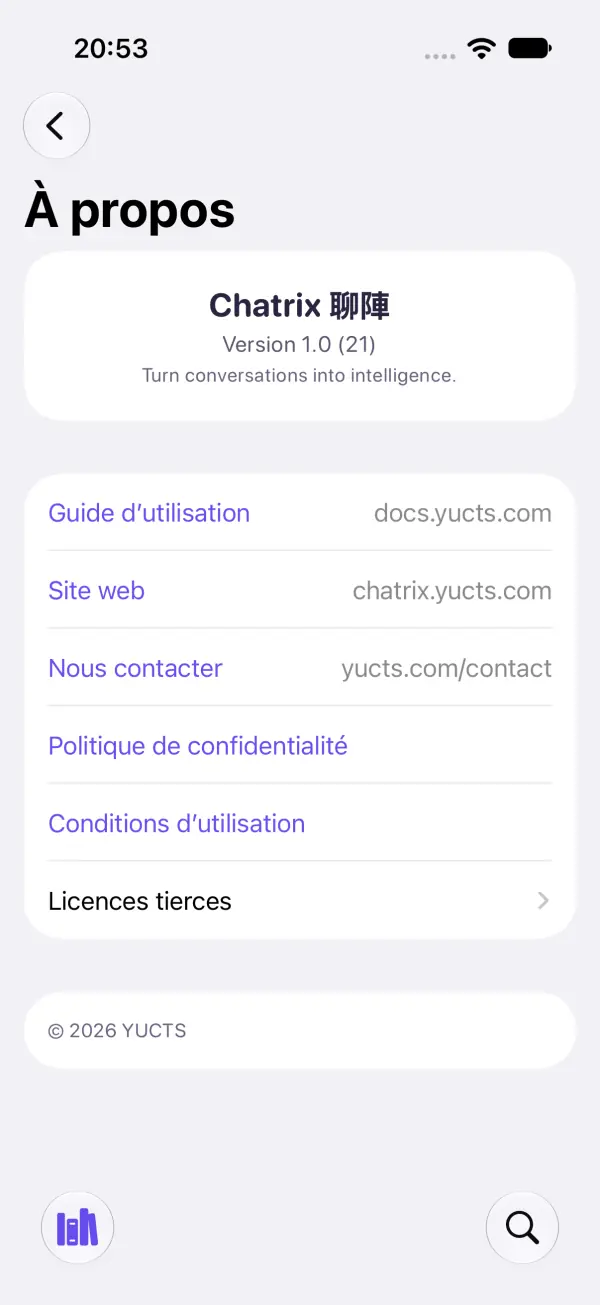
À propos de Chatrix
Accédez à « Réglages » › « À propos de Chatrix » :
- En haut figurent le nom de l’app et sa version (« Version … »). Lorsque vous signalez un problème, indiquez également la version.
- « Guide d’utilisation » : sur iPhone et iPad, ouvre le guide intégré décrit plus haut ; sur Mac, ouvre ce guide d’utilisation dans votre navigateur.
- « Site web » : le site web de Chatrix.
- « Nous contacter » : ouvre le formulaire de contact YUCTS.
- « Signaler un bug » (iPhone, iPad) : forum.yucts.com s’affiche à droite ; ouvre la section des signalements de bugs du forum YUCTS. Aucune donnée n’est envoyée automatiquement. Les messages publiés sur le forum étant publics, n’y indiquez aucune donnée personnelle ni aucun contenu de vos conversations.
- « Politique de confidentialité » et « Conditions d’utilisation ».
- « Licences tierces » : les composants open source utilisés par Chatrix et le texte intégral de leurs licences.
Le guide d’utilisation, la politique de confidentialité et les conditions d’utilisation s’ouvrent dans la version correspondant à la langue de l’interface de Chatrix. Dans la version Mac (1.0), la politique de confidentialité et les conditions d’utilisation s’ouvrent en japonais lorsque l’interface est en japonais, en chinois traditionnel lorsqu’elle est en chinois, et en anglais dans les autres langues.