Transfert entre appareils
« Transfert entre appareils » copie toute votre bibliothèque (toutes vos conversations, photos et fichiers, y compris les avatars des conversations) directement sur votre autre iPhone ou iPad. Les données sont envoyées directement entre les deux appareils via Wi-Fi, chiffrées pendant tout le trajet, sans passer par aucun serveur et sans nécessiter iCloud.
- La bibliothèque de l’ancien appareil (celui qui envoie) n’est absolument pas modifiée.
- Un transfert n’est pas une fusion : le nouvel appareil (celui qui reçoit) ne doit encore contenir aucune conversation.
Avant de commencer
- Ouvrez la page de transfert de Chatrix sur les deux appareils, et gardez-les à proximité l’un de l’autre. Laissez Chatrix ouvert sur les deux appareils jusqu’à la fin du transfert.
- Activez le Wi-Fi sur les deux appareils, de préférence connectés au même réseau ; les appareils Apple peuvent aussi se connecter directement en Wi-Fi poste à poste.
- Le nouvel appareil ne contient encore aucune conversation. S’il ne contient que la bibliothèque d’exemple, ce n’est pas un problème : l’exemple est supprimé automatiquement à la fin du transfert.
- L’ancien appareil doit disposer d’un appareil photo fonctionnel pour scanner le motif affiché sur le nouvel appareil.
- Le transfert ne fonctionne qu’entre iPhone et iPad. Le transfert entre appareils n’est pas disponible sur Mac. Voir « Mac ».
- Les deux appareils doivent disposer de suffisamment d’espace libre : l’ancien appareil prépare d’abord la bibliothèque sous la forme d’un fichier temporaire chiffré, et le nouvel appareil doit avoir de la place pour ce fichier et pour la bibliothèque une fois configurée. Si l’espace est insuffisant, l’écran indique quel appareil a besoin de combien d’espace.
- Mettez Chatrix à jour vers la dernière version sur les deux appareils. Si les deux appareils n’ont pas la même version de Chatrix, le transfert est impossible.
- Lors du premier transfert, le système vous demande si vous autorisez Chatrix à utiliser le réseau local (sur les deux appareils) et l’appareil photo (sur l’ancien appareil). Autorisez-les pour que le transfert puisse avoir lieu. Voir « Autoriser l’accès au réseau local » ci-dessous.
Autoriser l’accès au réseau local
Chatrix envoie les données directement entre les deux appareils via le réseau local. Lors du premier transfert, chaque appareil demande une fois si vous autorisez Chatrix à rechercher des appareils sur le réseau local :
- Le nouvel appareil : lorsque vous ouvrez la page de réception et qu’il commence à attendre une connexion.
- L’ancien appareil : lorsque vous scannez le motif et qu’il commence à se connecter.
La demande indique « Chatrix utilise votre réseau local pour transférer votre bibliothèque de conversations directement entre vos appareils. » Choisissez d’autoriser l’accès.
Si vous avez refusé par erreur, activez l’autorisation sur cet appareil, puis rouvrez la page de transfert :
Accédez à Réglages › Confidentialité et sécurité › Réseau local et activez Chatrix.
Si vous ne l’autorisez pas, le nouvel appareil affiche « Chatrix n’a pas pu se mettre en attente de l’autre appareil. » et l’ancien appareil affiche « Impossible de trouver l’autre appareil. » Voir « Si le transfert n’aboutit pas ».
Ouvrir la page de transfert
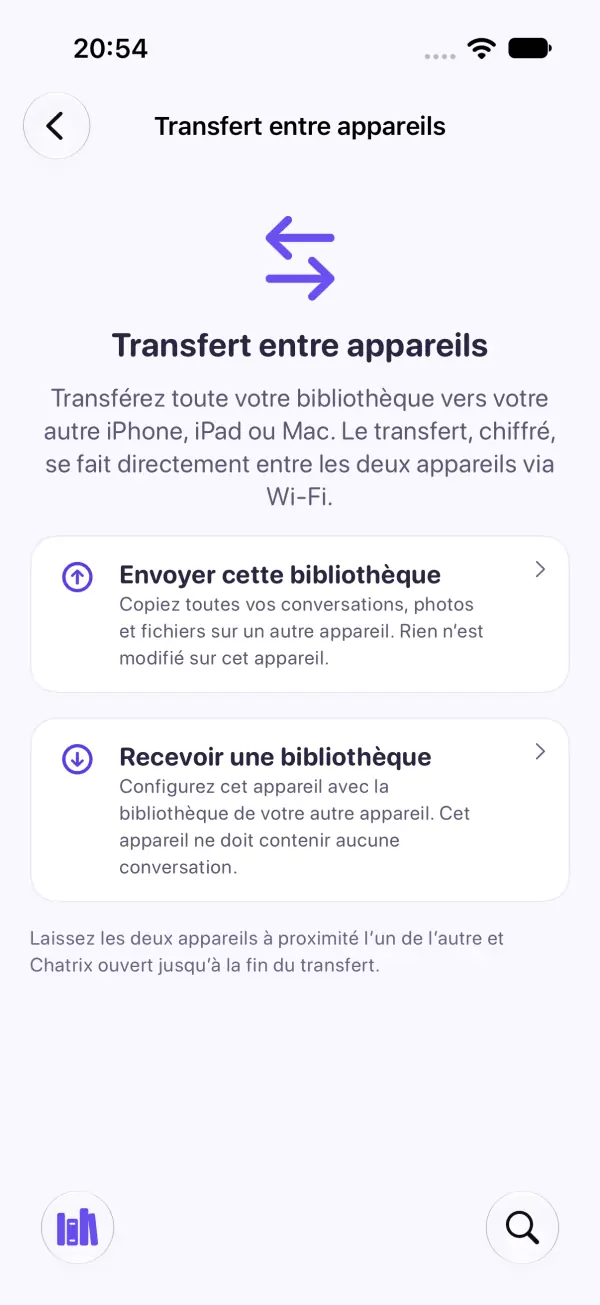
Accédez à « Réglages » › « Transfert entre appareils » (pour savoir comment ouvrir les réglages sur chaque appareil, voir « Réglages et À propos »). La page de transfert propose deux options :
| Option | Description |
|---|---|
| « Envoyer cette bibliothèque » | « Copiez toutes vos conversations, photos et fichiers sur un autre appareil. Rien n’est modifié sur cet appareil. » À utiliser sur l’ancien appareil. Voir « Envoyer depuis l’ancien appareil ». |
| « Recevoir une bibliothèque » | « Configurez cet appareil avec la bibliothèque de votre autre appareil. Cet appareil ne doit contenir aucune conversation. » À utiliser sur le nouvel appareil. Voir « Recevoir sur le nouvel appareil ». |
Lorsque vous ouvrez Chatrix pour la première fois sur le nouvel appareil, vous pouvez aussi, à la dernière étape des écrans de bienvenue, dans « Par où voulez-vous commencer ? », sélectionner « Transférer depuis un autre appareil » pour ouvrir directement la page de réception. Voir « Premiers pas ».
Recevoir sur le nouvel appareil
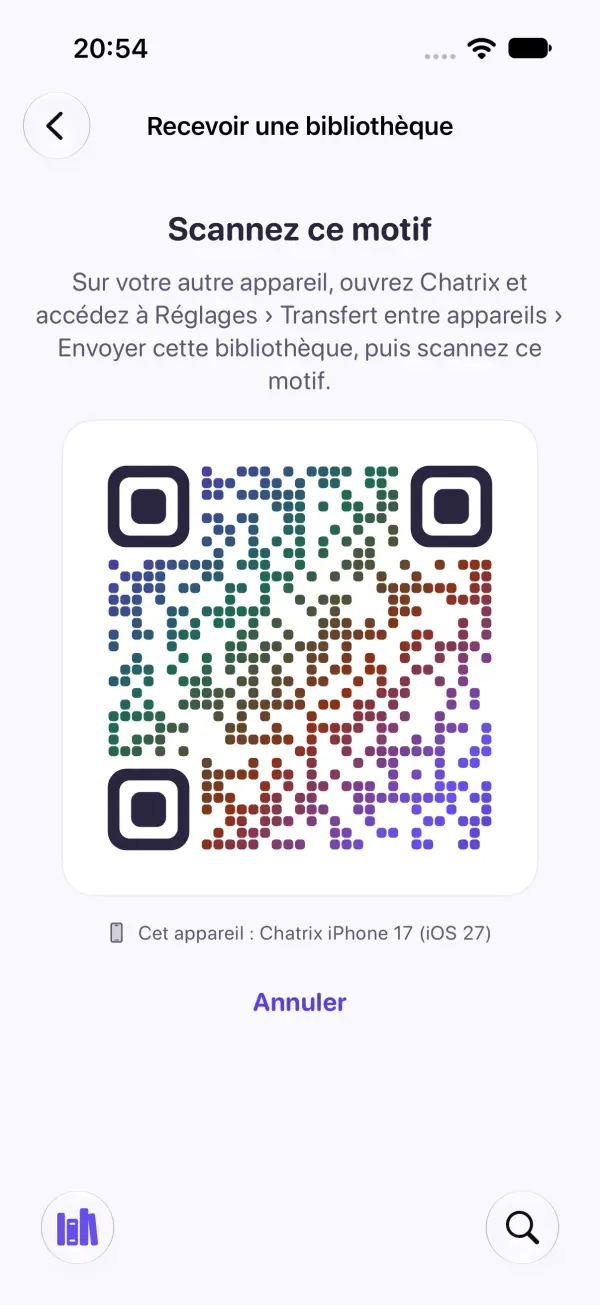
- Sur le nouvel appareil, accédez à « Réglages » › « Transfert entre appareils » et sélectionnez « Recevoir une bibliothèque », ou sélectionnez « Transférer depuis un autre appareil » à la dernière étape des écrans de bienvenue.
- « Scannez ce motif » s’affiche avec un motif coloré qui ondule lentement, et « Cet appareil : … » en dessous. Laissez cet écran ouvert, puis scannez le motif sur l’ancien appareil.
- Une fois le motif scanné par l’ancien appareil, « Connecté à « … » » et « Confirmez sur l’autre appareil pour commencer. » s’affichent.
- Après votre confirmation sur l’ancien appareil, « « … » prépare la bibliothèque… », puis « Réception depuis « … »… » s’affichent, avec la progression.
- Une fois toutes les données reçues, « Vérification des données… » s’affiche, suivi de « Configuration de votre bibliothèque… ». Vous ne pouvez pas revenir en arrière à ce stade.
- Une fois l’opération terminée, « Transfert terminé » s’affiche : « Votre bibliothèque transférée depuis « … » est prête. » La bibliothèque de cet appareil est désormais celle qu’il a reçue, et vos conversations apparaissent dans « Bibliothèque ».
- Un nouveau motif est créé chaque fois que vous ouvrez la page de réception. Le motif n’apparaît qu’à l’écran et contient une clé propre à ce transfert, qui sert au chiffrement et permet aux deux appareils de s’authentifier mutuellement.
- Le nouvel appareil ne reçoit une bibliothèque que du premier appareil qui se connecte. Si un autre appareil scanne le même motif, « L’autre appareil est occupé » s’affiche. Voir « Si le transfert n’aboutit pas ».
- Tant que la vérification n’a pas commencé, sélectionnez « Annuler » ou revenez à la page précédente pour annuler.
- Si l’appareil ne contient que la bibliothèque d’exemple, Chatrix supprime automatiquement l’exemple à la fin du transfert.
- Si le transfert n’aboutit pas, le contenu d’origine de cet appareil n’est pas modifié.
Envoyer depuis l’ancien appareil
- Sur l’ancien appareil, accédez à « Réglages » › « Transfert entre appareils » et sélectionnez « Envoyer cette bibliothèque ». Si le verrouillage de l’app est activé, authentifiez-vous d’abord avec Face ID, Touch ID, Optic ID ou votre code.
- « Scannez le motif » s’affiche avec la vue de l’appareil photo. Pointez l’appareil photo vers le motif affiché sur le nouvel appareil.
- « Connexion… » s’affiche. Une fois la connexion établie, la question « Envoyer votre bibliothèque vers « … » ? » s’affiche, avec le nombre de « Conversations » et de « Messages ».
- Après avoir vérifié qu’il s’agit bien de votre nouvel appareil, sélectionnez « Envoyer ». Si vous ne voulez pas l’envoyer, sélectionnez « Annuler ».
- « Préparation de votre bibliothèque… », puis « Envoi vers « … »… » s’affichent, avec la quantité de données envoyées et la taille totale. Vous ne pouvez pas revenir en arrière à ce stade ; pour arrêter, sélectionnez « Annuler ».
- Une fois toutes les données envoyées, « En attente de « … »… » s’affiche : « L’autre appareil vérifie les données et configure la bibliothèque. »
- Une fois l’opération terminée, « Transfert terminé » s’affiche : « Votre bibliothèque est maintenant sur « … ». Rien n’a été modifié sur cet appareil. » Sélectionnez « OK ».
- Scannez le motif avec « Envoyer cette bibliothèque » dans Chatrix. Le scanner avec l’app Appareil photo du système ne lance pas de transfert.
- Si Chatrix n’est pas autorisé à utiliser l’appareil photo, « Accès à l’appareil photo requis » s’affiche. Sélectionnez « Ouvrir Réglages », autorisez Chatrix à utiliser l’appareil photo, puis revenez.
- Pendant un transfert, l’iPhone et l’iPad ne verrouillent pas l’écran automatiquement.
En cas de brève coupure de connexion
- Si la connexion est coupée pendant l’envoi, l’ancien appareil affiche « Connexion perdue » : « Reconnexion à « … » en cours. Laissez les deux appareils à proximité l’un de l’autre et Chatrix ouvert. » Le nouvel appareil affiche « En attente de la reconnexion de « … ». Laissez les deux appareils à proximité l’un de l’autre. »
- Une fois la connexion rétablie, l’envoi reprend là où il s’était arrêté : vous n’avez pas besoin de recommencer. Si la connexion est perdue trop longtemps (environ 2 minutes), le transfert s’arrête.
- Si l’un des appareils quitte la page de transfert ou quitte Chatrix, ce transfert prend fin. Vous devez alors rouvrir la page de réception sur le nouvel appareil et scanner à nouveau depuis le début.
Mac
Le transfert entre appareils n’est pas disponible sur Mac ; il ne fonctionne qu’entre iPhone et iPad. Pour déplacer votre bibliothèque vers ou depuis un Mac, utilisez plutôt l’une des méthodes suivantes :
- Synchronisation iCloud : activez la synchronisation sur les deux appareils ; votre bibliothèque apparaît alors sur l’autre appareil via votre propre iCloud.
- Sauvegarde : enregistrez une sauvegarde sur un appareil, placez le fichier de sauvegarde à un endroit accessible depuis l’autre appareil (par exemple iCloud Drive ou un disque externe), puis restaurez à partir de la sauvegarde sur l’autre appareil.
Si le transfert n’aboutit pas
Si le transfert n’aboutit pas, la page en explique la raison. Le titre est généralement « Le transfert n’a pas abouti », ou « Espace insuffisant » lorsque l’espace manque. Une fois le problème résolu, sélectionnez « Réessayer » : le nouvel appareil affiche un nouveau motif, et l’ancien appareil revient à l’écran de scan.
| Message à l’écran | Raison et marche à suivre |
|---|---|
| « Impossible de trouver l’autre appareil. » | L’ancien appareil ne trouve pas le nouvel appareil, par exemple parce que les deux appareils ne sont pas à proximité, que le Wi-Fi est désactivé ou que le nouvel appareil a quitté la page de réception. Laissez les deux appareils sur la page de transfert et autorisez Chatrix à utiliser le réseau local. Voir « Autoriser l’accès au réseau local ». |
| « Chatrix n’a pas pu se mettre en attente de l’autre appareil. » | Le nouvel appareil ne peut pas attendre de connexion sur le réseau local. Vérifiez que le Wi-Fi est activé et autorisez Chatrix à utiliser le réseau local. Voir « Autoriser l’accès au réseau local ». |
| « Ce motif n’a pas fonctionné. » | Le motif scanné n’est pas celui que le nouvel appareil affiche actuellement, par exemple parce que la page de réception a été rouverte sur le nouvel appareil. Scannez le motif affiché en ce moment sur l’écran du nouvel appareil. Si le nouvel appareil a une version plus ancienne de Chatrix, ce message peut aussi être le seul à apparaître ; dans ce cas, l’écran du nouvel appareil ne change pas. Mettez d’abord les deux appareils à jour vers la dernière version, puis réessayez. |
| « Les deux appareils n’ont pas la même version de Chatrix. » | « Les deux appareils n’ont pas la même version de Chatrix. Mettez à jour Chatrix sur les deux appareils, puis réessayez. » Si les deux appareils n’ont pas la même version de Chatrix, le transfert est impossible, et l’ancien appareil affiche ce message. Mettez les deux appareils à jour vers la dernière version, puis réessayez. |
| « L’autre appareil est occupé » | « L’autre appareil reçoit déjà une bibliothèque provenant d’un autre appareil. Pour recommencer, choisissez de nouveau Recevoir une bibliothèque sur l’autre appareil. » Un autre appareil a déjà scanné le même motif et s’est connecté, et le nouvel appareil ne reçoit la bibliothèque que d’un seul appareil à la fois. Pour envoyer plutôt depuis cet appareil, revenez à la page précédente sur le nouvel appareil, sélectionnez de nouveau « Recevoir une bibliothèque » et scannez le nouveau motif. |
| « La connexion a été perdue. » | La connexion a été coupée et n’a jamais été rétablie. Rapprochez les deux appareils, laissez Chatrix ouvert et réessayez. |
| « Cet appareil contient déjà des conversations » ou « L’autre appareil contient déjà des conversations » | « Une bibliothèque ne peut être transférée que vers un appareil qui ne contient aucune conversation. » Il n’est pas encore possible de fusionner deux bibliothèques. |
| « Cet appareil a besoin de … d’espace libre pour recevoir la bibliothèque. » | Le nouvel appareil (celui-ci) ne dispose pas de suffisamment d’espace libre. Libérez l’espace indiqué à l’écran, puis réessayez. |
| « L’autre appareil a besoin de … d’espace libre. » | Le nouvel appareil ne dispose pas de suffisamment d’espace libre. Libérez sur le nouvel appareil l’espace indiqué à l’écran, puis réessayez. |
| « Cet appareil a besoin de … d’espace libre pour préparer le transfert. » | L’ancien appareil (celui-ci) ne dispose pas de suffisamment d’espace libre pour préparer les données. Libérez l’espace indiqué à l’écran, puis réessayez. |
| « Le transfert a été annulé sur l’autre appareil. » | « Annuler » a été sélectionné sur l’autre appareil, ou celui-ci a quitté la page de transfert. |
| « Les données ne sont pas arrivées intactes. Réessayez. » | Les données reçues diffèrent de celles qui ont été envoyées : le nouvel appareil ne les utilisera pas. Réessayez. |
| « Impossible de configurer la bibliothèque. Code d’erreur : … » ou « L’autre appareil n’a pas pu configurer la bibliothèque. Code d’erreur : … » | Une erreur s’est produite pendant la configuration de la bibliothèque sur le nouvel appareil. Voir « Codes d’erreur ». |
| « Une erreur s’est produite pendant le transfert. Réessayez. » | Rouvrez la page de transfert sur les deux appareils, puis réessayez. |
Si le transfert échoue de façon répétée, vous pouvez déplacer votre bibliothèque avec une sauvegarde, ou nous indiquer le message affiché à l’écran via le formulaire de contact YUCTS.
Après le transfert
- La synchronisation iCloud est désactivée sur le nouvel appareil. Pour synchroniser, accédez à « Réglages » › « Synchronisation iCloud » et activez-la ; le fonctionnement est le même qu’après une restauration à partir d’une sauvegarde. Voir « Synchronisation iCloud après la restauration ».
- Les réglages comme le verrouillage de l’app, les rappels et l’affichage du nom des conversations dans Spotlight sont enregistrés séparément sur chaque appareil : configurez-les à nouveau sur le nouvel appareil. Voir « Confidentialité et verrouillage » et « Rappels et widgets ».
- La bibliothèque de l’ancien appareil est conservée telle quelle.