Memulai
Chatrix tidak memerlukan akun. Saat pertama kali membukanya, Anda akan melihat beberapa halaman sambutan. Setelah itu, Anda dapat mengimpor riwayat chat Anda sendiri, mentransfer perpustakaan chat dari perangkat lain (di iPhone atau iPad), atau mencoba Chatrix dengan perpustakaan contoh terlebih dahulu.
Halaman sambutan
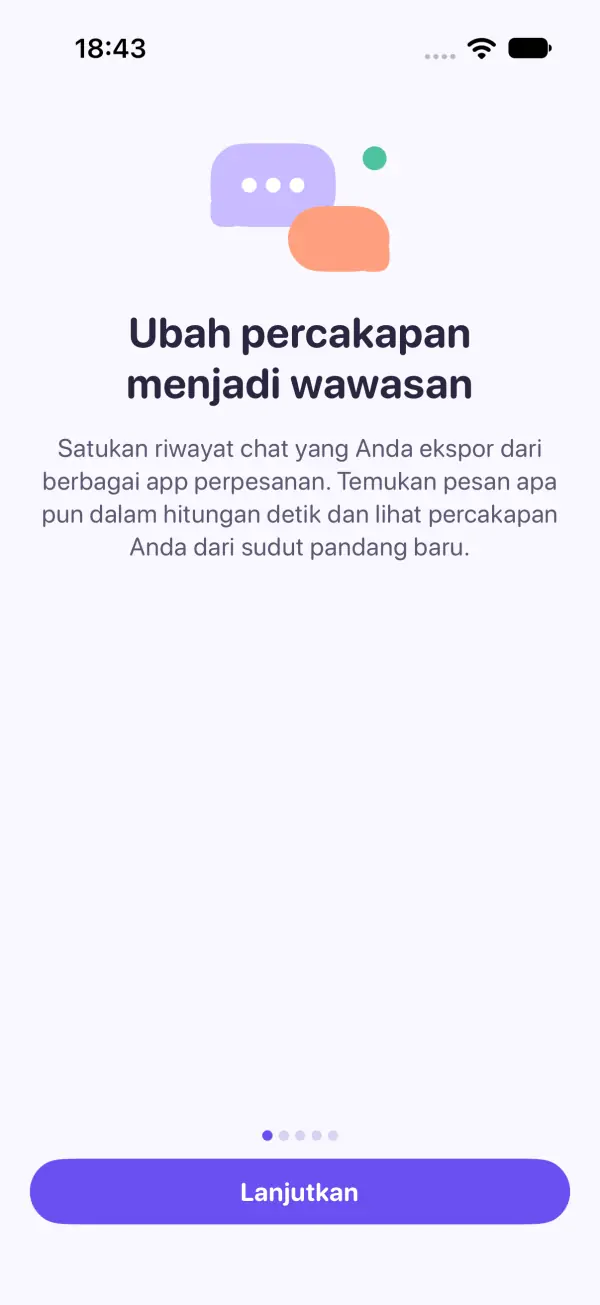
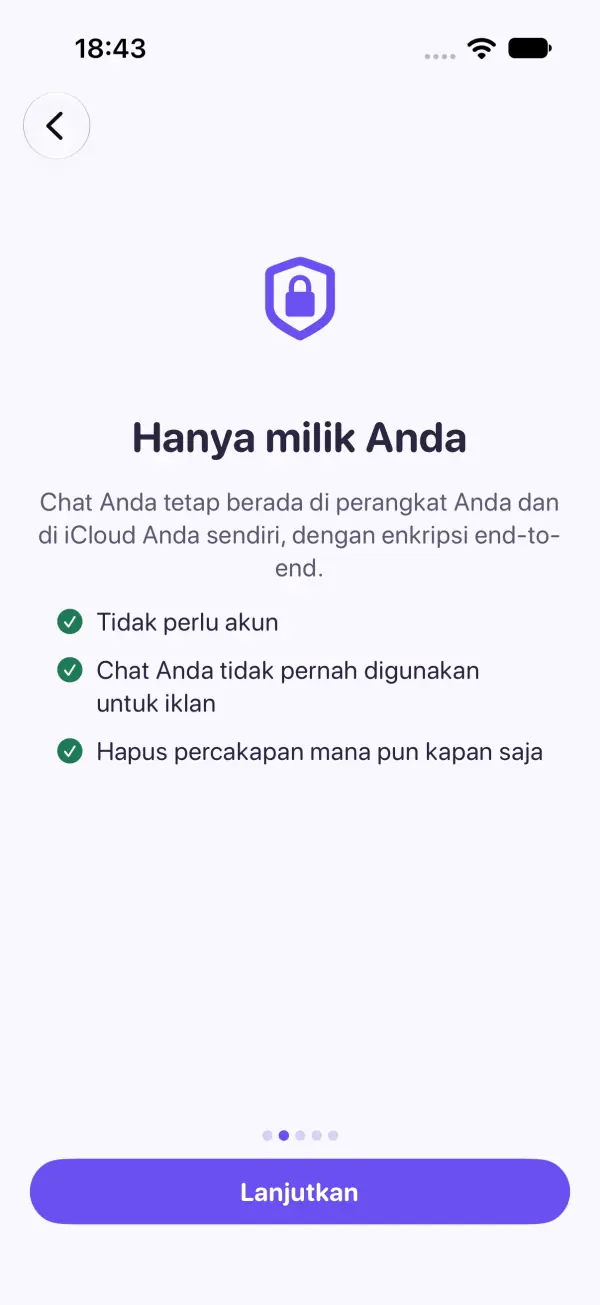
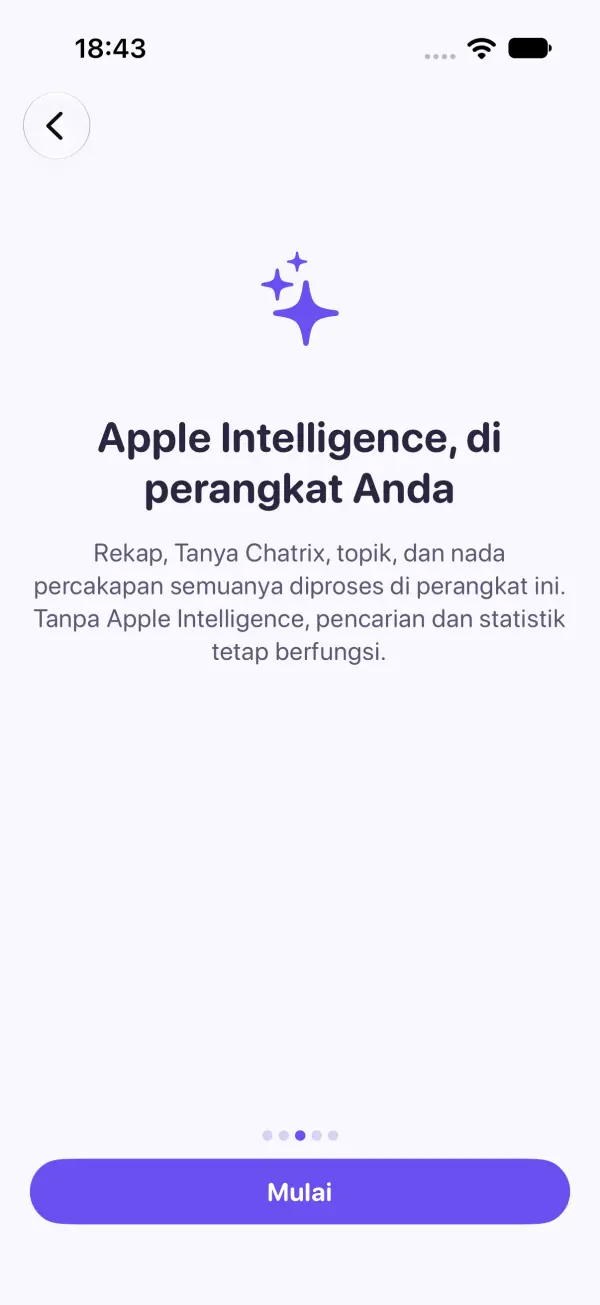
Halaman sambutan memenuhi seluruh layar. Setiap langkah terbuka di halaman baru, dan Anda dapat kembali ke langkah sebelumnya.
- "Ubah percakapan menjadi wawasan": pilih "Lanjutkan".
- "Hanya milik Anda": menjelaskan bahwa chat Anda hanya disimpan di perangkat Anda dan di iCloud Anda sendiri. Pilih "Lanjutkan".
- "Apple Intelligence, di perangkat Anda": "Rekap, Tanya Chatrix, topik, dan nada percakapan semuanya diproses di perangkat ini. Tanpa Apple Intelligence, pencarian dan statistik tetap berfungsi." Lihat "Apple Intelligence". Pilih "Mulai".
- Saran untuk menyalakan Kunci App (hanya muncul jika perangkat sudah memiliki kode sandi dan Kunci App belum dinyalakan). Lihat "Saran untuk menyalakan Kunci App" di bawah.
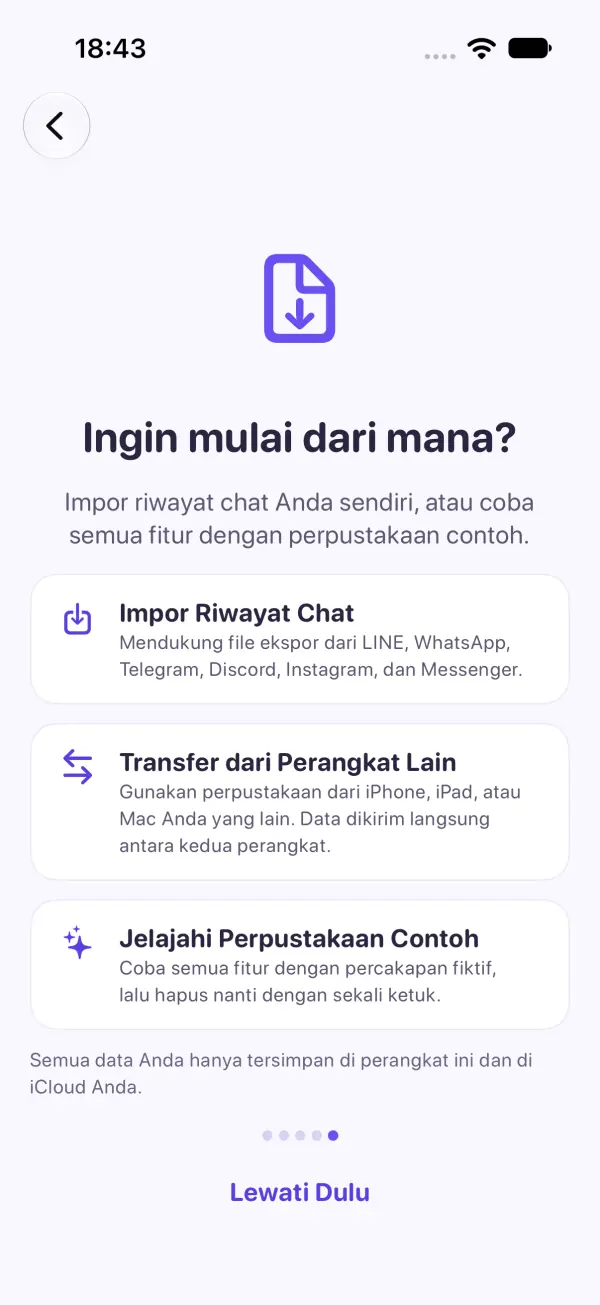
- "Ingin mulai dari mana?": pilih cara untuk memulai.
| Pilihan | Selanjutnya |
|---|---|
| "Impor Riwayat Chat" | "Mendukung file ekspor dari LINE, WhatsApp, Telegram, KakaoTalk, Discord, Instagram, Messenger, X, LinkedIn, dan Element, serta percakapan Anda dengan ChatGPT, Claude, dan Gemini." Setelah halaman sambutan selesai, halaman impor langsung terbuka. Lihat "Mengimpor Riwayat Chat". |
| "Transfer dari Perangkat Lain" (iPhone, iPad) | Halaman "Terima Perpustakaan" terbuka dan menampilkan pola. Setelah Anda membuka "Pengaturan" › "Transfer Antarperangkat" › "Kirim Perpustakaan Ini" di perangkat lain dan memindai pola tersebut, perpustakaan chat dari perangkat itu disalin ke perangkat ini. Lihat "Menerima di perangkat baru". Setelah transfer selesai, "Perpustakaan" langsung terbuka. |
| "Jelajahi Perpustakaan Contoh" | Perpustakaan contoh ditambahkan, lalu "Perpustakaan" terbuka. |
| "Lewati Dulu" | "Perpustakaan" yang masih kosong terbuka. Anda dapat mengimpor chat atau menambahkan perpustakaan contoh kapan saja. |
Perangkat ini mengingat bahwa Anda sudah melihat halaman sambutan, sehingga halaman tersebut tidak akan muncul lagi saat Anda membuka Chatrix berikutnya.
Chatrix tidak mulai mengimpor file yang dibagikan dari app lain sebelum Anda menyelesaikan halaman sambutan. Setelah itu, impor dimulai saat Anda kembali ke Chatrix. Lihat "Kotak Masuk".
Saran untuk menyalakan Kunci App
Chat sering kali berisi hal-hal pribadi, jadi kami sarankan untuk menyalakan Kunci App. Isi halaman sambutan ini bergantung pada perangkat, misalnya "Kunci Chatrix dengan …?":
- Pilih "Nyalakan Kunci …": verifikasi sekali dengan Face ID, Touch ID, Optic ID, atau kode sandi Anda, dan Kunci App menyala jika verifikasi berhasil.
- Pilih "Jangan Sekarang": Kunci App tetap mati. Anda dapat menyalakannya nanti di "Pengaturan" › "Privasi & Kunci App".
Untuk penjelasan lengkap tentang Kunci App, lihat "Privasi & Kunci App".
Perpustakaan contoh
Perpustakaan contoh berisi beberapa percakapan fiktif yang mencakup sekitar dua tahun hingga hari ini. Isinya mencakup grup dan chat pribadi, berbagai app chat, serta lampiran kosong untuk foto dan pesan suara, sehingga Anda dapat mencoba membaca, pencarian, wawasan, orang, dan fitur lainnya sebelum mengimpor chat Anda sendiri. Bahasa contoh mengikuti bahasa antarmuka Chatrix. Perpustakaan contoh hanya ada di perangkat ini dan tidak diselaraskan ke iCloud.
Menambahkan perpustakaan contoh
Anda dapat menambahkannya dari salah satu tempat berikut:
- "Jelajahi Perpustakaan Contoh" di halaman sambutan terakhir.
- "Jelajahi Perpustakaan Contoh" di tengah "Perpustakaan" saat Anda belum memiliki percakapan apa pun.
- Buka "Pengaturan", lalu di "Perpustakaan Contoh", pilih "Tambahkan Perpustakaan Contoh".
Selama proses penambahan, "Menambahkan perpustakaan contoh…" ditampilkan. Jika penambahan gagal, kode kesalahan muncul di bawah tombol atau di keterangan bagian tersebut.
Jika perpustakaan chat Anda sudah berisi percakapan Anda sendiri (termasuk percakapan yang diarsipkan), perpustakaan contoh tidak dapat ditambahkan: "Tambahkan Perpustakaan Contoh" di "Pengaturan" menjadi abu-abu, dan keterangan di bawahnya menyatakan "Perpustakaan Contoh tidak dapat ditambahkan jika Anda sudah memiliki chat sendiri."
Menghapus perpustakaan contoh
Jika ada percakapan contoh, banner "Perpustakaan Contoh" muncul di bagian atas "Perpustakaan".
- Pilih "Hapus" pada banner, atau buka "Pengaturan", lalu di "Perpustakaan Contoh", pilih "Hapus Perpustakaan Contoh".
- Di halaman "Hapus perpustakaan contoh?", pilih "Hapus Perpustakaan Contoh". Untuk membatalkan, cukup kembali ke halaman sebelumnya.
Hanya percakapan contoh fiktif yang dihapus. Chat yang Anda impor sendiri tidak terpengaruh.
Jika perangkat ini hanya berisi perpustakaan contoh dan Anda beralih ke perpustakaan chat di iCloud atau memulihkan dari cadangan, Chatrix menghapus contoh secara otomatis setelah semuanya dipastikan benar. Halaman tersebut mengingatkan Anda: "Perpustakaan Contoh akan dihapus terlebih dahulu." Hal yang sama berlaku saat Anda menerima perpustakaan chat yang ditransfer dari perangkat lain: contoh dihapus secara otomatis saat transfer selesai. Jika Anda mengimpor chat Anda sendiri saat ada perpustakaan contoh, halaman pratinjau juga mengingatkan: "Perpustakaan Contoh akan dihapus terlebih dahulu." Setelah Anda memilih "Impor", contoh dihapus terlebih dahulu, lalu chat Anda diimpor.
Langkah berikutnya
- Mengimpor Riwayat Chat: ekspor dari LINE, Telegram, dan app lainnya, lalu impor ke Chatrix.
- Transfer Antarperangkat: jika Anda sudah menggunakan Chatrix di iPhone atau iPad lain, salin perpustakaan chat dari perangkat tersebut secara langsung (tidak tersedia di Mac).
- Perpustakaan dan Membaca Percakapan.
- Pengaturan: penyelarasan iCloud, Kunci App, pengingat, cadangan, dan lainnya.