Penyelarasan iCloud
Saat Anda menyalakan "Penyelarasan iCloud", perpustakaan chat Anda selalu terbaru di iPhone, iPad, dan Mac. Salinan di iCloud juga berfungsi sebagai cadangan: saat Anda mendapatkan perangkat baru atau menginstal ulang Chatrix, Anda dapat mengunduh kembali seluruh perpustakaan chat Anda.
- Mati secara default: sampai Anda menyalakannya, Chatrix tidak mengirim apa pun ke iCloud.
- Enkripsi end-to-end: semua data dienkripsi di perangkat Anda sebelum diunggah, sehingga hanya perangkat Anda yang dapat membacanya — Apple maupun YUCTS tidak dapat membacanya. iCloud hanya melihat pengenal acak, ukuran data, dan waktu. Hal ini berlaku sama, baik Anda menggunakan Perlindungan Data Lanjutan iCloud maupun tidak.
- Data yang diselaraskan disimpan di iCloud Anda sendiri dan menggunakan ruang penyimpanan iCloud Anda.
- Ringkasan dan rekap yang dibuat oleh Apple Intelligence juga dienkripsi dan ikut diselaraskan, sehingga perangkat Anda yang lain tidak perlu membuatnya lagi. Lihat "Penyelarasan iCloud untuk Apple Intelligence".
Sebelum memulai
- Masuk ke iCloud dengan Akun Apple yang sama di setiap perangkat.
- Kami sarankan untuk menyalakan Rantai Kunci iCloud. Kunci perpustakaan chat Anda disimpan di Rantai Kunci iCloud, sehingga perangkat baru yang sudah memiliki kunci tersebut tidak memerlukan kunci pemulihan Anda.
- Perpustakaan contoh tidak diselaraskan.
Menyalakan penyelarasan iCloud
Buka "Pengaturan" › "Penyelarasan iCloud", lalu nyalakan "Penyelarasan iCloud". Yang terjadi selanjutnya bergantung pada apa yang sudah ada di iCloud:
| Di iCloud | Selanjutnya |
|---|---|
| Belum ada data Chatrix | Ini adalah perangkat pertama Anda: simpan dan konfirmasi kunci pemulihan Anda. Lihat "Perangkat pertama". |
| Ada perpustakaan chat, dan perangkat ini belum memiliki chat (atau hanya berisi perpustakaan contoh) | Unduh perpustakaan chat dari iCloud. Lihat "Perangkat kedua atau baru". |
| Perpustakaan chat milik perangkat ini sendiri (misalnya, Anda mematikan lalu menyalakan lagi penyelarasan) | Penyelarasan langsung dimulai. |
| Ada perpustakaan chat, dan perangkat ini sudah memiliki chat sendiri | "Ada Perpustakaan Lain di iCloud" muncul di bagian atas halaman, dan untuk saat ini perangkat ini tidak dapat diselaraskan. Lihat "Kedua perangkat sudah memiliki chat". |
| Data dari versi Chatrix yang lebih baru | "Perbarui Chatrix" muncul di bagian atas halaman. Perbarui app terlebih dahulu. |
Di iPhone dan iPad, setelah Anda menyalakan penyelarasan iCloud dan penyelarasan berhasil sekali, perpustakaan chat tidak lagi disertakan dalam cadangan perangkat. Lihat "Cadangan perangkat dan Time Machine".
Jika penyelarasan tidak dapat dimulai (misalnya, Anda perlu masuk ke iCloud di perangkat ini terlebih dahulu, atau kode kesalahan muncul), alasannya muncul di bagian atas halaman "Penyelarasan iCloud". Pilih "OKE" untuk menutupnya.
Perangkat pertama: simpan kunci pemulihan Anda
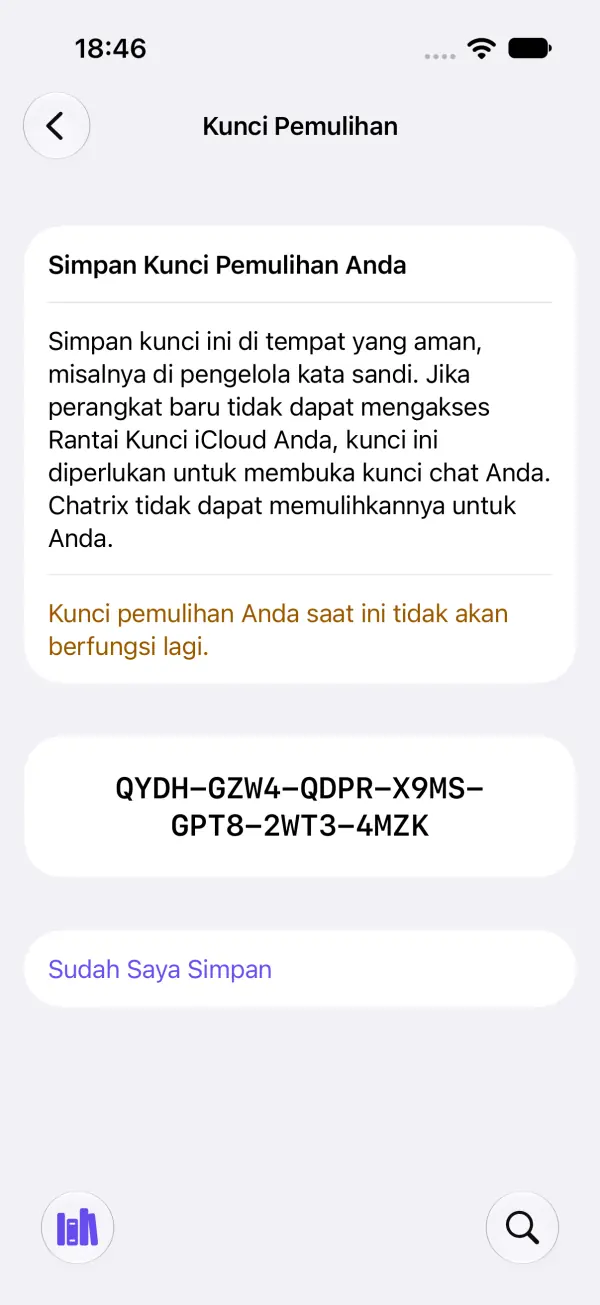
- Halaman "Simpan Kunci Pemulihan Anda" terbuka dengan kunci pemulihan sepanjang 28 karakter (7 kelompok berisi 4 karakter).
- Simpan kunci pemulihan di tempat yang aman, misalnya di pengelola kata sandi, lalu pilih "Sudah Saya Simpan".
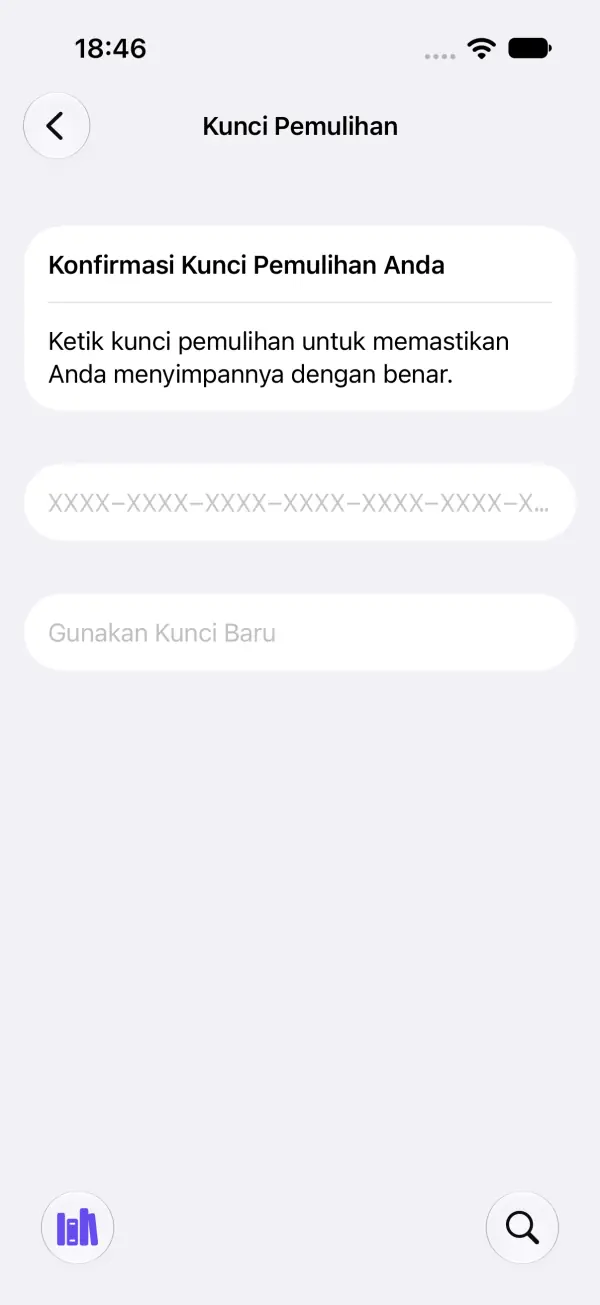
- Di halaman berikutnya, "Konfirmasi Kunci Pemulihan Anda", ketik lagi kunci tersebut dan pilih "Nyalakan Penyelarasan iCloud". Huruf besar dan kecil sama-sama bisa digunakan, dan Anda dapat menghilangkan spasi serta tanda hubung. Jika yang Anda ketik tidak cocok, "Kunci yang dimasukkan tidak cocok dengan kunci pemulihan Anda." muncul.
- Setelah Anda mengonfirmasi, Chatrix mulai mengunggah perpustakaan chat Anda. Jika Anda kembali sebelum itu, penyelarasan iCloud tetap mati.
Chatrix tidak menyimpan kunci pemulihan Anda dan tidak akan menampilkannya lagi. Jika perangkat baru belum memiliki Rantai Kunci iCloud Anda, Anda memerlukan kunci ini untuk membuka kunci chat Anda. Jika kunci ini hilang, buat kunci pemulihan baru di perangkat yang masih dapat diselaraskan.
Perangkat kedua atau baru
Hanya perangkat yang belum memiliki chat apa pun (atau hanya berisi perpustakaan contoh) yang dapat beralih ke perpustakaan chat di iCloud.
- Masuk ke iCloud dengan Akun Apple yang sama, lalu buka Chatrix.
- Buka "Pengaturan" › "Penyelarasan iCloud", lalu nyalakan "Penyelarasan iCloud".
- Di halaman "Gunakan Perpustakaan iCloud Anda?", pilih "Unduh Perpustakaan".
- Jika perangkat ini belum memiliki Rantai Kunci iCloud Anda, masukkan terlebih dahulu kunci pemulihan yang Anda simpan saat menyalakan penyelarasan iCloud. Jika salah, "Kunci pemulihan tersebut tidak dapat membuka kunci perpustakaan ini." muncul.
- Setelah pengunduhan dimulai, daftar percakapan Anda muncul terlebih dahulu, lalu pesan diunduh dari yang terbaru hingga yang terlama. Anda dapat membaca dan mencari bagian yang sudah diunduh.
Jika perangkat ini hanya berisi perpustakaan contoh, halaman tersebut menampilkan "Perpustakaan Contoh akan dihapus terlebih dahulu." Setelah Anda memilih "Unduh Perpustakaan" (dan memasukkan kunci pemulihan jika diperlukan), Chatrix menghapus perpustakaan contoh, lalu mengunduh perpustakaan chat Anda dari iCloud.
Kedua perangkat sudah memiliki chat
Jika perangkat ini sudah memiliki chat sendiri dan iCloud berisi perpustakaan chat dari perangkat lain, "Ada Perpustakaan Lain di iCloud" muncul di bagian atas halaman "Penyelarasan iCloud". Penggabungan dua perpustakaan belum tersedia (fitur ini akan hadir di pembaruan mendatang). Sampai saat itu, perangkat ini tidak dapat diselaraskan dengan iCloud. Chat di perangkat ini tidak terpengaruh.
Status penyelarasan
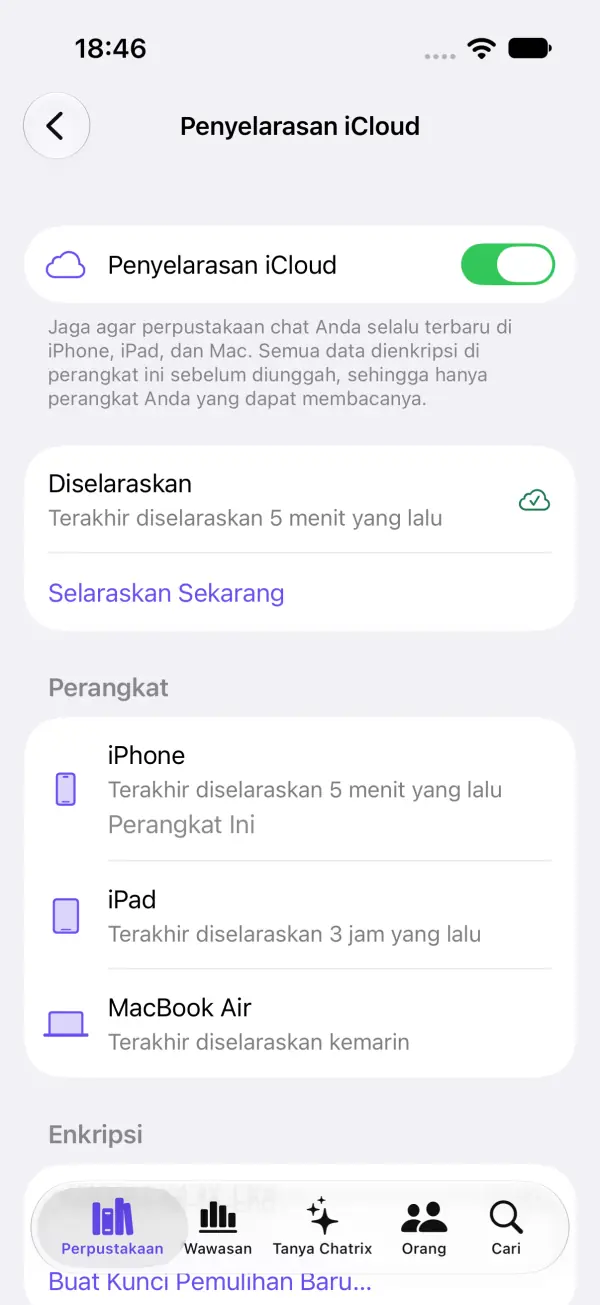
Halaman "Penyelarasan iCloud" menampilkan status saat ini:
| Status | Artinya |
|---|---|
| Diselaraskan | "Terakhir diselaraskan …" muncul di bawahnya. Sebelum penyelarasan pertama selesai, tertulis "Belum diselaraskan". |
| Menyelaraskan… | Sedang mengunggah atau mengunduh. |
| Akan segera dicoba lagi | Penyelarasan tidak dapat dilakukan saat ini (misalnya, jaringan tidak stabil atau iCloud sedang sibuk), dan Chatrix akan mencoba lagi secara otomatis. "Kode kesalahan" muncul di bawahnya. |
| Penyimpanan iCloud penuh | Kosongkan sebagian ruang penyimpanan iCloud, atau matikan "Selaraskan Foto dan File". Chatrix akan mencoba lagi nanti. |
| Dijeda | Anda perlu melakukan sesuatu, dan alasannya muncul di bawahnya. Lihat "Saat penyelarasan dijeda". |
- Selama Chatrix terbuka, penyelarasan berjalan otomatis: saat Anda membuka atau kembali ke app, saat perpustakaan chat Anda berubah, saat perangkat lain memiliki pembaruan, dan secara berkala. Pilih "Selaraskan Sekarang" untuk langsung menyelaraskan.
- Di iPhone dan iPad, sistem sesekali mengizinkan Chatrix mengambil perubahan dari perangkat Anda yang lain di latar belakang, dan data yang belum selesai dikirim dilanjutkan saat perangkat terhubung ke daya. Di Mac, Chatrix melakukan penyelarasan selama app terbuka.
- Jika penyelarasan terus gagal, gunakan formulir kontak YUCTS dan sertakan kode kesalahan yang ditampilkan di layar.
Saat penyelarasan dijeda
Saat penyelarasan dijeda, semua chat di perangkat ini tetap ada. Ikuti pesan di layar:
| Pesan di layar | Alasan dan yang perlu dilakukan |
|---|---|
| "Masuk ke iCloud di perangkat ini untuk menyelaraskan." | Perangkat ini belum masuk ke iCloud. Masuk dengan Akun Apple Anda di app Pengaturan di iPhone atau iPad, atau di Pengaturan Sistem di Mac. |
| "iCloud tidak tersedia di perangkat ini." | iCloud dibatasi di perangkat ini, misalnya oleh Durasi Layar atau pengaturan manajemen perangkat. |
| "iCloud tidak tersedia saat ini. Chatrix akan mencoba lagi nanti." | iCloud untuk sementara tidak tersedia. Anda tidak perlu melakukan apa pun. |
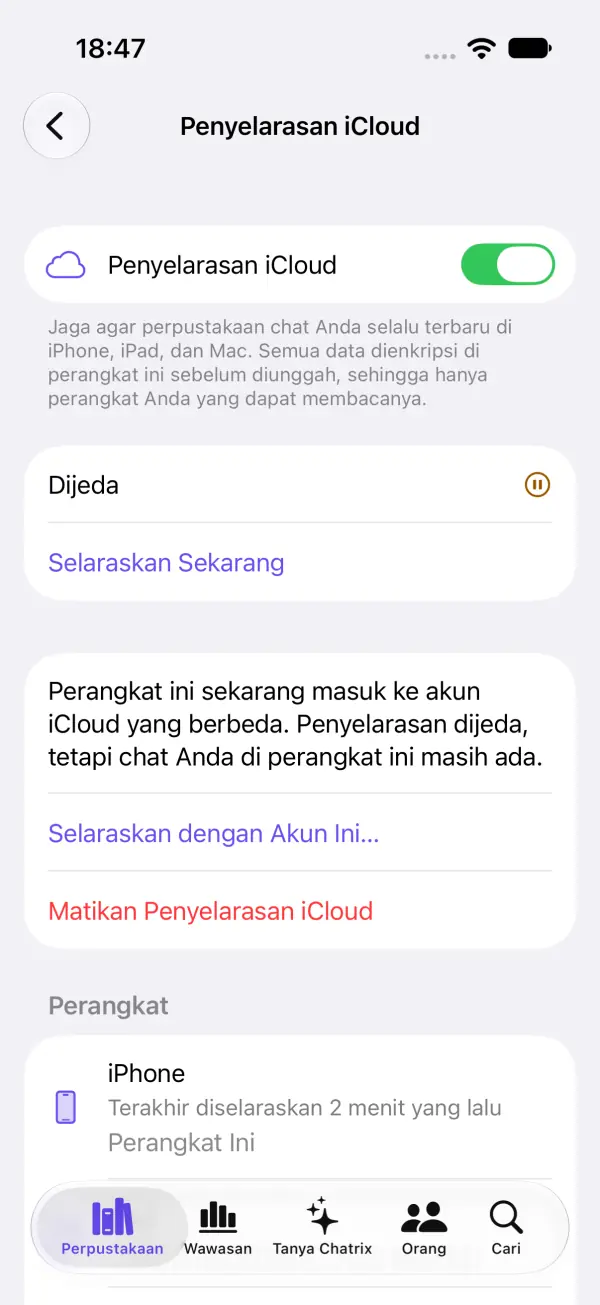
| "Perangkat ini sekarang masuk ke akun iCloud yang berbeda." | Anda telah beralih ke Akun Apple lain. Lihat "Anda beralih Akun Apple". |
| "Data Chatrix telah dihapus dari iCloud." | Lihat "Data Chatrix dihapus dari iCloud". |
| "iCloud sekarang berisi perpustakaan chat yang berbeda, sehingga penyelarasan di perangkat ini dihentikan." | iCloud kini berisi perpustakaan chat yang berbeda. Penggabungan belum tersedia, jadi pilih "Matikan Penyelarasan iCloud". |
| "Perbarui Chatrix untuk melanjutkan penyelarasan." | Data di iCloud berasal dari versi Chatrix yang lebih baru. Perbarui app. |
Anda beralih Akun Apple
Chatrix tidak menggabungkan data dari dua Akun Apple secara otomatis. Pilih salah satu:
- Pilih "Selaraskan dengan Akun Ini…": Chatrix memeriksa iCloud akun saat ini. Jika belum ada data Chatrix, simpan dan konfirmasi kunci pemulihan baru seperti di perangkat pertama Anda, lalu chat di perangkat ini diunggah ke akun tersebut. Jika sudah ada perpustakaan chat lain, lihat "Kedua perangkat sudah memiliki chat".
- Pilih "Matikan Penyelarasan iCloud": perangkat ini berhenti diselaraskan.
Data Chatrix dihapus dari iCloud
Misalnya, data Chatrix dihapus di pengaturan penyimpanan iCloud sistem, atau data di iCloud ikut dihapus saat "Hapus Semua Data" digunakan di perangkat lain. Pilih salah satu:
- Pilih "Unggah Chat dari Perangkat Ini…": simpan dan konfirmasi kunci pemulihan baru seperti di perangkat pertama Anda, lalu pilih "Unggah Chat" untuk mengunggah ulang. Kunci pemulihan Anda sebelumnya tidak berfungsi lagi.
- Pilih "Matikan Penyelarasan iCloud": perangkat ini berhenti diselaraskan.
Perangkat
"Perangkat" menampilkan setiap perangkat yang menyelaraskan perpustakaan chat ini, beserta waktu "Terakhir diselaraskan" masing-masing. "Perangkat Ini" dicantumkan pertama, dan perangkat lainnya diurutkan menurut waktu penyelarasan terakhirnya. Untuk perangkat lain, "Terakhir diselaraskan" diperbarui sekitar setiap 6 jam, sehingga waktu yang ditampilkan bisa lebih awal daripada waktu sebenarnya.
Enkripsi dan kunci pemulihan
"Enkripsi End-to-End" selalu "Nyala". Kunci perpustakaan chat Anda disimpan di Rantai Kunci iCloud Anda: perangkat baru dapat membuka kunci chat Anda setelah memiliki Rantai Kunci iCloud Anda, dan hanya memerlukan kunci pemulihan sebelum itu.
Membuat kunci pemulihan baru
Jika kunci pemulihan Anda hilang, atau Anda khawatir orang lain telah melihatnya, buat kunci yang baru:
- Buka "Pengaturan" › "Penyelarasan iCloud", lalu pilih "Buat Kunci Pemulihan Baru…". Jika Kunci App menyala, Anda perlu memverifikasi terlebih dahulu dengan Face ID, Touch ID, Optic ID, atau kode sandi.
- Halaman berisi kunci pemulihan baru mengingatkan Anda: "Kunci pemulihan Anda saat ini tidak akan berfungsi lagi." Simpan kunci pemulihan baru di tempat yang aman, lalu pilih "Sudah Saya Simpan".
- Di halaman berikutnya, "Konfirmasi Kunci Pemulihan Anda", ketik lagi kunci tersebut dan pilih "Gunakan Kunci Baru".
Kunci pemulihan baru mulai berlaku saat Anda memilih "Gunakan Kunci Baru", dan kunci Anda saat ini berhenti berfungsi pada saat yang sama. Jika Anda kembali sebelum itu, tidak ada yang berubah.
Selaraskan foto dan file
- "Selaraskan Foto dan File" menyala secara default. Foto dan file yang diimpor bersama chat Anda, serta file yang Anda lengkapi nanti, dienkripsi lalu diselaraskan.
- File yang lebih besar dari 50 MB untuk saat ini tidak diselaraskan. Jika foto dan file sangat banyak, penyelarasannya diselesaikan dalam beberapa tahap.
- Avatar percakapan (lihat "Info Percakapan") selalu dienkripsi lalu diselaraskan, terlepas dari pengaturan ini.
- Jika dimatikan, perangkat ini tidak akan mengunggah atau mengunduh foto dan file sehingga ruang penyimpanan iCloud lebih hemat. Chat tetap diselaraskan. Pengaturan ini hanya memengaruhi perangkat ini.
- "Perkiraan Penggunaan iCloud" adalah perkiraan ukuran chat Anda di iCloud, tidak termasuk foto dan file. Untuk penggunaan sebenarnya, periksa pengaturan penyimpanan iCloud sistem.
Chat yang dihapus
- Chat yang Anda hapus di satu perangkat juga dihapus di perangkat Anda yang lain setelah perangkat tersebut diselaraskan. Untuk menghapus chat, pilih "Hapus Percakapan…" di "Info Percakapan", lalu pilih "Hapus Percakapan" di halaman konfirmasi.
- Konten di iCloud baru dihapus setelah 30 hari sejak Anda menghapusnya, dan setelah semua perangkat yang diselaraskan dalam 90 hari terakhir ikut diselaraskan. Sejumlah kecil data yang mencatat penghapusan disimpan selama 180 hari agar perangkat yang sudah lama tidak diselaraskan tetap mengetahuinya.
- Jika lebih dari 20% dari seluruh data akan dihapus dari iCloud sekaligus, halaman "Penyelarasan iCloud" akan bertanya terlebih dahulu: "Chat yang Anda hapus masih memakai ruang di iCloud. Hapus juga dari iCloud?" Tidak ada yang dihapus sampai Anda memilih "Hapus dari iCloud".
Mematikan penyelarasan iCloud
Buka "Pengaturan" › "Penyelarasan iCloud", lalu matikan "Penyelarasan iCloud". Data di perangkat ini dan di iCloud tetap disimpan, dan saat Anda menyalakan penyelarasan lagi, penyelarasan dilanjutkan dari titik terakhir.
Untuk menghapus data Chatrix dari iCloud, gunakan pengaturan penyimpanan iCloud sistem. Perangkat yang masih diselaraskan akan menampilkan bahwa penyelarasan dijeda (lihat "Data Chatrix dihapus dari iCloud").
Batasan saat ini
- Dua perpustakaan chat yang sama-sama sudah berisi chat belum dapat digabungkan (fitur ini akan hadir di pembaruan mendatang).
- File yang lebih besar dari 50 MB untuk saat ini tidak diselaraskan. Cadangan menyertakan file tersebut.