Mengimpor Riwayat Chat
Chatrix membaca file yang Anda ekspor sendiri dari app chat Anda. Pertama, ekspor chat Anda di app chat aslinya, lalu serahkan file tersebut ke Chatrix. Impor hanya diproses di perangkat Anda, dan file ekspor aslinya tidak diubah.
App yang didukung
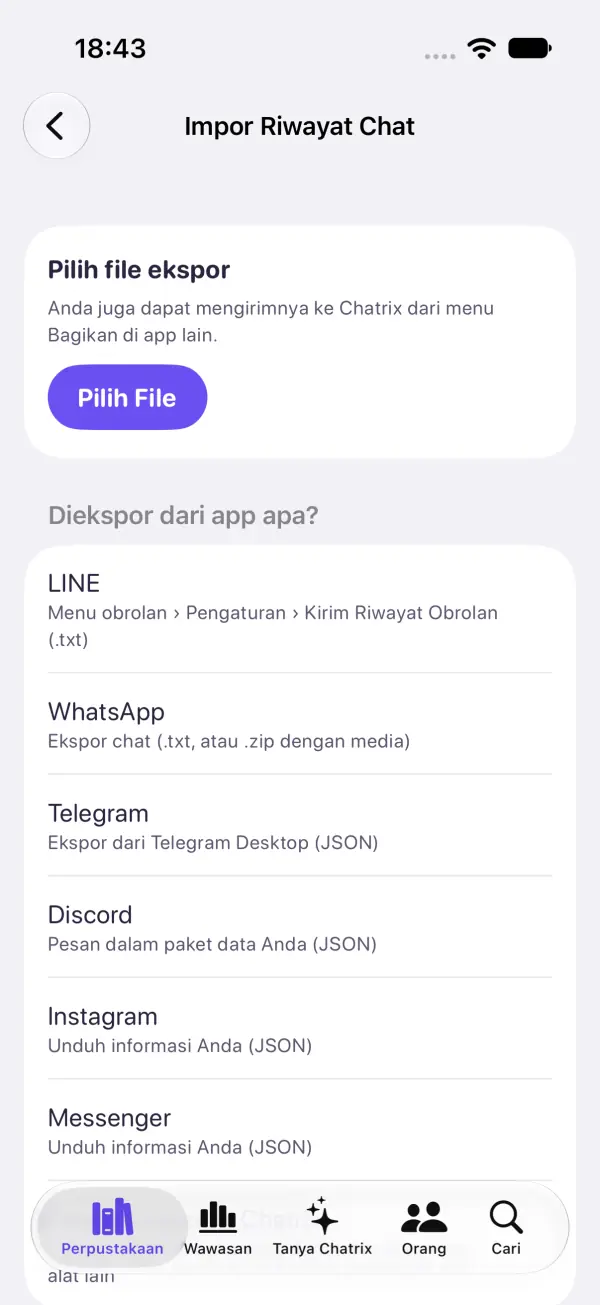
Buka "Perpustakaan" dan pilih "Impor Riwayat Chat". "Diekspor dari app apa?" di bagian bawah halaman impor menjelaskan cara mengekspor dari setiap app:
| App | File ekspor | Status |
|---|---|---|
| LINE | File teks (.txt) | Didukung. Lihat "LINE". |
| .zip di iPhone; file teks (.txt) di Android | Didukung. Lihat "WhatsApp". | |
| Telegram | JSON | Didukung. Lihat "Telegram". |
| KakaoTalk | File teks (.txt); .csv di KakaoTalk untuk Mac | Didukung (iPhone, iPad). Lihat "KakaoTalk". |
| Discord | Paket data (.zip) | Didukung. Lihat "Discord". |
| JSON (.zip) | Didukung. Lihat "Instagram dan Messenger". | |
| Messenger | JSON (.zip) | Didukung. Lihat "Instagram dan Messenger". |
| Element (Matrix) | JSON | Didukung (iPhone, iPad). Lihat "Element (Matrix)". |
| X | Arsip data (.zip) | Didukung (iPhone, iPad). Lihat "X". |
| Salinan data (.zip) | Didukung (iPhone, iPad). Lihat "LinkedIn". | |
| ChatGPT | Data ekspor (.zip) | Didukung (iPhone, iPad). Lihat "ChatGPT". |
| Claude | Data ekspor (.zip) | Didukung (iPhone, iPad). Lihat "Claude". |
| Gemini | JSON dari Google Takeout (.zip) | Didukung (iPhone, iPad). Lihat "Gemini". |
| Format Universal Chatrix | JSON atau JSONL | Didukung. Lihat "Format Universal Chatrix". |
Untuk saat ini, KakaoTalk, Element (Matrix), X, LinkedIn, ChatGPT, Claude, dan Gemini hanya dapat diimpor di iPhone dan iPad; app-app ini tidak ada dalam daftar di Chatrix versi Mac. Untuk file yang diekspor di komputer atau ponsel Android, simpan dulu ke app File di iPhone atau iPad (misalnya iCloud Drive), lalu impor.
Baris terakhir daftar ini, "Panduan Pengguna", membuka halaman ini: di iPhone dan iPad, halaman dibuka di dalam app; di Mac, halaman dibuka di browser.
LINE
Halaman impor menampilkan "Menu obrolan › Pengaturan › Kirim Riwayat Obrolan (.txt)".
- Di LINE di ponsel Anda, buka obrolan yang ingin diekspor, pilih menu (≡) di bagian atas, lalu pilih Pengaturan › Kirim Riwayat Obrolan. Letaknya sama di iPhone dan Android; ikuti bantuan resmi LINE untuk nama menu yang tepat.
- Bagikan file teks ke Chatrix, atau simpan dulu ke app File lalu impor (lihat "Cara mengimpor").
- File teks LINE tidak menyertakan foto, video, atau file lainnya; file ekspor hanya menyisakan kata seperti [Photo]. Jika bahasa LINE adalah Mandarin Tradisional, Inggris, atau Jepang, Chatrix menampilkan kata tersebut sebagai lampiran kosong, dan Anda dapat melengkapi file nanti. Dalam bahasa lain, kata tersebut saat ini tampil sebagai teks biasa.
- Jangan ubah nama asli file ekspor: Chatrix menggunakan nama file untuk mengenali chat mana yang dimaksud. Jika Anda mengganti nama file sebelum mengimpornya, file tersebut akan menjadi percakapan terpisah.
- File teks yang diekspor dari LINE untuk Windows belum didukung.
WhatsApp
Halaman impor menampilkan "Ekspor chat (.txt, atau .zip dengan media)".
- Di WhatsApp, buka chat yang ingin diekspor. Menurut bantuan resmi WhatsApp, langkahnya kurang lebih: pilih nama kontak atau grup di bagian atas, pilih Ekspor Chat, lalu pilih apakah media akan dilampirkan. Ikuti bantuan resmi WhatsApp untuk nama menu yang tepat.
- Bagikan file ekspor ke Chatrix, atau simpan dulu ke app File lalu impor (lihat "Cara mengimpor").
- Di iPhone, Anda akan mendapatkan file .zip. Anda dapat langsung mengimpornya tanpa mengekstraknya. Di Android, Anda akan mendapatkan file teks (.txt), dan media yang dilampirkan berupa file terpisah. Letakkan file teks dan file media di folder yang sama, lalu pilih seluruh folder tersebut.
- Jika Anda melampirkan media, maka foto, video, dan pesan suara juga ikut diimpor. Jika tidak, semuanya tampil sebagai lampiran kosong, dan Anda dapat melengkapi file nanti.
- Untuk saat ini, Chatrix hanya mengenali teks sistem WhatsApp jika bahasa WhatsApp adalah bahasa Inggris, misalnya catatan bahwa media tidak disertakan. Dalam bahasa lain, teks tersebut tampil apa adanya, dan media yang tidak dilampirkan tidak menjadi lampiran kosong.
- Tidak masalah jika Anda mengimpor file ekspor tanpa media terlebih dahulu: saat nanti Anda mengimpor versi percakapan yang sama dengan media, foto dan media lainnya dimasukkan ke lampiran kosong yang sudah ada, bukan ditambahkan lagi sebagai pesan terpisah.
- File ekspor tidak menandai yang mana Anda. Jika Chatrix tidak dapat menentukannya, pilih diri Anda di "Anda yang mana?" di halaman pratinjau. Lihat "Anda yang mana?".
- Jangan ubah nama asli file ekspor: Chatrix menggunakan nama file sebagai nama percakapan dan untuk mengenali percakapan mana yang dimaksud. Jika Anda mengganti nama file sebelum mengimpornya, file tersebut akan menjadi percakapan terpisah.
Telegram
Halaman impor menampilkan "Ekspor dari Telegram Desktop (JSON)".
- Ekspor chat Anda dengan Telegram Desktop di komputer (satu chat atau seluruh akun Anda), lalu pilih JSON sebagai formatnya. Untuk ikut mengimpor foto dan file, centang keduanya saat mengekspor.
- Setelah ekspor selesai, Anda akan mendapatkan folder yang berisi result.json. Serahkan seluruh folder tersebut (atau result.json) ke Chatrix.
- Foto dan file harus berada di folder yang sama dengan result.json agar Chatrix dapat menemukannya. Apa pun yang tidak Anda centang saat mengekspor akan tampil sebagai lampiran kosong.
- Jika file ekspor berisi informasi akun Anda (misalnya saat Anda mengekspor seluruh akun), Chatrix mengenali yang mana Anda secara otomatis.
KakaoTalk
Halaman impor menampilkan "Ruang chat ≡ › Pengaturan › Ekspor Chat (.txt, atau .csv di Mac)".
- Di KakaoTalk, buka ruang chat yang ingin diekspor. Menurut bantuan resmi Kakao (ikuti bantuan resmi untuk nama menu yang tepat), langkahnya kurang lebih:
- Versi seluler (Android, iPhone, iPad): pilih menu (≡) di kanan atas, lalu pilih pengaturan (ikon roda gigi) di bagian bawah, pilih Export Messages (di antarmuka bahasa Korea: 대화내용 내보내기), lalu pilih untuk mengirim teks saja atau menyimpan semua pesan ke perangkat.
- Versi Windows: ekspor chat dari menu (≡) ruang chat, atau tekan Ctrl+S; file disimpan sebagai .txt.
- Versi Mac: buka pengaturan ruang chat dari menu (≡) ruang chat, lalu simpan dari bagian pengelolaan isi chat. Bantuan resmi menyebutkan .txt, tetapi file yang sebenarnya tersimpan adalah .csv.
- Serahkan file ekspor ke Chatrix (file .zip tidak perlu diekstrak). Jika chat yang diekspor dari iPhone atau iPad terbagi menjadi beberapa file (nama filenya diakhiri -1, -2, …), letakkan semuanya di folder yang sama, lalu pilih seluruh folder tersebut; Chatrix menggabungkannya menjadi satu percakapan.
- Untuk saat ini, Chatrix hanya mengenali file yang diekspor saat bahasa KakaoTalk adalah bahasa Korea atau Inggris. File ekspor dalam bahasa lain (misalnya Mandarin atau Jepang) tidak dapat dikenali secara otomatis, dan pesannya tetap tidak dapat dibaca meskipun Anda memilih KakaoTalk di daftar pada "Jika format tidak dikenali".
- Pesan teks, lokasi, polling, serta pesan sistem seperti undangan, bergabung, dan keluar ikut diimpor. Foto, video, stiker, pesan suara, dan file hanya menyisakan kata seperti "사진" atau "Photo" di file ekspor, sehingga tampil sebagai lampiran kosong, dan Anda dapat melengkapi file nanti. File yang dilampirkan saat Anda menyimpan semua pesan ke perangkat juga tidak diimpor secara otomatis (lampiran yang diekspor dari Android tidak mempertahankan nama file aslinya).
- Waktu di file ekspor tidak memiliki zona waktu; Chatrix menampilkan waktu sesuai yang tertulis di file.
- File ekspor lama dari ponsel menandai Anda sebagai "회원님" atau "you", dan Chatrix mengenali Anda secara otomatis. File ekspor yang lebih baru menggunakan nama panggilan Anda, jadi pilih diri Anda di "Anda yang mana?". Lihat "Anda yang mana?".
- File yang diekspor dari iPhone dan iPad sejak 2023 tidak berisi nama ruang chat. Chatrix menggunakan nama orang-orang yang mengirim pesan sebagai nama percakapan (paling banyak 3 orang; sisanya ditulis "+N"). Anda dapat mengganti namanya di "Info Percakapan".
- KakaoTalk untuk Windows hanya menyimpan pesan yang sudah dimuat di ruang chat. Untuk menyertakan pesan yang lebih lama, muat dulu pesan tersebut di ruang chat, lalu ekspor.
- File .csv dari KakaoTalk untuk Mac menggunakan nama ruang chat di nama file sebagai nama percakapan dan untuk mengenali percakapan mana yang dimaksud, jadi jangan ubah nama asli file tersebut. Pesan tunggal di file .csv yang lebih besar dari sekitar 4 MB akan dilewati.
Discord
Halaman impor menampilkan "Pesan dalam paket data Anda (JSON)".
- Minta paket data Anda dari Discord. Menurut bantuan resmi Discord, jalurnya kurang lebih Pengaturan Pengguna › Data & Privasi › Minta Data, dengan Pesan dicentang. Ikuti bantuan resmi Discord untuk nama menu yang tepat.
- Setelah data Anda siap, tautan unduhan dikirim ke email Anda. Unduh package.zip dan serahkan ke Chatrix apa adanya, tanpa mengekstraknya.
- Paket data hanya berisi pesan yang Anda kirim, jadi percakapan hanya menampilkan pesan Anda sendiri. Chatrix mengenali yang mana Anda secara otomatis.
- Di dalam paket data, lampiran hanya berupa tautan di Discord. Setelah diimpor, lampiran tersebut tampil sebagai lampiran kosong, dan Anda dapat melengkapi file nanti.
- Untuk percakapan lengkap yang menyertakan pesan orang lain, Anda dapat menggunakan JSON yang diekspor dengan DiscordChatExporter, alat pihak ketiga. Jika Anda mengimpornya bersama paket data, pesan yang sama tidak ditambahkan dua kali.
Instagram dan Messenger
Halaman impor menampilkan "Unduh informasi Anda (JSON)".
- Minta unduhan informasi Anda dari Instagram atau Facebook. Menurut bantuan resmi Meta, jalurnya kurang lebih Pusat Akun › Informasi dan izin Anda › Unduh informasi Anda. Pilih akun Anda, centang Pesan, lalu pilih JSON sebagai formatnya. Ikuti bantuan resmi Meta untuk nama menu yang tepat.
- Anda akan diberi tahu saat file sudah siap. Unduh file .zip dan serahkan ke Chatrix apa adanya, tanpa mengekstraknya. Folder yang sudah diekstrak juga bisa digunakan.
- Pilih seluruh file .zip atau folder. Jika Anda hanya memilih salah satu file pesan di dalamnya (misalnya message_1.json), Chatrix hanya dapat membaca file tersebut, dan halaman pratinjau menampilkan "Hanya File Ini yang Dapat Dibaca": "Chatrix hanya dapat membuka file yang Anda pilih, jadi pesan dan foto yang lebih lama tidak ada. Untuk mengimpor seluruh percakapan, pilih folder atau file .zip."
- Semua percakapan dalam unduhan tersebut diimpor sekaligus. Lampiran, tautan yang dibagikan, reaksi, pesan yang ditarik, dan panggilan juga ikut diimpor, dan teks yang tampil kacau di file ekspor Meta diperbaiki secara otomatis.
- File ekspor tidak menandai yang mana Anda. Satu orang yang ada di setiap percakapan dikenali sebagai Anda. Jika Chatrix tidak dapat menentukannya (misalnya saat hanya ada satu percakapan), pilih diri Anda di "Anda yang mana?".
- Jika Chatrix tidak dapat menentukan apakah file berasal dari Instagram atau Messenger, "Chatrix tidak mengenali file ini. File ini diekspor dari app apa?" akan muncul. Pilih Instagram atau Messenger.
Element (Matrix)
Halaman impor menampilkan "Info ruang › Ekspor obrolan (JSON)".
- Di Element versi web atau desktop, buka ruangan yang ingin diekspor. Menurut bantuan resmi Element, langkahnya kurang lebih: pilih ikon di kanan atas untuk membuka Informasi ruangan (Room info), pilih Ekspor Obrolan (Export chat), periksa pengaturan ekspor (pilih JSON sebagai formatnya), lalu pilih Ekspor (Export). Ikuti bantuan resmi Element untuk nama menu yang tepat.
- Setelah ekspor selesai, serahkan file yang tersimpan ke Chatrix; jika berupa file .zip, file tersebut tidak perlu diekstrak.
- Chatrix hanya membaca format JSON; file ekspor dalam format HTML dan teks biasa tidak dapat diimpor.
- Teks, foto, video, pesan suara, file, lokasi, stiker, balasan, dan reaksi ikut diimpor, begitu pula peristiwa seperti anggota bergabung, anggota keluar, dan perubahan nama ruangan.
- Foto dan file selalu tampil sebagai lampiran kosong terlebih dahulu (meskipun disertakan saat mengekspor), dan Anda dapat melengkapi file nanti.
- Pesan yang telah diedit tidak menjadi pesan tambahan, dan pesan yang telah dihapus tidak diimpor. Pesan terenkripsi yang tidak didekripsi saat mengekspor tidak dapat dibaca dan dihitung dalam jumlah "… item tidak dapat dibaca dan akan dilewati." di halaman pratinjau.
X
Halaman impor menampilkan "Pengaturan › Akun Anda › Unduh arsip data Anda".
- Di X, buka Pengaturan dan privasi › Akun Anda › Unduh arsip data Anda, masukkan kata sandi dan selesaikan verifikasi, lalu minta arsip data Anda.
- Saat arsip sudah siap, X memberi tahu Anda melalui email atau notifikasi app. Unduh file .zip dan serahkan ke Chatrix apa adanya, tanpa mengekstraknya. Folder yang sudah diekstrak juga bisa digunakan.
- Pesan langsung satu lawan satu dan grup ikut diimpor. Foto, GIF, dan video yang ada di arsip ikut diimpor; yang tidak ada akan tampil sebagai lampiran kosong.
- URL pendek t.co di pesan dikembalikan ke URL aslinya. Reaksi (kecuali emoji pilihan sendiri), serta anggota bergabung, anggota keluar, dan perubahan nama grup juga ikut diimpor.
- Pesan langsung di arsip hanya berisi ID akun berupa angka milik orang lain. Chatrix mencocokkan nama dari akun yang disebut dalam postingan Anda sendiri; orang yang tidak dapat dicocokkan ditampilkan dengan ID angkanya, dan Anda dapat mengubah namanya di halaman detail orang tersebut.
- Saat Anda memilih seluruh arsip, Chatrix mengenali yang mana Anda secara otomatis dari data akun di dalamnya.
- Isi chat yang terenkripsi secara end-to-end juga terenkripsi di arsip, sehingga Chatrix tidak dapat membacanya. Jika arsip berisi chat seperti ini, halaman pratinjau menampilkan "Obrolan Terenkripsi Tidak Diimpor": "Ekspor ini berisi obrolan yang terenkripsi secara end-to-end. Isinya tidak dapat dibaca, jadi hanya pesan lainnya yang diimpor."
LinkedIn
Halaman impor menampilkan "Pengaturan & Privasi › Privasi data › Dapatkan salinan data Anda (Pesan)".
- Masuk ke LinkedIn di browser komputer (menurut bantuan resmi, fitur ini saat ini tidak tersedia untuk perangkat seluler). Menurut bantuan resmi LinkedIn, langkahnya kurang lebih: pilih Saya di bagian atas, pilih Pengaturan dan Privasi › Privasi Data › Download data Anda, centang Pesan, lalu pilih Minta arsip. Ikuti bantuan resmi LinkedIn untuk nama menu yang tepat.
- Anda akan menerima email saat file sudah siap; tautan unduhannya berlaku selama 72 jam. Unduh file .zip dan serahkan ke Chatrix apa adanya, tanpa mengekstraknya. Folder yang sudah diekstrak juga bisa digunakan.
- Pilih seluruh file .zip atau folder. Jika di dalamnya ada data undangan atau profil, Chatrix menggunakannya untuk mengenali yang mana Anda; jika data tersebut tidak ada (atau Anda hanya memilih messages.csv), Chatrix menggunakan orang yang paling sering muncul. Jika hasilnya salah, pilih diri Anda di "Anda yang mana?".
- Draf dan pesan bersponsor (iklan) tidak diimpor.
- Di file ekspor, lampiran hanya berupa URL yang akan kedaluwarsa, tanpa file itu sendiri, sehingga tampil sebagai lampiran kosong, dan Anda dapat melengkapi file nanti.
- File ekspor tidak memiliki ID pesan, jadi Chatrix menggunakan waktu, pengirim, dan isi untuk menentukan apakah dua pesan adalah pesan yang sama.
- Orang yang tidak dapat diketahui identitasnya, misalnya karena akunnya dihapus atau disembunyikan, semuanya bernama "LinkedIn Member" di file ekspor, dan Chatrix memperlakukan mereka sebagai satu orang.
Setiap percakapan dari ChatGPT, Claude, dan Gemini diimpor sebagai percakapan satu lawan satu antara Anda dan AI.
- Nama Anda dalam percakapan ini selalu "You" dalam bahasa Inggris (misalnya hasil pencarian menampilkan "You: …"); nama ini tidak diterjemahkan dan tidak dapat diubah.
- ChatGPT, Claude, dan Gemini muncul di "Orang". Teman yang namanya sama dengan mereka mungkin dicantumkan bersama AI di "Mungkin orang yang sama"; cukup jangan gabungkan mereka.
- Statistik Wawasan saat "Semua Percakapan" dipilih tidak menghitung percakapan AI ini. Lihat "Cakupan dan periode". Pencarian dan Tanya Chatrix menyertakannya.
ChatGPT
Halaman impor menampilkan "Pengaturan › Kontrol data › Ekspor data (.zip)".
- Menurut bantuan resmi OpenAI, di ChatGPT, buka Pengaturan › Kontrol Data › Ekspor data, pilih Ekspor, lalu pilih Konfirmasi ekspor. Anda dapat memintanya di web maupun di app ChatGPT untuk iPhone dan Android. Ikuti bantuan resmi OpenAI untuk nama menu yang tepat.
- Saat ekspor sudah siap, Anda akan menerima email atau SMS (bisa memerlukan waktu hingga 7 hari). Pilih Unduh ekspor data di pesan tersebut untuk mengunduh file .zip (tautannya kedaluwarsa setelah 24 jam). Setelah diunduh, serahkan ke Chatrix apa adanya, tanpa mengekstraknya. Folder yang sudah diekstrak juga bisa digunakan.
- Jika Anda pernah mengedit pertanyaan atau membuat ulang jawaban dalam percakapan yang sama, hanya versi yang terakhir ditampilkan di layar yang diimpor.
- Proses penalaran, instruksi khusus dan memori, serta pesan alat dan sistem tidak diimpor.
- Gambar dan file yang Anda unggah ke ChatGPT ikut diimpor jika ada di file ekspor; yang tidak ditemukan tampil sebagai lampiran kosong. Gambar yang dibuat ChatGPT tidak diimpor.
- Percakapan dalam proyek diimpor seperti percakapan biasa, tanpa dikelompokkan per proyek. Chat grup tidak diimpor.
- Pada ekspor yang diminta melalui situs privasi OpenAI (privacy.openai.com), percakapan mungkin berada di file .zip lain di dalamnya. Ekstrak dulu file .zip luarnya, lalu pilih file .zip yang ada di dalamnya.
- Percakapan yang sudah dihapus tidak ada di file ekspor.
Claude
Halaman impor menampilkan "Pengaturan › Privasi › Ekspor data (.zip)".
- Di Claude versi web atau desktop, menurut bantuan resmi Anthropic, buka Settings › Privacy, lalu pilih Export data. Ekspor tidak dapat dilakukan di app Claude untuk iPhone, iPad, dan Android. Ikuti bantuan resmi Anthropic untuk nama menu yang tepat.
- Setelah selesai diproses, tautan unduhan dikirim ke email Anda; tautan ini kedaluwarsa setelah 24 jam dan mungkin hanya dapat digunakan sekali. Setelah diunduh, serahkan ke Chatrix apa adanya, tanpa mengekstraknya. Jika file yang diunduh tidak memiliki ekstensi .zip, Anda juga dapat langsung memilihnya dengan "Pilih File" di halaman impor.
- Sejak September 2026, ekspor dibagi menjadi beberapa file ZIP (misalnya conversations-000.zip dan projects-000.zip). Pilih conversations-000.zip secara langsung; jika Anda memilih folder yang berisi file-file ZIP ini, Chatrix tidak mengekstrak file ZIP di dalamnya.
- Artifact (dokumen, kode, dan lainnya yang dibuat Claude) tetap menyimpan judul dan isinya.
- Proses berpikir dan detail eksekusi alat tidak diimpor.
- Jika satu percakapan memiliki beberapa cabang (misalnya karena Anda mengedit pertanyaan atau membuat ulang jawaban), hanya cabang terbaru yang diimpor.
- File asli yang Anda unggah tidak ada di file ekspor, sehingga tampil sebagai lampiran kosong, dan Anda dapat melengkapi file nanti.
Gemini
Halaman impor menampilkan "Google Takeout › Aktivitas Saya › Aplikasi Gemini (JSON)".
- Buka Google Takeout. Menurut bantuan resmi Google, langkahnya kurang lebih: pilih Batalkan semua pilihan, centang Aktivitas Saya, lalu pilih Semua data aktivitas disertakan dan centang Aplikasi Gemini saja. Ikuti bantuan resmi Google untuk nama menu yang tepat.
- Pada Aktivitas Saya, pilih opsi format (di antarmuka bahasa Inggris: Multiple formats), lalu ubah format catatan aktivitas dari HTML menjadi JSON. Format HTML yang menjadi default tidak dapat diimpor.
- Pilih Langkah berikutnya, pilih .zip sebagai jenis file (.tgz tidak dapat diimpor), lalu pilih Buat ekspor.
- Setelah ekspor selesai, Anda akan menerima email berisi tautan unduhan (tautan berlaku selama 7 hari). Unduh file .zip dan serahkan ke Chatrix apa adanya, tanpa mengekstraknya. Folder yang sudah diekstrak juga bisa digunakan.
- File ekspor tidak berisi nama percakapan. Chatrix menggunakan baris pertama dari pertanyaan pertama di setiap percakapan sebagai namanya, dan Anda dapat mengganti namanya di "Info Percakapan".
- Chatrix memisahkan percakapan berdasarkan tautan percakapan Gemini; untuk catatan lama yang tidak memiliki tautan percakapan, jeda lebih dari 30 menit dihitung sebagai percakapan baru.
- File yang dilampirkan pada pertanyaan ikut diimpor jika ditemukan di folder yang sama; yang tidak ditemukan tampil sebagai lampiran kosong.
- Jika file ekspor terlalu besar dan dibagi menjadi beberapa file .zip, pilih file yang berisi catatan aktivitas Gemini (untuk akun berbahasa Inggris, nama filenya MyActivity.json); lampiran di file .zip lainnya tampil sebagai lampiran kosong.
- Item "Gemini" di Google Takeout hanya berisi pengaturan Gem, bukan percakapan, jadi tidak perlu dicentang. Percakapan Gemini Live belum didukung.
- Percakapan yang dilakukan saat Aktivitas Aplikasi Gemini dinonaktifkan tidak ada di file ekspor.
- Jika bahasa Akun Google Anda bukan bahasa Inggris atau Jerman, awal setiap pertanyaan mungkin masih berisi teks yang ditambahkan Google, dan catatan yang bukan pertanyaan, seperti pembuatan Canvas, juga mungkin diimpor sebagai pertanyaan.
Format Universal Chatrix
Halaman impor menampilkan "Format JSON terbuka yang dapat dihasilkan oleh alat lain". Jika Anda menggunakan alat lain untuk mengonversi chat Anda ke Format Universal Chatrix (JSON atau JSONL), Anda dapat langsung mengimpornya.
Cara mengimpor
| Cara | Langkah |
|---|---|
| Lembar berbagi | Pilih Chatrix saat mengekspor dari app chat, atau bagikan file ekspor ke Chatrix dari app File, lalu buka Chatrix. Lihat "Kotak Masuk". |
| App File | Buka "Perpustakaan", pilih "Impor Riwayat Chat", lalu pilih "Pilih File" untuk memilih file ekspor atau folder hasil ekspor. Anda dapat memilih beberapa sekaligus. |
| Seret dan lepas (iPad, Mac) | Seret file ekspor atau folder ke daftar percakapan di "Perpustakaan". Lihat "iPad dan Mac". |
| Menu Mac | Pilih "Impor Riwayat Chat…" dari menu Arsip di bar menu, atau tekan ⌘O (juga dapat digunakan di iPad dengan papan ketik). |
| Pintasan | Serahkan file ekspor dengan tindakan "Impor Riwayat Chat" di app Pintasan. Lihat "Pintasan dan Siri". |
Anda dapat memilih, membagikan, atau menyeret file .zip apa adanya; file tersebut tidak perlu diekstrak terlebih dahulu, dan folder yang sudah diekstrak juga bisa digunakan. Chatrix mengekstrak file di perangkat Anda dan menghapus salinan hasil ekstraksi setelah impor selesai. Jika ruang kosong di perangkat Anda tidak cukup untuk mengekstraknya, file tersebut tidak dapat diimpor.
- Chatrix hanya mengekstrak file .zip yang Anda pilih, bagikan, atau seret secara langsung. Saat Anda memilih folder, file .zip di dalam folder tersebut tidak diekstrak; file .zip di dalam file .zip juga tidak diekstrak, jadi ekstrak dulu file luarnya, lalu pilih file .zip yang ada di dalamnya.
- File terkompresi lain seperti .tgz tidak didukung, dan "Chatrix tidak mengenali file ini. File ini diekspor dari app apa?" akan muncul. Pilih .zip saat mengekspor.
- Untuk file CSV (misalnya file .csv yang diekspor dari KakaoTalk untuk Mac), Chatrix mungkin tidak muncul di lembar berbagi, jadi sebaiknya pilih file tersebut dengan "Pilih File" di halaman impor.
Saat Anda belum memiliki percakapan apa pun, tombol "Impor Riwayat Chat" juga ada di tengah "Perpustakaan".
Halaman impor terbuka di halaman baru. Sebelum impor dimulai, kembali ke halaman sebelumnya akan membatalkannya. Hanya satu impor yang dapat berjalan dalam satu waktu.
Kotak Masuk
File yang dibagikan ke Chatrix dari app lain (serta file yang diserahkan melalui Pintasan) masuk ke Kotak Masuk terlebih dahulu, dan impor dimulai secara otomatis saat Anda kembali ke Chatrix.
- Jika Kotak Masuk berisi file yang belum diimpor, "… file di Kotak Masuk Anda" muncul di bagian atas "Perpustakaan". Pilih "Impor" untuk mulai mengimpor.
- "Kotak Masuk" di halaman impor menampilkan semua item yang belum diimpor. Pilih item untuk mulai mengimpornya.
- Jika Anda tidak ingin mengimpor suatu item, geser ke kiri pada item tersebut, atau sentuh dan tahan item tersebut (di Mac, klik kanan), lalu pilih "Hapus dari Kotak Masuk". Tindakan ini hanya menghapus salinan yang dibagikan; file di app aslinya tidak terpengaruh.
- Setelah item berhasil diimpor, item tersebut dihapus dari Kotak Masuk secara otomatis.
- Item yang impornya sudah dimulai tetapi tidak selesai (misalnya Chatrix ditutup saat mengimpor) tidak dimulai lagi secara otomatis dan tetap berada di Kotak Masuk. Untuk mencoba lagi, pilih "Impor" pada banner di bagian atas "Perpustakaan", atau pilih item tersebut di "Kotak Masuk" pada halaman impor.
Jika format tidak dikenali
Chatrix menentukan format file ekspor secara otomatis. Jika tidak bisa, "Chatrix tidak mengenali file ini. File ini diekspor dari app apa?" akan muncul. Pilih app asal file tersebut. Daftarnya berisi Chatrix (JSON / JSONL), Telegram, Discord (DiscordChatExporter), Discord, LINE, WhatsApp, Instagram, Messenger, Element (Matrix), X, LinkedIn, KakaoTalk, ChatGPT, Claude, Gemini (di Chatrix versi Mac, daftarnya hanya sampai Messenger).
Jika file gagal dibaca, "File ekspor ini tidak dapat diimpor" muncul beserta kode kesalahan. Pilih "Coba Format Lain" untuk memilih app lain dan mencoba lagi, atau bagikan file diagnostik kepada kami.
Pratinjau dan "Anda yang mana?"
Setelah Chatrix membaca file ekspor (layar menampilkan "Membaca file ekspor…"), pratinjau ditampilkan terlebih dahulu. Belum ada yang ditulis ke perpustakaan chat Anda.
Total untuk impor ini ada di bagian atas: "Baru", "Sudah ada", dan "Dapat dilengkapi". Di bawahnya, setiap percakapan dicantumkan secara terpisah:
| Item | Artinya |
|---|---|
| "Pesan baru" | Jumlah pesan yang akan ditambahkan oleh impor ini. |
| "Sudah ada di perpustakaan Anda" | Pesan yang sudah ada di perpustakaan chat Anda. Pesan ini tidak ditambahkan lagi. |
| "Lampiran" | Foto, video, file, dan lainnya yang disertakan dalam file ekspor. Semuanya juga ditambahkan ke Chatrix. |
| "Media hilang yang dapat dilengkapi dari ekspor ini" | Lampiran yang di perpustakaan chat Anda hanya berupa lampiran kosong, tetapi disertakan dalam file ekspor ini. Lampiran ini dilengkapi secara otomatis saat Anda mengimpor. |
| Kemungkinan duplikat | Jumlah pesan yang isinya sama dengan pesan di perpustakaan chat Anda, tetapi waktunya sedikit berbeda. Jika sebagian besar waktunya berselisih dengan jumlah jam yang sama, Chatrix mengingatkan bahwa file ekspor ini mungkin berasal dari perangkat dengan zona waktu lain. |
Jika ada data yang tidak dapat dibaca, "… item tidak dapat dibaca dan akan dilewati." muncul, dan semua data lainnya tetap diimpor seperti biasa. Jika arsip X berisi chat yang terenkripsi secara end-to-end, "Obrolan Terenkripsi Tidak Diimpor" muncul. Lihat "X".
Anda yang mana?
Pesan Anda tampil di sisi kanan percakapan. "Anda yang mana?" untuk setiap percakapan sudah diisi dengan hasil yang ditentukan Chatrix secara otomatis, dan alasannya muncul di bawahnya:
- "Ditandai di file ekspor."
- "Chatrix mengenali Anda dari impor sebelumnya."
- "Hanya Anda yang ada di setiap chat dalam impor ini."
- Jika Chatrix tidak dapat menentukannya, muncul "Pilih diri Anda agar pesan Anda tampil di sebelah kanan."
Jika pilihan otomatis salah atau belum ada yang dipilih, pilih "Anda yang mana?" lalu pilih nama Anda sendiri. Pilihan Anda diingat sebagai identitas Anda di app chat tersebut, dan digunakan secara otomatis saat Anda mengimpor lagi dari app yang sama. Jika Anda memilih "Tidak yakin", semua pesan tampil di sebelah kiri.
Memulai impor
Jika semuanya sudah sesuai, pilih "Impor" di kanan atas.
- Selama impor berlangsung, "Pesan diimpor: … dari …" ditampilkan, dan Anda tidak dapat kembali.
- "Percakapan yang sudah selesai diimpor tetap tersimpan meskipun Anda keluar dari Chatrix." Jika impor terputus, impor lagi file yang sama untuk menyelesaikan sisanya.
- Setelah selesai, "Impor selesai" muncul beserta jumlah pesan baru dan pesan yang sudah ada, jumlah lampiran yang disimpan, serta jumlah lampiran yang tidak disertakan dalam file ekspor dan untuk sementara ditampilkan sebagai lampiran kosong. Pilih "Selesai" untuk kembali ke perpustakaan chat Anda.
- Jika ada pesan di file ekspor yang isinya berbeda dari perpustakaan chat Anda dan Chatrix mempertahankan versi yang ada di perpustakaan, layar selesai juga menampilkan "Pesan yang berbeda dari perpustakaan Anda, dibiarkan apa adanya: …" (pesan ini juga termasuk dalam jumlah pesan yang sudah ada). Lihat "Mengimpor lagi tidak membuat duplikat".
Mengimpor lagi tidak membuat duplikat
Saat Anda mengekspor dan mengimpor lagi percakapan yang sama di kemudian hari, pesan yang sudah ada di perpustakaan chat Anda tidak ditambahkan lagi; hanya pesan baru yang ditambahkan.
- Jika Anda awalnya mengimpor versi yang hanya berisi teks, lalu kemudian mengimpor versi yang berisi foto dan file, lampiran kosong akan dilengkapi dengan file tersebut secara otomatis.
- Foto dan file yang sudah ada di perpustakaan chat Anda tidak diganti dengan file lain oleh impor berikutnya.
- File ekspor Telegram, Discord, X, Element, ChatGPT, dan Claude (serta Format Universal Chatrix yang memiliki ID pesan) mengenali pesan yang sama berdasarkan ID pesannya. Jika isi pesan yang sama berbeda dari yang ada di perpustakaan chat Anda (misalnya karena diedit di app aslinya), Chatrix hanya melengkapi foto dan file yang sebelumnya tidak ada, dan selebihnya mempertahankan versi yang ada di perpustakaan chat Anda.
- Pesan yang dibiarkan apa adanya karena kedua hal di atas ditampilkan saat impor selesai, sebagai "Pesan yang berbeda dari perpustakaan Anda, dibiarkan apa adanya: …".
- Di dalam percakapan, pilih "Info Percakapan" lalu "Impor Lagi" untuk membuka halaman impor.
- Jika Anda mengimpor lagi percakapan yang telah dihapus, percakapan tersebut muncul kembali di perpustakaan chat Anda.
File diagnostik
Jika ada data yang tidak dapat dibaca, atau seluruh file ekspor tidak dapat diimpor, "Bagikan File Diagnostik" muncul di halaman pratinjau atau halaman kesalahan.
- "File diagnostik hanya menjelaskan bentuk data yang tidak dapat dibaca — tanpa nama, pesan, atau nama file. Anda dapat melihat isinya sebelum mengirimkannya kepada kami."
- File baru dibuat saat Anda memilih "Bagikan File Diagnostik". Setelah itu, gunakan lembar berbagi sistem untuk menyimpan atau mengirimkannya.
- Untuk mengirimkannya kepada kami, gunakan formulir kontak YUCTS. Kami menggunakannya untuk menyempurnakan fitur impor.