iPad dan Mac
- Panduan ini membahas versi 1.1 (32) (iPhone, iPad) yang saat ini tersedia di App Store. Untuk melihat hal baru di setiap versi, lihat Catatan rilis.
- Versi Mac akan segera hadir. Penjelasan tentang Mac dalam panduan ini ditulis berdasarkan versi Mac yang akan segera hadir (1.0).
Tata letak tiga kolom
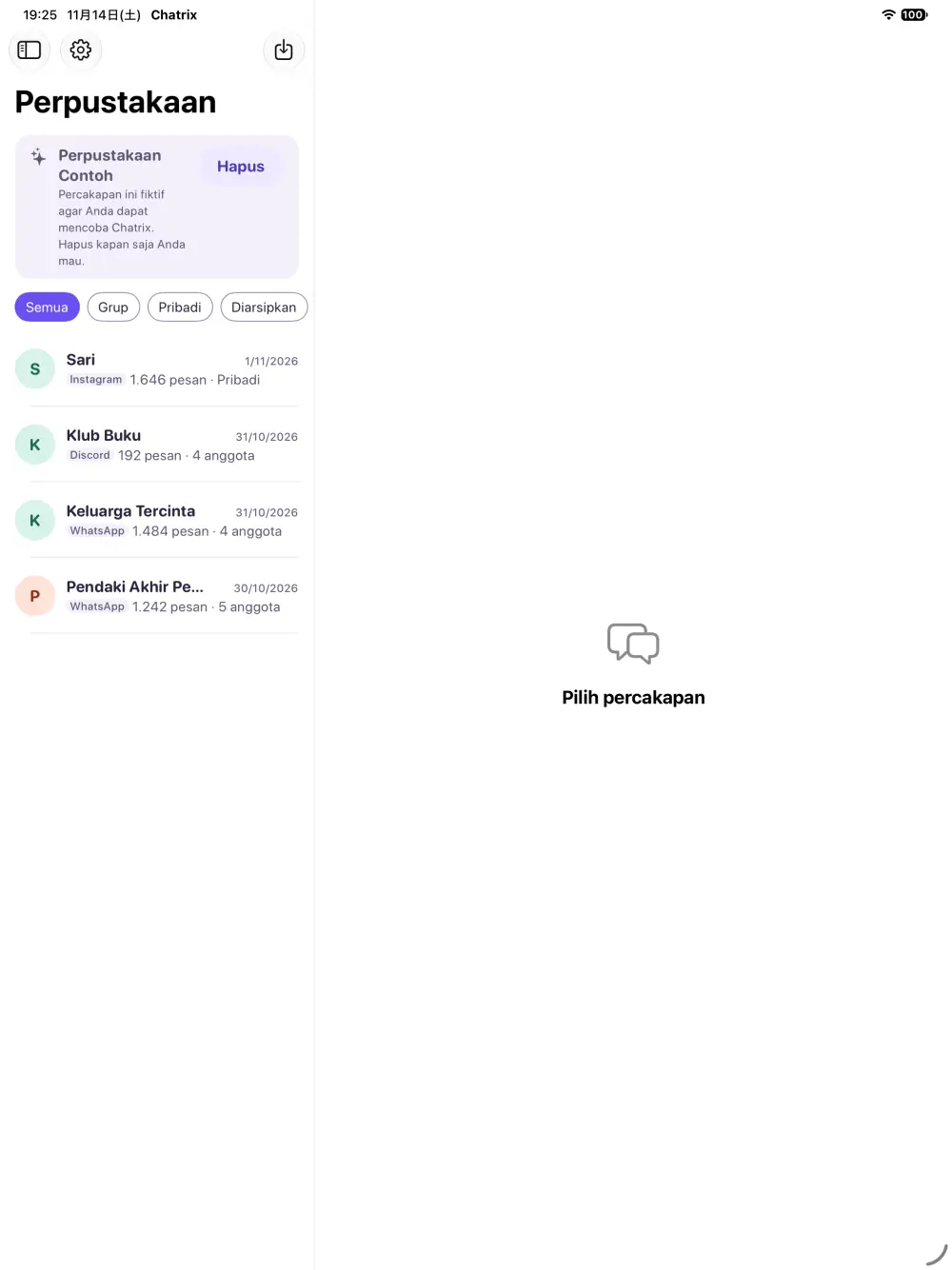
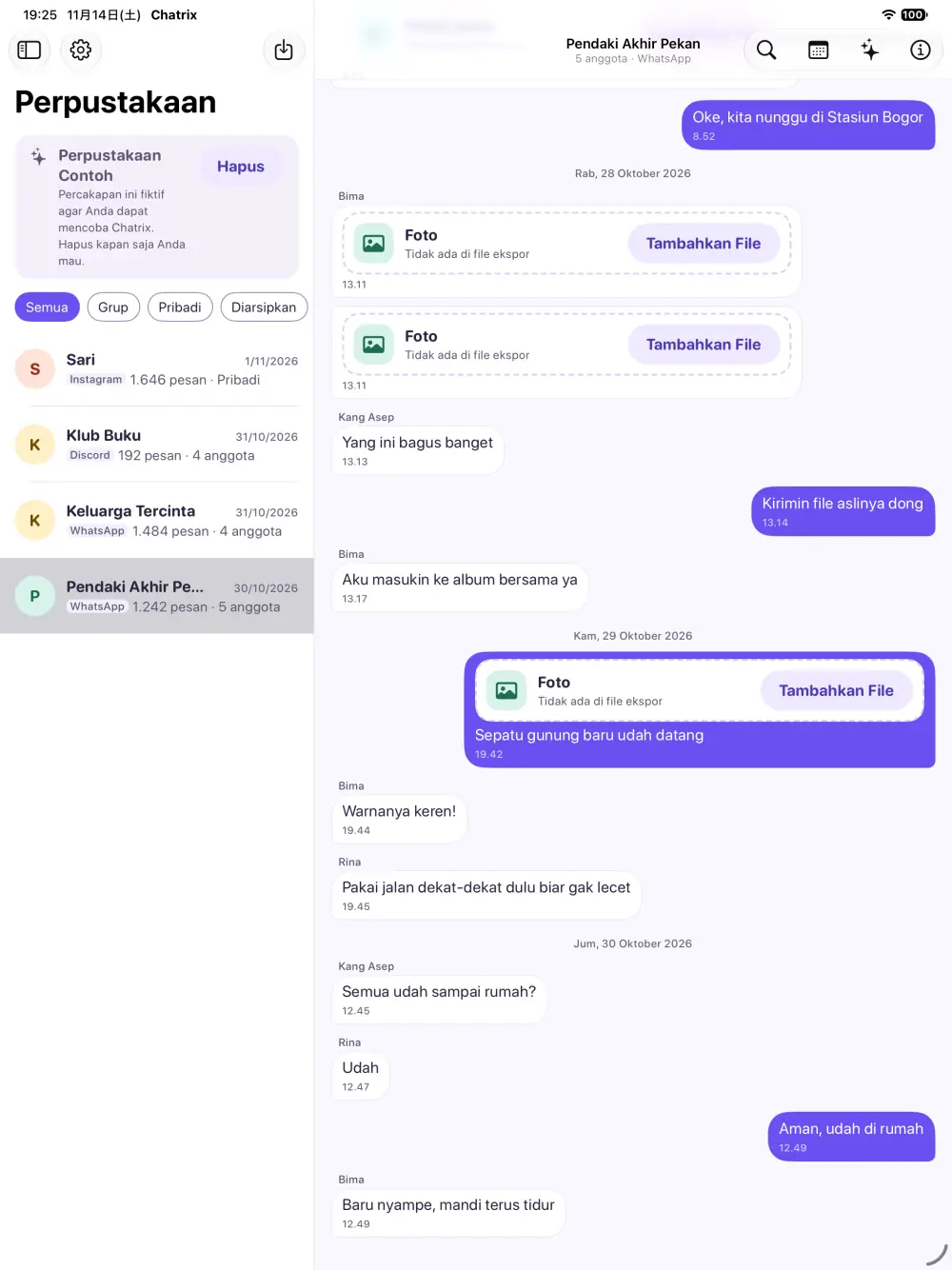
Di iPad dan Mac, Chatrix memiliki tiga kolom (di iPad, saat Split View membuat jendela lebih sempit, Chatrix menggunakan bar tab seperti di iPhone):
| Kolom | Yang ditampilkan |
|---|---|
| Bilah samping | "Perpustakaan", "Wawasan", "Tanya Chatrix", "Orang", dan "Cari". |
| Kolom tengah (daftar) | Daftar untuk item yang dipilih di bilah samping: percakapan, halaman Wawasan, orang, atau hasil pencarian; saat "Tanya Chatrix" dipilih, kolom ini menampilkan tanya jawab. |
| Kanan (konten) | Percakapan, halaman Wawasan, atau orang yang dipilih, atau konteks hasil pencarian dan sumber Tanya Chatrix. Jika belum ada yang dipilih, petunjuk seperti "Pilih percakapan" muncul. |
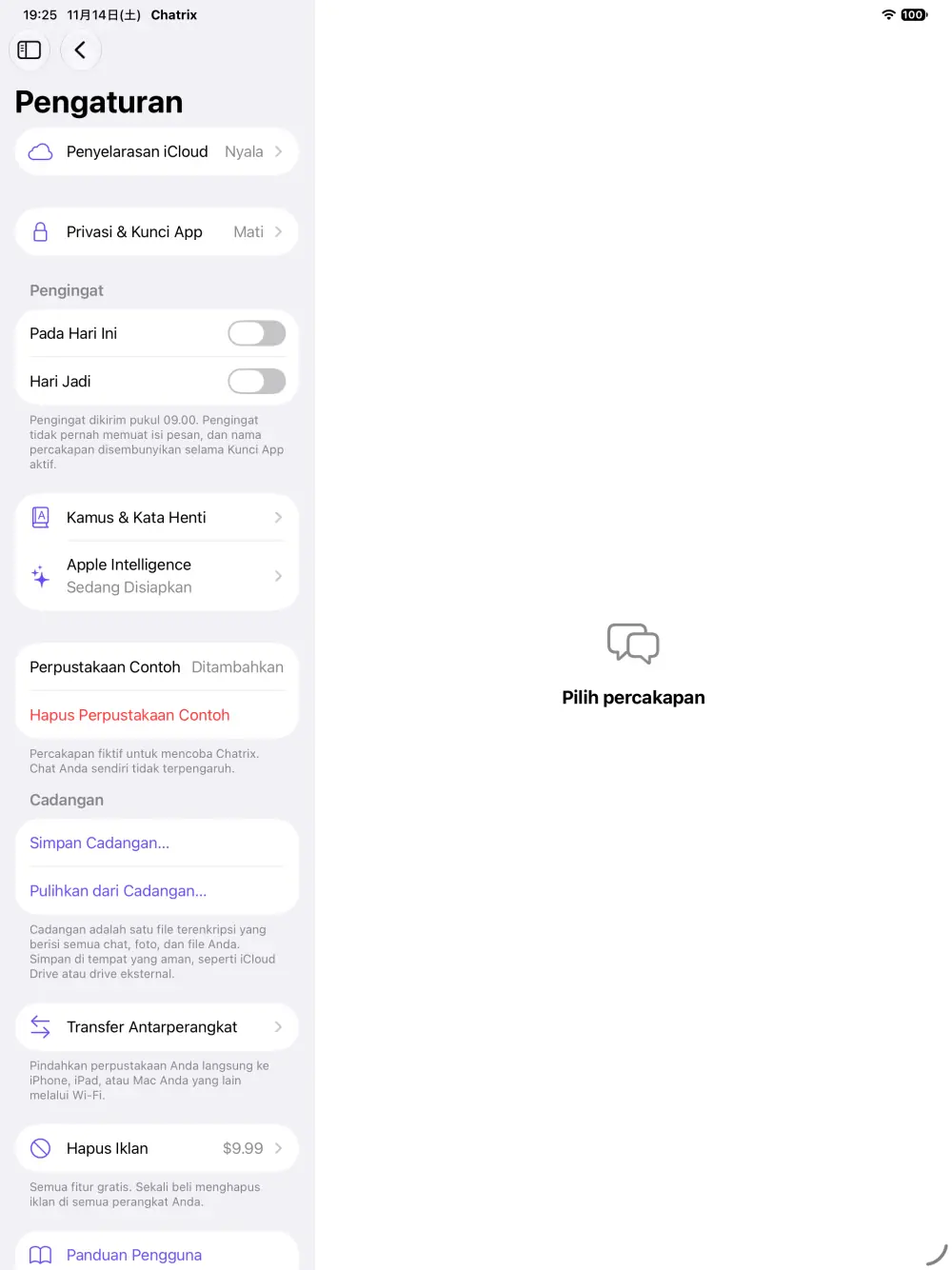
- Halaman yang dibuka dari daftar (impor, Pengaturan di iPad, konfirmasi penghapusan perpustakaan contoh, Mungkin Orang yang Sama, "Tentang Iklan" di iPad) terbuka di kolom tengah, dan sisi kanan tetap menampilkan item yang dipilih sebelumnya.
- Halaman yang dibuka dari konten (Info Percakapan, Lompat ke Tanggal, penggabungan dan pemisahan orang, dan sebagainya) terbuka di sebelah kanan.
- Setiap halaman memiliki tombol kembali; kembali berarti membatalkan.
- "Tanya Chatrix": tanya jawab dan "Riwayat" ada di kolom tengah. Pilih sumber di dalam jawaban untuk melihat konteks pesan tersebut di sebelah kanan; sebelum Anda memilih, "Pilih Sumber" ditampilkan. Lihat "Tanya Chatrix".
Dalam orientasi potret di iPad, bilah samping disembunyikan. Pilih tombol bilah samping di kiri atas untuk menampilkannya.
Pintasan papan ketik
Pintasan ini berfungsi di Mac dan di iPad dengan papan ketik:
| Pintasan | Tindakan |
|---|---|
| ⌘O | "Impor Riwayat Chat…" |
| ⌘1 | Beralih ke "Perpustakaan" |
| ⌘2 | Beralih ke "Wawasan" |
| ⌘3 | Beralih ke "Tanya Chatrix" |
| ⌘4 | Beralih ke "Orang" |
| ⌘5 | Beralih ke "Cari" |
| ⌥⌘F | "Cari Chat" (beralih ke "Cari") |
| ⌘F | Saat percakapan terbuka: "Cari di Percakapan Ini" |
| ⌘J | Saat percakapan terbuka: "Lompat ke Tanggal" |
| ⌘I | Saat percakapan terbuka: "Info Percakapan" |
| ⌃⌘L | Saat Kunci App menyala: "Kunci Chatrix" (lihat "Mengunci sekarang") |
| ⌘, | Mac: Buka Pengaturan |
Bar menu
| Menu | Perintah |
|---|---|
| "Arsip" | "Impor Riwayat Chat…" (⌘O) |
| Tampilan | "Perpustakaan", "Wawasan", "Tanya Chatrix", "Orang", "Cari" (⌘1 sampai ⌘5), serta "Cari Chat" (⌥⌘F) |
| "Chatrix" (Mac) | "Pengaturan…" (⌘,), "Kunci Chatrix" (⌃⌘L, hanya tersedia saat Kunci App menyala) |
| "Bantuan" (iPad) | "Panduan Pengguna Chatrix" (membuka halaman utama panduan di browser), "Laporkan Bug" (membuka subforum laporan bug di forum YUCTS) |
Seret dan lepas
- Mengimpor: Seret file ekspor atau folder hasil ekspor (seperti folder ekspor Telegram) ke daftar percakapan di "Perpustakaan" untuk mulai mengimpor. Lihat "Mengimpor Riwayat Chat".
- Melengkapi file: Di dalam percakapan, seret foto atau file ke lampiran kosong "Tidak ada di file ekspor" untuk melengkapinya. Lihat "Melengkapi satu file".
Klik kanan
Di Mac, pilihan yang di iPhone dan iPad muncul dengan sentuh dan tahan dapat dibuka dengan klik kanan (atau Control-klik), misalnya:
- Pesan: "Salin Teks" dan "Salin Tautan ke Pesan".
- Lampiran yang sudah memiliki file: "Ganti dengan Foto…" dan "Ganti dengan File…".
- Item di Kotak Masuk: "Hapus dari Kotak Masuk".
Jendela Pengaturan di Mac
Di Mac, Pengaturan berada di jendela terpisah (pilih "Pengaturan…" dari menu "Chatrix" di bar menu, atau tekan ⌘,). Isinya sebagian besar sama dengan Pengaturan di iPhone dan iPad. Lihat "Pengaturan dan Tentang". Halaman di jendela tersebut, seperti Cadangan dan Penyelarasan iCloud, juga terbuka di halaman baru, dan Anda menggunakan tombol kembali untuk kembali ke halaman sebelumnya.
- Mac tidak memiliki iklan, jadi tidak ada "Opsi Privasi Iklan" dan "Pelacakan Iklan"; sebagai gantinya ada "Saran YUCTS". Lihat "Saran YUCTS (Mac)".
- Saat Chatrix dikunci oleh Kunci App, jendela Pengaturan juga terkunci, dan Anda perlu membuka kuncinya terlebih dahulu.
- Mac tidak memiliki "Transfer Antarperangkat". Untuk memindahkan perpustakaan chat ke atau dari Mac, gunakan penyelarasan iCloud atau cadangan. Lihat "Mac".
Kunci App di Mac
Di Mac, layar hanya tertutup saat jendela Chatrix disembunyikan atau diperkecil ke Dock; layar tidak tertutup jika Anda hanya beralih ke app lain. Saat layar mati (misalnya saat Mac tidur), saat Anda keluar dari akun, atau saat beralih pengguna, Chatrix langsung terkunci.
- Untuk langsung mengunci, pilih "Kunci Chatrix" dari menu "Chatrix" di bar menu, atau tekan ⌃⌘L. Lihat "Mengunci sekarang".
- Saat terkunci, judul jendela hanya menampilkan Chatrix, tanpa nama percakapan atau orang.
- Jendela Pengaturan juga ikut terkunci.
Untuk detailnya, lihat "Privasi & Kunci App".