Perpustakaan
"Perpustakaan" menampilkan semua percakapan yang telah Anda impor. Di iPhone, ini adalah tab pertama; di iPad dan Mac, pilih "Perpustakaan" di bilah samping, dan daftarnya muncul di kolom tengah (lihat "iPad dan Mac").
Daftar percakapan
- Percakapan yang disematkan berada paling atas dan menampilkan "Disematkan" serta ikon pin; percakapan lainnya diurutkan menurut waktu pesan terakhirnya, yang terbaru lebih dulu.
- Setiap baris menampilkan nama percakapan, app asalnya, dan jumlah pesan, serta jumlah anggota untuk grup atau "Pribadi". Tanggal pesan terakhir ada di sebelah kanan.
- Pilih percakapan untuk membukanya. Lihat "Membaca Percakapan".
- Di iPhone dan iPad, Anda dapat menarik daftar ke bawah untuk memuat ulang.
- "Impor Riwayat Chat" di kanan atas digunakan untuk mengimpor percakapan baru. Lihat "Mengimpor Riwayat Chat". Di iPhone dan iPad, "Pengaturan" (ikon roda gigi) di kiri atas membuka Pengaturan.
Saat Anda belum memiliki percakapan apa pun, "Impor percakapan pertama Anda" muncul di tengah layar, dan Anda dapat memilih "Impor Riwayat Chat" atau "Jelajahi Perpustakaan Contoh".
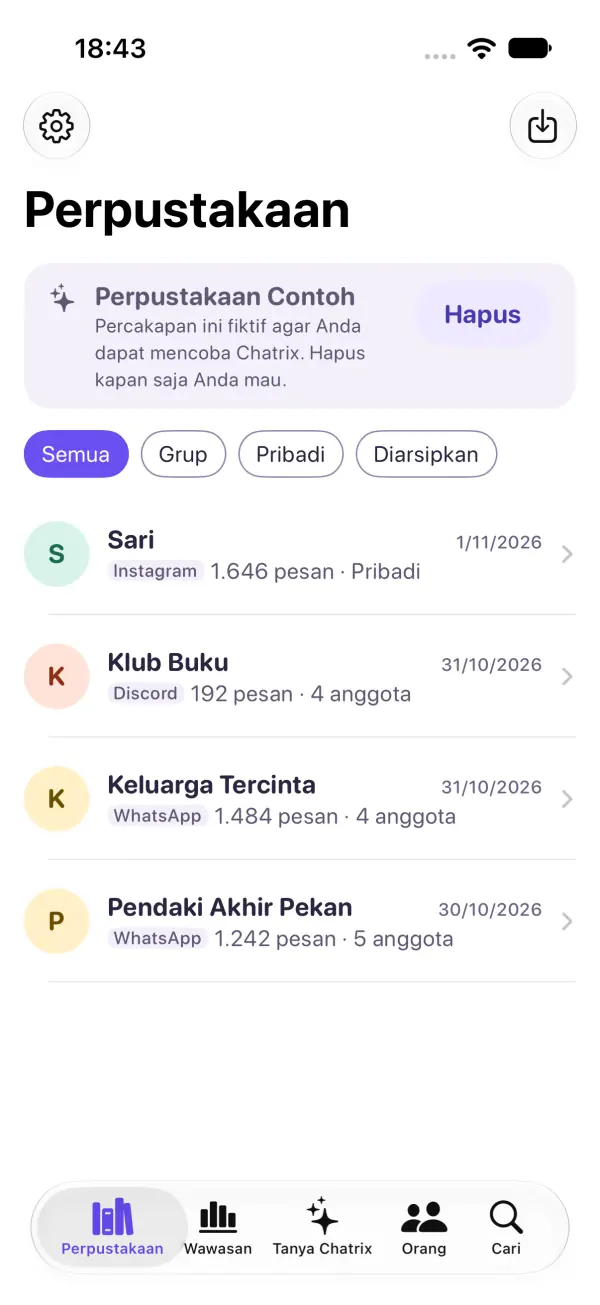
Banner di bagian atas daftar
| Banner | Artinya |
|---|---|
| "… file di Kotak Masuk Anda" | Ada file yang dibagikan dari app lain dan belum diimpor. Pilih "Impor" untuk mulai mengimpor. Lihat "Kotak Masuk". |
| "Perpustakaan Contoh" | Perpustakaan chat Anda berisi percakapan contoh. Pilih "Hapus" untuk menghapusnya. Lihat "Menghapus perpustakaan contoh". |
| "Pembaruan Tersedia" | Ada versi baru Chatrix di App Store. Pilih "Perbarui Chatrix" untuk membuka App Store, atau pilih "Jangan Sekarang"; versi yang sama tidak akan diingatkan lagi. Lihat "'Pembaruan Diperlukan' atau 'Pembaruan Tersedia' muncul". |
Filter
Pilih filter di bagian atas daftar:
| Filter | Yang ditampilkan |
|---|---|
| "Semua" | Semua percakapan yang tidak diarsipkan. |
| "Grup" | Grup dan saluran yang tidak diarsipkan. |
| "Pribadi" | Percakapan pribadi yang tidak diarsipkan. |
| "Diarsipkan" | Percakapan yang diarsipkan. |
Menyematkan percakapan
Sematkan percakapan yang sering Anda buka agar tetap berada di bagian atas daftar.
- Di daftar percakapan, geser percakapan ke kanan (iPhone, iPad), atau sentuh dan tahan percakapan tersebut (di Mac, klik kanan), lalu pilih "Sematkan Percakapan".
- Anda juga dapat membuka percakapan, membuka "Info Percakapan", lalu memilih "Sematkan Percakapan".
- Untuk percakapan yang sudah disematkan, tempat yang sama menampilkan "Lepas Sematan".
- Saat penyelarasan iCloud aktif, sematan juga diselaraskan ke perangkat Anda yang lain.
Mengarsipkan percakapan
Percakapan yang diarsipkan tidak muncul di "Semua", "Grup", atau "Pribadi", tetapi seluruh isinya tetap ada: Anda masih dapat mencarinya, dan menemukannya di "Diarsipkan".
- Buka percakapan dan pilih "Info Percakapan" (ⓘ).
- Pilih "Arsipkan Percakapan".
Untuk mengeluarkannya dari arsip, buka percakapan di "Diarsipkan", buka "Info Percakapan", lalu pilih "Keluarkan Percakapan dari Arsip". Jika pengarsipan gagal, kode kesalahan muncul di bagian atas "Info Percakapan". Pilih "OKE" untuk menutupnya.
Menghapus percakapan
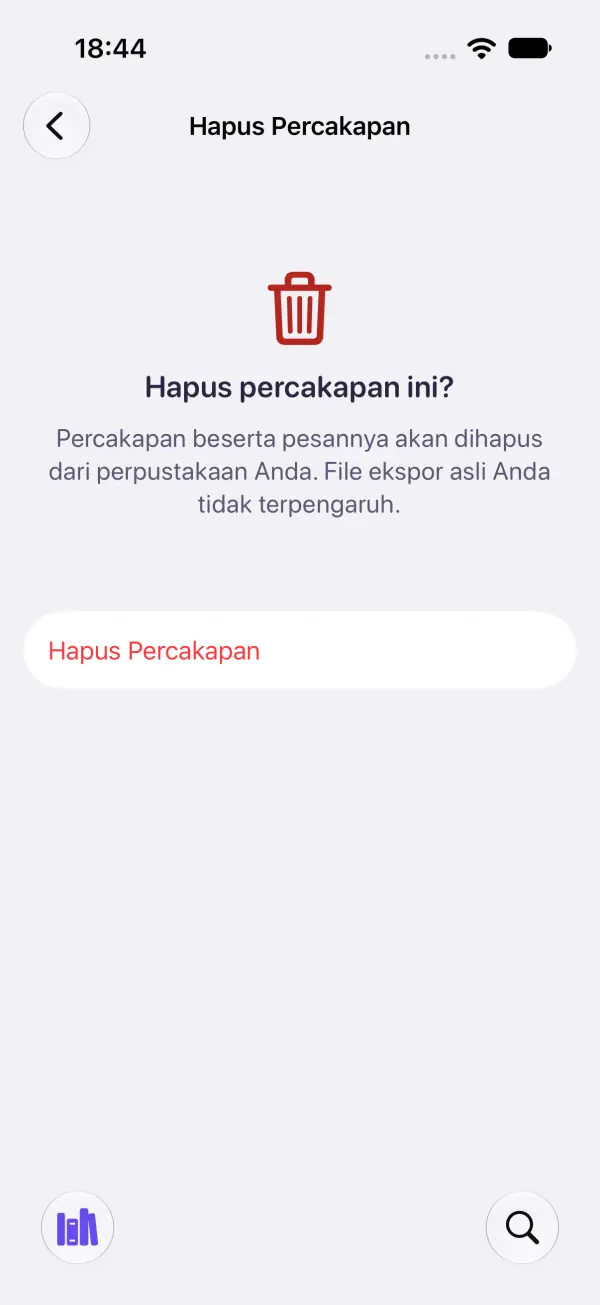
- Buka percakapan dan pilih "Info Percakapan" (ⓘ).
- Pilih "Hapus Percakapan…".
- Di halaman "Hapus percakapan ini?", pilih "Hapus Percakapan". Untuk membatalkan, cukup kembali ke halaman sebelumnya.
Percakapan beserta pesannya dihapus dari perpustakaan chat Anda. File ekspor aslinya tidak terpengaruh. Setelah dihapus, Anda kembali ke perpustakaan.
- Saat penyelarasan iCloud aktif, percakapan tersebut juga dihapus di perangkat Anda yang lain setelah perangkat itu diselaraskan.
- Jika Anda mengimpor lagi percakapan yang sama nanti, percakapan tersebut muncul kembali di perpustakaan chat Anda.
- Untuk menghapus percakapan contoh, gunakan "Menghapus perpustakaan contoh", yang menghapus semuanya sekaligus.