Orang
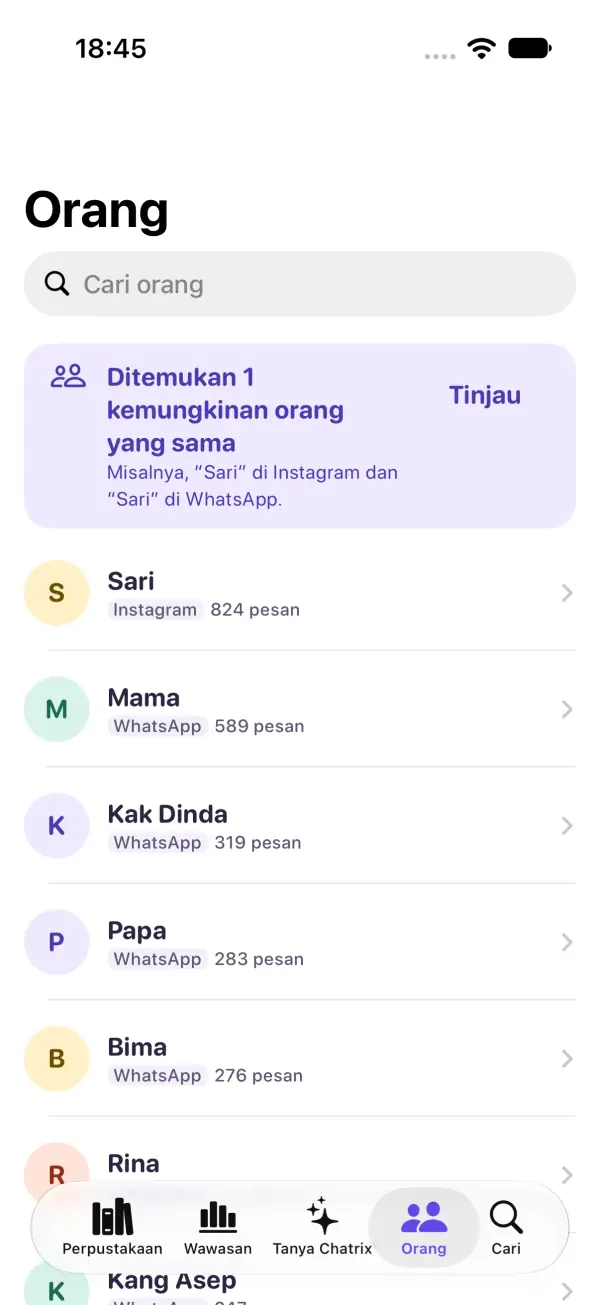
"Orang" menampilkan semua orang yang muncul di percakapan yang Anda impor (tidak termasuk Anda), diurutkan menurut jumlah pesan, dari yang terbanyak hingga yang paling sedikit.
- iPhone: Pilih "Orang" di bar tab.
- iPad dan Mac: Pilih "Orang" di bilah samping. Daftar orang ada di kolom tengah, dan saat Anda memilih seseorang, detailnya muncul di sebelah kanan.
Setiap baris menampilkan nama orang tersebut, app tempat ia muncul, dan jumlah pesannya. Gunakan "Cari orang" di bagian atas untuk memfilter menurut nama atau nama lainnya.
Halaman detail orang
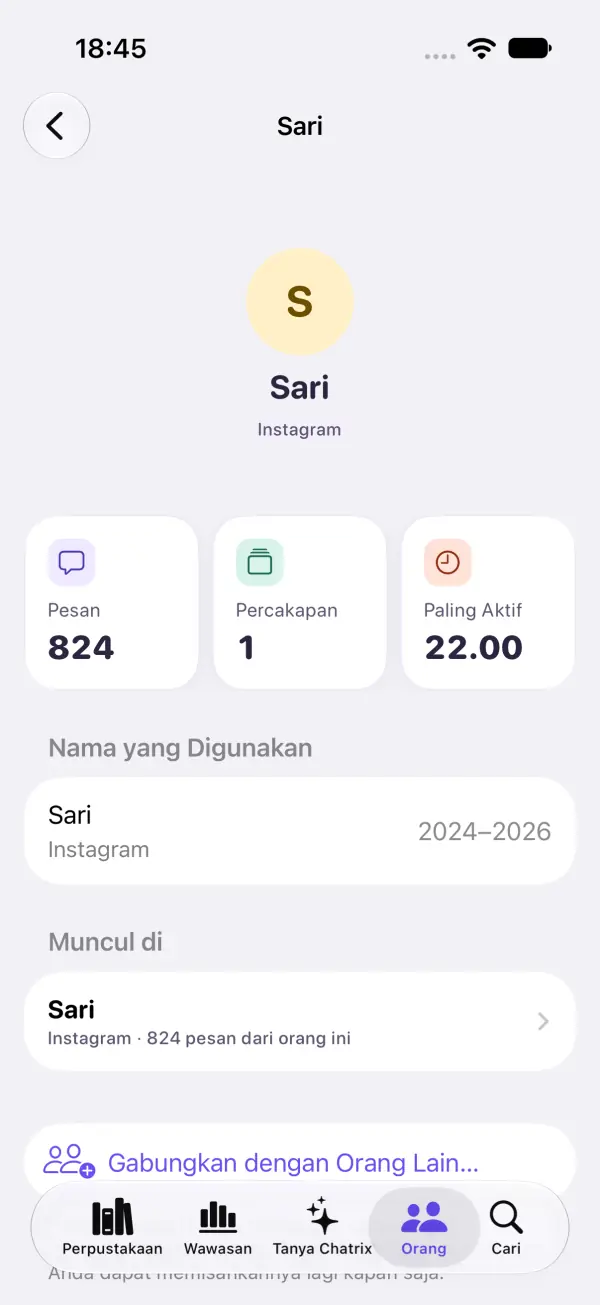
Pilih seseorang untuk membuka halaman detailnya:
- Namanya dan "Juga dikenal sebagai …", serta app tempat ia muncul.
- "Pesan", "Percakapan", dan "Paling Aktif".
- "Nama yang Digunakan": nama yang pernah digunakan orang ini di setiap app, dan tahun nama tersebut muncul.
- "Muncul di": setiap percakapan tempat orang ini muncul, dan berapa banyak pesan yang ia kirim di dalamnya. Pilih percakapan untuk membukanya.
- "Gabungkan dengan Orang Lain…" dan "Pisahkan…" (hanya muncul jika ada dua nama atau lebih).
Mengubah nama dan menambahkan catatan
Di iPhone dan iPad, Anda dapat mengubah nama yang ditampilkan untuk seseorang di Chatrix, atau menambahkan catatan. Buka "Nama dan Catatan" dari salah satu tempat berikut:
- "Edit" di pojok kanan atas halaman detail orang.
- "Orang" di "Info Percakapan" sebuah percakapan: menampilkan orang-orang yang mengirim pesan di percakapan ini (tidak termasuk Anda), diurutkan menurut jumlah pesan, dengan keterangan "Pilih seseorang untuk mengubah nama yang ditampilkan di Chatrix atau menambahkan catatan."
Di halaman "Nama dan Catatan":
- "Nama": teks abu-abu adalah nama dari file ekspor. "Biarkan kosong untuk memakai nama dari file ekspor. File asli Anda tidak diubah."
- "Catatan": dapat ditulis dalam beberapa baris. "Catatan disimpan di perpustakaan Anda dan diselaraskan ke perangkat Anda yang lain saat Penyelarasan iCloud aktif. Catatan tidak disertakan saat Anda mengekspor percakapan."
- Setelah selesai, pilih "Simpan" di pojok kanan atas.
Nama baru digunakan saat membaca, di wawasan, pencarian, dan ekspor; untuk orang yang telah digabungkan, setiap namanya diganti dengan nama baru. Jika ada catatan, halaman detail orang memiliki bagian "Catatan" tambahan. Saat diselaraskan ke perangkat yang masih menggunakan versi 1.0, nama baru terlihat, tetapi catatannya tidak.
Mungkin orang yang sama
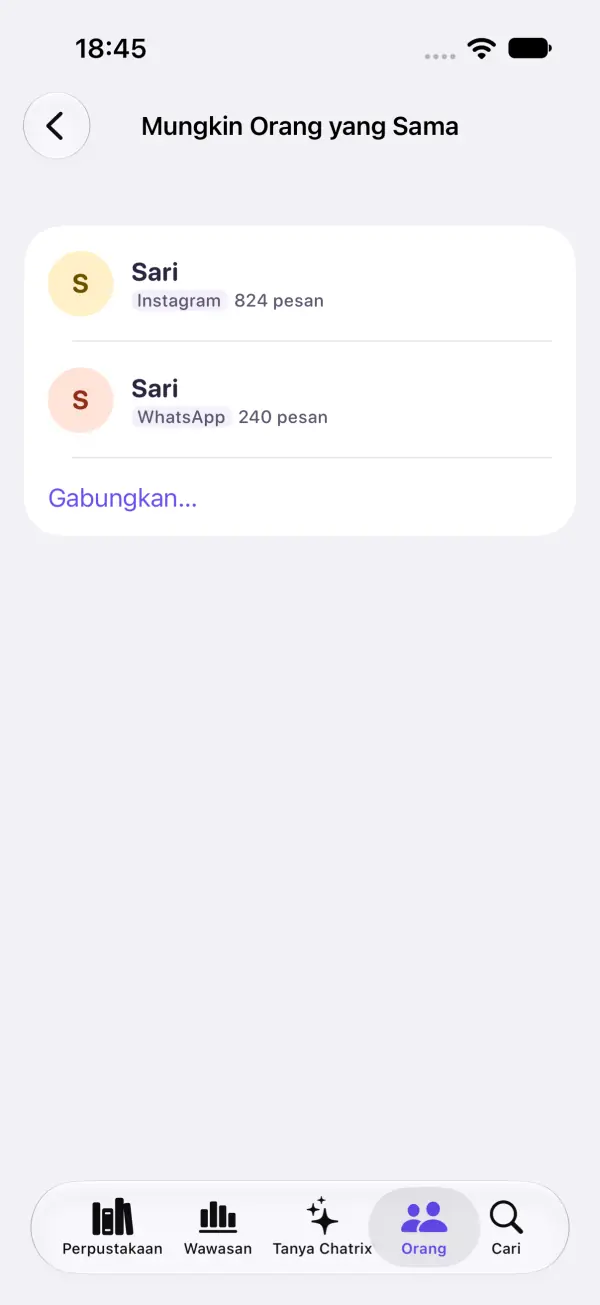
Teman yang sama mungkin muncul di app yang berbeda, seperti LINE dan Telegram. Jika orang dari app yang berbeda memiliki nama yang sama, Chatrix menyarankan untuk menggabungkannya:
- Saat "Ditemukan … kemungkinan orang yang sama" muncul di bagian atas "Orang", pilih "Tinjau".
- Halaman "Mungkin Orang yang Sama" menampilkannya satu kelompok demi satu kelompok. Jika memang orang yang sama, pilih "Gabungkan…" untuk kelompok tersebut, lalu lihat "Menggabungkan orang" di bawah.
Setelah penggabungan, Anda kembali ke halaman "Mungkin Orang yang Sama"; jika tidak ada saran lagi, halaman tersebut kembali secara otomatis.
Menggabungkan orang
Selain dari saran, Anda juga dapat menggabungkan orang sendiri:
- Buka halaman detail salah satu orang dan pilih "Gabungkan dengan Orang Lain…".
- Di halaman "Gabungkan dengan…", cari orang lainnya lalu pilih orang tersebut (Anda dapat menggunakan kolom pencarian di bagian atas).
- Di halaman "Gabungkan Orang", pilih nama di "Nama yang Ditampilkan", atau pilih "Nama Khusus…" lalu ketik nama.
- Pilih "Gabungkan" di kanan atas. Anda tidak dapat kembali selama penggabungan berlangsung.
Penggabungan hanya memengaruhi orang dan statistik di Chatrix; pesan aslinya tidak diubah, dan Anda dapat memisahkannya kapan saja. Jika penggabungan gagal, kode kesalahan muncul di halaman tersebut.
Memisahkan
Untuk memisahkan kembali nama yang telah digabungkan:
- Buka halaman detail orang tersebut dan pilih "Pisahkan…".
- Halaman "Siapa yang ingin dipisahkan dari orang ini?" menampilkan setiap nama orang ini (beserta app asalnya). Pilih nama yang ingin dipisahkan.
Nama yang Anda pisahkan menjadi orang tersendiri lagi. Pesan tidak berubah; hanya cara Chatrix mengelompokkan orang yang berubah. Jika Anda memisahkan nama utama yang sedang ditampilkan di halaman detail orang tersebut, Anda kembali ke daftar orang setelahnya.