Privasi & Kunci App
Data Anda
- Tidak perlu akun: Anda tidak perlu mendaftar atau masuk untuk menggunakan Chatrix.
- Diproses di perangkat Anda: Impor, pencarian, wawasan, ekspor, dan kartu berbagi semuanya diproses di perangkat Anda. Ringkasan, rekap, dan Tanya Chatrix juga menggunakan Apple Intelligence di perangkat ini. Lihat "Privasi Apple Intelligence".
- Penyelarasan iCloud mati secara default: Saat Anda menyalakannya, semua data dienkripsi terlebih dahulu di perangkat Anda, lalu disimpan di iCloud Anda sendiri. Lihat "Penyelarasan iCloud".
- Transfer langsung antarperangkat: Transfer antarperangkat mengirim data secara terenkripsi langsung di antara dua perangkat Anda, tanpa melalui server apa pun.
- Iklan tidak mendapatkan isi chat Anda: iPhone dan iPad menampilkan iklan, tetapi iklan tidak pernah membaca atau menerima isi chat Anda; Mac tidak menampilkan iklan. Lihat "Iklan dan pelacakan" di bawah.
- Spotlight tidak menampilkan nama percakapan secara default: Sebelum Anda menyalakan "Tampilkan Nama Percakapan di Spotlight", Spotlight tidak menampilkan percakapan Anda; setelah dinyalakan pun, hanya nama percakapan yang ditampilkan, tanpa isi pesan.
- File diagnostik sepenuhnya keputusan Anda: Untuk file ekspor yang tidak dapat dibaca, Anda dapat membuat file diagnostik. File ini hanya menjelaskan bentuk data, tanpa nama, pesan, atau nama file, dan baru dibuat saat Anda memilih untuk membagikannya. Lihat "File diagnostik".
- Pengingat, widget, dan Apple Watch tidak berisi isi pesan, dan tidak menampilkan nama percakapan saat Kunci App aktif. Lihat "Pengingat dan Widget".
- Kode kesalahan tidak berisi isi chat: Kode kesalahan di layar hanya menunjukkan jenis kesalahan.
- Semua data dapat dihapus kapan saja: Di iPhone dan iPad, Anda dapat menghapus semua data di perangkat ini sekaligus. Lihat "Menghapus semua data" di bawah.
Menyalakan Kunci App
Saat Kunci App menyala, Chatrix langsung menutupi layar begitu Anda keluar, dan Anda membuka kuncinya dengan Face ID, Touch ID, Optic ID, atau kode sandi saat kembali.
- Buka "Pengaturan" › "Privasi & Kunci App".
- Nyalakan sakelar. Nama sakelar bergantung pada perangkat:
| Perangkat | Sakelar |
|---|---|
| Dengan Face ID | "Kunci dengan Face ID" |
| Dengan Touch ID | "Kunci dengan Touch ID" |
| Dengan Optic ID | "Kunci dengan Optic ID" |
| iPhone atau iPad tanpa biometrik | "Kunci dengan Kode Sandi" (kode sandi perangkat) |
| Mac tanpa Touch ID | "Kunci dengan Kata Sandi" (kata sandi login Mac Anda) |
- Sistem meminta Anda memverifikasi sekali, dan Kunci App baru menyala setelah verifikasi berhasil.
- Kunci App tidak tersedia jika perangkat tidak memiliki kode sandi. "Atur kode sandi perangkat untuk menggunakan Kunci App." muncul di bawahnya.
- Anda juga dapat langsung menyalakannya dari halaman sambutan saat pertama kali menggunakan Chatrix. Lihat "Saran untuk menyalakan Kunci App".
- Pengaturan Kunci App hanya disimpan di perangkat ini, jadi Anda perlu menyalakannya secara terpisah di setiap perangkat.
- Saat menyala, "Privasi & Kunci App" di "Pengaturan" menampilkan metode buka kunci; saat mati, tertulis "Mati".
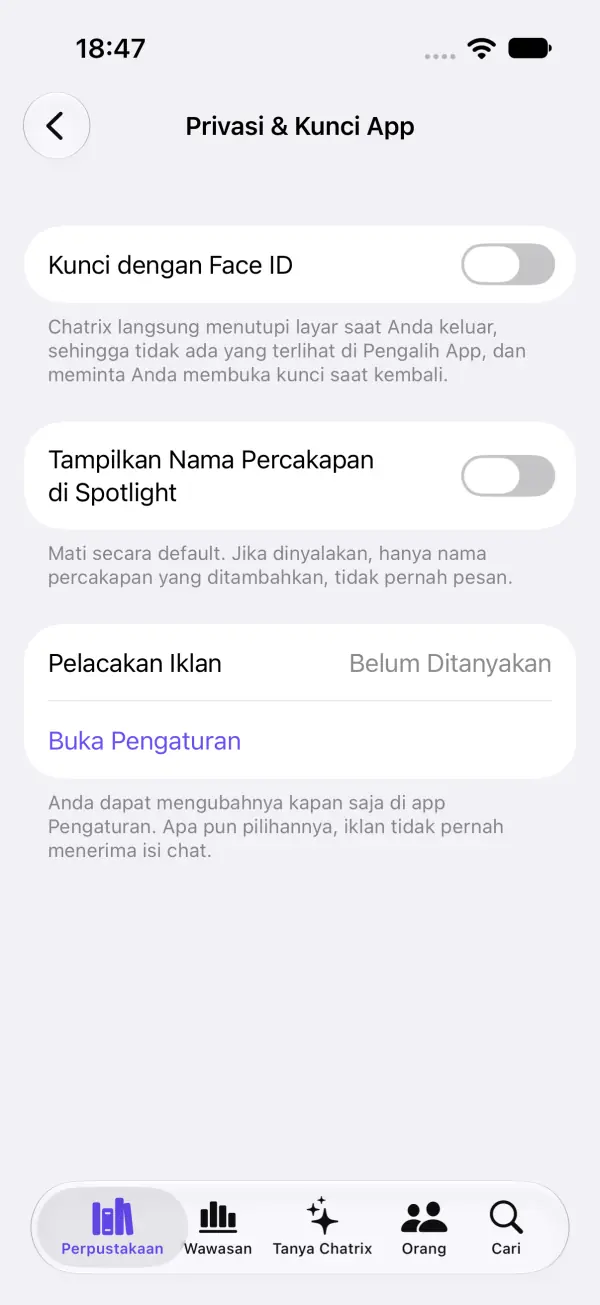
Menutupi layar saat Anda keluar
- iPhone dan iPad: Layar langsung tertutup begitu Anda keluar dari Chatrix (pergi ke Layar Utama, beralih ke app lain, dan sebagainya), dan isinya juga tidak terlihat di Pengalih App.
- Mac: Layar tertutup saat jendela Chatrix disembunyikan atau diperkecil ke Dock. Layar tidak tertutup jika Anda hanya beralih ke app lain dan jendelanya masih terlihat. Saat layar Mac mati (misalnya saat Mac tidur), saat Anda keluar dari akun, atau saat beralih pengguna, Chatrix langsung terkunci.
"Saat Keluar dari Chatrix" menentukan berapa lama Anda dapat meninggalkan app sebelum perlu membuka kunci lagi saat kembali: "Segera", "Setelah 1 Menit", "Setelah 5 Menit", atau "Setelah 15 Menit". Jika Anda kembali dalam rentang waktu tersebut, layar langsung tampil kembali tanpa perlu membuka kunci.
Mengunci sekarang
Saat Kunci App menyala, Anda dapat langsung mengunci Chatrix tanpa keluar dari app:
- Mac: Pilih "Kunci Chatrix" dari menu "Chatrix" di bar menu, atau tekan ⌃⌘L.
- iPad: Dengan papan ketik terhubung, tekan ⌃⌘L.
Setelah dikunci, layar menampilkan "Chatrix Terkunci", dan Anda perlu memilih tombol di layar (misalnya "Buka Kunci dengan Face ID" atau "Buka Kunci") untuk memverifikasi. Lihat "Membuka kunci" di bawah. Jika Kunci App tidak menyala, "Kunci Chatrix" tidak dapat digunakan.
Membuka kunci
Saat Anda perlu membuka kunci, "Chatrix Terkunci" muncul, dan Anda diminta memverifikasi dengan Face ID, Touch ID, atau Optic ID secara otomatis.
- Jika verifikasi dibatalkan atau gagal, pilih tombol di layar (misalnya "Buka Kunci dengan Face ID" atau "Buka Kunci") untuk mencoba lagi.
- Jika biometrik tidak tersedia, sistem memungkinkan Anda memasukkan kode sandi perangkat sebagai gantinya (di Mac, kata sandi login Anda).
- Jika Anda kemudian menghapus kode sandi perangkat, Kunci App mati secara otomatis.
Tindakan yang perlu diverifikasi terlebih dahulu
Saat Kunci App menyala, tindakan berikut meminta Anda memverifikasi sekali dengan Face ID, Touch ID, Optic ID, atau kode sandi, dan baru dilanjutkan setelah verifikasi berhasil:
- Mematikan Kunci App.
- Menyimpan cadangan.
- Mengekspor percakapan.
- Mengirim perpustakaan chat ke perangkat lain.
- Membuat kunci pemulihan baru.
- Menghapus semua data.
Mematikan Kunci App
Buka "Pengaturan" › "Privasi & Kunci App", lalu matikan sakelarnya. Sebelum dimatikan, Anda perlu memverifikasi sekali dengan Face ID, Touch ID, Optic ID, atau kode sandi.
Menampilkan nama percakapan di Spotlight
Jika dinyalakan, Anda dapat mencari nama percakapan Chatrix di Spotlight di iPhone, iPad, dan Mac, dan memilih hasilnya akan membuka percakapan tersebut.
- Buka "Pengaturan" › "Privasi & Kunci App".
- Nyalakan "Tampilkan Nama Percakapan di Spotlight".
- "Mati secara default. Jika dinyalakan, hanya nama percakapan yang ditambahkan, tidak pernah pesan." Spotlight menampilkan nama percakapan dan app asalnya.
- Percakapan yang diarsipkan tidak ditambahkan ke Spotlight. Setelah Anda mengimpor, menghapus, atau mengarsipkan percakapan, Spotlight ikut diperbarui.
- Saat Kunci App menyala, Spotlight tidak menampilkan nama percakapan apa pun, sakelar ini tidak dapat digunakan, dan di bawahnya tertulis "Dimatikan saat Kunci App menyala." Setelah Kunci App dimatikan, sakelar kembali menyala jika sebelumnya menyala.
- Setelah sakelar dimatikan, nama percakapan Chatrix dihapus dari Spotlight.
- Pengaturan ini hanya disimpan di perangkat ini, jadi Anda perlu menyalakannya secara terpisah di setiap perangkat.
Menghapus semua data
Di iPhone dan iPad, Anda dapat menghapus semua data Chatrix di perangkat ini sekaligus. Buka "Pengaturan" › "Privasi & Kunci App", lalu pilih "Hapus Semua Data" di bagian paling bawah (keterangannya "Menghapus semua percakapan, foto, dan pengaturan di perangkat ini. Anda juga dapat menghapus data Chatrix di iCloud."). Halaman konfirmasi akan terbuka:
- Halaman konfirmasi menjelaskan "Ini menghapus perpustakaan di perangkat ini: semua percakapan dan pesan, foto dan file, ringkasan dan rekap AI, kotak masuk berbagi, serta pengaturan Chatrix. Tindakan ini tidak dapat dibatalkan." Selanjutnya "Kunci enkripsi di rantai kunci Anda tidak dihapus karena perangkat Anda yang lain masih menggunakannya untuk membuka salinannya sendiri. Setelah data dihapus, kunci ini tidak dapat membuka apa pun."
- Jika Anda pernah menggunakan penyelarasan iCloud (penyelarasan sedang menyala, atau pernah berhasil diselaraskan), "Yang Akan Dihapus" muncul:
- "Perangkat Ini" (default): "Data Anda di iCloud dan di perangkat lain tidak terpengaruh."
- "Perangkat Ini dan iCloud": "Data Chatrix di iCloud Anda juga dihapus. Perangkat lain tetap menyimpan salinannya sendiri dan akan menanyakan apa yang harus dilakukan pada penyelarasan berikutnya." Lihat "Data Chatrix dihapus dari iCloud".
- Nyalakan "Saya mengerti tindakan ini tidak dapat dibatalkan." (keterangan di bawahnya: "Untuk menyimpan salinan, simpan cadangan terlebih dahulu di Pengaturan."), lalu pilih "Hapus Semua Data" yang berwarna merah. Jika Kunci App menyala, Anda perlu memverifikasi sekali terlebih dahulu.
Setelah data dihapus, Chatrix kembali ke halaman sambutan seperti saat pertama kali digunakan; Kunci App, pengingat, dan "Tampilkan Nama Percakapan di Spotlight" dimatikan, dan peringkasan di latar belakang kembali ke pengaturan default. Pembelian "Hapus Iklan", pilihan persetujuan iklan, dan kunci di rantai kunci tetap disimpan.
Saat data di iCloud ikut dihapus, Chatrix menghapus data di iCloud terlebih dahulu. Jika gagal (misalnya, tidak ada koneksi jaringan), data di perangkat ini juga tidak dihapus, dan "Kode kesalahan: …" muncul di bawah tombol.
Perpustakaan chat Anda di iCloud masih ada. Untuk mendapatkannya kembali nanti, buka "Pengaturan" › "Penyelarasan iCloud", nyalakan penyelarasan, lalu pilih "Unduh Perpustakaan" di "Gunakan Perpustakaan iCloud Anda?". Kunci di rantai kunci masih ada, jadi Anda tidak perlu memasukkan kunci pemulihan. Jika Anda mengimpor chat Anda sendiri terlebih dahulu, "Ada Perpustakaan Lain di iCloud" muncul dan Anda tidak dapat menyelaraskan. Lihat "Kedua perangkat sudah memiliki chat".
Versi Mac (1.0) belum memiliki fitur ini.
Iklan dan pelacakan
Semua fitur Chatrix gratis, didukung oleh iklan.
- Iklan hanya muncul di iPhone dan iPad. Mac tidak memiliki iklan dan tidak menanyakan izin pelacakan. Lihat "Mac: Saran YUCTS" di bawah.
- Iklan tidak pernah membaca atau menerima isi chat Anda: saat Chatrix meminta iklan, Chatrix tidak menyertakan isi chat, kata kunci, atau URL apa pun.
- Setelah Anda membeli "Hapus Iklan", iklan tidak ditampilkan lagi di semua perangkat Anda. Lihat "Hapus Iklan".
Tempat iklan muncul
Iklan hanya muncul di tiga tempat berikut, paling banyak satu iklan per layar:
- "Tinjauan" di Wawasan: setelah kartu statistik.
- "Perpustakaan": di akhir daftar percakapan.
- "Ritme" di Wawasan: di akhir halaman.
Tidak ada iklan saat membaca, mencari, Tanya Chatrix, mengimpor, serta di Orang, Pengaturan, halaman sambutan, dan layar terkunci; widget dan Apple Watch juga tidak menampilkan iklan. Iklan baru mulai ditampilkan setelah Anda menyelesaikan halaman sambutan dan perpustakaan chat Anda berisi percakapan (perpustakaan contoh juga dihitung).
Sebelum iklan pertama kali ditampilkan
- Di wilayah yang memerlukan persetujuan, formulir persetujuan iklan muncul terlebih dahulu.
- Selanjutnya, halaman "Tentang Iklan" terbuka: "Semua fitur Chatrix gratis, didukung oleh iklan." Halaman ini mencantumkan "Iklan tidak pernah membaca atau menerima obrolan Anda", "Tidak ada iklan saat membaca, mencari, Tanya Chatrix, dan layar pribadi lainnya", dan "Sekali beli menghapus semua iklan".
- Halaman ini menjelaskan "Selanjutnya, perangkat Anda akan menanyakan apakah Chatrix boleh melacak. Jika Anda mengizinkan, iklan akan lebih relevan bagi Anda. Jika tidak, semua fitur tetap berfungsi." Pilih "Lanjutkan" (satu-satunya tombol di halaman ini).
- Di permintaan sistem, pilih apakah Chatrix diizinkan melacak.
- Halaman "Tentang Iklan" hanya muncul jika sistem belum pernah menanyakan izin pelacakan, dan tidak muncul selama impor sedang berlangsung.
- Di wilayah yang memerlukan persetujuan, jika Anda tidak memberikan persetujuan, iklan tidak ditampilkan dan izin pelacakan tidak ditanyakan.
- Jika Anda sudah membeli "Hapus Iklan", halaman-halaman ini tidak muncul dan izin pelacakan tidak ditanyakan.
Status pelacakan iklan
Di iPhone dan iPad, buka "Pengaturan" › "Privasi & Kunci App"; "Pelacakan Iklan" menampilkan status saat ini:
| Status | Artinya |
|---|---|
| "Diizinkan" | Chatrix diizinkan melacak. |
| "Tidak Diizinkan" | Pelacakan tidak diizinkan. |
| "Dibatasi" | Pelacakan dibatasi di perangkat ini, misalnya oleh Durasi Layar atau pengaturan manajemen perangkat. |
| "Belum Ditanyakan" | Sistem belum pernah menanyakannya. |
Untuk mengubahnya, pilih "Buka Pengaturan", lalu ubah di app Pengaturan. "Anda dapat mengubahnya kapan saja di app Pengaturan. Apa pun pilihannya, iklan tidak pernah menerima isi chat." Item ini tidak ditampilkan setelah Anda membeli "Hapus Iklan".
Opsi Privasi Iklan
Di wilayah yang memerlukan persetujuan, "Opsi Privasi Iklan" muncul di "Pengaturan" di iPhone dan iPad. Pilih item ini untuk membuka formulir persetujuan iklan, tempat Anda dapat mengubah atau menarik persetujuan kapan saja. Item ini tidak ditampilkan setelah Anda membeli "Hapus Iklan".
Mac: Saran YUCTS
Mac tidak memiliki iklan. Sebagai gantinya, "Tinjauan" (setelah kartu statistik) dan "Ritme" (di akhir halaman) di Wawasan menampilkan kartu "Saran YUCTS" yang memperkenalkan app YUCTS lainnya.
- Pilih "Lihat di App Store" atau "Pelajari Lebih Lanjut" untuk membuka saran tersebut.
- Setelah Anda memilih × pada kartu ("Sembunyikan Saran Ini"), Mac ini tidak lagi menampilkan saran tersebut.
- "Saran diunduh dari chatrix.yucts.com tanpa mengirim informasi identitas apa pun. Saran tidak muncul lagi setelah Anda membeli Hapus Iklan."
- Jika Anda tidak ingin melihat saran, Anda dapat mematikannya di Pengaturan. Lihat "Saran YUCTS".
- Jika tidak ada saran, kartu tidak ditampilkan.