Membaca Percakapan
Pilih percakapan di "Perpustakaan" untuk membukanya. Percakapan dimulai dari pesan terbaru, dan pesan yang lebih lama terus dimuat saat Anda menggulir ke atas.
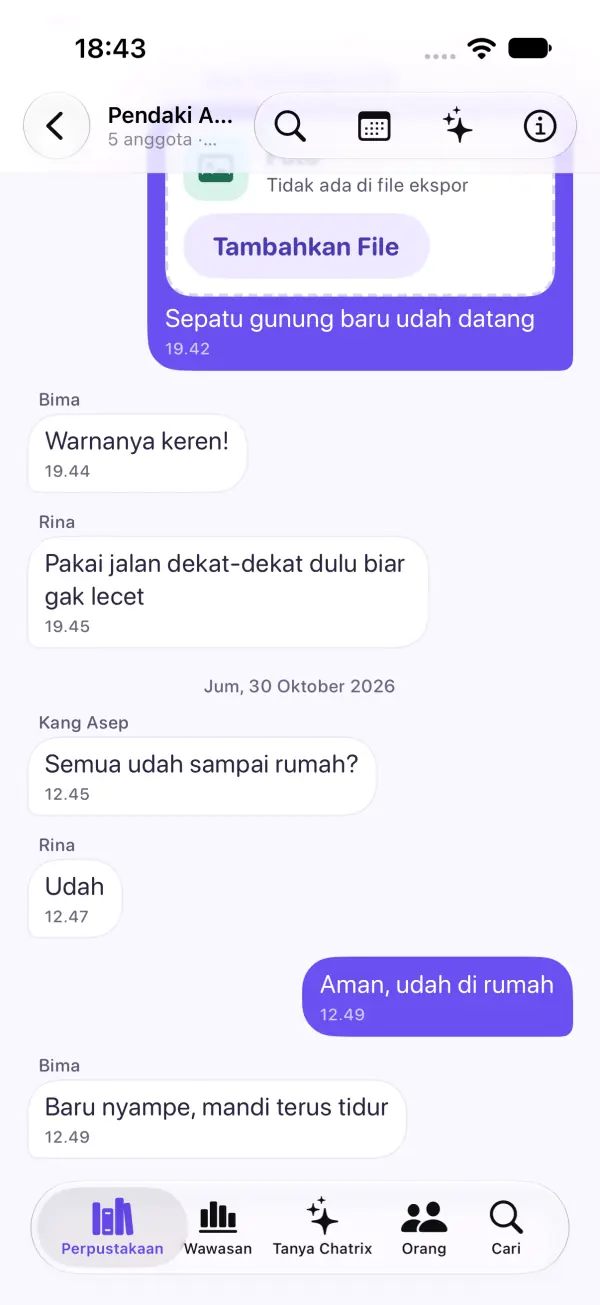
Layar percakapan
- Pesan Anda ada di sebelah kanan, dan pesan orang lain ada di sebelah kiri. Yang mana Anda ditentukan saat mengimpor (lihat "Anda yang mana?").
- Tanggal muncul di atas pesan pertama setiap hari. Di grup, nama pengirim muncul di atas pesannya.
- Pesan sistem, seperti seseorang bergabung ke grup, perubahan nama, atau panggilan, tampil di tengah dengan teks kecil.
- Di bawah judul, Anda dapat melihat app asal percakapan; untuk grup, jumlah anggota juga ditampilkan.
- Ada empat tombol di kanan atas: "Cari di Percakapan Ini" (kaca pembesar), "Lompat ke Tanggal" (kalender), "Ringkasan" (✨), dan "Info Percakapan" (ⓘ). "Ringkasan" hanya ada di perangkat yang mendukung Apple Intelligence; perangkat lain hanya memiliki tiga tombol.
- Untuk bagian yang sudah memiliki ringkasan, pemisah bagian muncul sebelum pesan pertama bagian tersebut: waktu, serta ✨ dan ringkasan satu baris. Lihat "Ringkasan".
Menyalin teks dan tautan
Sentuh dan tahan pesan (di Mac, klik kanan) untuk memilih:
- "Salin Teks": menyalin teks pesan tersebut. Anda juga dapat langsung memilih sebagian teks di dalam pesan.
- "Salin Tautan ke Pesan": menyalin tautan yang mengarah ke pesan ini. Membuka tautan tersebut di perangkat yang telah menginstal Chatrix akan membuka Chatrix dan melompat ke pesan tersebut.
Mencari di dalam percakapan
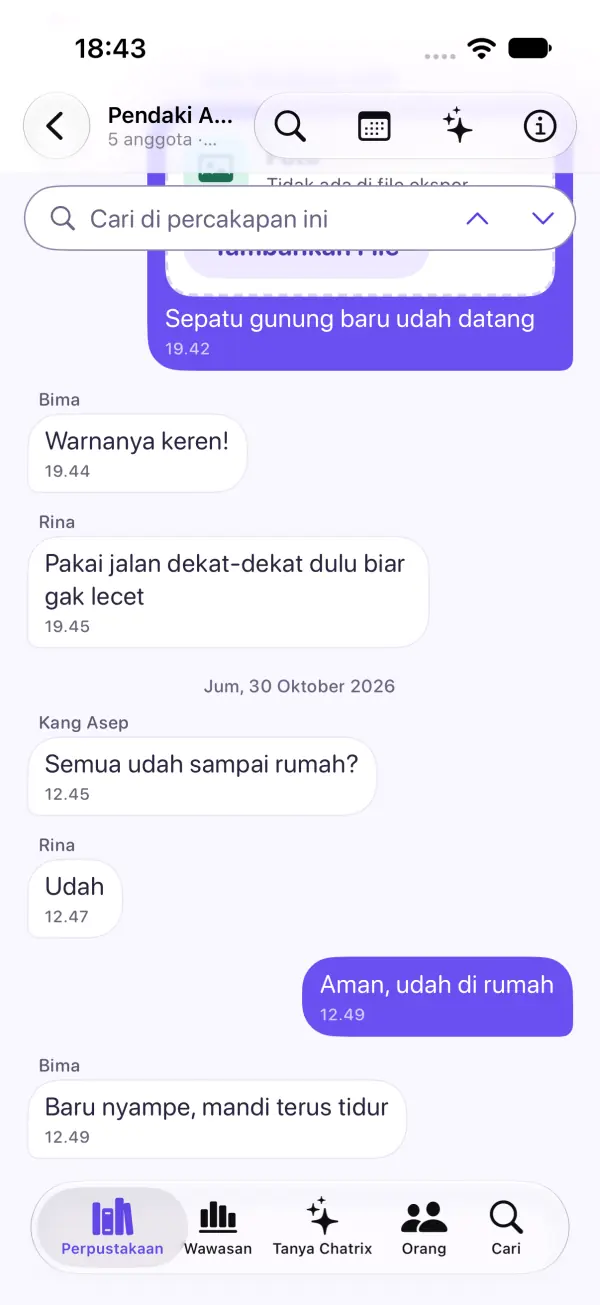
- Pilih "Cari di Percakapan Ini" (kaca pembesar; di Mac atau dengan papan ketik iPad, tekan ⌘F).
- Ketik yang Anda cari di "Cari di percakapan ini". Pencarian dimulai saat Anda berhenti mengetik sejenak.
- Percakapan melompat ke hasil terbaru dan menyorot kata pencarian Anda; bar pencarian menampilkan hasil ke berapa yang sedang ditampilkan dan berapa jumlah seluruh hasilnya.
- Pilih "Hasil Sebelumnya" atau "Hasil Berikutnya" untuk berpindah antarhasil. Setelah sampai di ujung, pencarian berputar kembali ke ujung lainnya. Menekan Return akan melompat ke hasil sebelumnya (yang lebih lama).
Pilih kaca pembesar lagi untuk menutup bar pencarian. Satu percakapan menampilkan hingga 1.000 hasil terbaru. Untuk mencari di semua percakapan, gunakan "Pencarian".
Melompat ke tanggal
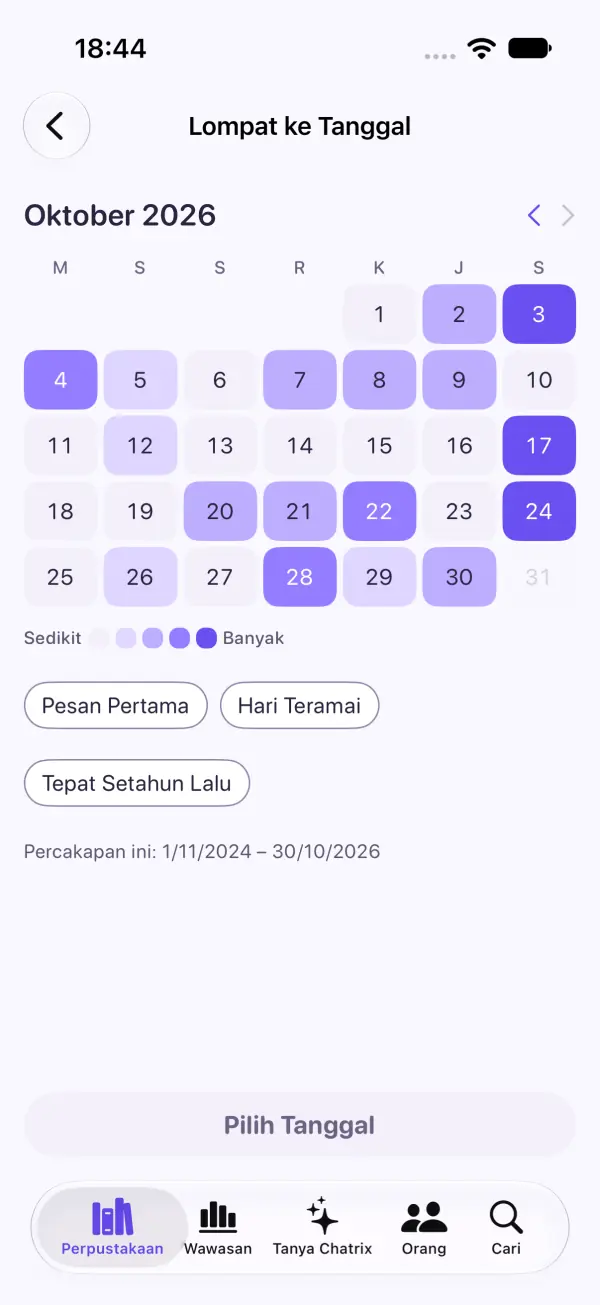
- Pilih "Lompat ke Tanggal" (kalender; papan ketik ⌘J).
- Pilih hari di kalender. Hari berwarna lebih gelap berarti lebih banyak pesan; hari di luar rentang waktu percakapan tidak dapat dipilih. Gunakan "Bulan Sebelumnya" dan "Bulan Berikutnya" untuk berganti bulan.
- Anda juga dapat memilih pintasan: "Pesan Pertama", "Hari Teramai", atau "Tepat Setahun Lalu" (hanya ditampilkan jika hari tersebut berada dalam rentang waktu percakapan).
- Pilih "Lompat ke …" di bagian bawah.
Saat Anda kembali ke percakapan, percakapan melompat ke pesan pertama pada hari itu (atau hari terdekat sesudahnya) dan menyorotnya sebentar. "Percakapan ini: … – …" di bawah kalender adalah rentang waktu percakapan tersebut.
Ringkasan
Di perangkat yang mendukung Apple Intelligence, memilih "Ringkasan" (✨) akan membuka halaman "Ringkasan", tempat Apple Intelligence di perangkat ini menulis judul, ringkasan, topik, dan nada untuk setiap bagian percakapan ini.
- Pilih "Ringkas" di bawah sebuah bagian untuk meringkas bagian satu per satu, atau pilih "Ringkas Semua" di kanan atas untuk meringkas semua bagian lainnya sekaligus.
- Pilih sebuah bagian untuk kembali ke layar percakapan, yang digulir ke pesan pertama bagian tersebut.
- Untuk bagian yang sudah memiliki ringkasan, pemisah bagian muncul di layar percakapan sebelum pesan pertama bagian tersebut: waktu di atas, lalu ✨ dan judul ringkasan bagian tersebut di bawahnya, seperti ringkasan satu baris. Bagian tanpa ringkasan tidak menampilkan pemisah.
Untuk detailnya, lihat "Ringkasan bagian" dan "Ringkasan satu baris saat membaca".
Info Percakapan
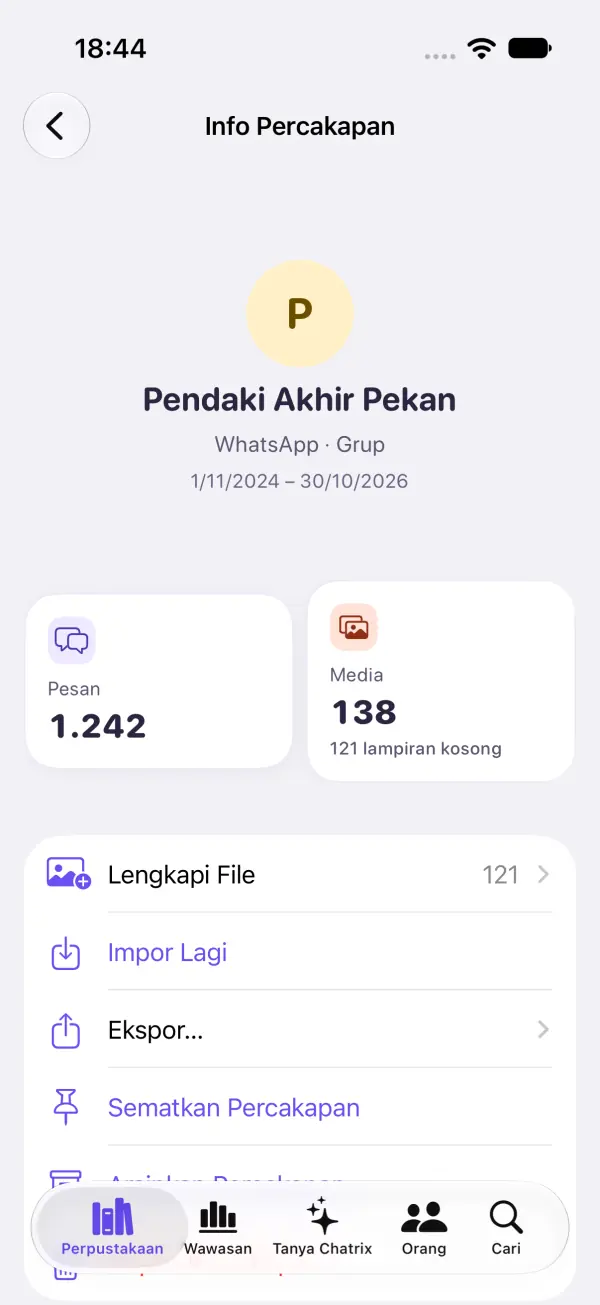
Memilih "Info Percakapan" (ⓘ; papan ketik ⌘I) akan membuka halaman baru:
- Nama percakapan, app asalnya, jenisnya ("Pribadi", "Grup", atau "Saluran"), dan rentang waktunya.
- "Nama Percakapan" (iPhone, iPad): mengubah nama yang ditampilkan untuk percakapan ini di Chatrix. Teks abu-abu di "Nama" adalah nama dari file ekspor: "Biarkan kosong untuk memakai nama dari file ekspor. File asli Anda tidak diubah." Setelah selesai, pilih "Simpan". Nama baru diselaraskan ke perangkat Anda yang lain.
- "Orang" (iPhone, iPad): orang-orang yang mengirim pesan di percakapan ini. Pilih seseorang untuk mengubah namanya atau menambahkan catatan. Lihat "Mengubah nama dan menambahkan catatan".
- "Pilih Foto": pilih satu gambar dari perpustakaan foto untuk dijadikan avatar percakapan ini. Avatar ini muncul di daftar perpustakaan dan di bagian atas Info Percakapan; jika tidak ada foto, karakter pertama nama percakapan yang ditampilkan. Setelah Anda memilih foto, tombolnya berubah menjadi "Ganti Foto", dan "Hapus Foto" ditambahkan. Foto diperkecil dan disimpan tanpa informasi seperti lokasi pengambilan, serta ikut disertakan dalam penyelarasan iCloud, cadangan, dan transfer antarperangkat.
- Jumlah "Pesan" dan "Media". Jika ada lampiran kosong yang belum dilengkapi, "… lampiran kosong" ditampilkan.
- "Lengkapi File" (hanya muncul jika ada lampiran kosong). Lihat "Melengkapi beberapa file sekaligus".
- "Impor Lagi": membuka halaman impor. Lihat "Mengimpor lagi tidak membuat duplikat".
- "Ekspor…": menyimpan percakapan ini sebagai file. Lihat "Mengekspor percakapan".
- "Sematkan Percakapan" atau "Lepas Sematan". Lihat "Menyematkan percakapan".
- "Arsipkan Percakapan" atau "Keluarkan Percakapan dari Arsip". Lihat "Mengarsipkan percakapan".
- "Hapus Percakapan…". Lihat "Menghapus percakapan".
Saat Anda kembali dari "Info Percakapan" atau "Lompat ke Tanggal", percakapan tetap berada di posisi semula.
Mengekspor percakapan
Simpan percakapan sebagai file, misalnya untuk dicetak, disimpan, atau dibuka di app lain.
- Buka percakapan, pilih "Info Percakapan" (ⓘ), lalu pilih "Ekspor…".
- Pilih format di "Format":
| Format | Isi |
|---|---|
| "PDF" | "Transkrip yang bisa dicetak." Ukuran kertasnya A4 (Letter di Amerika Serikat dan Kanada), dengan nama percakapan dan nomor halaman di bagian bawah setiap halaman. |
| "Halaman Web (HTML)" | "Transkrip yang bisa dibuka di browser apa pun." Hanya satu file yang tidak memuat sumber daya eksternal apa pun; pesan Anda ada di sebelah kanan. |
| "Teks Biasa" | "Hanya pesan, bisa dibuka di app apa pun." Dikelompokkan menurut tanggal, dengan satu baris per pesan: waktu, nama, dan isi. |
| "Markdown" | "Teks dengan judul, cocok untuk app catatan." Tanggal menjadi judul, dan nama ditulis tebal. |
| "Chatrix JSON" | "Semua isi, dalam format yang bisa diimpor lagi ke Chatrix." Formatnya adalah Format Universal Chatrix. |
| "Statistik (CSV)" | "Jumlah pesan per hari dan per orang, untuk spreadsheet." Satu baris per hari per orang: "Tanggal", "Orang", "Pesan", "Karakter", "Media", dan "Tautan". |
- Pilih "Ekspor". Jika Kunci App menyala, Anda perlu memverifikasi terlebih dahulu dengan Face ID, Touch ID, Optic ID, atau kode sandi.
- Selama file dibuat, "Mengekspor…" dan progresnya ditampilkan, dan Anda tidak dapat kembali. Pilih "Hentikan" untuk membatalkan.
- Setelah selesai, pilih "Simpan ke File" untuk memilih lokasi penyimpanan, atau pilih "Bagikan" untuk mengirimnya dengan lembar berbagi sistem.
- "File dibuat di perangkat ini. Tidak ada yang dibagikan sampai Anda memilih tempat menyimpan atau mengirimnya."
- Nama file adalah nama percakapan diikuti tanggal hari ini. Jika Anda mengganti format atau meninggalkan halaman ini, Anda perlu mengekspor lagi.
- Foto, video, dan file lainnya tidak disertakan dalam file ekspor; semuanya hanya ditulis sebagai kata seperti [Foto]. Untuk menyimpan seluruh perpustakaan chat Anda, gunakan cadangan.
- Percakapan yang sangat panjang memerlukan waktu, dan PDF memerlukan waktu paling lama.
- Jika ekspor gagal, kode kesalahan muncul di halaman ini. Lihat "Kode kesalahan".
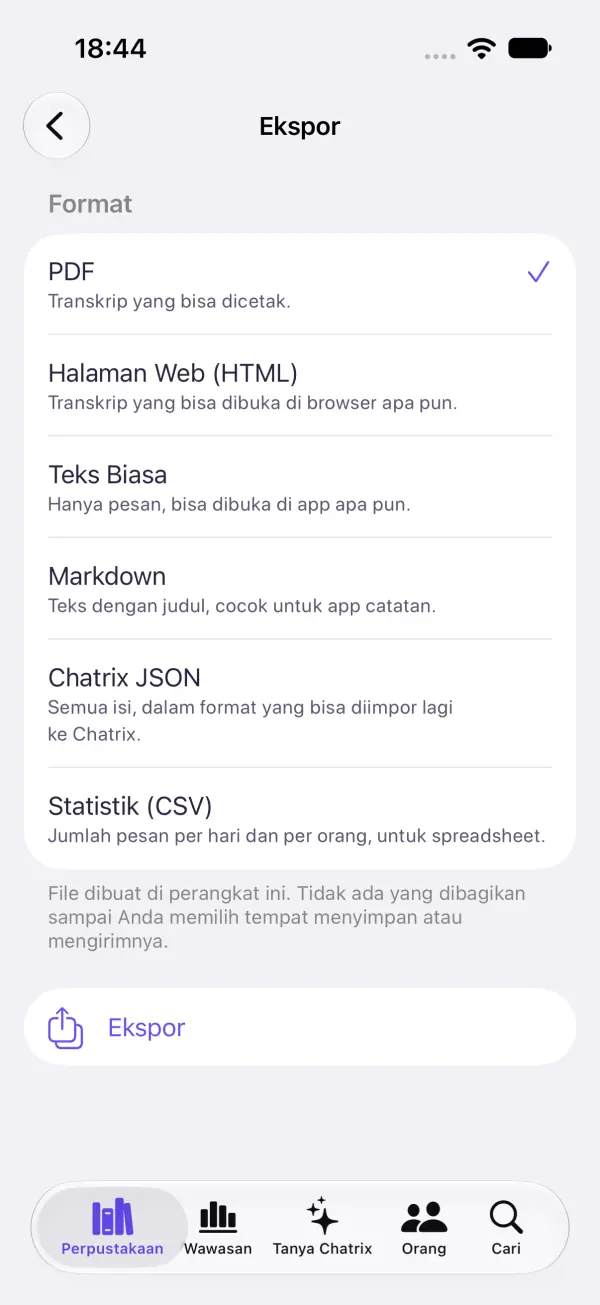
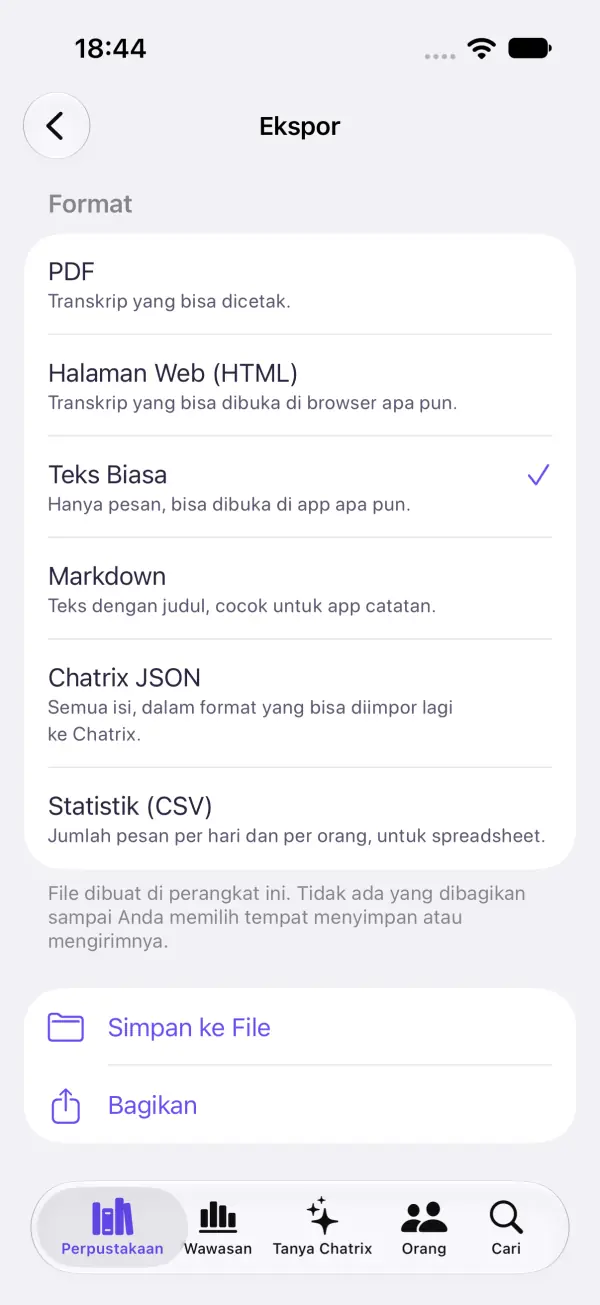
Foto dan file
- Foto, GIF, stiker, dan video yang memiliki file menampilkan gambar mini; pesan suara, audio, dan file lainnya menampilkan nama file serta durasi atau ukurannya.
- Pilih lampiran untuk membukanya dalam layar penuh.
- Sentuh dan tahan lampiran yang sudah memiliki file (di Mac, klik kanan), lalu pilih "Ganti dengan Foto…" atau "Ganti dengan File…" untuk menggantinya dengan file lain.
Lampiran kosong
Banyak app chat tidak menyertakan foto atau file saat mengekspor, dan hanya menyisakan kata seperti [Photo]. Chatrix menampilkannya sebagai lampiran kosong bertuliskan "Tidak ada di file ekspor". Anda dapat melengkapi sendiri file aslinya.
Melengkapi file
File yang Anda lengkapi disalin ke Chatrix, dan Anda selalu dapat menggantinya nanti. Saat penyelarasan iCloud aktif, file yang Anda lengkapi juga diselaraskan ke perangkat Anda yang lain.
Melengkapi satu file
- Pilih "Tambahkan File" pada lampiran kosong.
- Pilih "Pilih dari Foto" (hanya untuk foto, video, dan GIF) atau "Pilih File", lalu pilih file yang akan dilengkapi.
Di iPad dan Mac, Anda juga dapat langsung menyeret file ke lampiran kosong. Jika gagal, kode kesalahan muncul di bagian bawah layar. Pilih "OKE" untuk menutupnya.
Melengkapi beberapa file sekaligus
- Buka percakapan, pilih "Info Percakapan", lalu pilih "Lengkapi File".
- Pilih "Pilih Foto" (hingga 500 sekaligus) atau "Pilih File", lalu pilih sekumpulan foto atau file yang mungkin berasal dari percakapan ini.
- Chatrix mencarikan file yang paling mungkin untuk setiap lampiran kosong berdasarkan nama file, tanggal dan urutan di nama file, serta waktu foto diambil atau file dibuat. Chatrix lalu menampilkan berapa yang "Sangat cocok", "Perlu ditinjau", dan "Tidak ditemukan".
Setiap pasangan mencantumkan nama file dan alasan pencocokannya:
| Alasan | Tingkat kecocokan |
|---|---|
| "Nama file sama" | Sangat cocok |
| "Tanggal dan urutan di nama file cocok" | Sangat cocok atau perlu ditinjau |
| Diambil beberapa menit sebelum pesan | Perlu ditinjau |
- Pilih "Terima" untuk setiap pasangan, atau pilih "Terima Semua …" di bagian bawah untuk menerima semua pasangan yang "Sangat cocok" sekaligus. Setelah Anda menerimanya, "Ditambahkan. Anda dapat menggantinya kapan saja." muncul.
Jika tidak ada lampiran kosong, halaman ini menampilkan "Tidak ada lampiran kosong untuk dilengkapi". Saat nanti Anda mengimpor file ekspor yang berisi foto dan file, lampiran kosong juga dilengkapi secara otomatis (lihat "Mengimpor lagi tidak membuat duplikat").