Pengaturan dan Tentang
Membuka Pengaturan
- iPhone: Di "Perpustakaan", pilih "Pengaturan" (ikon roda gigi) di kiri atas.
- iPad: Di "Perpustakaan", pilih "Pengaturan" (ikon roda gigi). Pengaturan terbuka di kolom daftar.
- Mac: Pilih "Pengaturan…" dari menu "Chatrix" di bar menu, atau tekan ⌘,. Pengaturan terbuka di jendela terpisah; saat Chatrix dikunci oleh Kunci App, jendela Pengaturan juga terkunci, dan Anda perlu membuka kuncinya terlebih dahulu.
Setiap item di Pengaturan terbuka di halaman baru. Kembali ke halaman sebelumnya untuk kembali ke Pengaturan.
Item pengaturan
| Item | Fungsi | Selengkapnya |
|---|---|---|
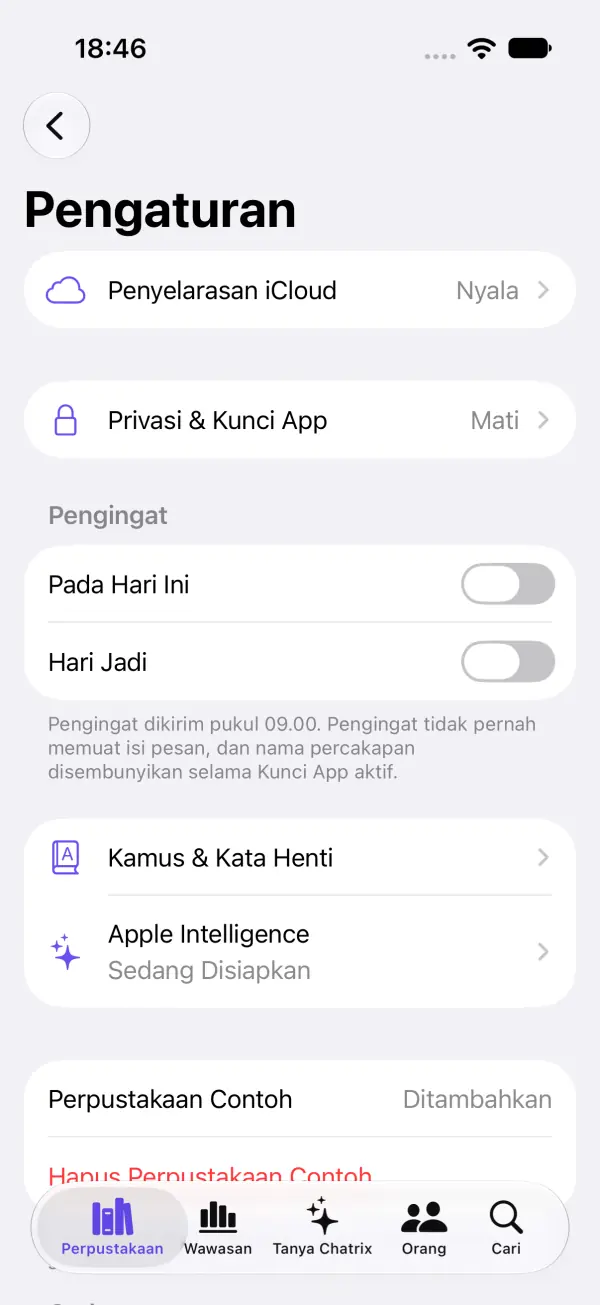
| "Penyelarasan iCloud" | Menyelaraskan perpustakaan chat Anda di iPhone, iPad, dan Mac. "Nyala" atau "Mati" muncul di sebelah kanan. | Penyelarasan iCloud |
| "Privasi & Kunci App" | Mengunci Chatrix dengan Face ID, Touch ID, Optic ID, atau kode sandi, menampilkan nama percakapan di Spotlight, serta status pelacakan iklan di iPhone dan iPad; "Hapus Semua Data" (iPhone, iPad) ada di bagian paling bawah. Metode buka kunci atau "Mati" muncul di sebelah kanan. | Privasi & Kunci App |
| "Pengingat" | Dua sakelar: "Pada Hari Ini" dan "Hari Jadi". | Pengingat dan Widget |
| "Kamus & Kata Henti" | Kata khusus, kata henti, dan kata yang disembunyikan untuk Awan Kata. | Kamus dan Kata Henti |
| "Apple Intelligence" | Membuat ringkasan dengan Apple Intelligence di perangkat ini: status, peringkasan di latar belakang, jumlah ringkasan yang sudah dibuat, dan "Hapus Semua Ringkasan…". "Nyala", "Mati", "Sedang Disiapkan", atau "Tidak Tersedia" muncul di sebelah kanan. | Apple Intelligence |
| "Perpustakaan Contoh" | "Ditambahkan" atau "Belum Ditambahkan" muncul di sebelah kanan, dengan "Tambahkan Perpustakaan Contoh" atau "Hapus Perpustakaan Contoh" di bawahnya. Tidak dapat ditambahkan jika Anda sudah memiliki chat sendiri. | Perpustakaan contoh |
| "Cadangan" | "Simpan Cadangan…" dan "Pulihkan dari Cadangan…". | Cadangan |
| "Transfer Antarperangkat" (iPhone, iPad) | "Pindahkan perpustakaan Anda langsung ke iPhone atau iPad Anda yang lain melalui Wi-Fi." | Transfer Antarperangkat |
| "Hapus Iklan" | Sekali beli, dan iklan tidak ditampilkan lagi di semua perangkat. Harga muncul di sebelah kanan; setelah dibeli, "Sudah Dibeli" muncul. | Hapus Iklan |
| "Opsi Privasi Iklan" (iPhone, iPad) | Hanya muncul di wilayah yang memerlukan persetujuan, dan membuka formulir persetujuan iklan. Tidak ditampilkan setelah Anda membeli "Hapus Iklan". | Opsi Privasi Iklan |
| "Saran YUCTS" (Mac) | Kartu Saran YUCTS di Wawasan dan daftar saran. Tidak ditampilkan setelah Anda membeli "Hapus Iklan". | Saran YUCTS |
| "Panduan Pengguna" | Mencantumkan halaman-halaman panduan pengguna ini menurut topik ("Dasar-dasar", "Wawasan & AI", "Penyelarasan & Cadangan", dan "Topik Lainnya"). Di iPhone dan iPad, memilih salah satu akan membuka halaman tersebut di dalam app: "Setiap halaman menampilkan versi terbaru dari docs.yucts.com." Untuk menggunakan browser, pilih "Buka di Browser" di pojok kanan atas; di Mac, halaman dibuka di browser. "Panduan Pengguna" di bagian paling atas membuka halaman utama panduan. | Panduan pengguna di app tidak dapat dimuat |
| "Tentang Chatrix" | Versi muncul di sebelah kanan. Lihat "Tentang Chatrix" di bawah. | — |
Kesalahan pada item pengaturan (misalnya jika penambahan perpustakaan contoh gagal) ditampilkan dengan teks merah di keterangan bagian tersebut.
Hapus Iklan
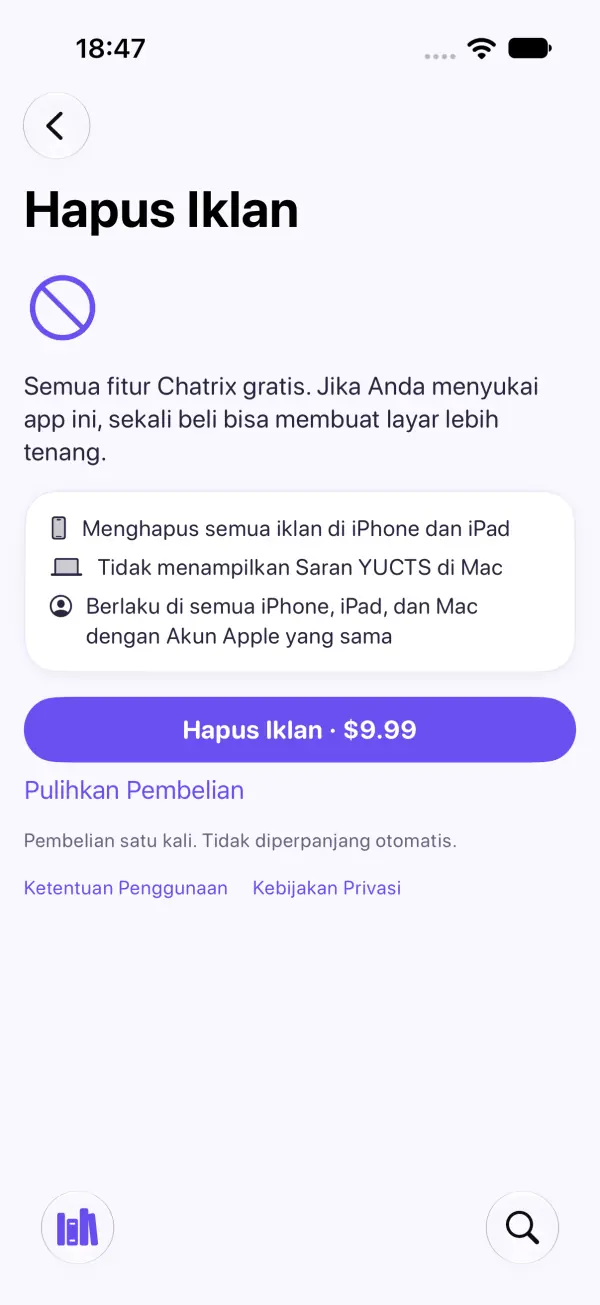
Semua fitur Chatrix gratis. Buka "Pengaturan", lalu pilih "Hapus Iklan":
- "Semua fitur Chatrix gratis. Jika Anda menyukai app ini, sekali beli bisa membuat layar lebih tenang."
- Setelah dibeli: "Menghapus semua iklan di iPhone dan iPad", "Tidak menampilkan Saran YUCTS di Mac", dan "Berlaku di semua iPhone, iPad, dan Mac dengan Akun Apple yang sama".
- "Pembelian satu kali. Tidak diperpanjang otomatis." Di bagian bawah halaman ada tautan "Ketentuan Penggunaan" dan "Kebijakan Privasi".
- Pilih "Hapus Iklan · …" (harga tertera pada tombol).
- Selesaikan pembelian dengan mengikuti layar konfirmasi App Store.
- Setelah selesai, "Iklan sudah dihapus di semua perangkat Anda. Terima kasih!" muncul, dan "Sudah Dibeli" muncul di sebelah kanan "Hapus Iklan" di "Pengaturan".
- Jika pembelian memerlukan persetujuan orang tua, "Menunggu persetujuan. Iklan akan dihapus segera setelah pembelian disetujui." muncul.
- Jika App Store tidak dapat dihubungi, tombol tidak dapat dipilih, dan "App Store tidak tersedia saat ini. Coba lagi nanti." muncul.
- Jika terjadi kesalahan, kode kesalahan muncul di halaman tersebut. Lihat "Kode kesalahan".
Untuk tempat iklan muncul dan penjelasan tentang pelacakan, lihat "Iklan dan pelacakan".
Memulihkan pembelian
Jika Anda sudah membelinya di perangkat lain dengan Akun Apple yang sama, Chatrix biasanya mengenalinya secara otomatis. Jika Anda berganti perangkat, menginstal ulang Chatrix, atau "Sudah Dibeli" tidak muncul:
- Buka "Pengaturan" › "Hapus Iklan".
- Pilih "Pulihkan Pembelian". Anda mungkin perlu masuk ke Akun Apple Anda.
Setelah dikonfirmasi, "Sudah Dibeli" muncul di sebelah kanan "Hapus Iklan".
Saran YUCTS (Mac)
Versi Mac tidak memiliki iklan; sebagai gantinya, Wawasan menampilkan saran app YUCTS lainnya. Lihat "Mac: Saran YUCTS". Di Mac, buka "Pengaturan" › "Saran YUCTS":
- "Tampilkan Saran YUCTS": menyala secara default. "Menampilkan app YUCTS lainnya di Wawasan dan Pengaturan." Jika dimatikan, Wawasan dan halaman ini tidak lagi menampilkan saran.
- Saran yang ada saat ini dicantumkan di bawahnya; pilih "Lihat di App Store" atau "Pelajari Lebih Lanjut" untuk membukanya. Jika tidak ada saran, "Belum ada saran saat ini." muncul.
- "Saran diunduh dari chatrix.yucts.com tanpa mengirim informasi identitas apa pun. Saran tidak muncul lagi setelah Anda membeli Hapus Iklan."
- Pengaturan ini hanya disimpan di Mac ini. Setelah Anda membeli "Hapus Iklan", item ini tidak muncul lagi di Pengaturan.
Tentang Chatrix
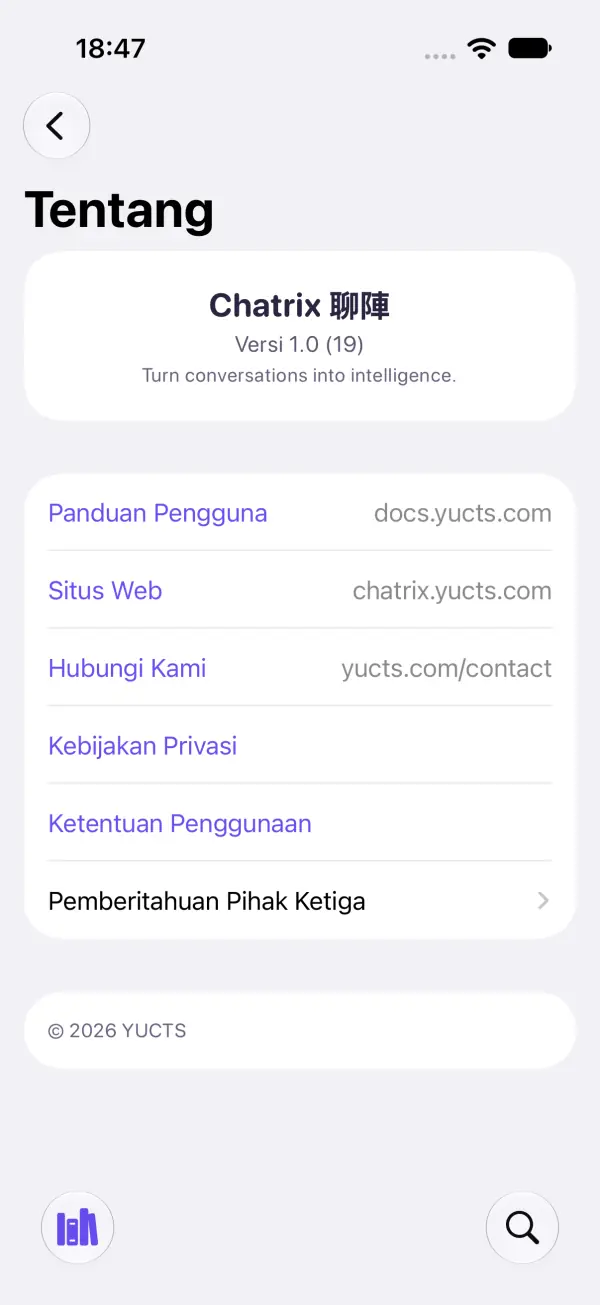
Buka "Pengaturan" › "Tentang Chatrix":
- Nama app dan versinya ("Versi …") ada di bagian atas. Saat melaporkan masalah, sertakan versinya.
- "Panduan Pengguna": di iPhone dan iPad, membuka daftar panduan pengguna di atas; di Mac, membuka panduan pengguna ini di browser.
- "Situs Web": situs web Chatrix.
- "Hubungi Kami": membuka formulir kontak YUCTS.
- "Laporkan Bug" (iPhone, iPad): menampilkan forum.yucts.com di sebelah kanan dan membuka subforum laporan bug di forum YUCTS. Tidak ada data yang dikirim secara otomatis; posting di forum bersifat publik, jadi jangan menuliskan informasi pribadi atau isi chat.
- "Kebijakan Privasi" dan "Ketentuan Penggunaan".
- "Pemberitahuan Pihak Ketiga": komponen sumber terbuka yang digunakan Chatrix dan teks lengkap lisensinya.
Panduan pengguna, kebijakan privasi, dan ketentuan penggunaan dibuka dalam versi yang sesuai dengan bahasa antarmuka Chatrix. Di versi Mac (1.0), kebijakan privasi dan ketentuan penggunaan dibuka dalam versi bahasa Jepang jika antarmuka berbahasa Jepang, versi Mandarin Tradisional jika antarmuka berbahasa Mandarin, dan versi bahasa Inggris untuk bahasa lainnya.