Transfer Antarperangkat
"Transfer Antarperangkat" menyalin seluruh perpustakaan chat Anda (semua chat, foto, dan file, termasuk avatar percakapan) langsung ke iPhone atau iPad Anda yang lain. Data dikirim langsung di antara kedua perangkat melalui Wi-Fi, terenkripsi sepanjang proses, tanpa melalui server apa pun, dan tanpa memerlukan iCloud.
- Perpustakaan chat di perangkat lama (yang mengirim) tidak berubah sama sekali.
- Transfer bukan penggabungan: perangkat baru (yang menerima) belum boleh memiliki percakapan apa pun.
Sebelum memulai
- Buka halaman transfer Chatrix di kedua perangkat, dan letakkan keduanya berdekatan. Biarkan Chatrix tetap terbuka di kedua perangkat sampai transfer selesai.
- Nyalakan Wi-Fi di kedua perangkat, sebaiknya terhubung ke jaringan yang sama; perangkat Apple juga dapat terhubung langsung dengan Wi-Fi peer-to-peer.
- Perangkat baru belum memiliki percakapan apa pun. Jika hanya ada perpustakaan contoh, tidak masalah; contoh dihapus secara otomatis saat transfer selesai.
- Perangkat lama harus memiliki kamera yang berfungsi untuk memindai pola di perangkat baru.
- Transfer hanya dapat dilakukan antara iPhone dan iPad. Mac tidak memiliki transfer antarperangkat. Lihat "Mac".
- Kedua perangkat memerlukan ruang kosong yang cukup: perangkat lama terlebih dahulu menyiapkan perpustakaan chat sebagai satu file sementara yang terenkripsi, dan perangkat baru memerlukan ruang untuk file tersebut serta untuk perpustakaan chat setelah diatur. Jika ruangnya tidak cukup, layar menjelaskan perangkat mana yang memerlukan berapa banyak ruang.
- Perbarui Chatrix ke versi terbaru di kedua perangkat. Jika versi Chatrix di kedua perangkat berbeda, transfer tidak dapat dilakukan.
- Saat pertama kali melakukan transfer, sistem menanyakan apakah Chatrix diizinkan menggunakan jaringan lokal (di kedua perangkat) dan kamera (di perangkat lama). Izinkan agar transfer dapat berjalan. Lihat "Mengizinkan akses jaringan lokal" di bawah.
Mengizinkan akses jaringan lokal
Chatrix mengirim data langsung di antara kedua perangkat melalui jaringan lokal. Saat pertama kali melakukan transfer, setiap perangkat menanyakan satu kali apakah Chatrix diizinkan mencari perangkat di jaringan lokal:
- Perangkat baru: saat Anda membuka halaman penerimaan dan perangkat mulai menunggu koneksi.
- Perangkat lama: saat Anda memindai pola dan perangkat mulai terhubung.
Keterangan pada permintaan tersebut adalah "Chatrix menggunakan jaringan lokal Anda untuk mentransfer perpustakaan langsung di antara perangkat Anda." Pilih untuk mengizinkannya.
Jika Anda tidak sengaja menolaknya, nyalakan izinnya di perangkat tersebut, lalu buka lagi halaman transfer:
Buka Pengaturan › Privasi & Keamanan › Jaringan Lokal, lalu nyalakan Chatrix.
Jika tidak diizinkan, perangkat baru menampilkan "Chatrix tidak dapat menunggu koneksi dari perangkat lain." dan perangkat lama menampilkan "Perangkat lain tidak ditemukan." Lihat "Jika transfer tidak selesai".
Membuka halaman transfer
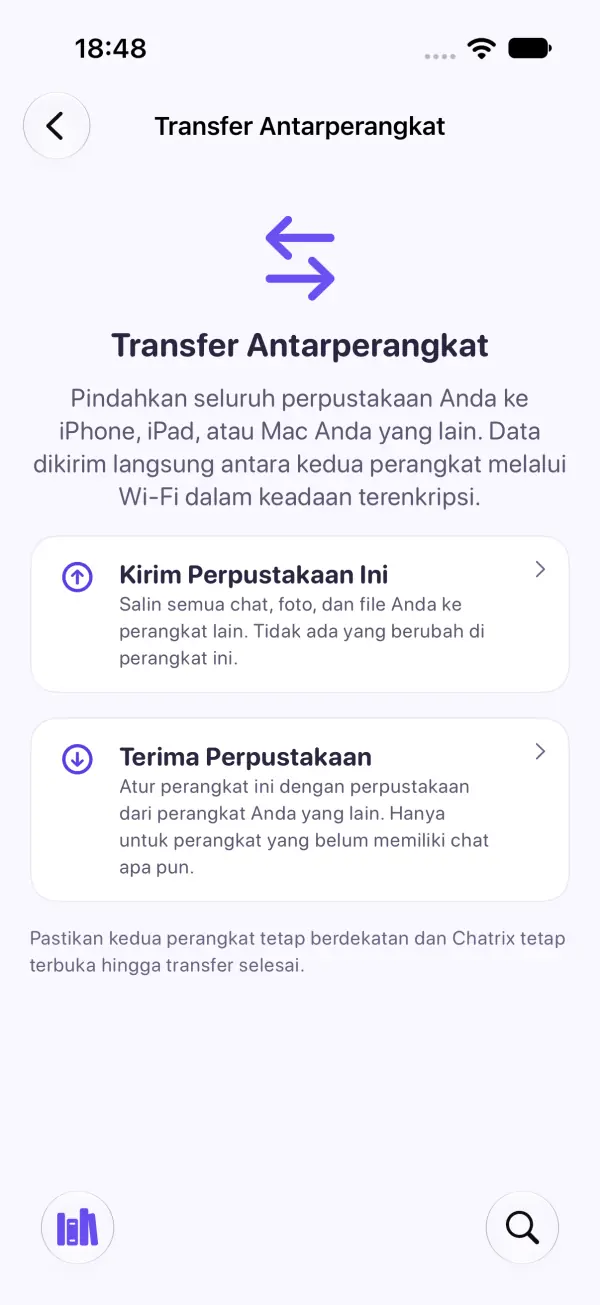
Buka "Pengaturan" › "Transfer Antarperangkat" (untuk cara membuka Pengaturan di setiap perangkat, lihat "Pengaturan dan Tentang"). Halaman transfer memiliki dua pilihan:
| Pilihan | Keterangan |
|---|---|
| "Kirim Perpustakaan Ini" | "Salin semua chat, foto, dan file Anda ke perangkat lain. Tidak ada yang berubah di perangkat ini." Gunakan di perangkat lama. Lihat "Mengirim dari perangkat lama". |
| "Terima Perpustakaan" | "Atur perangkat ini dengan perpustakaan dari perangkat Anda yang lain. Hanya untuk perangkat yang belum memiliki chat apa pun." Gunakan di perangkat baru. Lihat "Menerima di perangkat baru". |
Saat membuka Chatrix di perangkat baru untuk pertama kalinya, Anda juga dapat memilih "Transfer dari Perangkat Lain" di "Ingin mulai dari mana?" pada langkah terakhir halaman sambutan untuk langsung membuka halaman penerimaan. Lihat "Memulai".
Menerima di perangkat baru
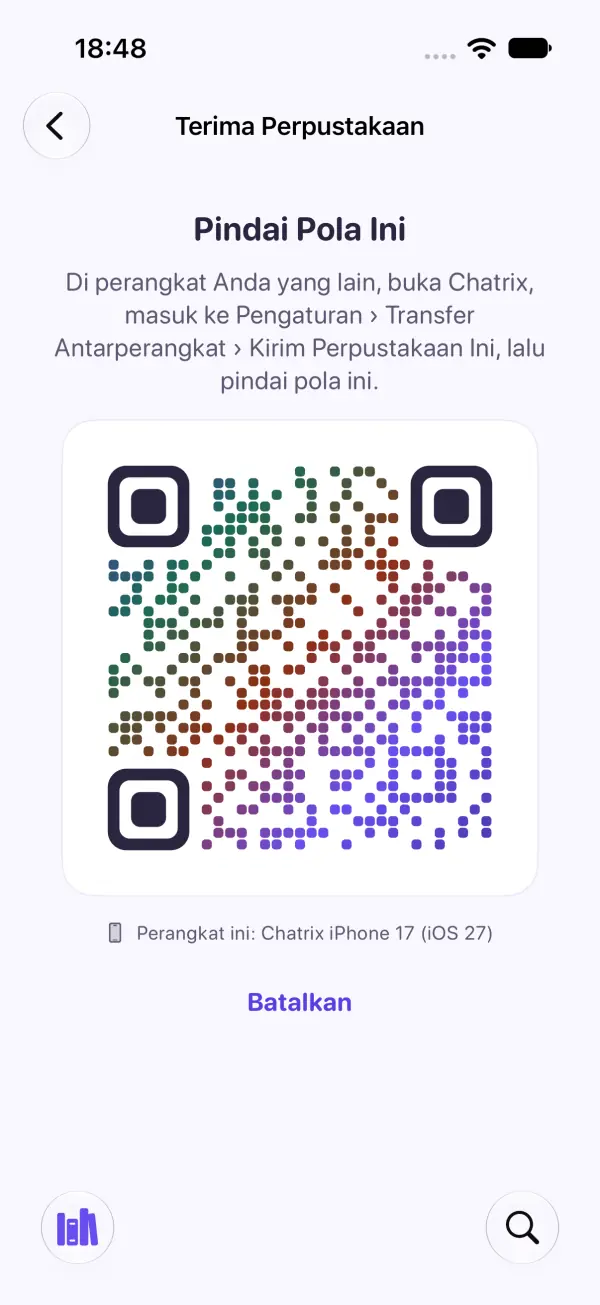
- Di perangkat baru, buka "Pengaturan" › "Transfer Antarperangkat", lalu pilih "Terima Perpustakaan"; atau pilih "Transfer dari Perangkat Lain" pada langkah terakhir halaman sambutan.
- "Pindai Pola Ini" muncul bersama pola berwarna yang bergerak perlahan, dengan "Perangkat ini: …" di bawahnya. Biarkan layar ini tetap terbuka, lalu pindai pola di perangkat lama.
- Setelah perangkat lama memindainya, "Terhubung ke “…”" dan "Konfirmasikan di perangkat lain untuk memulai." muncul.
- Setelah Anda mengonfirmasi di perangkat lama, "“…” Sedang Menyiapkan Perpustakaan…" lalu "Menerima dari “…”…" muncul, beserta progresnya.
- Setelah semuanya diterima, "Memeriksa Data…" muncul, diikuti oleh "Mengatur Perpustakaan Anda…". Anda tidak dapat kembali pada tahap ini.
- Setelah selesai, "Transfer Selesai" muncul: "Perpustakaan Anda dari “…” sudah siap digunakan." Perpustakaan chat di perangkat ini kini diganti dengan perpustakaan yang diterima, dan percakapan Anda muncul di "Perpustakaan".
- Pola baru dibuat setiap kali Anda membuka halaman penerimaan. Pola hanya ditampilkan di layar dan berisi kunci khusus untuk transfer ini, yang digunakan untuk enkripsi dan agar kedua perangkat dapat saling memverifikasi.
- Perangkat baru hanya menerima perpustakaan chat dari perangkat pertama yang terhubung. Jika perangkat lain memindai pola yang sama, perangkat tersebut menampilkan "Perangkat Lain Sedang Sibuk". Lihat "Jika transfer tidak selesai".
- Sebelum pemeriksaan dimulai, pilih "Batalkan" atau kembali ke halaman sebelumnya untuk membatalkan.
- Jika perangkat hanya berisi perpustakaan contoh, Chatrix menghapus contoh secara otomatis saat transfer selesai.
- Jika transfer tidak selesai, isi perangkat ini tidak berubah.
Mengirim dari perangkat lama
- Di perangkat lama, buka "Pengaturan" › "Transfer Antarperangkat", lalu pilih "Kirim Perpustakaan Ini". Jika Kunci App menyala, Anda perlu memverifikasi terlebih dahulu dengan Face ID, Touch ID, Optic ID, atau kode sandi.
- "Pindai Pola" muncul bersama tampilan kamera. Arahkan kamera ke pola di perangkat baru.
- "Menghubungkan…" muncul. Setelah terhubung, Anda ditanya "Kirim perpustakaan Anda ke “…”?", beserta jumlah "Chat" dan "Pesan".
- Setelah memastikan bahwa itu perangkat baru Anda, pilih "Kirim". Jika tidak ingin mengirim, pilih "Batalkan".
- "Menyiapkan Perpustakaan Anda…" lalu "Mengirim ke “…”…" muncul, beserta ukuran yang sudah dikirim dan ukuran totalnya. Anda tidak dapat kembali pada tahap ini; untuk menghentikannya, pilih "Batalkan".
- Setelah semuanya dikirim, "Menunggu “…”…" muncul: "Perangkat lain sedang memeriksa data dan mengatur perpustakaan."
- Setelah selesai, "Transfer Selesai" muncul: "Perpustakaan Anda kini ada di “…”. Tidak ada yang berubah di perangkat ini." Pilih "Selesai".
- Pindai pola dengan "Kirim Perpustakaan Ini" di Chatrix. Memindainya dengan app Kamera sistem tidak memulai transfer.
- Jika Chatrix tidak diizinkan menggunakan kamera, "Akses Kamera Diperlukan" muncul. Pilih "Buka Pengaturan", izinkan Chatrix menggunakan kamera, lalu kembali.
- Selama transfer berlangsung, iPhone dan iPad tidak mengunci layar secara otomatis.
Jika koneksi terputus sebentar
- Jika koneksi terputus saat mengirim, perangkat lama menampilkan "Koneksi Terputus": "Menghubungkan kembali ke “…”. Pastikan kedua perangkat tetap berdekatan dan Chatrix tetap terbuka." Perangkat baru menampilkan "Menunggu “…” terhubung kembali. Pastikan kedua perangkat tetap berdekatan."
- Setelah terhubung kembali, pengiriman dilanjutkan dari titik terputusnya, sehingga Anda tidak perlu memulai dari awal. Jika koneksi terputus terlalu lama (sekitar 2 menit), transfer berhenti.
- Jika salah satu perangkat meninggalkan halaman transfer atau keluar dari Chatrix, transfer ini berakhir. Setelah itu, Anda perlu membuka lagi halaman penerimaan di perangkat baru dan memindai dari awal.
Mac
Mac tidak memiliki transfer antarperangkat; transfer hanya dapat dilakukan antara iPhone dan iPad. Untuk memindahkan perpustakaan chat ke atau dari Mac, gunakan salah satu cara berikut sebagai gantinya:
- Penyelarasan iCloud: nyalakan penyelarasan di kedua perangkat, dan perpustakaan chat Anda akan muncul di perangkat lain melalui iCloud Anda sendiri.
- Cadangan: simpan cadangan di satu perangkat, letakkan file cadangan di tempat yang dapat dijangkau perangkat lain (misalnya iCloud Drive atau drive eksternal), lalu pulihkan dari cadangan di perangkat lain tersebut.
Jika transfer tidak selesai
Jika transfer tidak selesai, halaman tersebut menjelaskan alasannya. Judulnya biasanya "Transfer Tidak Selesai", atau "Ruang Penyimpanan Tidak Cukup" jika ruangnya tidak cukup. Setelah mengatasi masalahnya, pilih "Coba Lagi": perangkat baru menampilkan pola baru, dan perangkat lama kembali ke layar pemindaian.
| Pesan di layar | Penyebab dan yang perlu dilakukan |
|---|---|
| "Perangkat lain tidak ditemukan." | Perangkat lama tidak dapat menemukan perangkat baru; misalnya, kedua perangkat tidak berdekatan, Wi-Fi mati, atau perangkat baru sudah meninggalkan halaman penerimaan. Biarkan kedua perangkat tetap di halaman transfer, dan izinkan Chatrix menggunakan jaringan lokal. Lihat "Mengizinkan akses jaringan lokal". |
| "Chatrix tidak dapat menunggu koneksi dari perangkat lain." | Perangkat baru tidak dapat menunggu koneksi di jaringan lokal. Pastikan Wi-Fi menyala, dan izinkan Chatrix menggunakan jaringan lokal. Lihat "Mengizinkan akses jaringan lokal". |
| "Pola ini tidak berfungsi." | Pola yang dipindai bukan pola yang sedang ditampilkan perangkat baru; misalnya, halaman penerimaan dibuka ulang di perangkat baru. Pindai pola yang saat ini ada di layar perangkat baru. Jika Chatrix di perangkat baru adalah versi yang lebih lama, mungkin juga hanya pesan ini yang muncul; dalam hal ini, layar perangkat baru tidak berubah. Perbarui kedua perangkat ke versi terbaru terlebih dahulu, lalu coba lagi. |
| "Versi Chatrix di kedua perangkat berbeda." | "Versi Chatrix di kedua perangkat berbeda. Perbarui Chatrix di kedua perangkat, lalu coba lagi." Jika versi Chatrix di kedua perangkat berbeda, transfer tidak dapat dilakukan, dan perangkat lama menampilkan pesan ini. Perbarui kedua perangkat ke versi terbaru, lalu coba lagi. |
| "Perangkat Lain Sedang Sibuk" | "Perangkat lain itu sedang menerima perpustakaan dari perangkat berbeda. Untuk memulai ulang, pilih Terima Perpustakaan lagi di perangkat tersebut." Perangkat lain sudah memindai pola yang sama dan terhubung, dan perangkat baru hanya menerima perpustakaan chat dari satu perangkat dalam satu waktu. Untuk mengirim dari perangkat ini sebagai gantinya, kembali ke halaman sebelumnya di perangkat baru, pilih "Terima Perpustakaan" lagi, lalu pindai pola yang baru. |
| "Koneksi terputus." | Koneksi terputus dan tidak tersambung kembali. Letakkan kedua perangkat berdekatan dengan Chatrix tetap terbuka, lalu coba lagi. |
| "Perangkat Ini Sudah Memiliki Chat" atau "Perangkat Lain Sudah Memiliki Chat" | "Perpustakaan hanya dapat ditransfer ke perangkat yang belum memiliki chat." Penggabungan dua perpustakaan chat belum tersedia. |
| "Perangkat ini memerlukan … ruang kosong untuk menerima perpustakaan." | Ruang kosong di perangkat baru (perangkat ini) tidak cukup. Kosongkan ruang sebesar yang ditampilkan di layar, lalu coba lagi. |
| "Perangkat lain memerlukan … ruang kosong." | Ruang kosong di perangkat baru tidak cukup. Di perangkat baru, kosongkan ruang sebesar yang ditampilkan di layar, lalu coba lagi. |
| "Perangkat ini memerlukan … ruang kosong untuk menyiapkan transfer." | Ruang kosong di perangkat lama (perangkat ini) tidak cukup untuk menyiapkan data. Kosongkan ruang sebesar yang ditampilkan di layar, lalu coba lagi. |
| "Transfer dibatalkan di perangkat lain." | "Batalkan" dipilih di perangkat lain, atau perangkat tersebut meninggalkan halaman transfer. |
| "Data yang diterima tidak utuh. Coba lagi." | Data yang diterima berbeda dari yang dikirim, sehingga perangkat baru tidak akan menggunakannya. Coba lagi. |
| "Perpustakaan tidak dapat diatur. Kode kesalahan: …" atau "Perangkat lain tidak dapat mengatur perpustakaan. Kode kesalahan: …" | Terjadi kesalahan saat perangkat baru mengatur perpustakaan chat. Lihat "Kode kesalahan". |
| "Terjadi kesalahan saat transfer. Coba lagi." | Buka lagi halaman transfer di kedua perangkat, lalu coba lagi. |
Jika transfer terus gagal, Anda dapat memindahkan perpustakaan chat dengan cadangan sebagai gantinya, atau memberi tahu kami pesan di layar melalui formulir kontak YUCTS.
Setelah transfer
- Penyelarasan iCloud di perangkat baru dalam keadaan mati. Untuk menyelaraskan, buka "Pengaturan" › "Penyelarasan iCloud" lalu nyalakan; prosesnya sama seperti setelah memulihkan dari cadangan. Lihat "Penyelarasan iCloud setelah pemulihan".
- Pengaturan seperti Kunci App, pengingat, dan menampilkan nama percakapan di Spotlight disimpan terpisah di setiap perangkat, jadi atur lagi di perangkat baru. Lihat "Privasi & Kunci App" dan "Pengingat dan Widget".
- Perpustakaan chat di perangkat lama tetap seperti semula.