Chiedi
"Chiedi" ti permette di fare domande sulle tue chat con una frase, ad esempio "Dove abbiamo cenato l’ultima volta?" Chatrix trova prima i messaggi pertinenti nella libreria di chat, poi Apple Intelligence su questo dispositivo risponde basandosi solo su quei messaggi, con fonti che puoi selezionare.
- Tutto avviene su questo dispositivo e le tue chat non vengono inviate da nessuna parte. Consulta "Privacy".
- Ti serve un dispositivo che supporti Apple Intelligence, con Apple Intelligence attivato. Consulta "Requisiti". Quando non è possibile usarlo, Chiedi passa alla Modalità ricerca ed elenca solo i messaggi che corrispondono alla tua domanda.
Fare una domanda
- Apri Chiedi:
- iPhone: tocca "Chiedi" nella barra delle schede.
- iPad e Mac: seleziona "Chiedi" nella barra laterale, oppure premi ⌘3.
- Scegli l’ambito in cima: per impostazione predefinita è "Tutte le conversazioni". Selezionalo per limitarlo a una conversazione (si possono scegliere anche le conversazioni archiviate). "Sul dispositivo" a destra indica che domande e risposte vengono elaborate su questo dispositivo.
- Digita la domanda in "Fai una domanda sulle tue chat…" in basso, poi seleziona "Chiedi" (la freccia verso l’alto).
- Prima compare "Sto cercando nei tuoi messaggi…", poi la risposta compare man mano che viene scritta. Consulta "Risposte e fonti".
- Prima che tu faccia una domanda, la schermata spiega "Fai domande sulle tue chat. Le risposte si basano solo sui tuoi messaggi, con fonti che puoi toccare." ed elenca alcune domande suggerite: "Quando ci siamo visti la prima volta?", "Dove abbiamo cenato l’ultima volta?" e "Chi propone più spesso di uscire?". Selezionane una per chiederla subito.
- Mentre la risposta viene scritta, il pulsante accanto al campo di testo diventa "Interrompi". Selezionalo per interromperla; la parte già scritta resta, con l’indicazione "Interrotto."
- Puoi fare domande di approfondimento, ad esempio chiedere della seconda volta dopo aver chiesto quando vi siete visti la prima volta. Chatrix tiene conto della domanda e della risposta precedenti.
- Seleziona "Nuova domanda" in alto a destra per cancellare le domande e le risposte sullo schermo e ricominciare; le domande che hai fatto restano nella "Cronologia".
- Puoi anche aprire Chiedi con una domanda dall’app Comandi Rapidi o da Siri. Consulta "Comandi Rapidi e Siri".
Fare domande più precise
Chatrix cerca prima nei tuoi messaggi le parole della domanda (le parole interrogative come cosa, dove e chi vengono ignorate), poi passa ad Apple Intelligence i messaggi trovati. Quindi:
- Usa le parole che compaiono davvero nelle tue chat: ad esempio, se nelle chat scrivete sempre escursione, chiedi di un’escursione, non di un trekking.
- Prima volta, ultima volta e chi più spesso: quando la domanda contiene prima volta o più vecchio, Chatrix cerca a partire dai messaggi meno recenti; quando contiene ultima volta, più recente o di recente, cerca a partire dai messaggi più recenti. Quando chiedi chi fa qualcosa più spesso, Chatrix conta prima quanti messaggi corrispondenti ha inviato ogni persona, poi passa il risultato ad Apple Intelligence per la risposta.
- Scegli prima l’ambito: se la domanda riguarda una conversazione, scegli prima quella conversazione in cima. Ogni domanda usa al massimo 20 messaggi, quindi un ambito più ristretto dà risposte più precise.
- Lingue diverse: se la domanda e i messaggi sono in lingue diverse e non viene trovato nulla, Chatrix chiede ad Apple Intelligence di tradurre le parole cercate nella lingua dei messaggi e cerca di nuovo.
Risposte e fonti
- Le risposte sono composte da una a tre frasi, scritte nella lingua di Chatrix anche se i messaggi sono in un’altra lingua (in inglese se Apple Intelligence non supporta ancora la lingua di Chatrix; consulta "Lingue").
- Le risposte si basano solo sui messaggi trovati. [1], [2] e così via nelle frasi sono i numeri delle fonti, e sotto la risposta sono elencati per numero il mittente, la data e il contenuto di ogni fonte.
- Seleziona un numero nella risposta, o una fonte sotto di essa, per aprire il messaggio originale:
- iPhone: la conversazione si apre in corrispondenza di quel messaggio; torna indietro per tornare a Chiedi.
- iPad e Mac: a destra compare il contesto di quel messaggio (finché non ne selezioni una, compare "Seleziona una fonte"). Seleziona "Apri nella conversazione" per aprire la conversazione originale. Consulta "Contesto".
- Sotto la risposta: "Creato da Apple Intelligence su questo dispositivo, potrebbe contenere errori. Tocca una fonte per tornare al messaggio originale." A volte Apple Intelligence attribuisce qualcosa alla persona sbagliata; per tutto ciò che è importante, seleziona le fonti per controllare i messaggi originali.
- Se non viene trovato nessun messaggio pertinente, compare "Nessun messaggio trovato su questo. Prova con altre parole o un’altra conversazione." e ad Apple Intelligence non viene chiesto di rispondere.
- Se Apple Intelligence non può rispondere alla domanda, prima compare il motivo, ad esempio "Apple Intelligence non può rispondere a domande su questo contenuto." (il contenuto è stato bloccato dalle protezioni di sicurezza) o "C’è troppo da esaminare per questa domanda. Prova a scegliere una sola conversazione.", seguito da "Ecco invece i messaggi corrispondenti:" e dai messaggi trovati. Selezionandone uno si apre il messaggio originale, come di consueto.
- Se si verifica un altro errore, compaiono solo "Impossibile rispondere a questa domanda." e "Codice di errore: …", e non viene elencato nessun messaggio.
- Per il significato di ogni motivo e cosa fare, consulta "Messaggi di Chiedi".


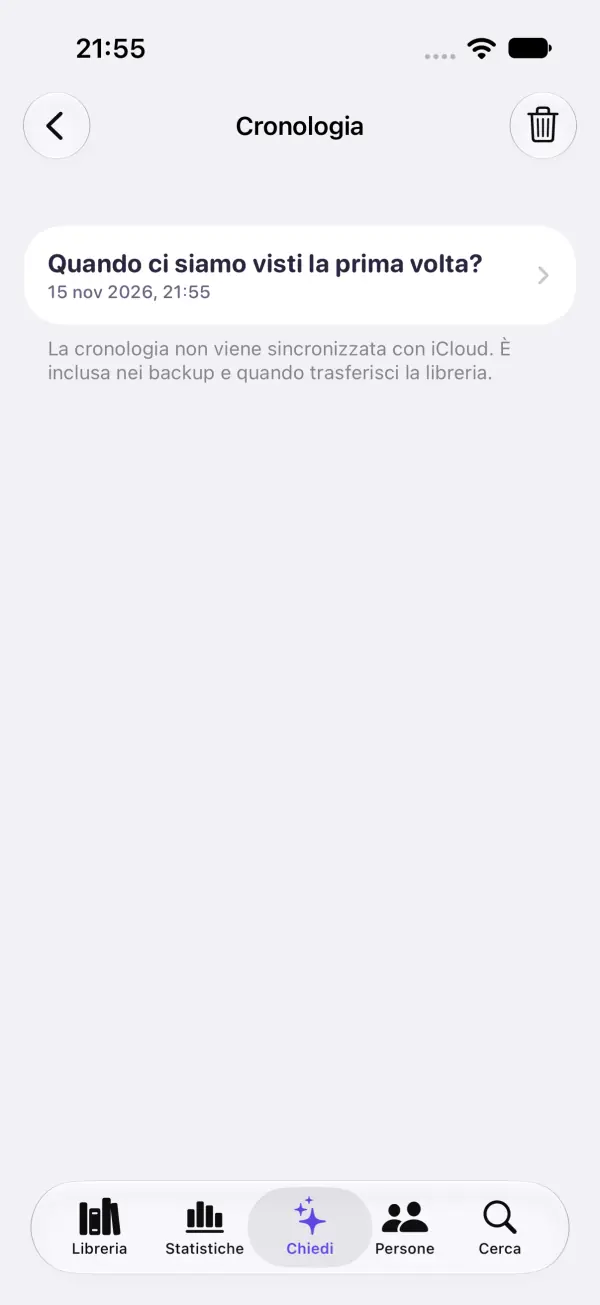
Cronologia
Le risposte che Apple Intelligence completa vengono salvate nella cronologia.
- In Chiedi, seleziona "Cronologia" (l’icona dell’orologio) in alto a destra.
- Le domande che hai fatto sono elencate dalla più recente, con l’ora, fino alle 200 più recenti.
- Seleziona una domanda per vedere la risposta e le fonti di quel momento; selezionando una fonte si apre il messaggio originale, come di consueto.
- Le domande per cui non è stato trovato nessun messaggio, i risultati della Modalità ricerca e le risposte interrotte a metà non vengono salvati nella cronologia.
- Se il messaggio di una fonte è stato eliminato, quella fonte non viene più elencata.
- Quando elimini una conversazione, viene eliminata anche la cronologia relativa a quella conversazione (quando l’ambito era quella conversazione o le fonti si trovano in essa).
- La cronologia non viene sincronizzata con gli altri dispositivi tramite iCloud, ma è inclusa quando salvi un backup o sposti la libreria di chat con il trasferimento tra dispositivi. Quando c’è una cronologia, una nota sotto l’elenco indica "La cronologia non viene sincronizzata con iCloud. È inclusa nei backup e quando trasferisci la libreria."
- "Elimina tutti i riassunti" non cancella la cronologia. Consulta "Eliminare tutti i riassunti".
- Quando non c’è ancora nessuna cronologia, compare "Ancora nessuna domanda".
Cancellare la cronologia
- In "Cronologia", seleziona "Cancella cronologia…" (l’icona del cestino) in alto a destra. Non compare quando non c’è cronologia.
- Nella pagina "Cancellare tutte le domande e le risposte?" ("Le tue conversazioni non vengono modificate."), seleziona "Cancella cronologia". Per annullare, torna semplicemente alla pagina precedente.
Modalità ricerca
Quando non è possibile usare Apple Intelligence, Chiedi passa alla "Modalità ricerca": trova solo i messaggi che corrispondono alla domanda e non scrive una risposta. In cima a Chiedi compaiono "Modalità ricerca" e il motivo, seguiti da "Al loro posto vengono mostrati i messaggi che corrispondono alla tua domanda." I motivi sono:
- Questo dispositivo non supporta Apple Intelligence: "Questo dispositivo non supporta Apple Intelligence. Tutto il resto di Chatrix funziona come sempre."
- Apple Intelligence non è attivato nell’app Impostazioni su iPhone o iPad, o in Impostazioni di Sistema sul Mac: "Per ottenere risposte, attiva Apple Intelligence in Impostazioni." (sul Mac, "Per ottenere risposte, attiva Apple Intelligence in Impostazioni di Sistema.")
- Il modello di Apple Intelligence è ancora in fase di download: "Il modello è ancora in fase di download. Riprova più tardi."
- Apple Intelligence non è temporaneamente disponibile: "Al momento non è possibile usare Apple Intelligence. Riprova più tardi."
In Modalità ricerca:
- Dopo che hai fatto la domanda, fino a 20 messaggi corrispondenti vengono elencati in ordine cronologico sotto "Messaggi che corrispondono alla tua domanda:". Vengono trovati nello stesso modo descritto in "Fare domande più precise". Selezionandone uno si apre il messaggio originale, proprio come una fonte.
- Se non viene trovato nulla, compare "Nessun messaggio trovato su questo. Prova con altre parole o un’altra conversazione."
- I risultati della Modalità ricerca non vengono salvati nella cronologia.
- Per cercare in tutta la libreria di chat, usare i filtri o vedere tutti i risultati, usa "Cerca".
Quando Apple Intelligence è attivato e il download del modello è terminato, Chiedi risponde come di consueto quando ci torni. Consulta "Requisiti".
Se la lingua di Chatrix è una lingua che Apple Intelligence non supporta ancora, Chiedi risponde comunque come di consueto, ma in inglese, e in cima non compare nessuna nota. Consulta "Lingue".