Backup
Un backup è un unico file crittografato (con estensione .chatrixarchive) che contiene tutte le tue chat, foto, file e avatar delle conversazioni, insieme alla chiave che sblocca la libreria di chat. Puoi salvarlo dove preferisci, ad esempio su iCloud Drive o su un disco esterno.
- I backup sono separati dalla sincronizzazione iCloud. Puoi salvare un backup anche senza attivare la sincronizzazione iCloud.
- Se i dati su iCloud vengono eliminati o cambi account Apple, puoi ripristinare il backup come la stessa libreria di chat e continuare a sincronizzare come prima.
- Chatrix non esegue backup automatici. Quando le tue chat cambiano, puoi salvare un nuovo backup.
- Se vuoi solo spostare la libreria di chat su un altro iPhone o iPad, puoi anche inviarla direttamente con il trasferimento tra dispositivi, senza prima salvarla come file.
Salvare un backup
- Vai in "Impostazioni" e, in "Backup", seleziona "Salva backup…".
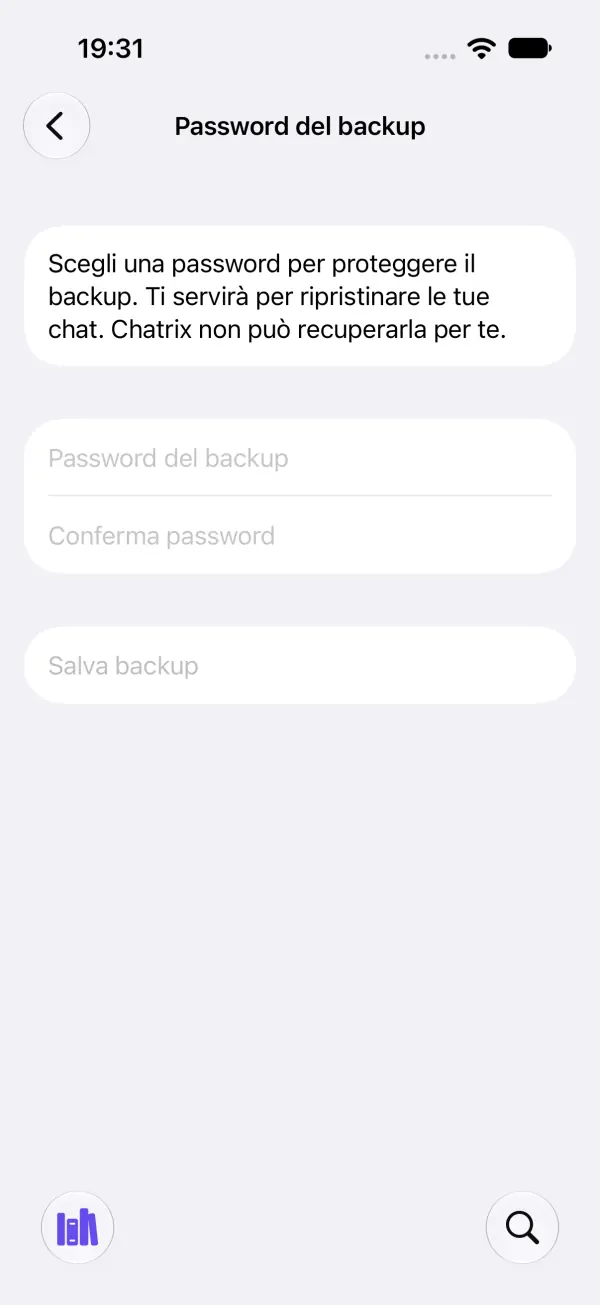
- Nella pagina "Password del backup", inserisci la stessa password in "Password del backup" e "Conferma password" (almeno 8 caratteri).
- Seleziona "Salva backup". Se il blocco app è attivo, devi prima verificare la tua identità con Face ID, Touch ID, Optic ID o il codice. Quando il backup è pronto, scegli dove salvarlo. Il nome file predefinito è "Chatrix" seguito dalla data di oggi. Dopo il salvataggio torni alle impostazioni.
Il backup è crittografato con la tua password. Se il file è stato modificato o è incompleto, Chatrix se ne accorge e non lo ripristina.
Chatrix non conserva la password del backup e non può recuperarla per te. Conserva la password in un luogo sicuro, ad esempio in un gestore di password.
Ripristinare da un backup
Puoi ripristinare un backup solo su un dispositivo che non ha ancora nessuna chat, ad esempio un nuovo dispositivo o dopo aver reinstallato Chatrix. Va bene anche un dispositivo che ha solo la libreria di esempio: la pagina della password mostra "Prima verrà rimossa la libreria di esempio." e, dopo aver verificato la password e il file, Chatrix rimuove la libreria di esempio prima del ripristino.
- Vai in "Impostazioni" e, in "Backup", seleziona "Ripristina da backup…".
- Scegli il file di backup.
- Nella pagina successiva, inserisci in "Password del backup" la password che hai impostato quando hai salvato il backup, poi seleziona "Ripristina".
Al termine del ripristino, la libreria di chat di questo dispositivo viene sostituita con quella del backup. Se la password è sbagliata o il file è danneggiato, la libreria di chat di questo dispositivo resta esattamente com’era.
I problemi rilevati quando scegli il file compaiono in rosso sotto la sezione "Backup"; i problemi come una password sbagliata compaiono nella pagina della password.
| Messaggio sullo schermo | Motivo e cosa fare |
|---|---|
| "Questa password non apre il backup." | La password è sbagliata. Inseriscila di nuovo. |
| "Questo file non è un backup di Chatrix oppure è danneggiato." | Hai scelto il file sbagliato, oppure il file è incompleto o è stato modificato. Scegli un altro backup. |
| "Questo backup richiede una versione più recente di Chatrix." | Aggiorna prima l’app. |
| "Questo dispositivo contiene già delle chat." | Puoi ripristinare un backup solo su un dispositivo che non ha ancora nessuna chat (o ha solo la libreria di esempio). |
La sincronizzazione iCloud dopo il ripristino
Dopo il ripristino, la sincronizzazione iCloud è disattivata. Quando la attivi in "Impostazioni" › "Sincronizzazione iCloud":
- Se su iCloud c’è ancora la stessa libreria di chat, questo dispositivo si collega a essa e le tue chat non vengono duplicate.
- Se su iCloud non ci sono dati di Chatrix (ad esempio perché sono stati eliminati o stai usando un nuovo account Apple), salva e conferma una nuova chiave di recupero come sul primo dispositivo e le tue chat vengono caricate.
- Se su iCloud c’è un’altra libreria di chat, per ora non è possibile unirle, quindi questo dispositivo non può sincronizzarsi (consulta "Entrambi i dispositivi hanno già delle chat").
Backup del dispositivo e Time Machine
Oltre ai file di backup di Chatrix, anche i backup del dispositivo stesso possono contenere la libreria di chat:
- iPhone, iPad: quando la sincronizzazione iCloud non è attiva, la libreria di chat viene inclusa nel backup di iCloud o nel backup sul computer. Dopo che hai attivato la sincronizzazione iCloud e la sincronizzazione è riuscita almeno una volta, la libreria di chat non viene più inclusa nei backup del dispositivo; se disattivi la sincronizzazione iCloud, viene di nuovo inclusa nei backup del dispositivo. Le miniature non vengono incluse nel backup e, quando servono, vengono ricreate dai file originali.
- Mac: la libreria di chat è inclusa nei backup di Time Machine; l’indice e le miniature non vengono inclusi nel backup e, quando servono, vengono ricreati.
Quando un iPhone o un iPad su cui era attiva la sincronizzazione iCloud viene ripristinato da un backup del dispositivo, la libreria di Chatrix risulta vuota e la sincronizzazione iCloud è disattivata. Vai in "Impostazioni" › "Sincronizzazione iCloud" per attivare la sincronizzazione e, in "Usare la tua libreria su iCloud?", seleziona "Scarica libreria" per recuperarla. Se Portachiavi iCloud non ha ancora sincronizzato la chiave su questo dispositivo, devi inserire la chiave di recupero.
Limitazioni attuali
- Puoi ripristinare un backup solo su un dispositivo che non ha ancora nessuna chat; non è possibile unirlo alle chat già presenti su un dispositivo.