Per iniziare
Chatrix non richiede un account. La prima volta che apri Chatrix compaiono alcune schermate di benvenuto; poi puoi importare le tue chat, trasferire la libreria di chat da un altro dispositivo (su iPhone o iPad) oppure provare prima Chatrix con la libreria di esempio.
Schermate di benvenuto
Le schermate di benvenuto occupano tutto lo schermo. Ogni passaggio si apre in una nuova pagina e puoi tornare al passaggio precedente.
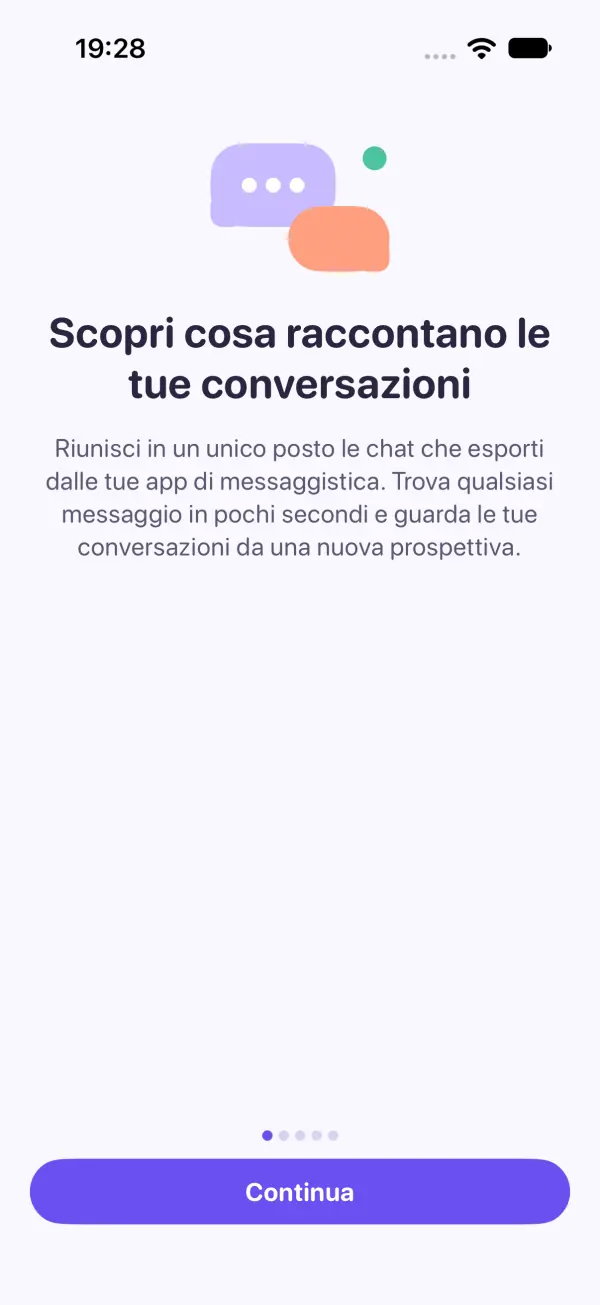
- "Scopri cosa raccontano le tue conversazioni": seleziona "Continua".
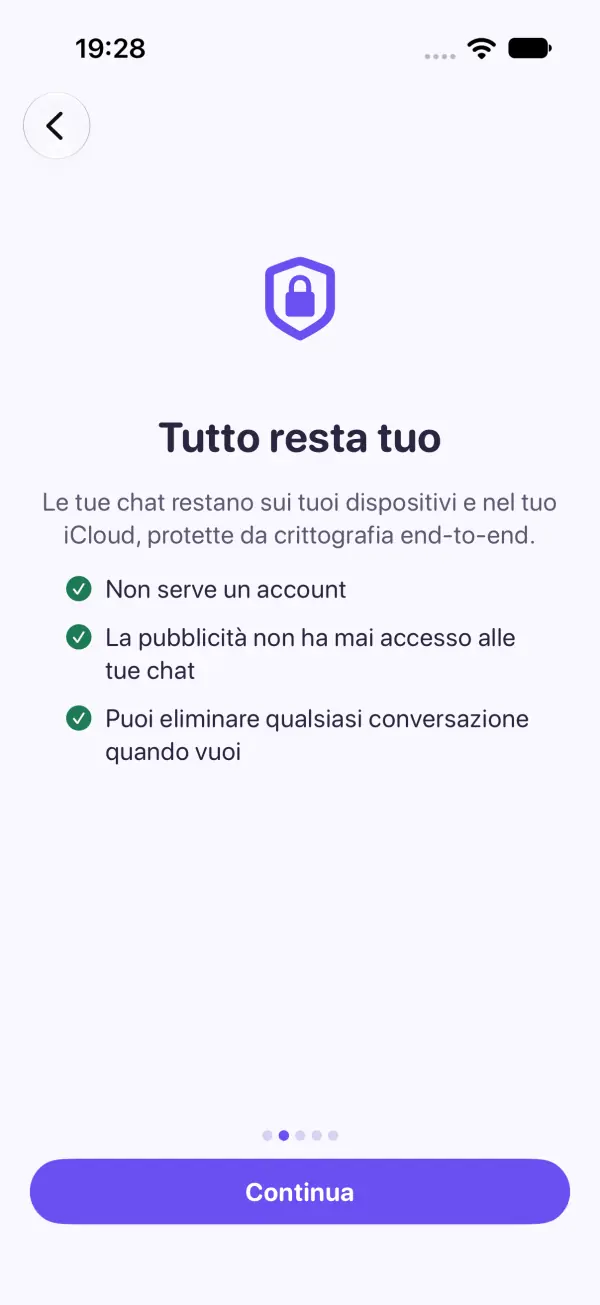
- "Tutto resta tuo": spiega che le tue chat sono conservate solo sui tuoi dispositivi e nel tuo iCloud. Seleziona "Continua".
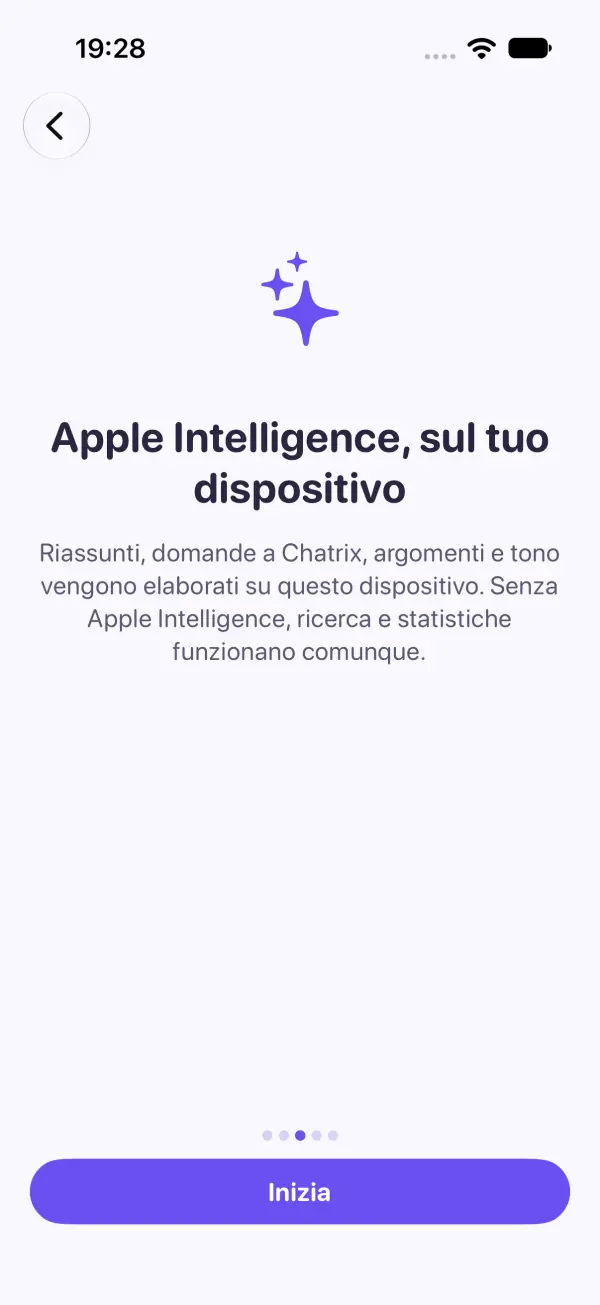
- "Apple Intelligence, sul tuo dispositivo": "Riassunti, domande a Chatrix, argomenti e tono vengono elaborati su questo dispositivo. Senza Apple Intelligence, ricerca e statistiche funzionano comunque." Consulta "Apple Intelligence". Seleziona "Inizia".
- Il consiglio di attivare il blocco app (compare solo se sul dispositivo è impostato un codice e il blocco app non è ancora attivo). Consulta "Consiglio di attivare il blocco app" più avanti.
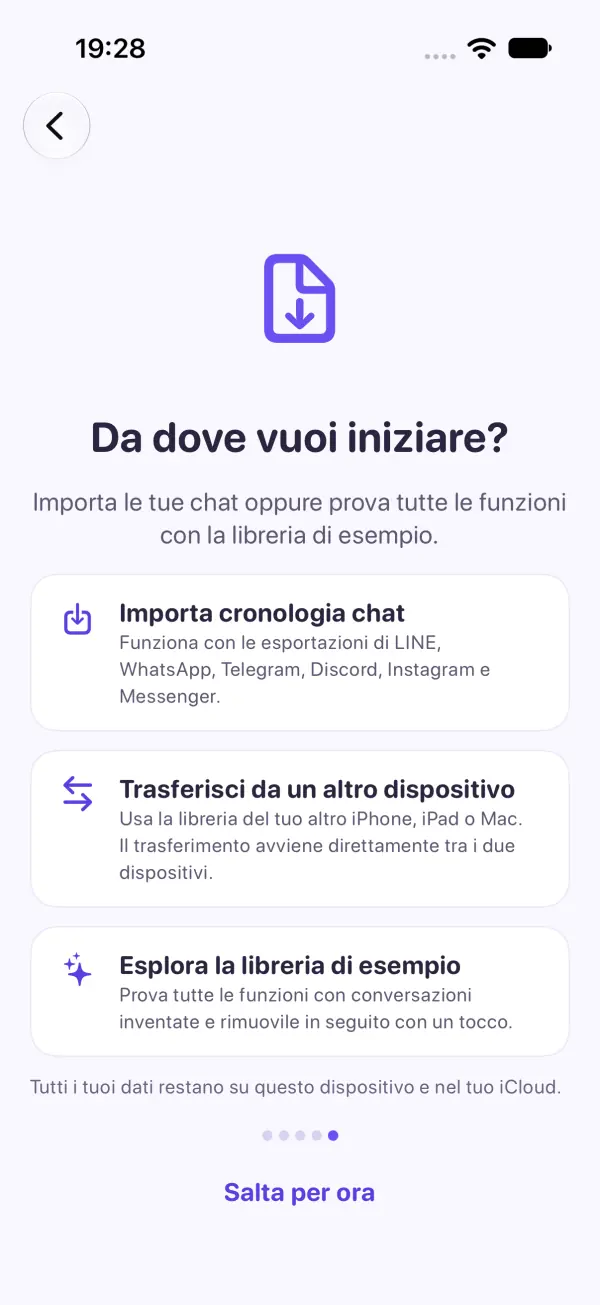
- "Da dove vuoi iniziare?": scegli come iniziare.
| Opzione | Cosa succede dopo |
|---|---|
| "Importa cronologia chat" | "Funziona con le esportazioni di LINE, WhatsApp, Telegram, KakaoTalk, Discord, Instagram, Messenger, X, LinkedIn ed Element, oltre che con le tue conversazioni con ChatGPT, Claude e Gemini." Al termine delle schermate di benvenuto si apre la pagina di importazione. Consulta "Importare le chat". |
| "Trasferisci da un altro dispositivo" (iPhone, iPad) | Si apre la pagina "Ricevi una libreria", che mostra un motivo. Sull’altro dispositivo, vai in "Impostazioni" › "Trasferimento tra dispositivi" › "Invia questa libreria" e scansiona il motivo per copiare qui la libreria di chat di quel dispositivo. Consulta "Ricevere sul nuovo dispositivo". Al termine del trasferimento si apre "Libreria". |
| "Esplora la libreria di esempio" | Viene aggiunta la libreria di esempio, poi si apre "Libreria". |
| "Salta per ora" | Si apre una "Libreria" vuota. Puoi importare le chat o aggiungere la libreria di esempio in qualsiasi momento. |
Questo dispositivo ricorda che hai già visto le schermate di benvenuto, quindi non compariranno più le prossime volte che apri Chatrix.
Chatrix non inizia a importare i file condivisi da altre app finché non hai completato le schermate di benvenuto. Dopodiché, l’importazione inizia quando torni in Chatrix. Consulta "Da importare".
Consiglio di attivare il blocco app
Le chat contengono spesso informazioni private, quindi ti consigliamo di attivare il blocco app. Questa schermata di benvenuto cambia in base al dispositivo, ad esempio "Bloccare Chatrix con …?":
- Seleziona "Attiva il blocco con …": verifica una volta la tua identità con Face ID, Touch ID, Optic ID o il codice; se la verifica riesce, il blocco app si attiva.
- Seleziona "Non ora": il blocco app resta disattivato. Puoi attivarlo in seguito in "Impostazioni" › "Privacy e blocco app".
Per tutti i dettagli sul blocco app, consulta "Privacy e blocco app".
Libreria di esempio
La libreria di esempio contiene alcune conversazioni inventate che coprono circa gli ultimi due anni, fino a oggi. Include gruppi e chat individuali, diverse app di chat e segnaposto per foto e messaggi vocali, così puoi provare la lettura, la ricerca, le statistiche, le persone e altro ancora prima di importare le tue chat. L’esempio è nella stessa lingua dell’interfaccia di Chatrix. La libreria di esempio esiste solo su questo dispositivo e non viene sincronizzata con iCloud.
Aggiungere la libreria di esempio
Puoi aggiungerla da uno di questi punti:
- "Esplora la libreria di esempio" nell’ultima schermata di benvenuto.
- "Esplora la libreria di esempio" al centro di "Libreria", quando non hai ancora nessuna conversazione.
- Vai in "Impostazioni" e, in "Libreria di esempio", seleziona "Aggiungi libreria di esempio".
Durante l’aggiunta compare "Aggiunta della libreria di esempio…". Se l’aggiunta non riesce, sotto il pulsante o nella descrizione della sezione compare un codice di errore.
Non puoi aggiungere la libreria di esempio quando nella libreria di chat ci sono già conversazioni tue (comprese quelle archiviate): in "Impostazioni", "Aggiungi libreria di esempio" è in grigio e sotto compare "Non puoi aggiungere la libreria di esempio se hai già le tue chat."
Rimuovere la libreria di esempio
Quando ci sono conversazioni di esempio, in cima a "Libreria" compare il banner "Libreria di esempio".
- Seleziona "Rimuovi" nel banner, oppure vai in "Impostazioni" e, in "Libreria di esempio", seleziona "Rimuovi libreria di esempio".
- Nella pagina "Rimuovere la libreria di esempio?", seleziona "Rimuovi libreria di esempio". Per annullare, torna semplicemente alla pagina precedente.
Vengono rimosse solo le conversazioni di esempio inventate. Le chat che hai importato tu non vengono toccate.
Se su questo dispositivo c’è solo la libreria di esempio e passi alla libreria di chat su iCloud o ripristini da un backup, Chatrix rimuove automaticamente l’esempio dopo aver verificato che sia tutto a posto. La pagina te lo ricorda: "Prima verrà rimossa la libreria di esempio." Lo stesso vale quando ricevi una libreria di chat trasferita da un altro dispositivo: l’esempio viene rimosso automaticamente al termine del trasferimento. Se importi le tue chat mentre è presente la libreria di esempio, anche la pagina di anteprima te lo ricorda: "Prima verrà rimossa la libreria di esempio." Quando selezioni "Importa", viene rimosso prima l’esempio e poi vengono importate le tue chat.
Prossimi passi
- Importare le chat: esporta da LINE, Telegram e altre app, poi importa in Chatrix.
- Trasferimento tra dispositivi: se usi già Chatrix su un altro iPhone o iPad, copia direttamente qui la libreria di chat di quel dispositivo (non disponibile su Mac).
- Libreria e Leggere le conversazioni.
- Impostazioni: sincronizzazione iCloud, blocco app, promemoria, backup e altro.