Sincronizzazione iCloud
Quando attivi "Sincronizzazione iCloud", la libreria di chat resta aggiornata su iPhone, iPad e Mac. La copia su iCloud funziona anche come backup: quando prendi un nuovo dispositivo o reinstalli Chatrix, puoi scaricare di nuovo l’intera libreria di chat.
- Disattivata per impostazione predefinita: finché non la attivi, Chatrix non invia nulla a iCloud.
- Crittografia end-to-end: tutto viene crittografato sul tuo dispositivo prima di essere caricato, quindi solo i tuoi dispositivi possono leggerlo: né Apple né YUCTS possono farlo. iCloud vede solo identificatori casuali, dimensioni dei dati e orari. Vale lo stesso sia che tu usi sia che tu non usi la Protezione avanzata dei dati di iCloud.
- I dati sincronizzati sono conservati nel tuo iCloud e usano il tuo spazio di archiviazione iCloud.
- Anche i riassunti e i riepiloghi creati da Apple Intelligence vengono crittografati e sincronizzati, quindi gli altri dispositivi non devono crearli di nuovo. Consulta "Sincronizzazione iCloud per Apple Intelligence".
Prima di iniziare
- Accedi a iCloud con lo stesso account Apple su tutti i dispositivi.
- Ti consigliamo di attivare Portachiavi iCloud. La chiave della libreria di chat è conservata in Portachiavi iCloud, quindi un nuovo dispositivo che ha già la chiave non ha bisogno della chiave di recupero.
- La libreria di esempio non viene sincronizzata.
Attivare la sincronizzazione iCloud
Vai in "Impostazioni" › "Sincronizzazione iCloud" e attiva "Sincronizzazione iCloud". Cosa succede dopo dipende da ciò che c’è già su iCloud:
| Su iCloud | Cosa succede dopo |
|---|---|
| Ancora nessun dato di Chatrix | Questo è il tuo primo dispositivo: salva e conferma la chiave di recupero. Consulta "Primo dispositivo". |
| Una libreria di chat, e su questo dispositivo non ci sono ancora chat (o c’è solo la libreria di esempio) | Scarica la libreria di chat da iCloud. Consulta "Un secondo dispositivo o un dispositivo nuovo". |
| La libreria di chat di questo stesso dispositivo (ad esempio se hai disattivato e riattivato la sincronizzazione) | La sincronizzazione inizia subito. |
| Una libreria di chat, e questo dispositivo ha già le sue chat | In cima alla pagina compare "Su iCloud c’è un’altra libreria" e per ora questo dispositivo non può sincronizzarsi. Consulta "Entrambi i dispositivi hanno già delle chat". |
| Dati di una versione più recente di Chatrix | In cima alla pagina compare "Aggiorna Chatrix". Aggiorna prima l’app. |
Su iPhone e iPad, dopo che hai attivato la sincronizzazione iCloud e la sincronizzazione è riuscita almeno una volta, la libreria di chat non viene più inclusa nei backup del dispositivo. Consulta "Backup del dispositivo e Time Machine".
Se la sincronizzazione non può iniziare (ad esempio perché devi prima accedere a iCloud su questo dispositivo, o compare un codice di errore), il motivo compare in cima alla pagina "Sincronizzazione iCloud". Seleziona "OK" per chiuderlo.
Primo dispositivo: salvare la chiave di recupero
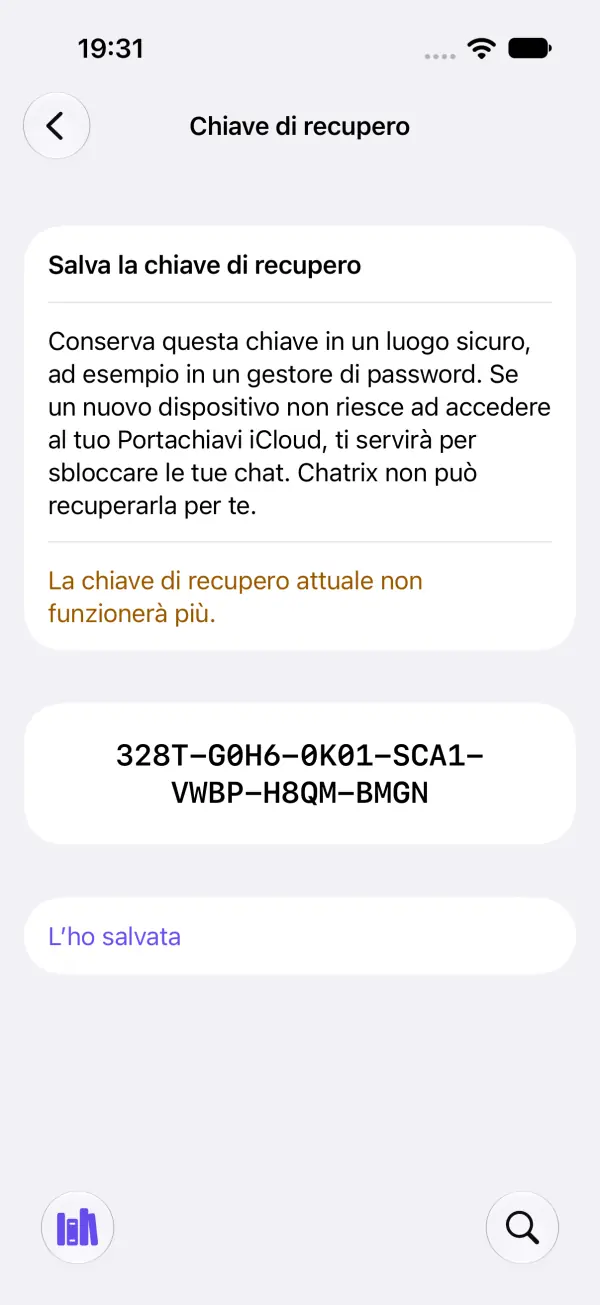
- Si apre la pagina "Salva la chiave di recupero" con una chiave di recupero di 28 caratteri (7 gruppi di 4 caratteri).
- Conserva la chiave di recupero in un luogo sicuro, ad esempio in un gestore di password, poi seleziona "L’ho salvata".
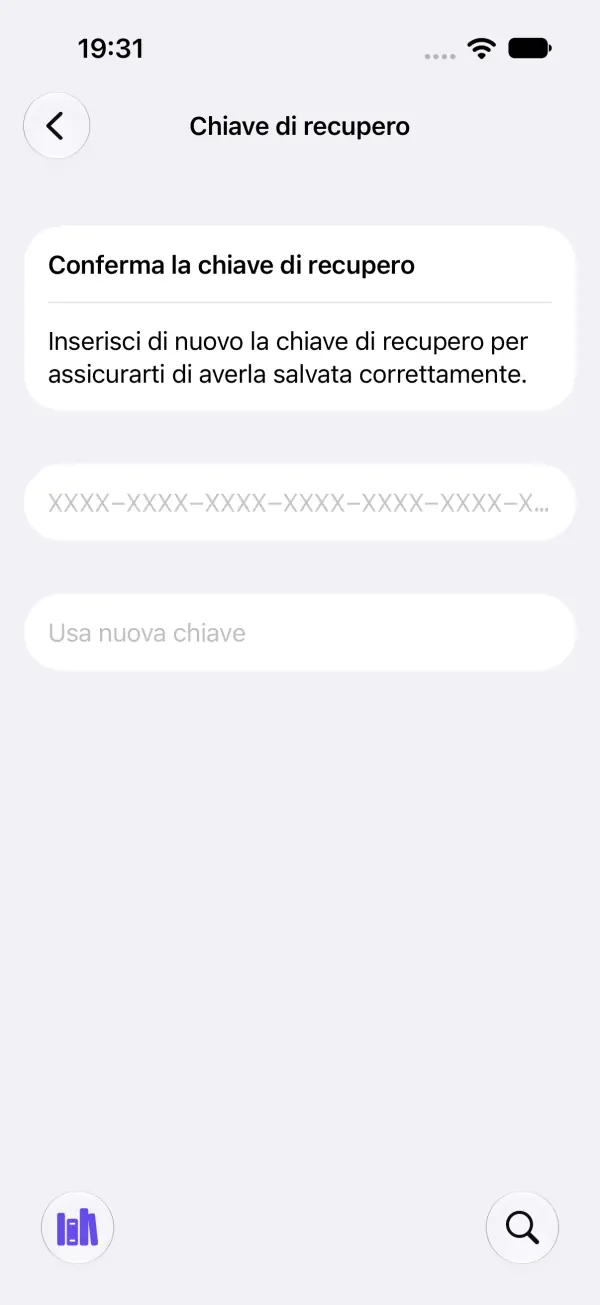
- Nella pagina successiva, "Conferma la chiave di recupero", digitala di nuovo e seleziona "Attiva sincronizzazione iCloud". Maiuscole e minuscole vanno bene entrambe, e puoi omettere spazi e trattini. Se ciò che digiti non corrisponde, compare "Non corrisponde alla chiave di recupero."
- Dopo la conferma, Chatrix inizia a caricare la libreria di chat. Se torni indietro prima di quel momento, la sincronizzazione iCloud resta disattivata.
Chatrix non conserva la chiave di recupero e non la mostrerà più. Se un nuovo dispositivo non ha ancora accesso al tuo Portachiavi iCloud, ti servirà per sbloccare le tue chat. Se la perdi, crea una nuova chiave di recupero su un dispositivo che si sincronizza ancora.
Un secondo dispositivo o un dispositivo nuovo
Solo un dispositivo che non ha ancora nessuna chat (o ha solo la libreria di esempio) può passare alla libreria di chat su iCloud.
- Accedi a iCloud con lo stesso account Apple e apri Chatrix.
- Vai in "Impostazioni" › "Sincronizzazione iCloud" e attiva "Sincronizzazione iCloud".
- Nella pagina "Usare la tua libreria su iCloud?", seleziona "Scarica libreria".
- Se questo dispositivo non ha ancora accesso al tuo Portachiavi iCloud, inserisci prima la chiave di recupero che hai salvato quando hai attivato la sincronizzazione iCloud. Se è sbagliata, compare "La chiave di recupero inserita non sblocca questa libreria."
- Una volta avviato il download, compare prima l’elenco delle conversazioni e i messaggi vengono scaricati dal più recente al meno recente. Puoi leggere e cercare tutto ciò che è già stato scaricato.
Se su questo dispositivo c’è solo la libreria di esempio, la pagina mostra "Prima verrà rimossa la libreria di esempio." Dopo che selezioni "Scarica libreria" (e inserisci la chiave di recupero, se necessario), Chatrix rimuove la libreria di esempio e poi scarica la libreria di chat da iCloud.
Entrambi i dispositivi hanno già delle chat
Se questo dispositivo ha già le sue chat e su iCloud c’è la libreria di chat di un altro dispositivo, in cima alla pagina "Sincronizzazione iCloud" compare "Su iCloud c’è un’altra libreria". Per ora non è possibile unire due librerie (arriverà in un aggiornamento successivo). Fino ad allora, questo dispositivo non può sincronizzarsi con iCloud. Le chat su questo dispositivo non vengono toccate.
Stato della sincronizzazione
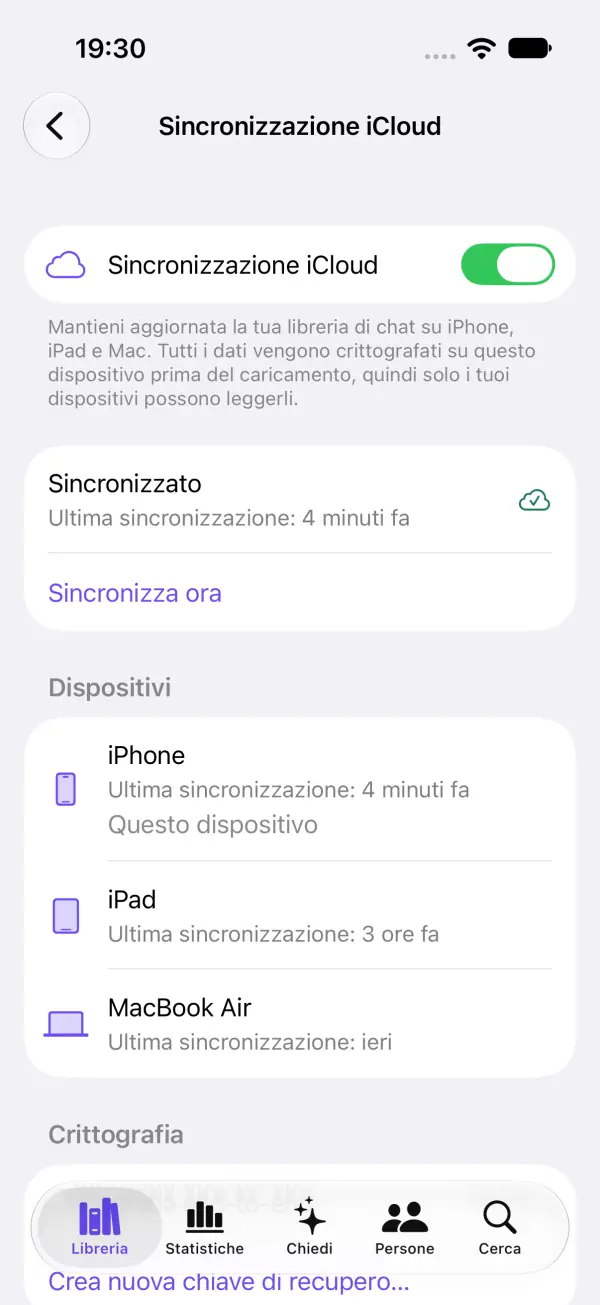
La pagina "Sincronizzazione iCloud" mostra lo stato attuale:
| Stato | Significato |
|---|---|
| Sincronizzato | Sotto compare "Ultima sincronizzazione: …". Prima che la prima sincronizzazione sia completata, compare "Non ancora sincronizzato". |
| Sincronizzazione in corso… | Caricamento o download in corso. |
| Nuovo tentativo a breve | Al momento non è possibile sincronizzare (ad esempio perché la rete è instabile o iCloud è occupato) e Chatrix riproverà automaticamente. Sotto compare un "Codice di errore". |
| Spazio iCloud esaurito | Libera spazio su iCloud, oppure disattiva "Sincronizza foto e file". Chatrix riproverà più tardi. |
| In pausa | Devi intervenire tu, e sotto compare il motivo. Consulta "Quando la sincronizzazione è in pausa". |
- Mentre Chatrix è aperta, la sincronizzazione è automatica: quando apri l’app o ci torni, quando la libreria di chat cambia, quando un altro dispositivo ha aggiornamenti, e a intervalli regolari. Seleziona "Sincronizza ora" per sincronizzare subito.
- Su iPhone e iPad, il sistema consente di tanto in tanto a Chatrix di recuperare in background le modifiche dagli altri dispositivi, e ciò che resta da trasferire continua quando il dispositivo è collegato all’alimentazione. Sul Mac, Chatrix si sincronizza ogni volta che è aperta.
- Se la sincronizzazione continua a non riuscire, usa il modulo di contatto di YUCTS e indica il codice di errore mostrato sullo schermo.
Quando la sincronizzazione è in pausa
Mentre la sincronizzazione è in pausa, le chat su questo dispositivo restano tutte al loro posto. Segui il messaggio sullo schermo:
| Messaggio sullo schermo | Motivo e cosa fare |
|---|---|
| "Per sincronizzare, accedi a iCloud su questo dispositivo." | Questo dispositivo non ha eseguito l’accesso a iCloud. Accedi con il tuo account Apple nell’app Impostazioni su iPhone o iPad, o in Impostazioni di Sistema sul Mac. |
| "iCloud non è disponibile su questo dispositivo." | iCloud è soggetto a restrizioni su questo dispositivo, ad esempio a causa di Tempo di utilizzo o delle impostazioni di gestione del dispositivo. |
| "Al momento iCloud non è disponibile. Chatrix riproverà più tardi." | iCloud non è temporaneamente disponibile. Non devi fare nulla. |
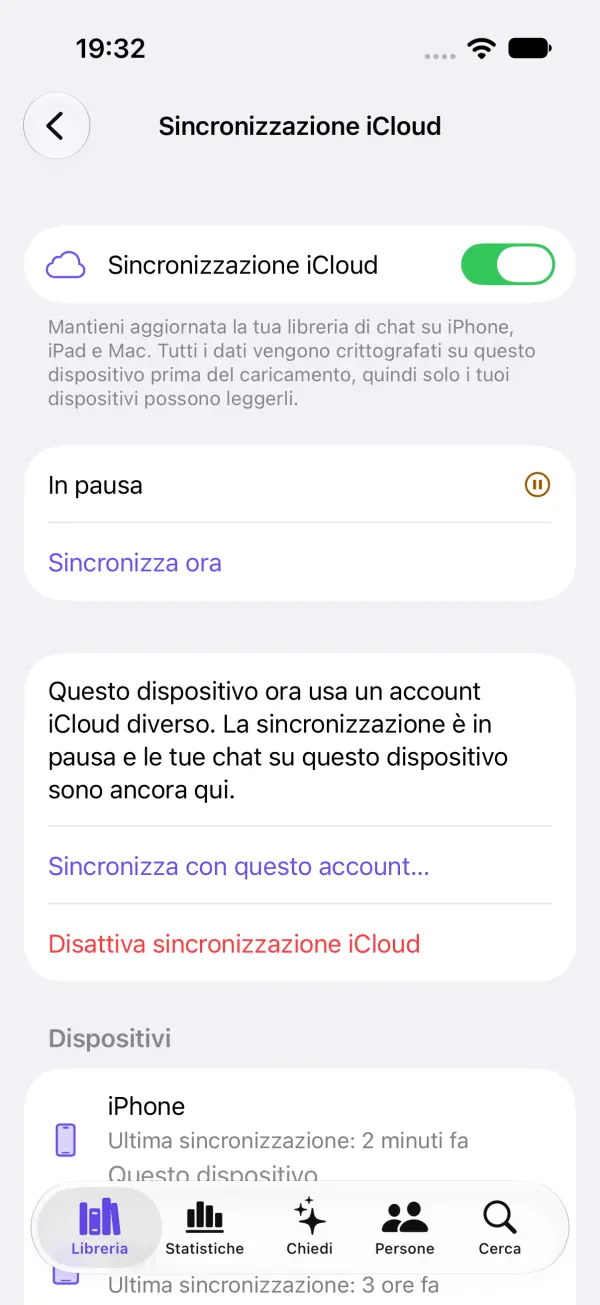
| "Questo dispositivo ora usa un account iCloud diverso." | Hai cambiato account Apple. Consulta "Hai cambiato account Apple". |
| "I dati di Chatrix sono stati eliminati da iCloud." | Consulta "I dati di Chatrix sono stati eliminati da iCloud". |
| "Su iCloud ora c’è una libreria di chat diversa, quindi questo dispositivo ha interrotto la sincronizzazione." | Su iCloud ora c’è una libreria di chat diversa. Per ora non è possibile unirle, quindi seleziona "Disattiva sincronizzazione iCloud". |
| "Aggiorna Chatrix per continuare la sincronizzazione." | I dati su iCloud provengono da una versione più recente di Chatrix. Aggiorna l’app. |
Hai cambiato account Apple
Chatrix non unisce automaticamente i dati di due account Apple. Scegli una delle opzioni:
- Seleziona "Sincronizza con questo account…": Chatrix controlla l’iCloud dell’account attuale. Se non contiene ancora dati di Chatrix, salva e conferma una nuova chiave di recupero come sul primo dispositivo, e le chat di questo dispositivo vengono caricate su questo account. Se contiene già un’altra libreria di chat, consulta "Entrambi i dispositivi hanno già delle chat".
- Seleziona "Disattiva sincronizzazione iCloud": questo dispositivo smette di sincronizzarsi.
I dati di Chatrix sono stati eliminati da iCloud
Ad esempio, i dati di Chatrix sono stati eliminati nelle impostazioni dello spazio di archiviazione iCloud del sistema, oppure su un altro dispositivo con "Elimina tutti i dati" insieme a quelli su iCloud. Scegli una delle opzioni:
- Seleziona "Carica chat da questo dispositivo…": salva e conferma una nuova chiave di recupero come sul primo dispositivo, poi seleziona "Carica chat" per caricarle di nuovo. La chiave di recupero precedente smette di funzionare.
- Seleziona "Disattiva sincronizzazione iCloud": questo dispositivo smette di sincronizzarsi.
Dispositivi
"Dispositivi" elenca tutti i dispositivi che sincronizzano questa libreria di chat, con l’ora dell’ultima sincronizzazione di ciascuno. "Questo dispositivo" è elencato per primo e gli altri sono in ordine di ultima sincronizzazione. Per gli altri dispositivi, "Ultima sincronizzazione" viene aggiornata circa ogni 6 ore, quindi potrebbe mostrare un orario precedente a quello effettivo.
Crittografia e chiave di recupero
Per "Crittografia end-to-end" compare sempre "Attivato". La chiave della libreria di chat è conservata nel tuo Portachiavi iCloud: un nuovo dispositivo può sbloccare le tue chat quando ha accesso al tuo Portachiavi iCloud, e ha bisogno della chiave di recupero solo fino ad allora.
Creare una nuova chiave di recupero
Se perdi la chiave di recupero o temi che qualcun altro l’abbia vista, creane una nuova:
- Vai in "Impostazioni" › "Sincronizzazione iCloud" e seleziona "Crea nuova chiave di recupero…". Se il blocco app è attivo, devi prima verificare la tua identità con Face ID, Touch ID, Optic ID o il codice.
- La pagina con la nuova chiave di recupero ti ricorda: "La chiave di recupero attuale non funzionerà più." Conserva la nuova chiave di recupero in un luogo sicuro, poi seleziona "L’ho salvata".
- Nella pagina successiva, "Conferma la chiave di recupero", digitala di nuovo e seleziona "Usa nuova chiave".
La nuova chiave di recupero entra in vigore quando selezioni "Usa nuova chiave", e quella attuale smette di funzionare nello stesso momento. Se torni indietro prima di quel momento, non cambia nulla.
Sincronizzare foto e file
- "Sincronizza foto e file" è attivo per impostazione predefinita. Le foto e i file importati con le chat, e i file che aggiungi in seguito, vengono crittografati e sincronizzati.
- I file più grandi di 50 MB per ora non vengono sincronizzati. Quando ci sono molte foto e molti file, la sincronizzazione avviene in più passaggi.
- Gli avatar delle conversazioni (consulta "Info conversazione") vengono sempre crittografati e sincronizzati, indipendentemente da questa impostazione.
- Quando è disattivato, questo dispositivo non carica né scarica foto e file, risparmiando spazio su iCloud. Le chat continuano a sincronizzarsi. Questa impostazione riguarda solo questo dispositivo.
- "Spazio stimato su iCloud" è la dimensione stimata delle tue chat su iCloud, foto e file esclusi. Per l’utilizzo effettivo, controlla le impostazioni dello spazio di archiviazione iCloud del sistema.
Chat eliminate
- Una chat che elimini su un dispositivo viene eliminata anche sugli altri dispositivi dopo la sincronizzazione. Per eliminare una chat, seleziona "Elimina conversazione…" in "Info conversazione", poi seleziona "Elimina conversazione" nella pagina di conferma.
- Il contenuto su iCloud viene rimosso 30 giorni dopo l’eliminazione, una volta che si sono sincronizzati tutti i dispositivi che hanno effettuato una sincronizzazione negli ultimi 90 giorni. Una piccola quantità di dati che registra l’eliminazione viene conservata per 180 giorni, così anche i dispositivi che non si sincronizzano da un po’ ne vengono a conoscenza.
- Se in una volta sola dovesse essere rimosso da iCloud più del 20% di tutti i dati, la pagina "Sincronizzazione iCloud" chiede prima: "Le chat che hai eliminato occupano ancora spazio su iCloud. Vuoi rimuoverle anche da iCloud?" Non viene rimosso nulla finché non selezioni "Rimuovi da iCloud".
Disattivare la sincronizzazione iCloud
Vai in "Impostazioni" › "Sincronizzazione iCloud" e disattiva "Sincronizzazione iCloud". I dati su questo dispositivo e su iCloud vengono mantenuti e, quando riattivi la sincronizzazione, questa riprende da dove si era fermata.
Per eliminare i dati di Chatrix da iCloud, usa le impostazioni dello spazio di archiviazione iCloud del sistema. I dispositivi che si stanno ancora sincronizzando mostreranno che la sincronizzazione è in pausa (consulta "I dati di Chatrix sono stati eliminati da iCloud").
Limitazioni attuali
- Due librerie di chat che contengono già delle chat non possono ancora essere unite (arriverà in un aggiornamento successivo).
- I file più grandi di 50 MB per ora non vengono sincronizzati. Un backup li include.