Importare le chat
Chatrix legge i file che esporti tu stesso dalle app di chat. Prima esporta le chat nell’app di chat originale, poi passa il file a Chatrix. L’importazione avviene solo sul tuo dispositivo e il file esportato originale non viene modificato.
App supportate
Vai in "Libreria" e seleziona "Importa cronologia chat". In fondo alla pagina di importazione, "Da quale app proviene?" spiega come esportare da ogni app:
| App | File esportato | Stato |
|---|---|---|
| LINE | File di testo (.txt) | Supportata. Consulta "LINE". |
| .zip su iPhone; file di testo (.txt) su Android | Supportata. Consulta "WhatsApp". | |
| Telegram | JSON | Supportata. Consulta "Telegram". |
| KakaoTalk | File di testo (.txt); .csv con KakaoTalk per Mac | Supportata (iPhone, iPad). Consulta "KakaoTalk". |
| Discord | Pacchetto dati (.zip) | Supportata. Consulta "Discord". |
| JSON (.zip) | Supportata. Consulta "Instagram e Messenger". | |
| Messenger | JSON (.zip) | Supportata. Consulta "Instagram e Messenger". |
| Element (Matrix) | JSON | Supportata (iPhone, iPad). Consulta "Element (Matrix)". |
| X | Archivio dei dati (.zip) | Supportata (iPhone, iPad). Consulta "X". |
| Copia dei dati (.zip) | Supportata (iPhone, iPad). Consulta "LinkedIn". | |
| ChatGPT | Dati esportati (.zip) | Supportata (iPhone, iPad). Consulta "ChatGPT". |
| Claude | Dati esportati (.zip) | Supportata (iPhone, iPad). Consulta "Claude". |
| Gemini | JSON di Google Takeout (.zip) | Supportata (iPhone, iPad). Consulta "Gemini". |
| Formato universale Chatrix | JSON o JSONL | Supportato. Consulta "Formato universale Chatrix". |
Per ora KakaoTalk, Element (Matrix), X, LinkedIn, ChatGPT, Claude e Gemini si possono importare solo su iPhone e iPad: nell’elenco della versione per Mac di Chatrix queste app non ci sono. Se hai esportato i file da un computer o da un telefono Android, salvali prima nell’app File di iPhone o iPad (ad esempio in iCloud Drive) e poi importali.
L’ultima riga dell’elenco, "Manuale utente", apre questa pagina: su iPhone e iPad nell’app, sul Mac nel browser.
LINE
La pagina di importazione indica "Menu della chat › Impostazioni › Esporta la cronologia chat (.txt)".
- In LINE sul telefono, apri la chat che vuoi esportare, seleziona il menu (≡) in alto, poi scegli Impostazioni › Esporta la cronologia chat. La posizione è la stessa su iPhone e Android; per i nomi esatti dei menu, segui la guida ufficiale di LINE.
- Condividi il file di testo con Chatrix, oppure salvalo prima nell’app File e poi importalo (consulta "Modi per importare").
- Il file di testo di LINE non include foto, video o altri file: nell’esportazione restano solo diciture come [Photo]. Se LINE è in cinese tradizionale, inglese o giapponese, Chatrix mostra queste diciture come segnaposto e in seguito puoi aggiungere i file mancanti; nelle altre lingue, per ora queste diciture compaiono come testo normale.
- Mantieni il nome originale del file esportato: Chatrix usa il nome del file per capire di quale chat si tratta. Se rinomini il file prima di importarlo, diventa una conversazione separata.
- I file di testo esportati da LINE per Windows non sono ancora supportati.
WhatsApp
La pagina di importazione indica "Esporta chat (.txt, oppure .zip con i media)".
- In WhatsApp, apri la chat che vuoi esportare. Secondo la guida ufficiale di WhatsApp, i passaggi sono più o meno questi: seleziona il nome del contatto o del gruppo in alto, scegli Esporta chat, poi scegli se allegare i media. Per i nomi esatti dei menu, segui la guida ufficiale di WhatsApp.
- Condividi l’esportazione con Chatrix, oppure salvala prima nell’app File e poi importala (consulta "Modi per importare").
- Su iPhone ottieni un file .zip, che puoi importare così com’è, senza decomprimerlo. Su Android ottieni un file di testo (.txt) e i media allegati arrivano come file separati: metti il file di testo e i file multimediali nella stessa cartella, poi scegli l’intera cartella.
- Se alleghi i media, vengono importati anche foto, video e messaggi vocali; altrimenti compaiono come segnaposto e in seguito puoi aggiungere i file mancanti.
- Per ora Chatrix riconosce i testi di sistema di WhatsApp solo quando WhatsApp è in inglese, ad esempio l’avviso che i media non sono stati inclusi. Nelle altre lingue questi testi compaiono così come sono e i media non allegati non diventano segnaposto.
- Puoi importare prima un’esportazione senza media: se in seguito importi una versione della stessa chat con i media, le foto e gli altri media vanno a riempire i segnaposto esistenti invece di essere aggiunti di nuovo come messaggi separati.
- L’esportazione non indica quale persona sei tu. Se Chatrix non riesce a capirlo, indica chi sei in "Quale sei tu?" nella pagina di anteprima. Consulta "Quale sei tu?".
- Mantieni il nome originale del file esportato: Chatrix usa il nome del file come nome della conversazione e per capire di quale conversazione si tratta. Se rinomini il file prima di importarlo, diventa una conversazione separata.
Telegram
La pagina di importazione indica "Esportazione di Telegram Desktop (JSON)".
- Esporta le chat con Telegram Desktop su un computer (una singola chat o l’intero account) e scegli JSON come formato. Per importare anche foto e file, selezionali al momento dell’esportazione.
- Al termine dell’esportazione ottieni una cartella che contiene result.json. Passa a Chatrix l’intera cartella (o result.json).
- Foto e file devono trovarsi nella stessa cartella di result.json, perché Chatrix possa trovarli. Ciò che non hai selezionato durante l’esportazione compare come segnaposto.
- Se l’esportazione contiene le informazioni del tuo account (ad esempio quando esporti l’intero account), Chatrix riconosce automaticamente quale persona sei tu.
KakaoTalk
La pagina di importazione indica "Chat ≡ › Impostazioni › Esporta chat (.txt, o .csv su Mac)".
- In KakaoTalk, apri la chat che vuoi esportare. Secondo la guida ufficiale di Kakao (per i nomi esatti dei menu, segui la guida ufficiale), i passaggi sono più o meno questi:
- Versione mobile (Android, iPhone, iPad): seleziona il menu (≡) in alto a destra, poi le impostazioni (l’ingranaggio) in basso e scegli Export Messages (nell’interfaccia in coreano, 대화내용 내보내기); poi scegli se inviare solo il testo o salvare tutti i messaggi sul dispositivo.
- Versione per Windows: esporta il contenuto della chat dal menu (≡) della chat, oppure premi Ctrl+S; viene salvato come .txt.
- Versione per Mac: dal menu (≡) della chat apri le impostazioni della chat e salva il contenuto nella sezione in cui si gestisce il contenuto della chat. La guida ufficiale indica .txt, ma in realtà viene salvato un file .csv.
- Passa il file esportato a Chatrix (non serve decomprimere i file .zip). Se una chat esportata da iPhone o iPad è divisa in più file (con nomi che finiscono in -1, -2…), mettili nella stessa cartella e scegli l’intera cartella: Chatrix li unisce in un’unica conversazione.
- Per ora Chatrix riconosce solo i file esportati con KakaoTalk in coreano o in inglese. I file esportati con altre lingue dell’interfaccia (ad esempio cinese o giapponese) non vengono riconosciuti automaticamente e, anche se scegli KakaoTalk nell’elenco di "Quando il formato non viene riconosciuto", non viene letto nessun messaggio.
- Vengono importati i messaggi di testo, le posizioni, i sondaggi e i messaggi di sistema come inviti, ingressi e uscite. Di foto, video, sticker, messaggi vocali e file, nell’esportazione restano solo diciture come "사진" o "Photo": compaiono prima come segnaposto e in seguito puoi aggiungere i file mancanti. Anche i file allegati quando salvi tutti i messaggi sul dispositivo non vengono importati automaticamente (gli allegati esportati da Android non mantengono il nome originale del file).
- Gli orari nel file esportato non hanno un fuso orario: Chatrix li mostra così come sono scritti nel file.
- Le esportazioni da telefono meno recenti ti indicano come "회원님" o "you", e Chatrix ti riconosce automaticamente; quelle più recenti usano il tuo nickname, quindi indica chi sei in "Quale sei tu?". Consulta "Quale sei tu?".
- I file esportati da iPhone o iPad dal 2023 in poi non contengono il nome della chat: Chatrix usa come nome della conversazione le persone che hanno scritto (fino a 3, le altre come "+N"), e puoi rinominarla in "Info conversazione".
- KakaoTalk per Windows salva solo i messaggi già caricati nella chat; per includere quelli meno recenti, caricali prima nella chat e poi esporta.
- Con i file .csv di KakaoTalk per Mac, Chatrix usa il nome della chat contenuto nel nome del file come nome della conversazione e anche per capire di quale conversazione si tratta, quindi mantieni il nome originale del file. Nel file .csv, i singoli messaggi più grandi di circa 4 MB vengono saltati.
Discord
La pagina di importazione indica "Messaggi nel pacchetto dati (JSON)".
- Richiedi a Discord il tuo pacchetto dati. Secondo la guida ufficiale di Discord, il percorso è più o meno Impostazioni utente › Dati e privacy › Richiedi dati, con Messaggi selezionato. Per i nomi esatti dei menu, segui la guida ufficiale di Discord.
- Quando i dati sono pronti, ricevi via email un link per scaricarli. Scarica package.zip e passalo a Chatrix così com’è, senza decomprimerlo.
- Il pacchetto dati contiene solo i messaggi che hai inviato tu, quindi nelle conversazioni compaiono solo i tuoi messaggi. Chatrix riconosce automaticamente quale persona sei tu.
- Nel pacchetto dati gli allegati sono solo link su Discord. Dopo l’importazione compaiono come segnaposto e in seguito puoi aggiungere i file mancanti.
- Per conversazioni complete che includono anche i messaggi delle altre persone, puoi usare invece il JSON esportato con DiscordChatExporter, uno strumento di terze parti. Se lo importi insieme al pacchetto dati, lo stesso messaggio non viene aggiunto due volte.
Instagram e Messenger
La pagina di importazione indica "Scarica le tue informazioni (JSON)".
- Richiedi il download delle tue informazioni da Instagram o Facebook. Secondo la guida ufficiale di Meta, il percorso è più o meno Centro gestione account › Le tue informazioni e autorizzazioni › Scarica le tue informazioni. Scegli il tuo account, seleziona Messaggi e scegli JSON come formato. Per i nomi esatti dei menu, segui la guida ufficiale di Meta.
- Quando il file è pronto ricevi una notifica. Scarica il file .zip e passalo a Chatrix così com’è, senza decomprimerlo; va bene anche una cartella già decompressa.
- Scegli l’intero file .zip o l’intera cartella. Se scegli solo uno dei file dei messaggi (ad esempio message_1.json), Chatrix può leggere solo quel file e la pagina di anteprima mostra "È stato possibile leggere solo questo file": "Chatrix può aprire solo il file che hai scelto, quindi mancano i messaggi e le foto meno recenti. Per importare l’intera conversazione, scegli invece la cartella o il file .zip."
- Tutte le conversazioni del download vengono importate in una volta. Vengono importati anche allegati, link condivisi, reazioni, messaggi di cui è stato annullato l’invio e chiamate, e il testo che nell’esportazione di Meta appare con caratteri illeggibili viene corretto automaticamente.
- L’esportazione non indica quale persona sei tu. La persona presente in tutte le conversazioni viene riconosciuta come te. Se Chatrix non riesce a capirlo (ad esempio quando c’è una sola conversazione), indica chi sei in "Quale sei tu?".
- Se Chatrix non riesce a capire se il file proviene da Instagram o da Messenger, compare "Chatrix non riconosce questo file. Da quale app è stato esportato?". Seleziona Instagram o Messenger.
Element (Matrix)
La pagina di importazione indica "Informazioni stanza › Esporta chat (JSON)".
- Apri la stanza che vuoi esportare in Element per il web o per computer. Secondo la guida ufficiale di Element, i passaggi sono più o meno questi: apri Info stanza (Room info) con l’icona in alto a destra, scegli Esporta conversazione (Export chat), controlla le impostazioni di esportazione (come formato scegli JSON) e seleziona Esporta (Export). Per i nomi esatti dei menu, segui la guida ufficiale di Element.
- Al termine dell’esportazione, passa a Chatrix il file salvato; se è un file .zip, non serve decomprimerlo.
- Chatrix legge solo il formato JSON: le esportazioni in formato HTML o testo semplice non si possono importare.
- Vengono importati testo, foto, video, messaggi vocali, file, posizioni, sticker, risposte e reazioni, oltre a eventi come l’ingresso e l’uscita dei membri e la modifica del nome della stanza.
- Foto e file compaiono sempre prima come segnaposto (anche se li hai allegati durante l’esportazione) e in seguito puoi aggiungere i file mancanti.
- I messaggi modificati non vengono aggiunti come messaggi in più e i messaggi eliminati non vengono importati. I messaggi crittografati che non sono stati decifrati durante l’esportazione non si possono leggere e vengono contati in "Impossibile leggere … elemento: il resto verrà importato normalmente." nella pagina di anteprima.
X
La pagina di importazione indica "Impostazioni › Il tuo account › Scarica un archivio dei tuoi dati".
- In X, vai in Impostazioni e privacy › Il tuo account › Scarica l’archivio dei tuoi dati, inserisci la password e completa la verifica, poi richiedi il download dell’archivio dei tuoi dati.
- Quando l’archivio è pronto, X ti avvisa via email o con una notifica dell’app. Scarica il file .zip e passalo a Chatrix così com’è, senza decomprimerlo; va bene anche una cartella già decompressa.
- Vengono importati i Messaggi Diretti, sia individuali sia di gruppo. Foto, GIF e video vengono importati se si trovano nell’archivio; quelli che mancano compaiono come segnaposto.
- I link abbreviati t.co nei messaggi vengono sostituiti con i link originali. Vengono importati anche le reazioni (tranne quelle con un’emoji scelta da te), l’ingresso e l’uscita dei membri e la modifica del nome dei gruppi.
- Nei Messaggi Diretti dell’archivio, delle altre persone c’è solo l’ID numerico dell’account. Chatrix ricava i nomi dagli account menzionati nei tuoi post; chi non si riesce ad abbinare compare con l’ID numerico, e puoi cambiare il nome nella pagina della persona.
- Se scegli l’intero archivio, Chatrix riconosce automaticamente quale persona sei tu grazie ai dati dell’account che contiene.
- Nelle chat crittografate end-to-end il contenuto è crittografato anche nell’archivio, quindi Chatrix non può leggerlo. Se l’archivio contiene chat di questo tipo, la pagina di anteprima mostra "Chat crittografate non importate": "Questa esportazione contiene chat crittografate end-to-end. Il loro contenuto non può essere letto, quindi sono stati importati solo gli altri messaggi."
LinkedIn
La pagina di importazione indica "Impostazioni e privacy › Privacy dei dati › Ottieni una copia dei tuoi dati (Messaggi)".
- Accedi a LinkedIn dal browser di un computer (secondo la guida ufficiale, per ora non si può fare la richiesta dai dispositivi mobili). Secondo la guida ufficiale di LinkedIn, i passaggi sono più o meno questi: seleziona l’icona Tu in alto, scegli Impostazioni e privacy › Privacy dei dati › Scarica i tuoi dati, seleziona Messaggi e poi Richiedi archivio. Per i nomi esatti dei menu, segui la guida ufficiale di LinkedIn.
- Quando il file è pronto ricevi un’email; il link per il download è valido per 72 ore. Scarica il file .zip e passalo a Chatrix così com’è, senza decomprimerlo; va bene anche una cartella già decompressa.
- Scegli l’intero file .zip o l’intera cartella. Se contiene i dati degli inviti o del profilo, Chatrix li usa per riconoscere quale persona sei tu; se questi dati mancano (o se hai scelto solo messages.csv), Chatrix si basa sulla persona che compare più spesso. Se la scelta è sbagliata, indica chi sei in "Quale sei tu?".
- Le bozze e i messaggi sponsorizzati (annunci) non vengono importati.
- Nell’esportazione gli allegati sono solo link che scadono, senza i file veri e propri: compaiono prima come segnaposto e in seguito puoi aggiungere i file mancanti.
- L’esportazione non contiene gli ID dei messaggi: Chatrix usa l’orario, il mittente e il contenuto per capire se si tratta dello stesso messaggio.
- Le persone che non si possono identificare, ad esempio perché il loro account è stato eliminato o nascosto, nell’esportazione si chiamano tutte "LinkedIn Member", e Chatrix le considera la stessa persona.
Ogni conversazione di ChatGPT, Claude e Gemini viene importata come conversazione individuale tra te e l’IA.
- In queste conversazioni il tuo nome è sempre "You" in inglese (ad esempio, nei risultati di ricerca compare "You: …"): non viene tradotto e non si può cambiare.
- In "Persone" compaiono ChatGPT, Claude e Gemini. Gli amici con lo stesso nome potrebbero comparire insieme all’IA in "Possibili corrispondenze": basta non unirli.
- Quando nelle statistiche scegli "Tutte le conversazioni", queste conversazioni con l’IA non vengono conteggiate (consulta "Ambito e periodo"); la ricerca e Chiedi le includono.
ChatGPT
La pagina di importazione indica "Impostazioni › Controlli dati › Esporta dati (.zip)".
- Secondo la guida ufficiale di OpenAI, in ChatGPT vai in Impostazioni › Controlli dati › Esporta dati, seleziona Esporta e poi Conferma esportazione; puoi fare la richiesta dal web e dalle app per iPhone e Android. Per i nomi esatti dei menu, segui la guida ufficiale di OpenAI.
- Quando l’esportazione è pronta ricevi un’email o un SMS (possono servire fino a 7 giorni); scarica il file .zip con Scarica l’esportazione dei dati nel messaggio (il link scade dopo 24 ore). Poi passalo a Chatrix così com’è, senza decomprimerlo; va bene anche una cartella già decompressa.
- Se in una conversazione hai modificato una domanda o rigenerato una risposta, viene importata solo l’ultima versione mostrata sullo schermo.
- Il ragionamento, le istruzioni personalizzate e la memoria, così come i messaggi degli strumenti e di sistema, non vengono importati.
- Le immagini e i file che hai caricato su ChatGPT vengono importati se si trovano nell’esportazione; quelli che non si trovano compaiono come segnaposto. Le immagini generate da ChatGPT non vengono importate.
- Le conversazioni nei progetti vengono importate come conversazioni normali, senza essere raggruppate per progetto; le chat di gruppo non vengono importate.
- Nelle esportazioni richieste dal Portale della privacy di OpenAI (privacy.openai.com), le conversazioni potrebbero trovarsi in un altro file .zip all’interno. Decomprimi prima il file .zip esterno, poi scegli il file .zip che contiene.
- Le conversazioni già eliminate non sono nell’esportazione.
Claude
La pagina di importazione indica "Impostazioni › Privacy › Esporta dati (.zip)".
- Con Claude per il web o per desktop, secondo la guida ufficiale di Anthropic, vai in Impostazioni › Privacy e seleziona Esporta dati; con le app di Claude per iPhone, iPad e Android non si può esportare. Per i nomi esatti dei menu, segui la guida ufficiale di Anthropic.
- Al termine dell’elaborazione, ricevi via email un link per il download; il link scade dopo 24 ore e potrebbe funzionare una sola volta. Passa a Chatrix il file scaricato così com’è, senza decomprimerlo. Se il file scaricato non ha l’estensione .zip, puoi anche sceglierlo direttamente con "Scegli file" nella pagina di importazione.
- Le esportazioni da settembre 2026 in poi sono divise in più file ZIP (ad esempio conversations-000.zip e projects-000.zip). Scegli direttamente conversations-000.zip: se scegli la cartella che contiene questi file ZIP, Chatrix non decomprime i file ZIP al suo interno.
- Gli artefatti (documenti, codice e altro creati da Claude) mantengono titolo e contenuto.
- Il processo di pensiero e i dettagli dell’esecuzione degli strumenti non vengono importati.
- Se una conversazione ha più rami (ad esempio perché hai modificato una domanda o rigenerato una risposta), viene importato solo il più recente.
- I file originali che hai caricato non sono nell’esportazione: compaiono prima come segnaposto e in seguito puoi aggiungere i file mancanti.
Gemini
La pagina di importazione indica "Google Takeout › Le mie attività › App Gemini (JSON)".
- Apri Google Takeout. Secondo la guida ufficiale di Google, i passaggi sono più o meno questi: seleziona Deseleziona tutto, seleziona la casella La mia attività, poi Tutti i dati delle attività inclusi, e seleziona solo App Gemini. Per i nomi esatti dei menu, segui la guida ufficiale di Google.
- Nella voce La mia attività, seleziona le opzioni di formato (nell’interfaccia in inglese, Multiple formats) e cambia il formato dei record delle attività da HTML a JSON. L’HTML predefinito non si può importare.
- Seleziona Passaggio successivo, scegli .zip come tipo di file (.tgz non si può importare) e poi seleziona Crea esportazione.
- Al termine dell’esportazione ricevi un’email con il link per il download (il link è valido per 7 giorni). Scarica il file .zip e passalo a Chatrix così com’è, senza decomprimerlo; va bene anche una cartella già decompressa.
- L’esportazione non contiene i nomi delle conversazioni: Chatrix usa come nome la prima riga della prima domanda di ogni conversazione, e puoi rinominarla in "Info conversazione".
- Chatrix divide i record in conversazioni in base ai link delle conversazioni di Gemini; per i record meno recenti senza link, dopo una pausa di più di 30 minuti inizia una nuova conversazione.
- I file allegati alle domande vengono importati se si trovano nella stessa cartella; quelli che non si trovano compaiono come segnaposto.
- Se l’esportazione è troppo grande ed è divisa in più file .zip, scegli quello che contiene le attività di Gemini (con un account in inglese il file si chiama MyActivity.json); gli allegati negli altri file .zip compaiono come segnaposto.
- In Google Takeout, la voce "Gemini" contiene solo le impostazioni dei Gem, non le conversazioni, quindi non serve selezionarla. Le conversazioni di Gemini Live per ora non sono supportate.
- Le conversazioni fatte mentre l’attività delle app Gemini era disattivata non compaiono nell’esportazione.
- Se il tuo Account Google è impostato su una lingua diversa dall’inglese o dal tedesco, all’inizio di ogni domanda potrebbe restare un testo aggiunto da Google, e anche record che non sono domande, come la creazione di un Canvas, potrebbero essere importati come domande.
Formato universale Chatrix
La pagina di importazione indica "Un formato JSON aperto in cui altri strumenti possono convertire le chat". Se hai usato un altro strumento per convertire le chat nel formato universale Chatrix (JSON o JSONL), puoi importarle direttamente.
Modi per importare
| Modo | Come |
|---|---|
| Foglio di condivisione | Scegli Chatrix quando esporti dall’app di chat, oppure condividi il file esportato con Chatrix dall’app File, poi apri Chatrix. Consulta "Da importare". |
| File | Vai in "Libreria", seleziona "Importa cronologia chat", poi seleziona "Scegli file" e scegli i file o le cartelle esportati. Puoi sceglierne più di uno alla volta. |
| Trascinamento (iPad, Mac) | Trascina il file o la cartella esportati sull’elenco delle conversazioni in "Libreria". Consulta "iPad e Mac". |
| Menu del Mac | Scegli "Importa cronologia chat…" dal menu File nella barra dei menu, oppure premi ⌘O (funziona anche su iPad con una tastiera collegata). |
| Comandi Rapidi | Passa i file esportati all’azione "Importa cronologia chat" nell’app Comandi Rapidi. Consulta "Comandi Rapidi e Siri". |
Puoi scegliere, condividere o trascinare un file .zip così com’è: non serve decomprimerlo prima, e va bene anche una cartella già decompressa. Chatrix decomprime il file sul tuo dispositivo ed elimina la copia decompressa al termine dell’importazione. Se il dispositivo non ha abbastanza spazio libero per decomprimerlo, non è possibile importarlo.
- Vengono decompressi solo i file .zip che scegli, condividi o trascini direttamente. Se scegli una cartella, i file .zip al suo interno non vengono decompressi; nemmeno un file .zip dentro un altro file .zip viene decompresso: decomprimi prima quello esterno, poi scegli il file .zip interno.
- I file .tgz e gli altri formati di archivio non sono supportati e compare "Chatrix non riconosce questo file. Da quale app è stato esportato?". Quando esporti, scegli .zip.
- Con i file CSV (ad esempio i file .csv esportati da KakaoTalk per Mac), Chatrix potrebbe non comparire nel foglio di condivisione: ti consigliamo di sceglierli con "Scegli file" nella pagina di importazione.
Quando non hai ancora nessuna conversazione, al centro di "Libreria" c’è anche il pulsante "Importa cronologia chat".
La schermata di importazione si apre in una nuova pagina. Prima che l’importazione inizi, tornare alla pagina precedente la annulla. Si può eseguire una sola importazione alla volta.
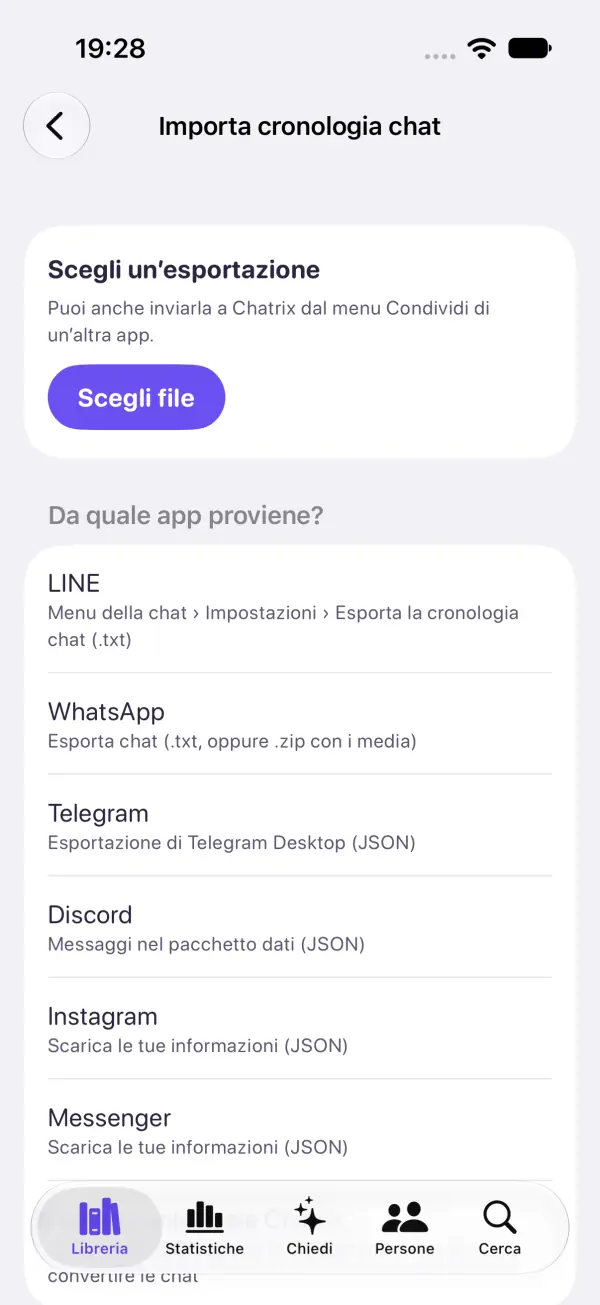
Da importare
I file condivisi con Chatrix da altre app (e i file passati con Comandi Rapidi) finiscono prima nell’elenco Da importare, e l’importazione inizia automaticamente quando torni in Chatrix.
- Quando nell’elenco ci sono file non ancora importati, in cima a "Libreria" compare "… file da importare". Seleziona "Importa" per avviare l’importazione.
- "Da importare" nella pagina di importazione elenca tutto ciò che non è stato ancora importato. Seleziona un elemento per avviarne l’importazione.
- Se non vuoi importare un elemento, scorri verso sinistra sull’elemento, oppure toccalo e tienilo premuto (sul Mac, fai clic su di esso con il tasto destro) e scegli "Rimuovi dall’elenco". Viene eliminata solo la copia condivisa; il file nell’app originale non viene toccato.
- Dopo l’importazione, l’elemento viene rimosso automaticamente dall’elenco.
- Un elemento la cui importazione è iniziata ma non è terminata (ad esempio perché Chatrix è stata chiusa durante l’importazione) non riparte automaticamente e resta nell’elenco. Per riprovare, seleziona "Importa" nell’avviso in cima a "Libreria", oppure seleziona l’elemento in "Da importare" nella pagina di importazione.
Quando il formato non viene riconosciuto
Chatrix individua automaticamente il formato del file esportato. Se non ci riesce, compare "Chatrix non riconosce questo file. Da quale app è stato esportato?": seleziona l’app da cui è stato esportato il file. L’elenco mostra Chatrix (JSON / JSONL), Telegram, Discord (DiscordChatExporter), Discord, LINE, WhatsApp, Instagram, Messenger, Element (Matrix), X, LinkedIn, KakaoTalk, ChatGPT, Claude e Gemini (nella versione per Mac l’elenco arriva fino a Messenger).
Se la lettura del file non riesce, compare "Impossibile importare questa esportazione" con un codice di errore. Seleziona "Prova un altro formato" per scegliere un’altra app e riprovare, oppure condividi con noi un file di diagnostica.
Anteprima e "Quale sei tu?"
Dopo che Chatrix ha letto l’esportazione (sullo schermo compare "Lettura dell’esportazione…"), viene mostrata prima un’anteprima. Nella libreria di chat non viene ancora scritto nulla.
In cima ci sono i totali di questa importazione: "Nuovi", "Già presenti" e "Allegati recuperabili". Sotto, ogni conversazione è elencata separatamente:
| Voce | Significato |
|---|---|
| "Nuovi messaggi" | Il numero di messaggi che questa importazione aggiungerà. |
| "Già nella tua libreria" | I messaggi già presenti nella libreria di chat. Non vengono aggiunti di nuovo. |
| "Allegati" | Foto, video, file e altro inclusi nell’esportazione. Vengono aggiunti anche a Chatrix. |
| "Allegati mancanti recuperabili da questa esportazione" | Allegati che nella libreria di chat sono solo segnaposto, ma che sono inclusi in questa esportazione. Vengono aggiunti automaticamente durante l’importazione. |
| Possibili duplicati | Il numero di messaggi con lo stesso contenuto di messaggi della libreria di chat, ma con orari leggermente diversi. Se la maggior parte degli orari differisce dello stesso numero di ore, Chatrix ti avvisa che l’esportazione potrebbe provenire da un dispositivo impostato su un fuso orario diverso. |
Se alcuni dati non possono essere letti, compare "Impossibile leggere … elemento: il resto verrà importato normalmente." e tutto il resto viene importato come di consueto. Se l’archivio di X contiene chat crittografate end-to-end, compare "Chat crittografate non importate": consulta "X".
Quale sei tu?
I tuoi messaggi compaiono sul lato destro della conversazione. Per ogni conversazione, "Quale sei tu?" è già compilato con ciò che Chatrix ha individuato automaticamente, e sotto compare il motivo:
- "Indicato nell’esportazione."
- "Chatrix ti ha riconosciuto grazie a un’importazione precedente."
- "Sei l’unica persona presente in tutte le chat di questa importazione."
- Se Chatrix non riesce a capirlo, compare "Indica chi sei, così i tuoi messaggi appariranno a destra."
Se la scelta automatica è sbagliata o non è stato ancora scelto nessuno, seleziona "Quale sei tu?" e scegli il tuo nome. La scelta viene ricordata come tua identità in quell’app di chat e viene applicata automaticamente la prossima volta che importi dalla stessa app. Se scegli "Non lo so", tutti i messaggi compaiono a sinistra.
Avviare l’importazione
Quando è tutto a posto, seleziona "Importa" in alto a destra.
- Durante l’importazione compare "Messaggi importati: … di …" e non puoi tornare indietro.
- "Le conversazioni già importate restano salvate anche se chiudi Chatrix." Se l’importazione si interrompe, importa di nuovo lo stesso file per completare il resto.
- Al termine compare "Importazione completata" con il numero di messaggi nuovi e di quelli già presenti, il numero di allegati salvati e il numero di allegati non inclusi nell’esportazione e mostrati per ora come segnaposto. Seleziona "Fine" per tornare alla libreria di chat.
- Se alcuni messaggi dell’esportazione sono diversi da quelli della libreria di chat e Chatrix mantiene le versioni già presenti nella libreria, la schermata finale mostra anche "Messaggi diversi da quelli della tua libreria, lasciati invariati: …" (anche questi messaggi sono conteggiati tra quelli già presenti). Consulta "Importare di nuovo non crea duplicati".
Importare di nuovo non crea duplicati
Quando in seguito esporti e importi di nuovo la stessa conversazione, i messaggi già presenti nella libreria di chat non vengono aggiunti di nuovo: vengono aggiunti solo i messaggi nuovi.
- Se prima importi una versione con solo testo e poi una versione con foto e file, i segnaposto vengono riempiti automaticamente con i file.
- Le foto e i file già presenti nella libreria di chat non vengono sostituiti con file diversi da un’importazione successiva.
- Le esportazioni di Telegram, Discord, X, Element, ChatGPT e Claude (e il formato universale Chatrix quando contiene gli ID dei messaggi) riconoscono lo stesso messaggio dal suo ID. Se il contenuto dello stesso messaggio è diverso da quello della libreria di chat (ad esempio perché è stato modificato nell’app originale), Chatrix aggiunge solo le foto e i file mancanti e mantiene il resto com’è nella libreria di chat.
- Quando alcuni messaggi vengono lasciati invariati per uno dei due motivi qui sopra, al termine dell’importazione compare "Messaggi diversi da quelli della tua libreria, lasciati invariati: …".
- In una conversazione, seleziona "Info conversazione" e poi "Importa di nuovo" per aprire la pagina di importazione.
- Se importi di nuovo una conversazione eliminata, ricompare nella libreria di chat.
File di diagnostica
Se alcuni dati non possono essere letti, o non è possibile importare l’intera esportazione, nella pagina di anteprima o nella pagina di errore compare "Condividi file di diagnostica".
- "Il file di diagnostica descrive solo la struttura di ciò che non è stato possibile leggere — senza nomi, messaggi o nomi di file. Puoi controllarlo prima di inviarcelo."
- Il file viene creato solo quando selezioni "Condividi file di diagnostica". Poi usa il foglio di condivisione del sistema per salvarlo o inviarlo.
- Per inviarcelo, usa il modulo di contatto di YUCTS. Lo useremo per migliorare l’importazione.