Statistiche
"Statistiche" trasforma le tue chat in dati e grafici, tutti calcolati sul tuo dispositivo. Le statistiche di Panoramica, Ritmo, Nuvola di parole, Traguardi e Riepilogo annuale non richiedono Apple Intelligence. Sui dispositivi che supportano Apple Intelligence ci sono anche "Tono e argomenti", "Riepiloghi" e "La vostra storia", oltre alla frase dell’anno nel Riepilogo annuale, creati da Apple Intelligence su questo dispositivo. Consulta "Apple Intelligence".
- iPhone: tocca "Statistiche" nella barra delle schede. Prima compare "Panoramica" e sotto puoi toccare "Ritmo", "Nuvola di parole", "Tono e argomenti", "Traguardi", "Riepilogo annuale", "Riepiloghi" e "La vostra storia". Se questo dispositivo non supporta Apple Intelligence, "Tono e argomenti", "Riepiloghi" e "La vostra storia" non sono elencati.
- iPad e Mac: seleziona "Statistiche" nella barra laterale. Le pagine sono elencate nella colonna centrale e il loro contenuto compare a destra.
Quando la libreria di chat cambia (ad esempio quando importi una nuova conversazione), le statistiche vengono ricalcolate automaticamente.
Ambito e periodo
In cima a ogni pagina puoi scegliere:
- Ambito: seleziona il titolo ("Tutte le conversazioni" per impostazione predefinita) per scegliere tutte le conversazioni o solo una.
- Periodo: "30 giorni", "90 giorni", "1 anno" o "Da sempre". L’impostazione predefinita è "1 anno". Il periodo si conta a ritroso da oggi, quindi se le chat che hai importato sono meno recenti, scegli "Da sempre".
Le conversazioni con l’IA importate da ChatGPT, Claude e Gemini non vengono conteggiate nelle statistiche di "Tutte le conversazioni" (ad esempio nei numeri di Panoramica, Traguardi e Riepilogo annuale); se scegli una di queste conversazioni con l’IA come ambito, le sue statistiche vengono calcolate normalmente. La ricerca e Chiedi includono le conversazioni con l’IA.
L’ambito e il periodo sono condivisi tra le pagine. "Traguardi", "Riepilogo annuale", "Riepiloghi" e "La vostra storia" hanno un ambito ma non un periodo.
Panoramica
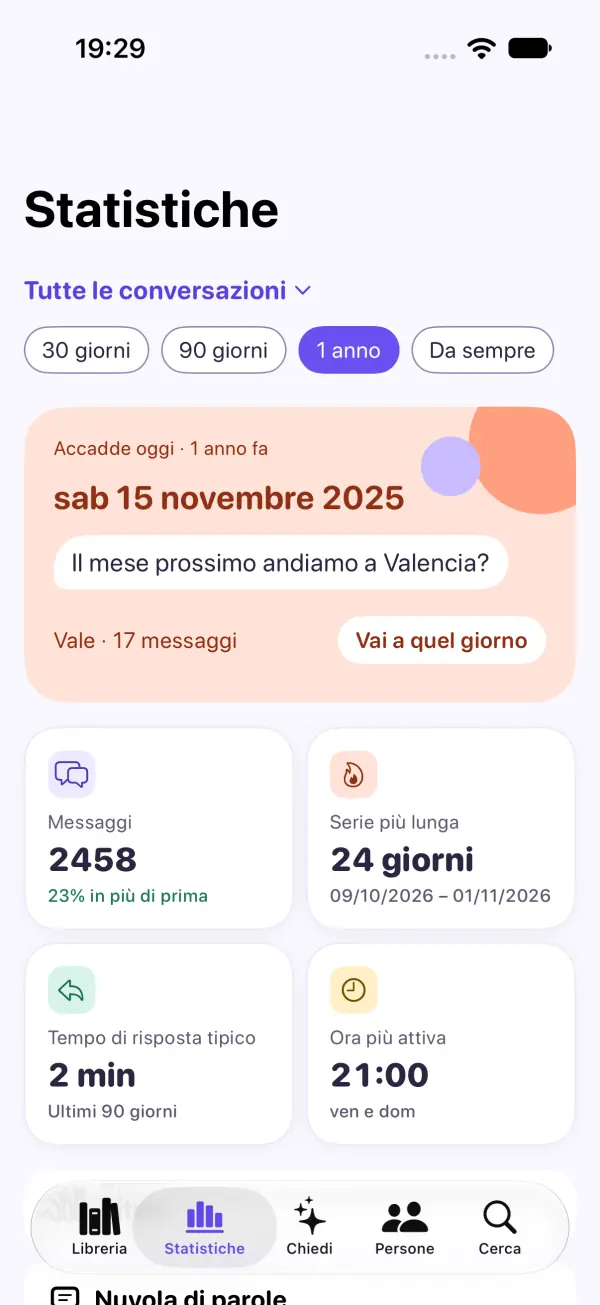
- Accadde oggi: se in questo stesso giorno degli anni passati hai chattato, in cima compare il riquadro "Accadde oggi · … anno fa" con un messaggio di quel giorno, il nome della conversazione e il numero di messaggi. Seleziona "Vai a quel giorno" per aprire la conversazione in corrispondenza di quel messaggio.
- "Messaggi": il numero di messaggi nel periodo e quanti in più o in meno ce ne sono rispetto al periodo precedente della stessa durata.
- "Serie più lunga": il numero massimo di giorni consecutivi con almeno una chat, con le date di inizio e fine.
- "Tempo di risposta tipico": calcolato sugli "Ultimi 90 giorni".
- "Ora più attiva": la fascia oraria con più messaggi e il giorno della settimana con più messaggi.
Ritmo
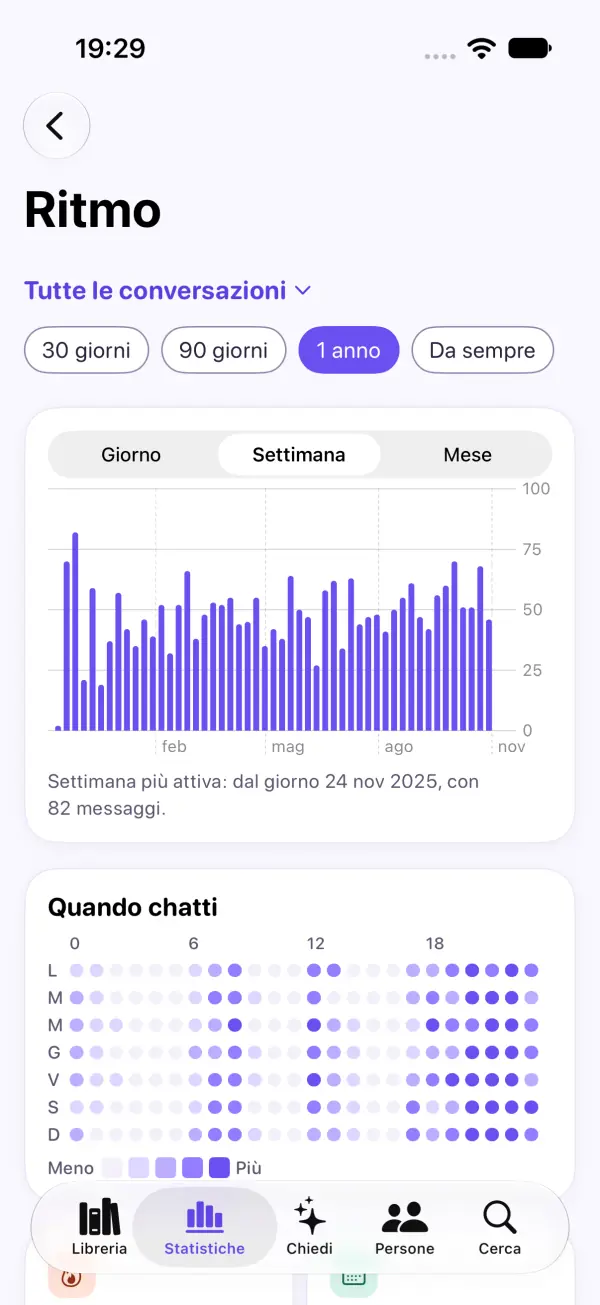
- Grafico a barre dei messaggi: in "Raggruppa per", scegli "Giorno", "Settimana" o "Mese". Sotto il grafico viene indicato il giorno, la settimana o il mese più attivo.
- "Quando chatti": una mappa di calore per giorno della settimana e fascia oraria. Più il colore è scuro, più messaggi ci sono.
- "Serie più lunga" e "Serie in corso".
- "Tempi di risposta": la distribuzione e la mediana dei tempi di risposta. Un messaggio conta come risposta solo quando cambia chi scrive e arriva entro 12 ore.
- "Chi scrive di più": il numero di messaggi di ogni persona, la sua quota e quante volte ha avviato una conversazione.
Quando l’ambito è una singola conversazione, compaiono anche le interazioni in quella conversazione:
| Conversazione | Cosa compare |
|---|---|
| Individuale | "Voi due": per te e per l’altra persona, "Conversazioni avviate", "Tempo di risposta tipico", "Più messaggi di fila" e "Lunghi silenzi interrotti" (chi ha scritto per primo dopo 3 o più giorni senza messaggi). |
| Gruppo | "Chi risponde a chi": chi risponde più spesso a chi entro 12 ore. "Silenziosi di recente": i membri che non hanno scritto nulla durante il periodo. |
Quando il periodo è "Da sempre", queste interazioni si basano sugli ultimi 12 mesi.
Nuvola di parole
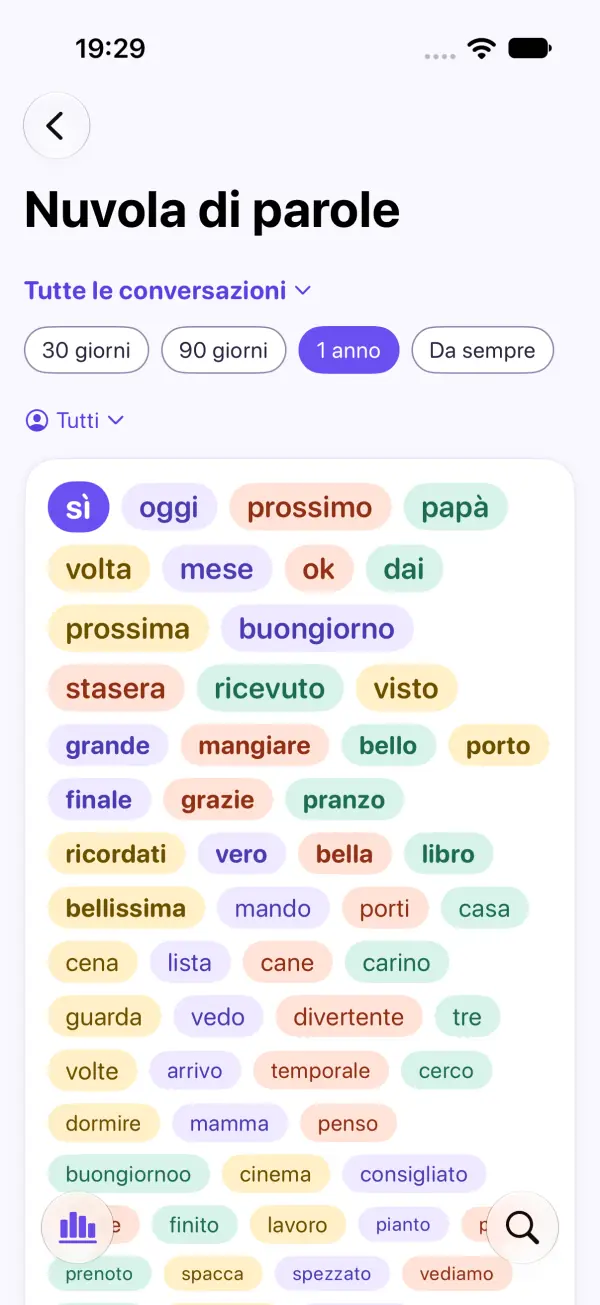
"Nuvola di parole" mostra le parole che compaiono più spesso. Più spesso compare una parola, più è grande.
- Seleziona "Tutti" per vedere solo ciò che ha scritto una persona.
- Le parole molto comuni e poco significative (parole vuote) vengono ignorate automaticamente. Consulta "Dizionario e parole vuote".
- Sotto sono elencati "Emoji più usate" e "Link più condivisi" (per dominio).
- Quando i messaggi sono molti, vengono conteggiati solo quelli più recenti e sotto compare "Calcolato sugli ultimi … messaggio."
- Quando i messaggi non sono ancora sufficienti, compare "Ancora nessuna parola". Prova un periodo più lungo.
Nascondere le parole
Se non vuoi vedere una parola, selezionala nella nuvola di parole per nasconderla. Le parole nascoste compaiono barrate alla fine; selezionane una di nuovo per mostrarla di nuovo. Non serve un’ulteriore conferma.
- Le parole nascoste non compaiono nella nuvola di parole su nessuno dei tuoi dispositivi.
- Puoi anche mostrare di nuovo qualsiasi parola nascosta in "Impostazioni" › "Dizionario e parole vuote" › "Nascoste". Consulta "Parole nascoste".
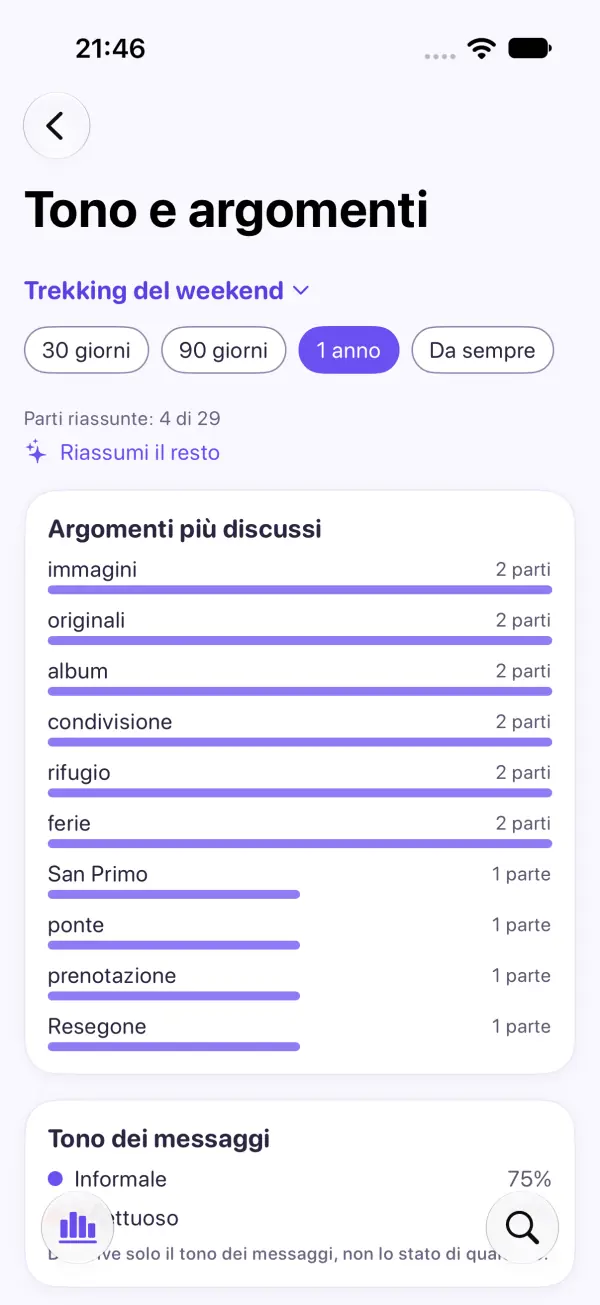
Tono e argomenti
"Tono e argomenti" usa i riassunti delle parti di Apple Intelligence per contare gli argomenti più discussi e il tono dei messaggi nell’ambito e nel periodo scelti, senza chiedere ad Apple Intelligence ulteriori analisi. Se questo dispositivo non supporta Apple Intelligence, questa pagina non compare in Statistiche.
- "Parti riassunte: … di …" in cima indica quante delle parti che si possono riassumere nel periodo hanno già un riassunto. Se alcune parti non sono ancora state riassunte, seleziona "Riassumi il resto" per completarle (dalle più recenti). In cima compaiono "Riassunto delle parti…" e l’avanzamento, e puoi selezionare "Interrompi" per fermarlo. Nel frattempo iPhone e iPad non bloccano automaticamente lo schermo; se esci dalla pagina, l’operazione si interrompe.
- "Argomenti più discussi": fino a 10 argomenti, ordinati in base al numero di parti in cui se ne parla ("… parte"). Gli argomenti che differiscono solo per maiuscole e minuscole, o per caratteri a larghezza intera e a mezza larghezza, vengono uniti.
- "Tono dei messaggi": la quota di ciascun tono nell’intero periodo. Quando i riassunti coprono settimane, mesi o anni diversi, compare anche un grafico delle quote nel tempo (per settimana per periodi fino a tre mesi, per mese fino a due anni e per anno per periodi più lunghi). I 5 toni principali hanno ciascuno un proprio colore, e gli altri sono raggruppati in "Altro".
- La pagina specifica: "Descrive solo il tono dei messaggi, non lo stato di qualcuno." Il tono è la descrizione che Apple Intelligence dà di ogni parte di una conversazione nel suo insieme, non un giudizio su qualcuno.
- In fondo compare "Creato su questo dispositivo · Potrebbe contenere errori".
- Se nel periodo non è stato ancora riassunto nulla, compare "Nessuna parte di questo periodo è stata ancora riassunta." Se non ci sono parti da riassumere, compare "Non ci sono conversazioni da riassumere in questo periodo."
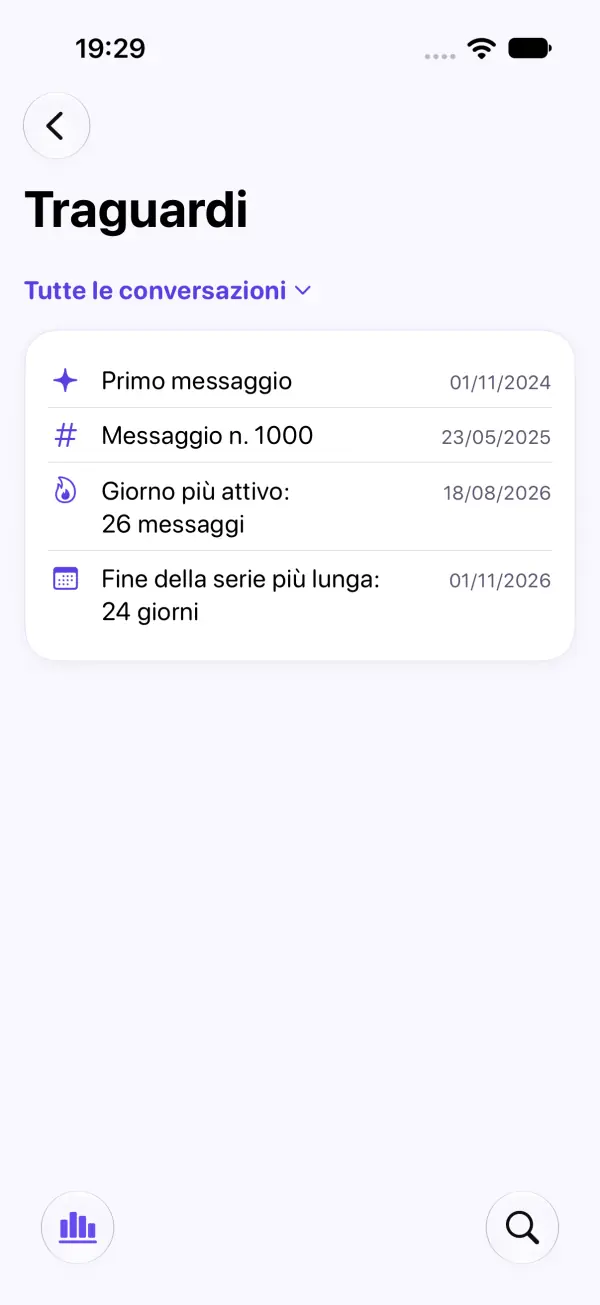
Traguardi
I traguardi dell’ambito sono elencati per data: "Primo messaggio", i giorni in cui sono stati raggiunti 1.000, 10.000, 50.000, 100.000 messaggi e così via, il giorno più attivo e il giorno in cui si è conclusa la serie più lunga.
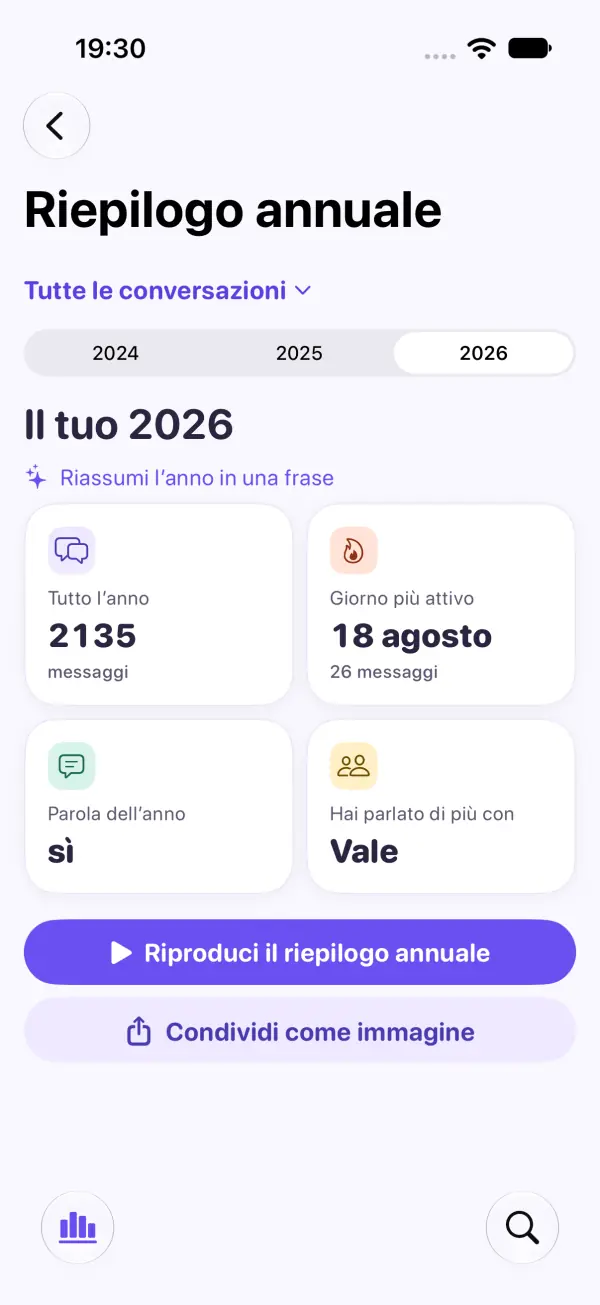
Riepilogo annuale
Scegli un anno in "Anno" (fino ai 4 anni più recenti con messaggi) per vedere "Il tuo …" (quell’anno) e:
- Il numero di messaggi di "Tutto l’anno"
- "Giorno più attivo"
- "Parola dell’anno": la prima parola della nuvola di parole di quell’anno (le parole nascoste non contano).
- "Hai parlato di più con"
Sotto ci sono "Riproduci il riepilogo annuale" e "Condividi come immagine". Sui dispositivi che supportano Apple Intelligence puoi anche riassumere l’anno in una frase.
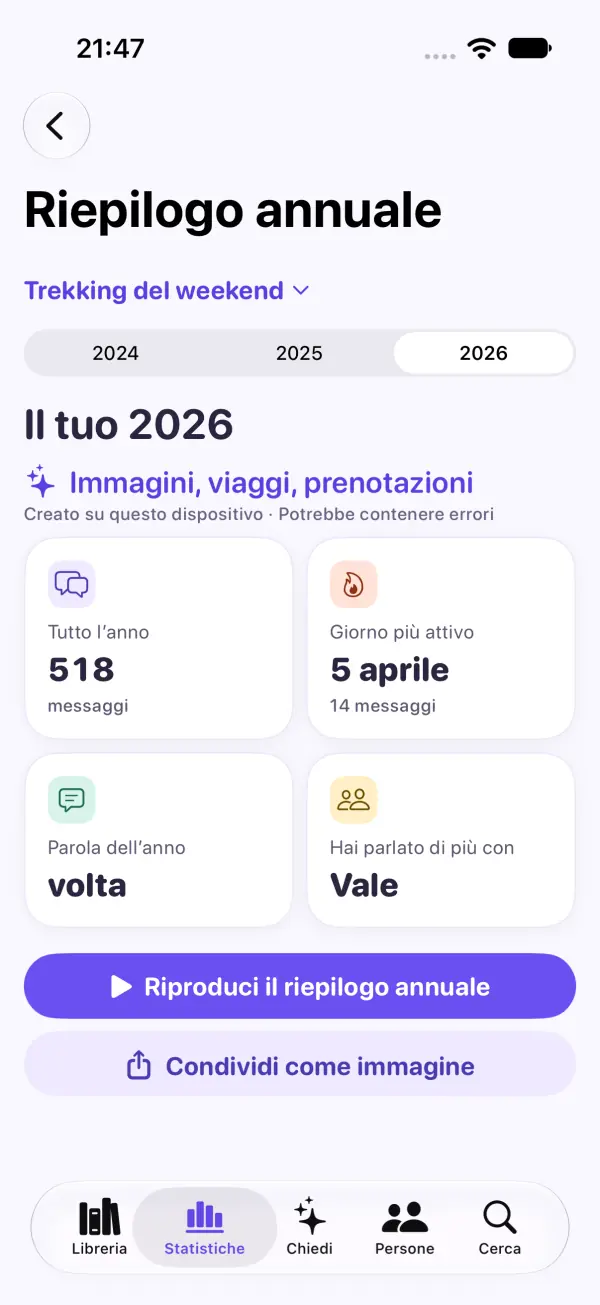
Riassumere l’anno in una frase
Sotto "Il tuo …", seleziona "Riassumi l’anno in una frase". In base alle parti con più messaggi di quell’anno nell’ambito scelto, Apple Intelligence scrive una frase simile a uno slogan che evidenzia due o tre temi di cui avete parlato spesso quell’anno.
- Questo pulsante compare solo quando Apple Intelligence è disponibile e quell’anno ha parti con almeno 5 messaggi.
- Durante la scrittura, Chatrix crea prima i riassunti delle parti mancanti ("Riassunto delle parti: … di …"), poi mostra "Scrittura della frase…". Seleziona "Interrompi" per fermarla.
- Al termine, la frase compare sotto l’anno con l’indicazione "Creato su questo dispositivo · Potrebbe contenere errori". "Tutte le conversazioni" e ogni conversazione hanno ciascuna la propria frase.
- Chatrix chiede una frase senza date, numeri o nomi di persone e senza descrivere sentimenti. Se un nome compare comunque, l’immagine da condividere esegue un secondo controllo. Consulta "Immagine da condividere" più avanti.
Riprodurre il riepilogo annuale
Seleziona "Riproduci il riepilogo annuale" per aprire una nuova pagina che mostra un riquadro alla volta, come una presentazione:
- "Il tuo …" (con la frase, se l’hai scritta)
- Il numero di messaggi di "Tutto l’anno"
- "Giorno più attivo"
- "Parola dell’anno"
- "Hai parlato di più con"
- "Questo è stato il tuo …"
- I riquadri senza dati vengono saltati.
- Ogni riquadro passa al successivo dopo circa 3,5 secondi. Seleziona la metà destra dello schermo per passare al riquadro successivo, o la metà sinistra per tornare a quello precedente. In basso ci sono anche i pulsanti precedente, pausa (in pausa diventa riproduci) e successivo. Nell’ultimo riquadro, seleziona "Riguarda" per ricominciare.
- Quando VoiceOver è attivo, i riquadri non avanzano automaticamente. Quando l’impostazione di sistema Riduci movimento è attiva, i riquadri cambiano con una semplice dissolvenza.
- Apple Intelligence non è necessario. Senza una frase, il primo riquadro mostra solo l’anno.
- Durante la riproduzione compare il nome della persona con cui hai parlato di più. Per condividere il riepilogo annuale con altre persone, usa l’immagine da condividere, che per impostazione predefinita nasconde i nomi.

Immagine da condividere
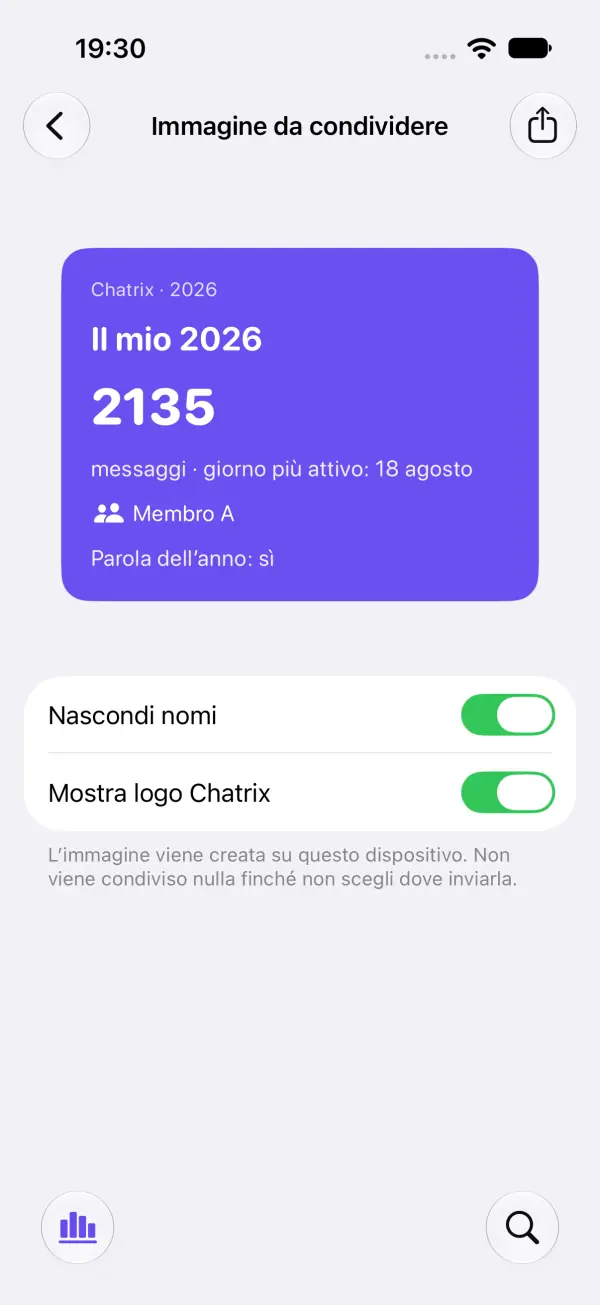
- In "Riepilogo annuale", seleziona "Condividi come immagine".
- Nella pagina "Immagine da condividere", controlla l’anteprima e modificala se necessario:
- "Nascondi nomi": attivo per impostazione predefinita. I nomi delle persone vengono sostituiti con "Membro A" e i nomi delle conversazioni con "Questa chat".
- "Mostra nome conversazione": disponibile solo quando l’ambito è una singola conversazione.
- "Mostra logo Chatrix"
- "Mostra la frase dell’anno": disponibile solo se hai riassunto l’anno in una frase. Attivo per impostazione predefinita.
- Seleziona "Condividi" in alto a destra e usa il foglio di condivisione del sistema per inviare o salvare l’immagine.
Quando "Nascondi nomi" è attivo, la frase dell’anno viene omessa dall’immagine se cita un nome qualsiasi dell’ambito (il nome di una persona, un alias, un account o il nome di una conversazione) o qualcosa che sembra il nome di una persona (secondo il riconoscimento dei nomi del sistema, ad esempio un nome che non fa parte di questo ambito). La nota sotto indica "La frase cita un nome, quindi viene omessa finché i nomi sono nascosti." Anche la parola dell’anno viene omessa dall’immagine se è un nome dell’ambito o sembra il nome di una persona.
L’immagine viene creata su questo dispositivo. Non viene condiviso nulla finché non scegli dove inviarla.
Riepiloghi
"Riepiloghi" usa Apple Intelligence per trasformare una conversazione in riquadri di riepilogo per giorno, settimana, mese o anno. Se questo dispositivo non supporta Apple Intelligence, questa pagina non compare in Statistiche.
- In "Statistiche", seleziona "Riepiloghi".
- Scegli una conversazione nell’ambito in cima. Quando l’ambito è "Tutte le conversazioni", compare "Scegli una conversazione": "I riepiloghi riguardano una conversazione alla volta. Scegline una qui sopra."
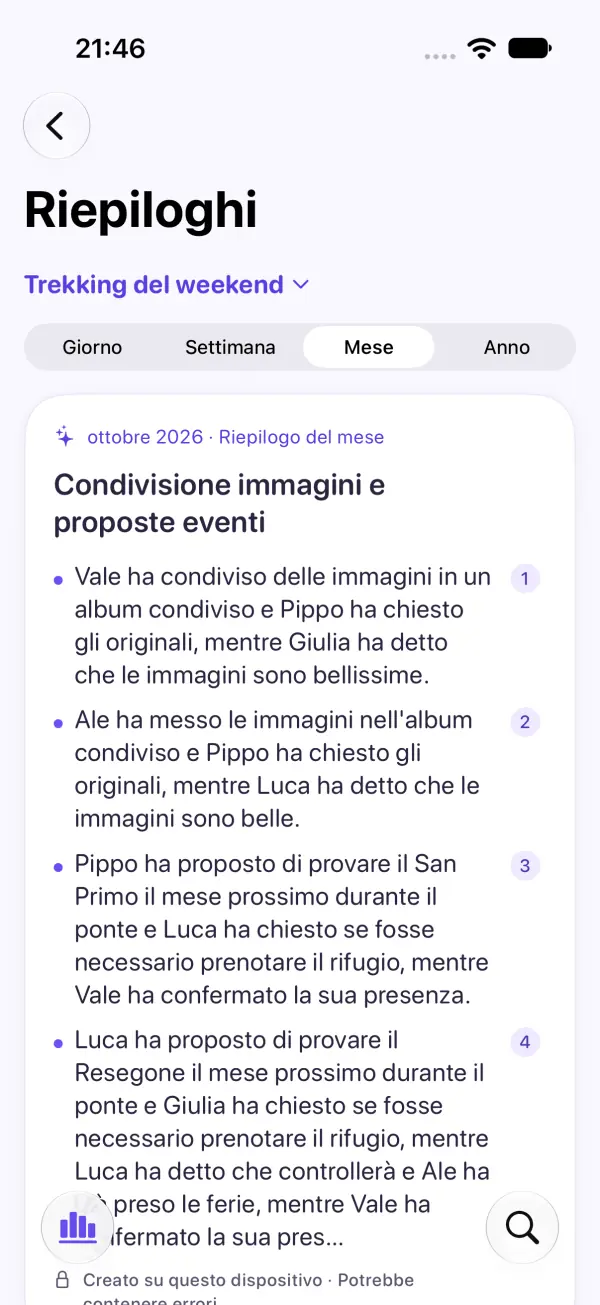
- Scegli "Giorno", "Settimana", "Mese" o "Anno" ("Mese" per impostazione predefinita). Sotto sono elencati, dal più recente al meno recente, i periodi che si possono riepilogare; i periodi senza ancora un riepilogo mostrano il numero di parti ("… parte").
- Seleziona "Crea riepilogo" su un periodo. In cima compare "Creazione del riepilogo…": Chatrix crea prima i riassunti delle parti mancanti ("Riassunto delle parti: … di …"), poi mostra "Scrittura del riepilogo…". Seleziona "Interrompi" per fermarla.
Un riquadro di riepilogo completato contiene:
- Il periodo e il tipo di riepilogo, ad esempio "Riepilogo del mese". Per i riepiloghi settimanali, il periodo è indicato come "Settimana del …". Il giorno in cui inizia la settimana segue le impostazioni della zona del dispositivo.
- Un titolo e da 1 a 5 punti chiave.
- I numeri accanto ai punti chiave sono le fonti: selezionane uno per aprire la conversazione al primo messaggio di quella parte.
- In fondo, "Creato su questo dispositivo · Potrebbe contenere errori".
Altre note:
- Vengono riepilogate solo le parti con almeno 5 messaggi. Se la conversazione non ha parti di questo tipo, compare "Niente da riepilogare".
- Per periodi lunghi (ad esempio un anno), il riepilogo si concentra sulle parti con più messaggi del periodo.
- I riepiloghi vengono salvati, quindi la volta successiva che li apri compaiono subito. Se le parti di quel periodo cambiano (ad esempio perché una nuova importazione aggiunge messaggi), crea di nuovo il riepilogo.
- Mentre viene creato un riepilogo, iPhone e iPad non bloccano automaticamente lo schermo; se esci dalla pagina, l’operazione si interrompe. Se la creazione di un riepilogo non riesce, il motivo compare sotto il periodo. Consulta "Messaggi di Apple Intelligence".
- Quando non è possibile usare Apple Intelligence (ad esempio perché non è attivo), il motivo compare in cima alla pagina e puoi solo vedere i riepiloghi già creati.
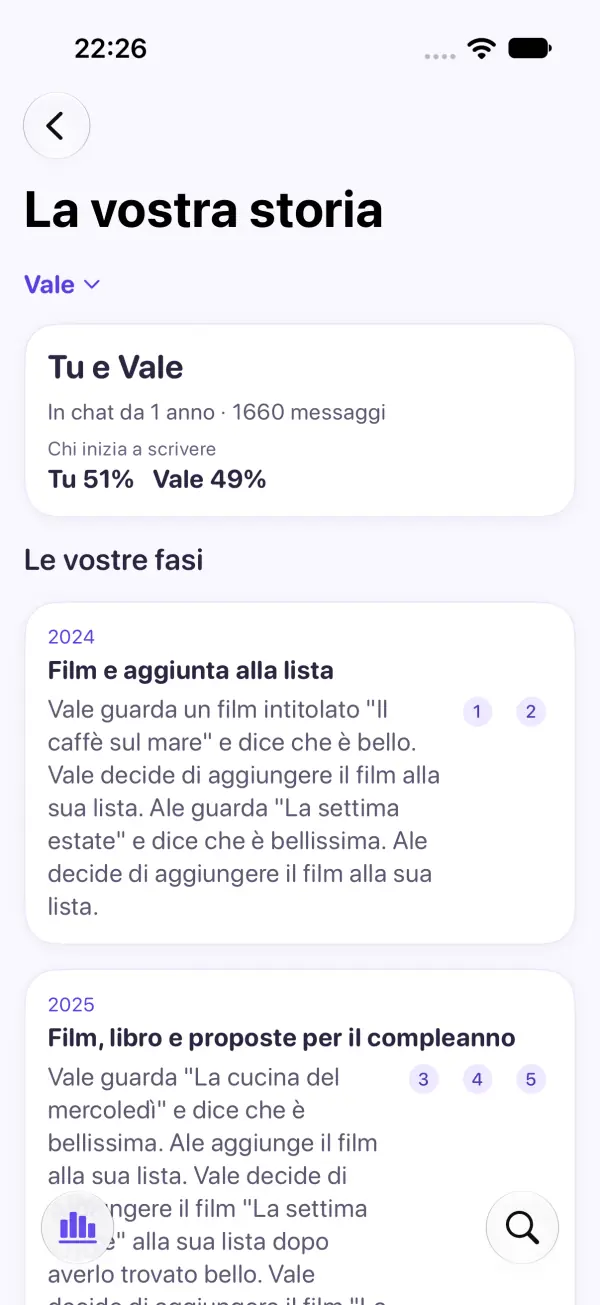
La vostra storia
"La vostra storia" ripercorre come sono cambiate le tue interazioni con l’altra persona in una conversazione individuale, e funziona solo per le conversazioni individuali. Se questo dispositivo non supporta Apple Intelligence, questa pagina non compare in Statistiche.
- In "Statistiche", seleziona "La vostra storia".
- Scegli una conversazione individuale nell’ambito in cima. Se sono scelti "Tutte le conversazioni" o un gruppo, compare "Scegli una chat individuale": "La vostra storia è disponibile solo per le chat individuali. Scegline una qui sopra."
- In cima ci sono "Tu e …" e le statistiche calcolate da Chatrix (senza Apple Intelligence):
- Da quanto tempo chattate e il numero di messaggi, ad esempio "In chat da … anno · … messaggio".
- "Chi inizia a scrivere": chi ha scritto per primo in ogni parte della conversazione, in percentuale. Tu compari come "Tu".
- In "Le vostre fasi", seleziona "Crea la vostra storia". In base ai riassunti delle parti, Apple Intelligence divide la vostra conversazione in 2–5 fasi in ordine cronologico. In cima compare "Creazione della vostra storia…": Chatrix crea prima i riassunti delle parti mancanti, poi mostra "Composizione delle fasi…". Seleziona "Interrompi" per fermarla.
Ogni fase ha un anno, un titolo e una frase. I numeri accanto sono le fonti: selezionane uno per aprire la conversazione al primo messaggio di quella parte.
- L’anno di una fase si basa sulle parti che cita come fonti.
- Descrive solo ciò di cui avete parlato e ciò che avete fatto insieme, non i sentimenti di nessuno. Sotto compare: "Creato da Apple Intelligence su questo dispositivo. Descrive solo come sono cambiate le vostre conversazioni e non fa mai ipotesi su salute, sentimenti o tratti personali di nessuno."
- Servono almeno due parti con 5 o più messaggi. Se non sono sufficienti, compare "La vostra storia richiede almeno due parti della conversazione con 5 o più messaggi."
- La vostra storia, una volta creata, viene salvata. Se le parti della conversazione cambiano, creala di nuovo.