iPad e Mac
- Questa guida si riferisce alla versione 1.1 (32) (iPhone, iPad) disponibile su App Store. Per le novità di ogni versione, consulta le Note di rilascio.
- La versione per Mac arriverà a breve. Le spiegazioni relative al Mac in questa guida si basano sulla prossima versione per Mac (1.0).
Layout a tre colonne
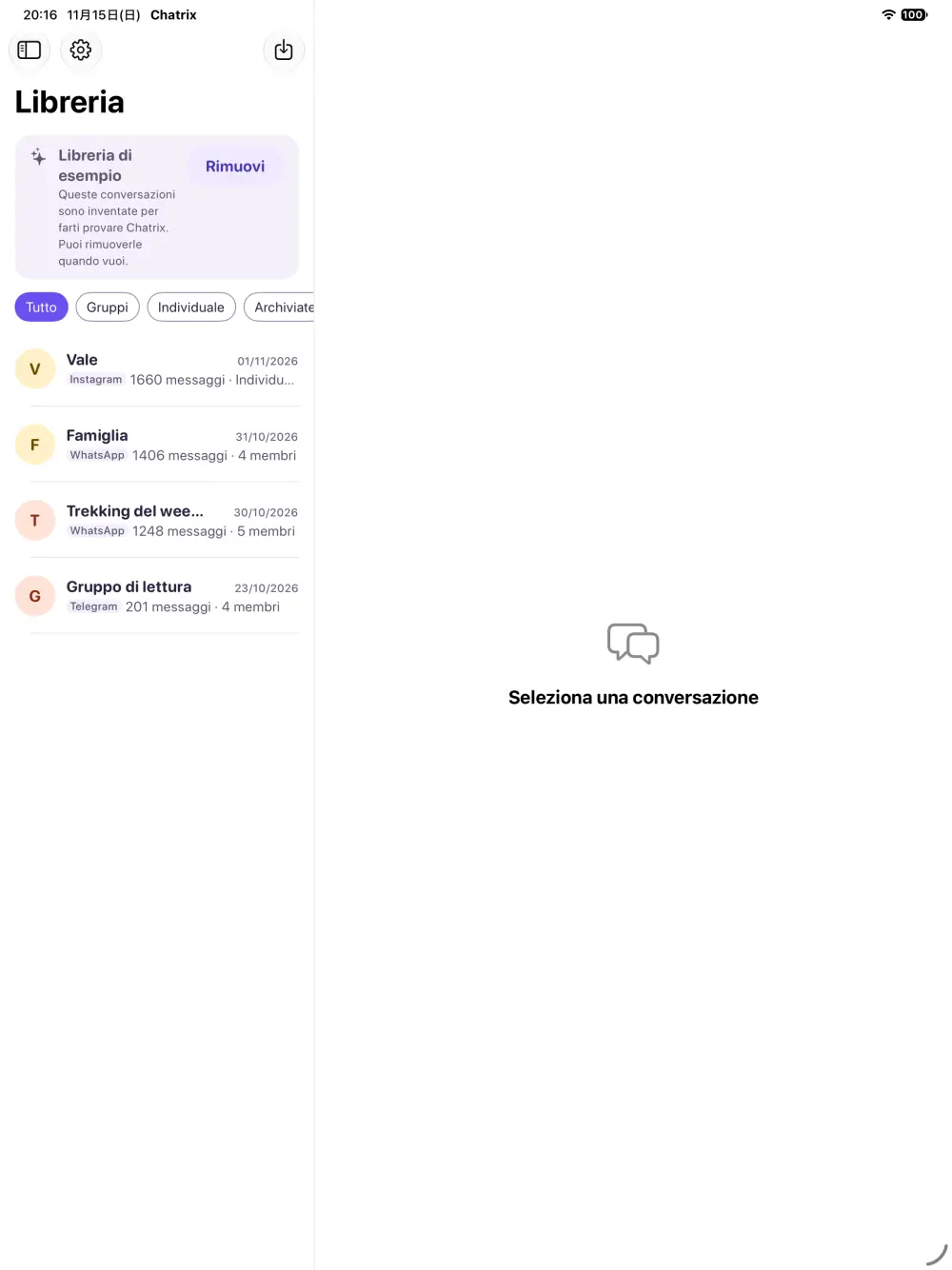
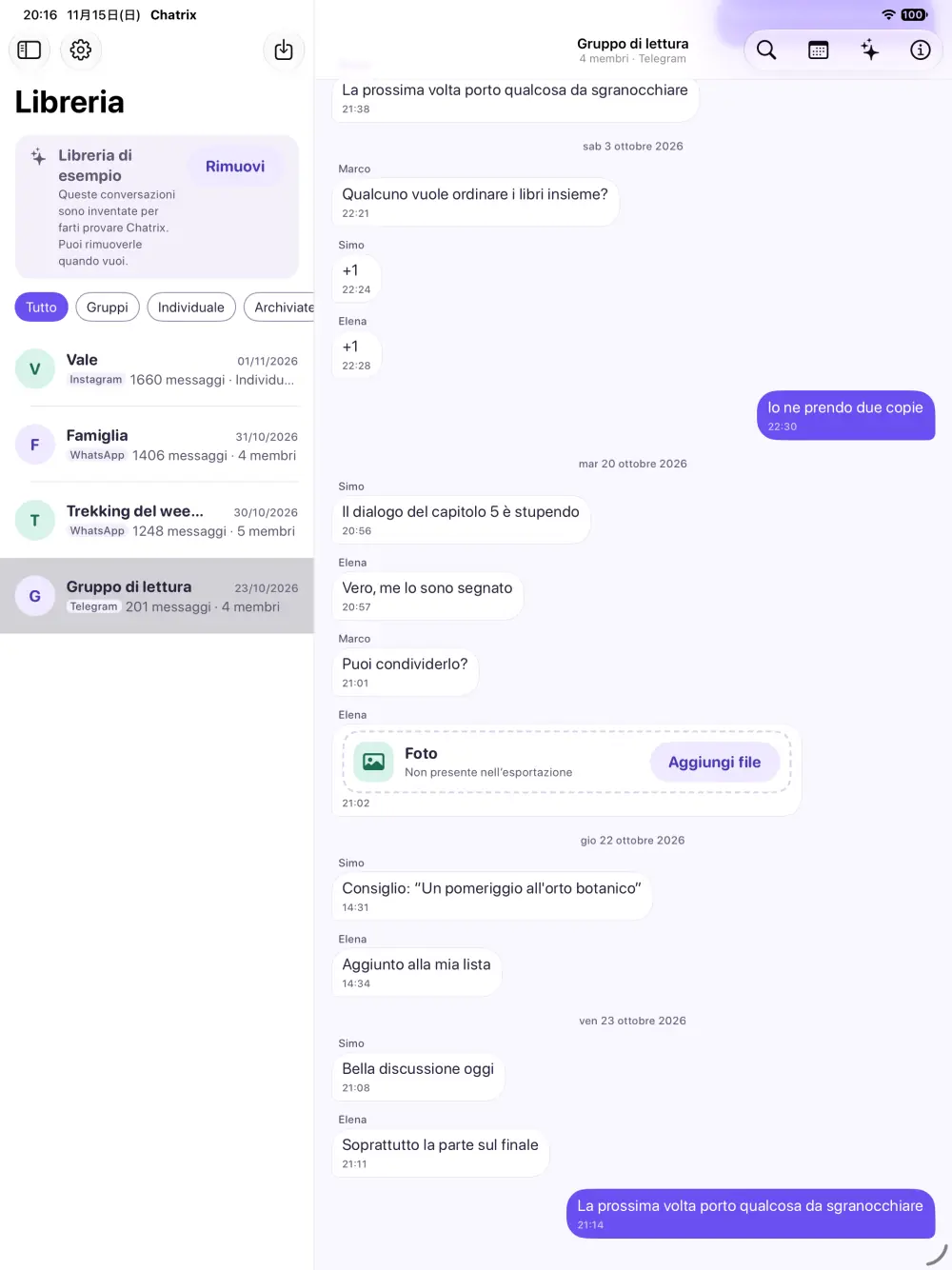
Su iPad e Mac, Chatrix ha tre colonne (su iPad, in una Split View più stretta, usa invece una barra delle schede come su iPhone):
| Colonna | Cosa mostra |
|---|---|
| Barra laterale | "Libreria", "Statistiche", "Chiedi", "Persone" e "Cerca". |
| Colonna centrale (elenco) | L’elenco di ciò che è selezionato nella barra laterale: conversazioni, pagine di Statistiche, persone o risultati di ricerca. Quando è selezionato "Chiedi", mostra le domande e le risposte. |
| Destra (contenuto) | La conversazione, la pagina di Statistiche o la persona selezionata, oppure il contesto di un risultato di ricerca o di una fonte di Chiedi. Quando non è selezionato nulla, compare un invito come "Seleziona una conversazione". |
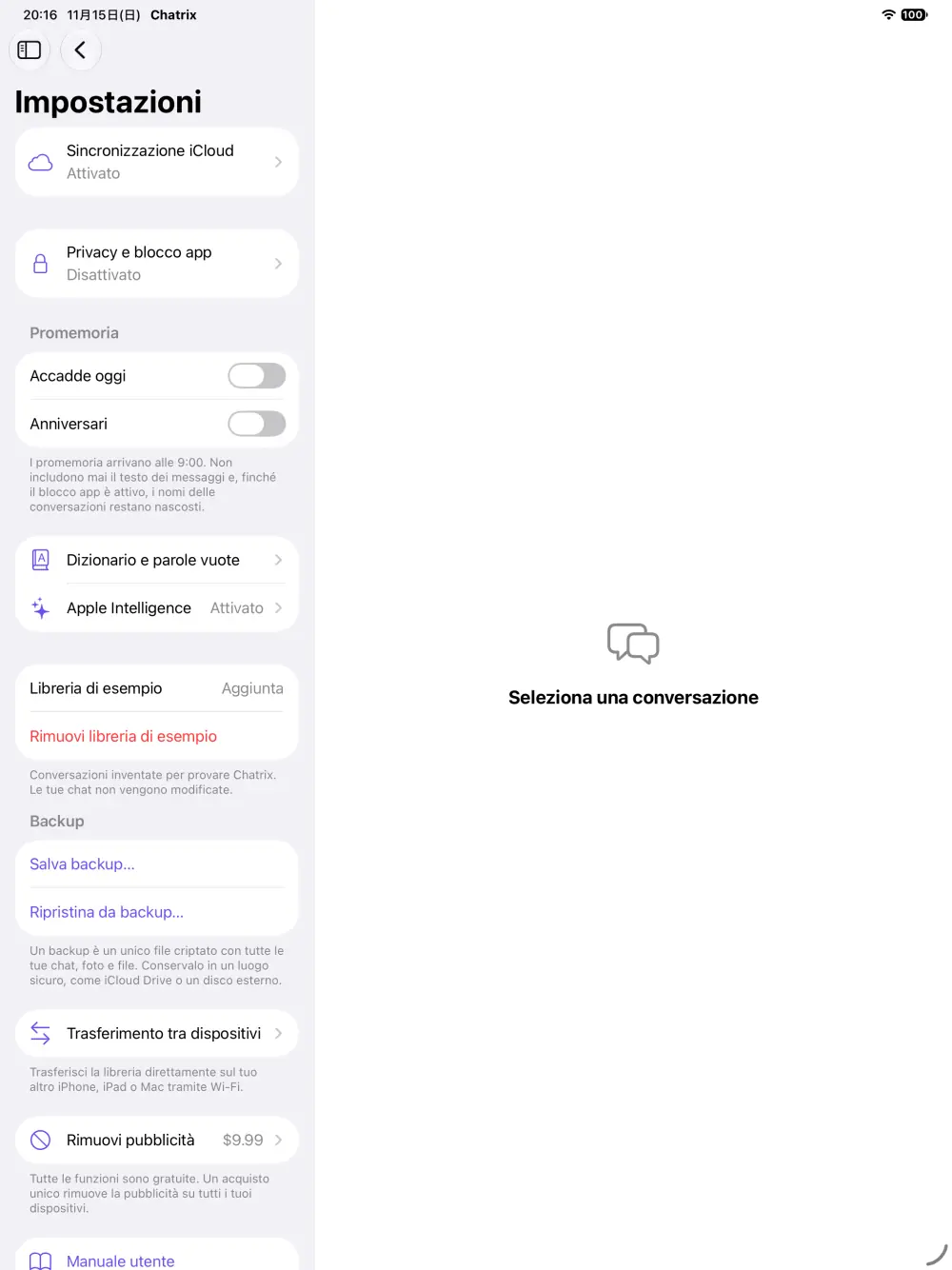
- Le pagine aperte dall’elenco (l’importazione, le impostazioni su iPad, la conferma per rimuovere la libreria di esempio, Possibili corrispondenze, "Informazioni sulla pubblicità" su iPad) si aprono nella colonna centrale, mentre a destra resta visibile ciò che era selezionato.
- Le pagine aperte dal contenuto (Info conversazione, Vai alla data, unione e separazione delle persone e così via) si aprono a destra.
- Ogni pagina ha un pulsante Indietro; tornare indietro equivale ad annullare.
- "Chiedi": le domande e le risposte e la "Cronologia" si trovano nella colonna centrale. Seleziona una fonte in una risposta per vedere a destra il contesto di quel messaggio; finché non ne selezioni una, compare "Seleziona una fonte". Consulta "Chiedi".
Su iPad in orientamento verticale, la barra laterale è nascosta. Tocca il pulsante della barra laterale in alto a sinistra per mostrarla.
Abbreviazioni da tastiera
Funzionano sul Mac e su iPad con una tastiera:
| Abbreviazione | Azione |
|---|---|
| ⌘O | "Importa cronologia chat…" |
| ⌘1 | Passa a "Libreria" |
| ⌘2 | Passa a "Statistiche" |
| ⌘3 | Passa a "Chiedi" |
| ⌘4 | Passa a "Persone" |
| ⌘5 | Passa a "Cerca" |
| ⌥⌘F | "Cerca nelle chat" (passa a "Cerca") |
| ⌘F | In una conversazione aperta: "Cerca in questa conversazione" |
| ⌘J | In una conversazione aperta: "Vai alla data" |
| ⌘I | In una conversazione aperta: "Info conversazione" |
| ⌃⌘L | Quando il blocco app è attivo: "Blocca Chatrix" (consulta "Bloccare subito") |
| ⌘, | Mac: apre le impostazioni |
Barra dei menu
| Menu | Comandi |
|---|---|
| "File" | "Importa cronologia chat…" (⌘O) |
| Vista | "Libreria", "Statistiche", "Chiedi", "Persone", "Cerca" (da ⌘1 a ⌘5) e "Cerca nelle chat" (⌥⌘F) |
| "Chatrix" (Mac) | "Impostazioni…" (⌘,), "Blocca Chatrix" (⌃⌘L, disponibile solo quando il blocco app è attivo) |
| "Aiuto" (iPad) | "Manuale utente di Chatrix" (apre la pagina iniziale della guida nel browser), "Segnala un bug" (apre la sezione delle segnalazioni di bug del forum YUCTS) |
Trascinamento
- Importazione: trascina un file esportato o una cartella esportata (ad esempio una cartella di esportazione di Telegram) sull’elenco delle conversazioni in "Libreria" per avviare l’importazione. Consulta "Importare le chat".
- Aggiunta dei file mancanti: in una conversazione, trascina una foto o un file su un segnaposto "Non presente nell’esportazione" per aggiungerlo. Consulta "Aggiungere un file".
Clic con il tasto destro
Sul Mac, le opzioni che su iPhone e iPad compaiono quando tocchi e tieni premuto compaiono invece quando fai clic con il tasto destro (o fai clic tenendo premuto il tasto Control), ad esempio:
- Messaggi: "Copia testo" e "Copia link al messaggio".
- Allegati che hanno già un file: "Sostituisci con una foto…" e "Sostituisci con un file…".
- Elementi dell’elenco Da importare: "Rimuovi dall’elenco".
La finestra delle impostazioni del Mac
Sul Mac, le impostazioni si trovano in una finestra separata (scegli "Impostazioni…" dal menu "Chatrix" nella barra dei menu, oppure premi ⌘,). Il contenuto è in gran parte uguale a quello delle impostazioni su iPhone e iPad. Consulta "Impostazioni e informazioni". Anche le pagine della finestra, come Backup e Sincronizzazione iCloud, si aprono in una nuova pagina, e per tornare alla pagina precedente usi il pulsante Indietro.
- Il Mac non ha pubblicità, quindi non ci sono "Opzioni privacy pubblicità" né "Tracciamento pubblicitario"; c’è invece "Suggerimenti YUCTS". Consulta "Suggerimenti YUCTS (Mac)".
- Quando Chatrix è bloccata dal blocco app, anche la finestra delle impostazioni è bloccata e devi prima sbloccarla.
- "Trasferimento tra dispositivi" non è disponibile sul Mac. Per spostare la libreria di chat su un Mac o da un Mac, usa la sincronizzazione iCloud o un backup. Consulta "Mac".
Il blocco app sul Mac
Sul Mac, lo schermo viene coperto solo quando la finestra di Chatrix viene nascosta o ridotta nel Dock; non viene coperto se passi semplicemente a un’altra app. Quando lo schermo si spegne (ad esempio quando il Mac entra in stop), quando termini la sessione o quando cambi utente, Chatrix si blocca subito.
- Per bloccarla subito, scegli "Blocca Chatrix" dal menu "Chatrix" nella barra dei menu, oppure premi ⌃⌘L. Consulta "Bloccare subito".
- Mentre Chatrix è bloccata, il titolo della finestra mostra solo Chatrix, non i nomi delle conversazioni o delle persone.
- Anche la finestra delle impostazioni viene bloccata.
Per i dettagli, consulta "Privacy e blocco app".