Libreria
"Libreria" elenca tutte le conversazioni che hai importato. Su iPhone è la prima scheda; su iPad e Mac, seleziona "Libreria" nella barra laterale e l’elenco compare nella colonna centrale (consulta "iPad e Mac").
Elenco delle conversazioni
- Le conversazioni fissate vengono per prime e mostrano "Fissata" e una puntina; le altre sono ordinate in base all’ora dell’ultimo messaggio, dalla più recente.
- Ogni riga mostra il nome della conversazione, l’app di provenienza e il numero di messaggi, oltre al numero di membri per un gruppo oppure "Individuale". A destra c’è la data dell’ultimo messaggio.
- Seleziona una conversazione per aprirla. Consulta "Leggere le conversazioni".
- Su iPhone e iPad puoi trascinare verso il basso per aggiornare.
- "Importa cronologia chat" in alto a destra importa nuove conversazioni. Consulta "Importare le chat". Su iPhone e iPad, "Impostazioni" (l’icona a forma di ingranaggio) in alto a sinistra apre le impostazioni.
Quando non hai ancora nessuna conversazione, al centro dello schermo compare "Importa la tua prima conversazione" e puoi selezionare "Importa cronologia chat" o "Esplora la libreria di esempio".
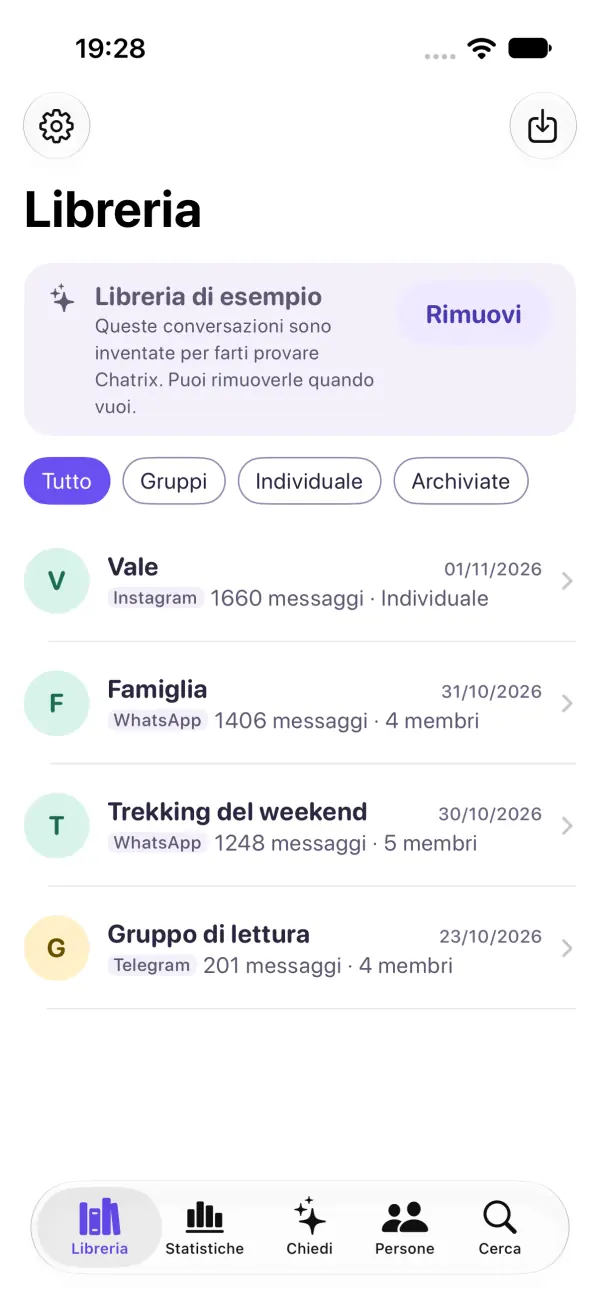
Banner in cima all’elenco
| Banner | Significato |
|---|---|
| "… file da importare" | Ci sono file condivisi da altre app non ancora importati. Seleziona "Importa" per avviare l’importazione. Consulta "Da importare". |
| "Libreria di esempio" | La libreria di chat contiene conversazioni di esempio. Seleziona "Rimuovi" per rimuoverle. Consulta "Rimuovere la libreria di esempio". |
| "Aggiornamento disponibile" | Su App Store è disponibile una nuova versione di Chatrix. Seleziona "Aggiorna Chatrix" per andare su App Store, oppure seleziona "Non ora": il banner non comparirà più per la stessa versione. Consulta "Compare 'Aggiornamento necessario' o 'Aggiornamento disponibile'". |
Filtri
Seleziona un filtro in cima all’elenco:
| Filtro | Mostra |
|---|---|
| "Tutto" | Tutte le conversazioni non archiviate. |
| "Gruppi" | Gruppi e canali non archiviati. |
| "Individuale" | Le conversazioni individuali non archiviate. |
| "Archiviate" | Le conversazioni archiviate. |
Fissare una conversazione
Fissa le conversazioni che apri spesso, così restano in cima all’elenco.
- Nell’elenco delle conversazioni, scorri una conversazione verso destra (iPhone, iPad), oppure toccala e tienila premuta (sul Mac, fai clic su di essa con il tasto destro), poi seleziona "Fissa conversazione".
- Puoi anche aprire la conversazione, andare in "Info conversazione" e selezionare "Fissa conversazione".
- Per una conversazione fissata, nello stesso punto compare "Sblocca conversazione".
- Quando la sincronizzazione iCloud è attiva, anche le conversazioni fissate vengono sincronizzate sugli altri dispositivi.
Archiviare una conversazione
Le conversazioni archiviate non compaiono in "Tutto", "Gruppi" o "Individuale", ma il loro contenuto resta intatto: puoi cercarle e trovarle in "Archiviate".
- Apri la conversazione e seleziona "Info conversazione" (ⓘ).
- Seleziona "Archivia conversazione".
Per estrarla dall’archivio, apri la conversazione in "Archiviate", vai in "Info conversazione" e seleziona "Estrai dall’archivio". Se l’archiviazione non riesce, in cima a "Info conversazione" compare un codice di errore. Seleziona "OK" per chiuderlo.
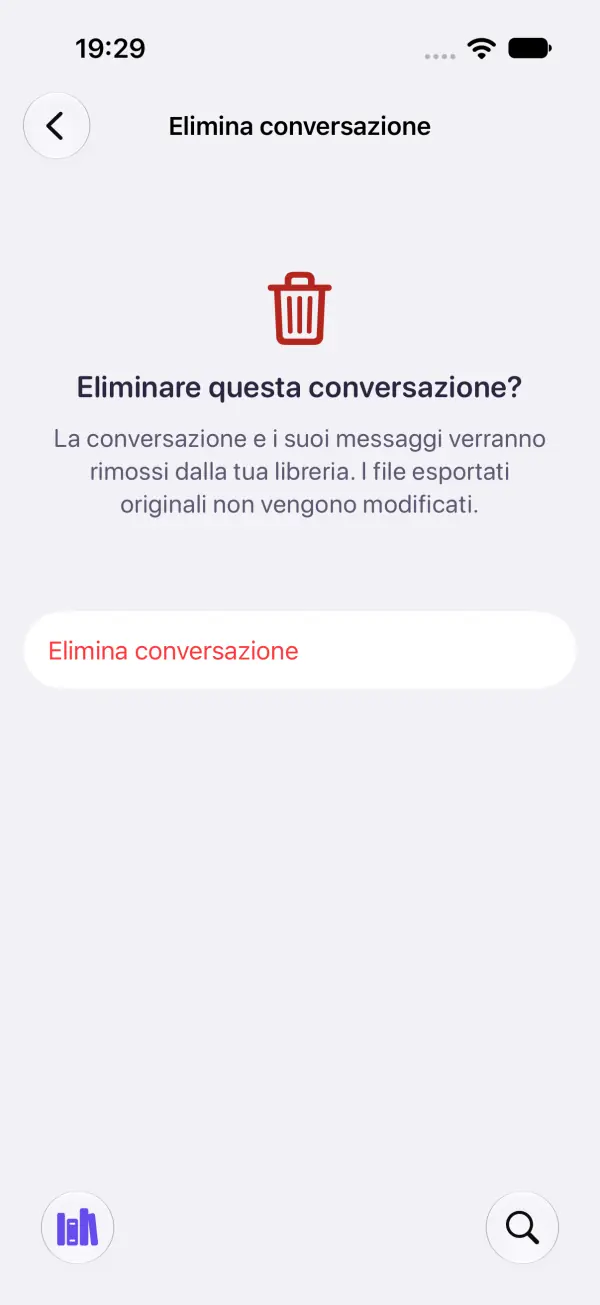
Eliminare una conversazione
- Apri la conversazione e seleziona "Info conversazione" (ⓘ).
- Seleziona "Elimina conversazione…".
- Nella pagina "Eliminare questa conversazione?", seleziona "Elimina conversazione". Per annullare, torna semplicemente alla pagina precedente.
La conversazione e i suoi messaggi vengono rimossi dalla libreria di chat. Il file esportato originale non viene toccato. Dopo l’eliminazione torni alla libreria.
- Quando la sincronizzazione iCloud è attiva, la conversazione viene eliminata anche sugli altri dispositivi dopo la sincronizzazione.
- Se in seguito importi di nuovo la stessa conversazione, ricompare nella libreria di chat.
- Per rimuovere le conversazioni di esempio, usa "Rimuovere la libreria di esempio", che le rimuove tutte in una volta.