Persone
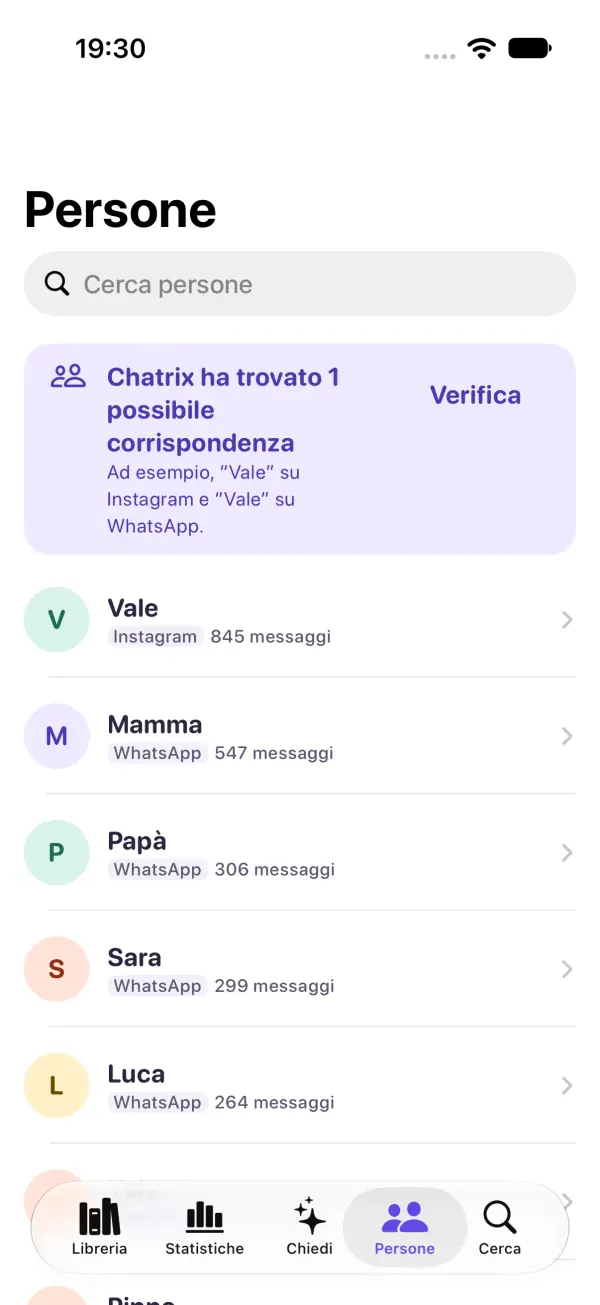
"Persone" elenca tutte le persone presenti nelle conversazioni che hai importato (tranne te), ordinate per numero di messaggi, da chi ne ha di più a chi ne ha di meno.
- iPhone: tocca "Persone" nella barra delle schede.
- iPad e Mac: seleziona "Persone" nella barra laterale. L’elenco delle persone è nella colonna centrale e, quando selezioni qualcuno, i suoi dettagli compaiono a destra.
Ogni riga mostra il nome della persona, in quali app è presente e il suo numero di messaggi. Usa "Cerca persone" in cima per filtrare per nome o per altri nomi.
La pagina di una persona
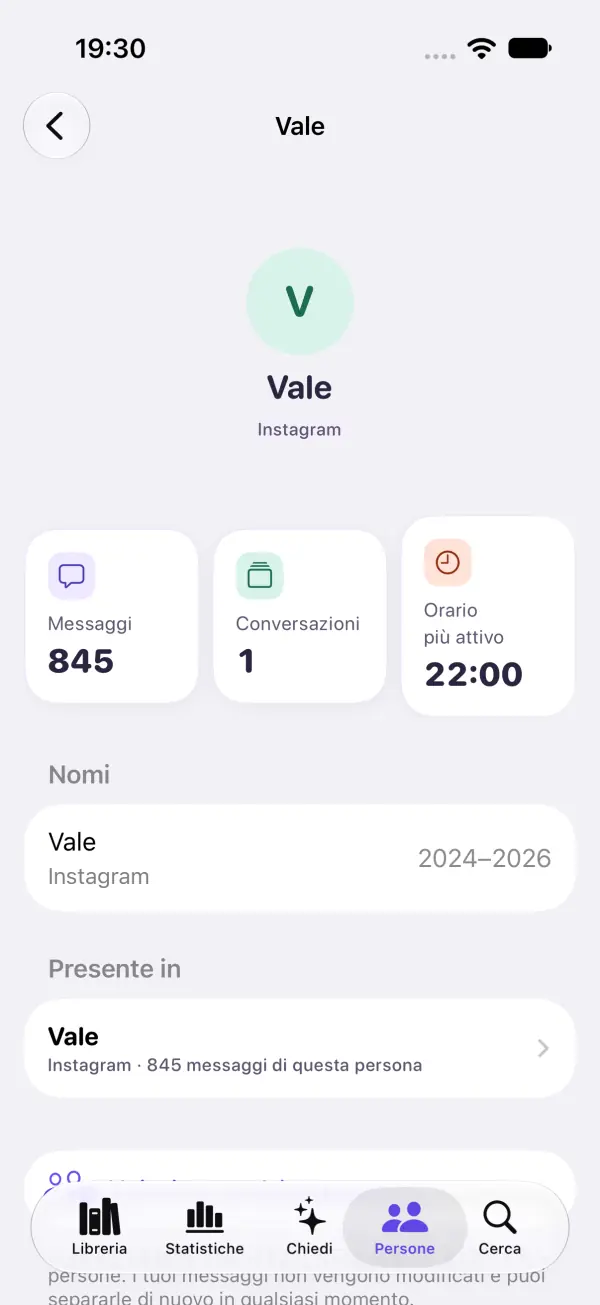
Seleziona qualcuno per aprire la sua pagina:
- Il nome e "Altri nomi: …", e in quali app è presente.
- "Messaggi", "Conversazioni" e "Orario più attivo".
- "Nomi": i nomi che questa persona ha usato in ogni app e gli anni in cui sono comparsi.
- "Presente in": ogni conversazione in cui compare questa persona e quanti messaggi vi ha inviato. Seleziona una conversazione per aprirla.
- "Unisci con un’altra persona…" e "Separa…" (compare solo quando ci sono due o più nomi).
Cambiare il nome e aggiungere una nota
Su iPhone e iPad puoi cambiare il nome mostrato per una persona in Chatrix o aggiungere una nota. Apri "Nome e nota" da uno di questi punti:
- "Modifica" in alto a destra nella pagina della persona.
- "Persone" in "Info conversazione" di una conversazione: elenca le persone che hanno scritto in quella conversazione (tranne te), in ordine di numero di messaggi, con la descrizione "Scegli una persona per cambiare il nome mostrato in Chatrix o aggiungere una nota."
Nella pagina "Nome e nota":
- "Nome": il testo grigio è il nome presente nell’esportazione. "Lascia vuoto per usare il nome presente nell’esportazione. I file originali non vengono modificati."
- "Nota": può occupare più righe. "Le note restano nella tua libreria e si sincronizzano con gli altri tuoi dispositivi quando la sincronizzazione iCloud è attiva. Non vengono incluse quando esporti una conversazione."
- Quando hai finito, seleziona "Salva" in alto a destra.
Il nuovo nome viene usato nella lettura, nelle statistiche, nella ricerca e nelle esportazioni; per una persona unita, ognuno dei suoi nomi viene sostituito dal nuovo nome. Se c’è una nota, la pagina della persona mostra anche una sezione "Nota". Su un dispositivo sincronizzato che usa ancora la versione 1.0 il nuovo nome è visibile, ma la nota no.
Possibili corrispondenze
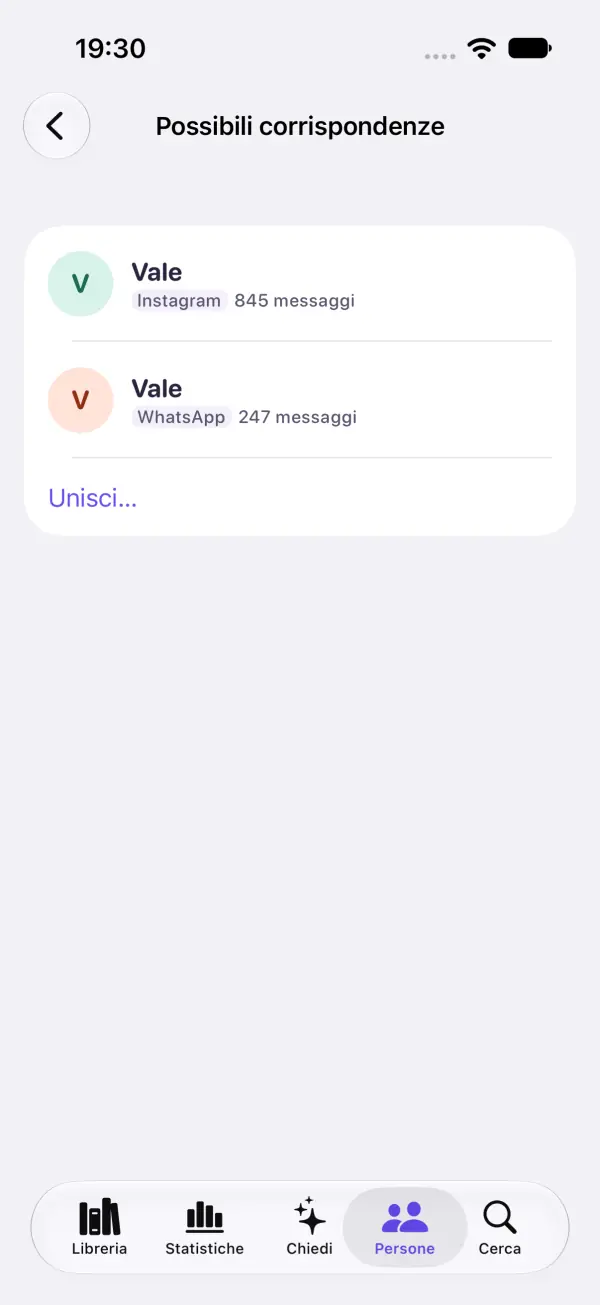
Lo stesso amico può comparire in app diverse, come LINE e Telegram. Quando persone di app diverse hanno lo stesso nome, Chatrix suggerisce di unirle:
- Quando in cima a "Persone" compare "Chatrix ha trovato … possibile corrispondenza", seleziona "Verifica".
- La pagina "Possibili corrispondenze" le elenca un gruppo alla volta. Se si tratta della stessa persona, seleziona "Unisci…" per quel gruppo, poi consulta "Unire persone" più avanti.
Dopo l’unione torni alla pagina "Possibili corrispondenze"; quando non ci sono più suggerimenti, si torna indietro automaticamente.
Unire persone
Puoi anche unire tu stesso delle persone, oltre a quelle suggerite:
- Apri la pagina di una delle persone e seleziona "Unisci con un’altra persona…".
- Nella pagina "Unisci con…", trova l’altra persona e selezionala (puoi usare il campo di ricerca in alto).
- Nella pagina "Unisci persone", scegli un nome in "Nome da mostrare", oppure scegli "Nome personalizzato…" e digita un nome.
- Seleziona "Unisci" in alto a destra. Durante l’unione non puoi tornare indietro.
L’unione riguarda solo le persone e le statistiche in Chatrix: non modifica i messaggi originali e puoi separarle in qualsiasi momento. Se l’unione non riesce, nella pagina compare un codice di errore.
Separare una persona
Per separare i nomi che sono stati uniti:
- Apri la pagina della persona e seleziona "Separa…".
- La pagina "Separare qualcuno da questa persona?" elenca ciascuno dei nomi di questa persona (con l’app di provenienza). Seleziona quello da separare.
Il nome che separi torna a essere una persona a sé. I messaggi non cambiano; cambia solo il modo in cui Chatrix raggruppa le persone. Se separi il nome principale mostrato in quel momento nella pagina della persona, dopo la separazione torni all’elenco delle persone.