Privacy e blocco app
I tuoi dati
- Nessun account richiesto: non devi registrarti né accedere per usare Chatrix.
- Elaborazione sul tuo dispositivo: importazione, ricerca, statistiche, esportazione e immagini da condividere avvengono tutte sul tuo dispositivo. Anche riassunti, riepiloghi e Chiedi usano Apple Intelligence su questo dispositivo. Consulta "Apple Intelligence e privacy".
- Sincronizzazione iCloud disattivata per impostazione predefinita: quando la attivi, tutto viene prima crittografato sul dispositivo e poi salvato nel tuo iCloud. Consulta "Sincronizzazione iCloud".
- Trasferimento diretto tra dispositivi: il trasferimento tra dispositivi invia i dati crittografati direttamente tra i tuoi due dispositivi, senza passare da alcun server.
- La pubblicità non riceve mai le tue chat: su iPhone e iPad c’è pubblicità, ma la pubblicità non legge né riceve mai le tue chat. Sul Mac non c’è pubblicità. Consulta "Pubblicità e tracciamento" più avanti.
- Per impostazione predefinita Spotlight non mostra i nomi delle conversazioni: finché non attivi "Mostra i nomi delle conversazioni in Spotlight", Spotlight non mostra le tue conversazioni. Anche dopo averlo attivato, compaiono solo i nomi delle conversazioni, senza il contenuto dei messaggi.
- I file di diagnostica dipendono da te: per un’esportazione che non può essere letta, puoi creare un file di diagnostica. Descrive solo la struttura dei dati, senza nomi, messaggi o nomi di file, e viene creato solo quando scegli di condividerlo. Consulta "File di diagnostica".
- Promemoria, widget e Apple Watch non contengono il contenuto dei messaggi, e quando il blocco app è attivo non mostrano i nomi delle conversazioni. Consulta "Promemoria e widget".
- I codici di errore non contengono il contenuto delle chat: un codice di errore sullo schermo indica solo il tipo di errore.
- Puoi eliminare tutto in qualsiasi momento: su iPhone e iPad puoi eliminare in una volta tutti i dati di questo dispositivo. Consulta "Eliminare tutti i dati" più avanti.
Attivare il blocco app
Con il blocco app attivo, Chatrix copre lo schermo appena esci dall’app e, quando torni, la sblocchi con Face ID, Touch ID, Optic ID o il codice.
- Vai in "Impostazioni" › "Privacy e blocco app".
- Attiva l’interruttore. Il nome dell’interruttore dipende dal dispositivo:
| Dispositivo | Interruttore |
|---|---|
| Con Face ID | "Blocca con Face ID" |
| Con Touch ID | "Blocca con Touch ID" |
| Con Optic ID | "Blocca con Optic ID" |
| iPhone o iPad senza autenticazione biometrica | "Blocca con codice" (il codice del dispositivo) |
| Mac senza Touch ID | "Blocca con password" (la password di login del Mac) |
- Il sistema ti chiede di verificare la tua identità una volta, e il blocco app si attiva solo se la verifica riesce.
- Il blocco app non è disponibile se sul dispositivo non è impostato un codice. Sotto compare "Per usare il blocco app, imposta un codice sul dispositivo."
- Puoi anche attivarlo direttamente dalle schermate di benvenuto la prima volta che usi Chatrix. Consulta "Consiglio di attivare il blocco app".
- L’impostazione del blocco app è conservata solo su questo dispositivo, quindi devi attivarla separatamente su ogni dispositivo.
- Quando è attivo, "Privacy e blocco app" in "Impostazioni" mostra il metodo di sblocco; quando è disattivato, mostra "Disattivato".
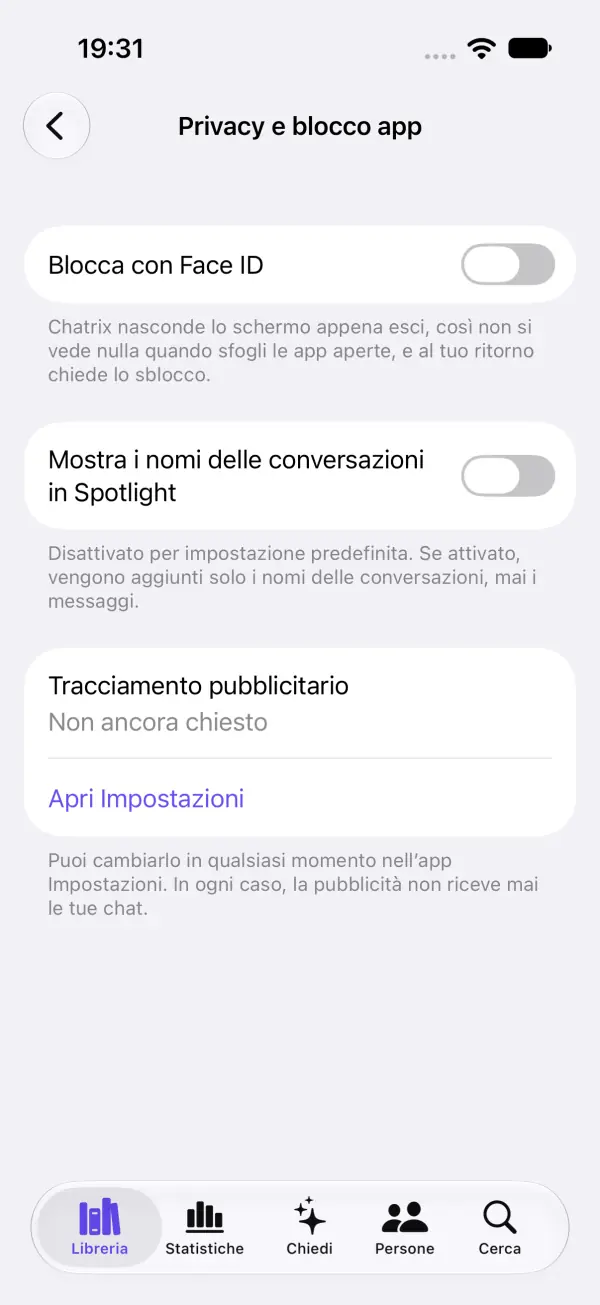
Coprire lo schermo quando esci
- iPhone e iPad: lo schermo viene coperto appena esci da Chatrix (quando vai alla schermata Home, passi a un’altra app e così via), e il contenuto non è visibile nemmeno nel selettore app.
- Mac: lo schermo viene coperto quando la finestra di Chatrix viene nascosta o ridotta nel Dock. Non viene coperto se passi semplicemente a un’altra app e la finestra resta visibile. Quando lo schermo del Mac si spegne (ad esempio quando il Mac entra in stop), quando termini la sessione o quando cambi utente, Chatrix si blocca subito.
"Quando esci da Chatrix" stabilisce per quanto tempo puoi stare lontano dall’app prima di doverla sbloccare di nuovo quando torni: "Subito", "Dopo 1 minuto", "Dopo 5 minuti" o "Dopo 15 minuti". Se torni entro quel tempo, lo schermo ricompare subito senza bisogno di sbloccare.
Bloccare subito
Quando il blocco app è attivo, puoi bloccare Chatrix subito senza uscire dall’app:
- Mac: scegli "Blocca Chatrix" dal menu "Chatrix" nella barra dei menu, oppure premi ⌃⌘L.
- iPad: con una tastiera collegata, premi ⌃⌘L.
Dopo il blocco compare "Chatrix è bloccata" e, per verificare la tua identità, selezioni il pulsante sullo schermo (ad esempio "Sblocca con Face ID" o "Sblocca"). Consulta "Sbloccare" più avanti. Quando il blocco app è disattivato, "Blocca Chatrix" non è disponibile.
Sbloccare
Quando devi sbloccare, compare "Chatrix è bloccata" e ti viene chiesto automaticamente di verificare la tua identità con Face ID, Touch ID o Optic ID.
- Se la verifica viene annullata o non riesce, seleziona il pulsante sullo schermo (ad esempio "Sblocca con Face ID" o "Sblocca") per riprovare.
- Se l’autenticazione biometrica non è disponibile, il sistema ti permette di inserire invece il codice del dispositivo (sul Mac, la password di login).
- Se in seguito rimuovi il codice del dispositivo, il blocco app si disattiva automaticamente.
Azioni che richiedono prima una verifica
Quando il blocco app è attivo, le azioni seguenti ti chiedono prima di verificare la tua identità una volta con Face ID, Touch ID, Optic ID o il codice, e proseguono solo se la verifica riesce:
- Disattivare il blocco app.
- Salvare un backup.
- Esportare una conversazione.
- Inviare la libreria di chat a un altro dispositivo.
- Creare una nuova chiave di recupero.
- Eliminare tutti i dati.
Disattivare il blocco app
Vai in "Impostazioni" › "Privacy e blocco app" e disattiva l’interruttore. Prima che si disattivi, devi verificare la tua identità una volta con Face ID, Touch ID, Optic ID o il codice.
Mostrare i nomi delle conversazioni in Spotlight
Quando questa opzione è attiva, puoi cercare i nomi delle conversazioni di Chatrix in Spotlight su iPhone, iPad e Mac, e selezionando un risultato si apre quella conversazione.
- Vai in "Impostazioni" › "Privacy e blocco app".
- Attiva "Mostra i nomi delle conversazioni in Spotlight".
- "Disattivato per impostazione predefinita. Se attivato, vengono aggiunti solo i nomi delle conversazioni, mai i messaggi." Spotlight mostra il nome della conversazione e l’app di provenienza.
- Le conversazioni archiviate non vengono aggiunte a Spotlight. Quando importi, elimini o archivi conversazioni, Spotlight si aggiorna di conseguenza.
- Quando il blocco app è attivo, Spotlight non mostra nessun nome di conversazione e questo interruttore non può essere usato; sotto compare "Disattivato finché il blocco app è attivo." Se prima l’interruttore era attivo, si riattiva quando disattivi il blocco app.
- Quando disattivi l’interruttore, i nomi delle conversazioni di Chatrix vengono rimossi da Spotlight.
- Questa impostazione è conservata solo su questo dispositivo, quindi devi attivarla separatamente su ogni dispositivo.
Eliminare tutti i dati
Su iPhone e iPad puoi eliminare in una volta tutti i dati di Chatrix su questo dispositivo. Vai in "Impostazioni" › "Privacy e blocco app" e seleziona "Elimina tutti i dati" in fondo alla pagina (la descrizione è "Elimina tutte le conversazioni, le foto e le impostazioni di questo dispositivo. Puoi eliminare anche i dati di Chatrix su iCloud."); si apre una pagina di conferma:
- La pagina di conferma spiega "Questa azione elimina la libreria su questo dispositivo: tutte le conversazioni e i messaggi, foto e file, riassunti e riepiloghi dell’IA, gli elementi condivisi da importare e le impostazioni di Chatrix. Non si può annullare." e poi "La chiave di crittografia nel tuo portachiavi non viene eliminata, perché gli altri tuoi dispositivi la usano ancora per aprire la propria copia. Una volta eliminati i dati, la chiave non può più sbloccare nulla."
- Se hai usato la sincronizzazione iCloud (è attiva, o una sincronizzazione è già riuscita), compare "Cosa eliminare":
- "Questo dispositivo" (predefinito): "I tuoi dati su iCloud e sugli altri dispositivi non vengono toccati."
- "Questo dispositivo e iCloud": "Vengono eliminati anche i dati di Chatrix su iCloud. Gli altri dispositivi conservano la propria copia e alla prossima sincronizzazione ti chiederanno cosa fare." Consulta "I dati di Chatrix sono stati eliminati da iCloud".
- Attiva "Ho capito che non si può annullare." (sotto compare "Per conservarne una copia, salva prima un backup in Impostazioni."), poi seleziona il pulsante rosso "Elimina tutti i dati". Se il blocco app è attivo, devi prima verificare la tua identità una volta.
Dopo l’eliminazione, Chatrix torna alle schermate di benvenuto del primo utilizzo; il blocco app, i promemoria e "Mostra i nomi delle conversazioni in Spotlight" vengono disattivati e i riassunti in background tornano all’impostazione predefinita. L’acquisto di "Rimuovi pubblicità", le scelte di consenso per la pubblicità e la chiave nel portachiavi vengono conservati.
Quando elimini anche i dati su iCloud, Chatrix elimina prima i dati su iCloud; se non è possibile eliminarli (ad esempio senza connessione di rete), non vengono eliminati nemmeno i dati su questo dispositivo e sotto il pulsante compare "Codice di errore: …".
La libreria di chat su iCloud è ancora lì. In seguito, vai in "Impostazioni" › "Sincronizzazione iCloud" per attivare la sincronizzazione e, in "Usare la tua libreria su iCloud?", seleziona "Scarica libreria" per recuperarla; la chiave è ancora nel portachiavi, quindi non devi inserire la chiave di recupero. Se prima importi delle chat tue, compare "Su iCloud c’è un’altra libreria" e non è possibile sincronizzare. Consulta "Entrambi i dispositivi hanno già delle chat".
La versione per Mac (1.0) non ha ancora questa funzione.
Pubblicità e tracciamento
Tutte le funzioni di Chatrix sono gratuite, grazie alla pubblicità.
- La pubblicità compare solo su iPhone e iPad. Sul Mac non c’è pubblicità e non viene chiesto il consenso al tracciamento. Consulta "Mac: Suggerimenti YUCTS" più avanti.
- La pubblicità non legge né riceve mai le tue chat: quando Chatrix richiede un annuncio, non include alcun contenuto delle chat, parole chiave o URL.
- Dopo l’acquisto di "Rimuovi pubblicità", la pubblicità non compare più su nessuno dei tuoi dispositivi. Consulta "Rimuovi pubblicità".
Dove compare la pubblicità
La pubblicità compare solo in questi tre punti, con al massimo un annuncio per schermata:
- "Panoramica" in Statistiche: dopo i riquadri delle statistiche.
- "Libreria": alla fine dell’elenco delle conversazioni.
- "Ritmo" in Statistiche: alla fine della pagina.
Non c’è pubblicità durante la lettura, la ricerca, in Chiedi, durante l’importazione, in Persone, nelle impostazioni, nelle schermate di benvenuto o nella schermata di blocco dell’app, e nemmeno nei widget o su Apple Watch. La pubblicità inizia a comparire solo dopo che hai completato le schermate di benvenuto e la libreria di chat contiene conversazioni (vale anche la libreria di esempio).
Prima che la pubblicità compaia per la prima volta
- Nelle regioni in cui è richiesto il consenso, compare prima un modulo di consenso per la pubblicità.
- Poi si apre la pagina "Informazioni sulla pubblicità": "Tutte le funzioni di Chatrix sono gratuite, grazie alla pubblicità." Elenca "La pubblicità non legge né riceve mai le tue chat", "Nessuna pubblicità durante la lettura, la ricerca, in Chiedi e nelle altre schermate private" e "Un acquisto unico rimuove tutta la pubblicità".
- La pagina spiega: "Successivamente il dispositivo ti chiederà se Chatrix può effettuare il tracciamento. Se lo consenti, la pubblicità sarà più pertinente per te. In caso contrario, tutte le funzioni restano disponibili." Seleziona "Continua" (l’unico pulsante della pagina).
- Nella richiesta del sistema, scegli se consentire a Chatrix di effettuare il tracciamento.
- La pagina "Informazioni sulla pubblicità" compare solo se il sistema non ha ancora chiesto il consenso al tracciamento, e non durante un’importazione.
- Nelle regioni in cui è richiesto il consenso, se non lo dai, la pubblicità non compare e non ti viene chiesto il consenso al tracciamento.
- Se hai già acquistato "Rimuovi pubblicità", queste pagine non compaiono e non ti viene chiesto il consenso al tracciamento.
Stato del tracciamento pubblicitario
Su iPhone e iPad, vai in "Impostazioni" › "Privacy e blocco app". "Tracciamento pubblicitario" mostra lo stato attuale:
| Stato | Significato |
|---|---|
| "Consentito" | Chatrix è autorizzata a effettuare il tracciamento. |
| "Non consentito" | Il tracciamento non è consentito. |
| "Limitato" | Il tracciamento è limitato su questo dispositivo, ad esempio da Tempo di utilizzo o dalle impostazioni di gestione del dispositivo. |
| "Non ancora chiesto" | Il sistema non l’ha ancora chiesto. |
Per cambiarlo, tocca "Apri Impostazioni" e modificalo nell’app Impostazioni. "Puoi cambiarlo in qualsiasi momento nell’app Impostazioni. In ogni caso, la pubblicità non riceve mai le tue chat." Dopo l’acquisto di "Rimuovi pubblicità", questa voce non compare più.
Opzioni privacy pubblicità
Nelle regioni in cui è richiesto il consenso, in "Impostazioni" su iPhone e iPad compare "Opzioni privacy pubblicità". Toccalo per aprire il modulo di consenso per la pubblicità, dove puoi modificare o revocare il consenso in qualsiasi momento. Non compare dopo l’acquisto di "Rimuovi pubblicità".
Mac: Suggerimenti YUCTS
Sul Mac non c’è pubblicità. Al suo posto, "Panoramica" (dopo i riquadri delle statistiche) e "Ritmo" (alla fine della pagina) in Statistiche mostrano un riquadro "Suggerimenti YUCTS" che presenta altre app di YUCTS.
- Fai clic su "Vedi su App Store" o "Scopri di più" per aprire il suggerimento.
- Fai clic sulla × del riquadro ("Nascondi questo suggerimento") e quel suggerimento non compare più su questo Mac.
- "I suggerimenti vengono scaricati da chatrix.yucts.com senza inviare alcuna informazione identificativa. Non vengono più mostrati dopo l’acquisto di Rimuovi pubblicità."
- Se non vuoi vedere i suggerimenti, puoi disattivarli nelle impostazioni. Consulta "Suggerimenti YUCTS".
- Quando non ci sono suggerimenti, il riquadro non compare.