Leggere le conversazioni
Seleziona una conversazione in "Libreria" per aprirla. La conversazione si apre dai messaggi più recenti e, mentre scorri verso l’alto, vengono caricati quelli precedenti.
La schermata della conversazione
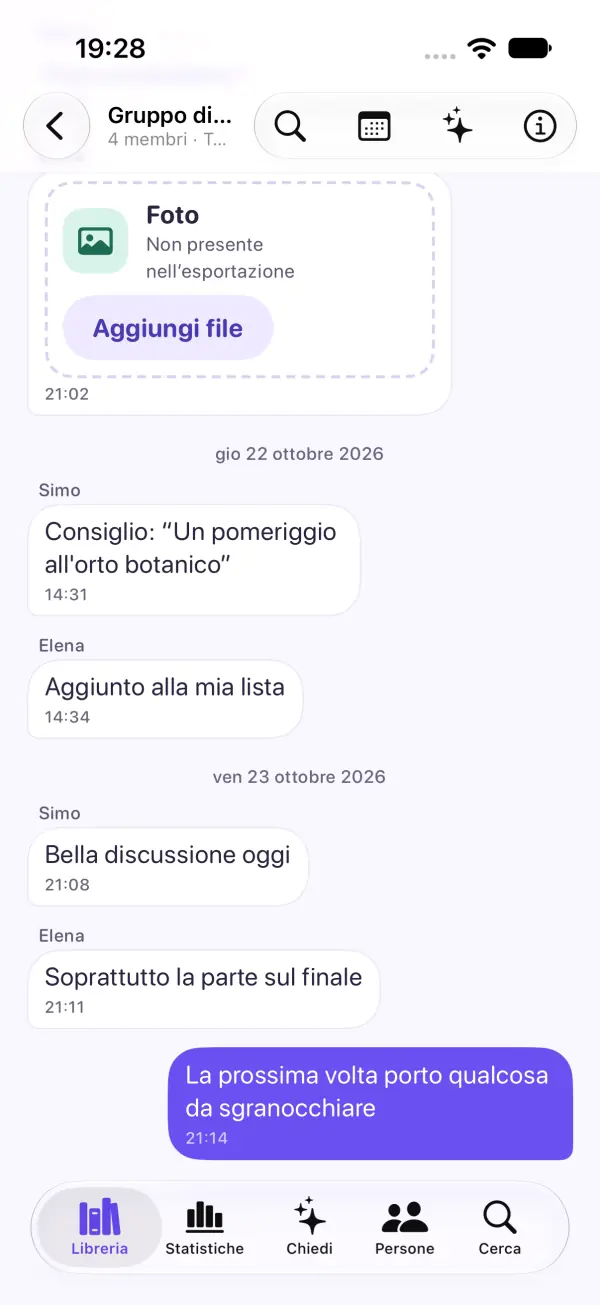
- I tuoi messaggi sono a destra, quelli degli altri a sinistra. Quale persona sei tu viene deciso al momento dell’importazione (consulta "Quale sei tu?").
- La data compare sopra il primo messaggio di ogni giorno. Nei gruppi, il nome del mittente compare sopra i suoi messaggi.
- I messaggi di sistema, ad esempio quando qualcuno entra nel gruppo, un cambio di nome o una chiamata, compaiono al centro in caratteri piccoli.
- Sotto il titolo puoi vedere da quale app proviene la conversazione; per i gruppi compare anche il numero di membri.
- In alto a destra ci sono quattro pulsanti: "Cerca in questa conversazione" (lente d’ingrandimento), "Vai alla data" (calendario), "Riassunti" (✨) e "Info conversazione" (ⓘ). "Riassunti" compare solo sui dispositivi che supportano Apple Intelligence; sugli altri dispositivi ci sono solo tre pulsanti.
- Per le parti che hanno già un riassunto, prima del primo messaggio della parte compare un separatore: l’ora, più ✨ e un riassunto di una riga. Consulta "Riassunti".
Copiare testo e link
Tocca e tieni premuto un messaggio (sul Mac, fai clic su di esso con il tasto destro) per scegliere:
- "Copia testo": copia il testo del messaggio. Puoi anche selezionare direttamente una parte del testo di un messaggio.
- "Copia link al messaggio": copia un link che rimanda a questo messaggio. Se apri il link su un dispositivo su cui è installata Chatrix, si apre Chatrix e passa direttamente al messaggio.
Cercare in una conversazione
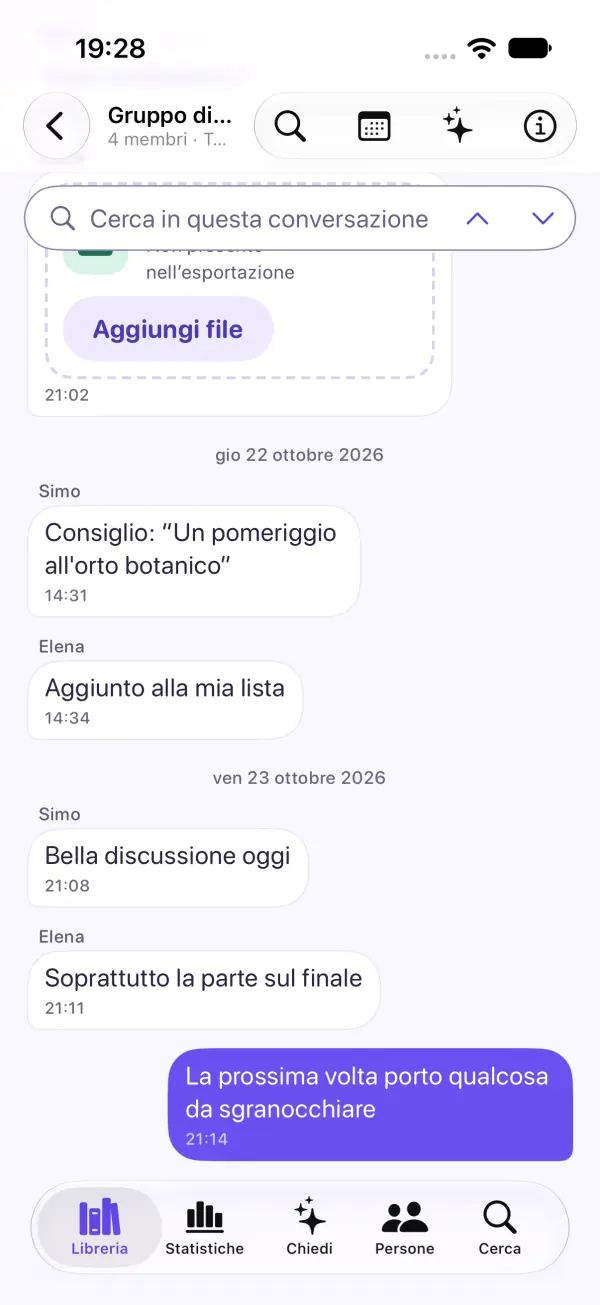
- Seleziona "Cerca in questa conversazione" (lente d’ingrandimento; sul Mac o con una tastiera per iPad, premi ⌘F).
- Digita ciò che cerchi in "Cerca in questa conversazione". La ricerca inizia quando smetti di digitare per un attimo.
- La conversazione passa al risultato più recente ed evidenzia i termini cercati; la barra di ricerca mostra a quale risultato sei e quanti sono in tutto.
- Seleziona "Risultato precedente" o "Risultato successivo" per spostarti tra i risultati. Alla fine dei risultati si ricomincia dall’altra estremità. Premendo A capo passi al risultato precedente (meno recente).
Seleziona di nuovo la lente d’ingrandimento per chiudere la barra di ricerca. In una conversazione vengono mostrati al massimo i 1.000 risultati più recenti. Per cercare in tutte le conversazioni, usa "Cerca".
Andare a una data
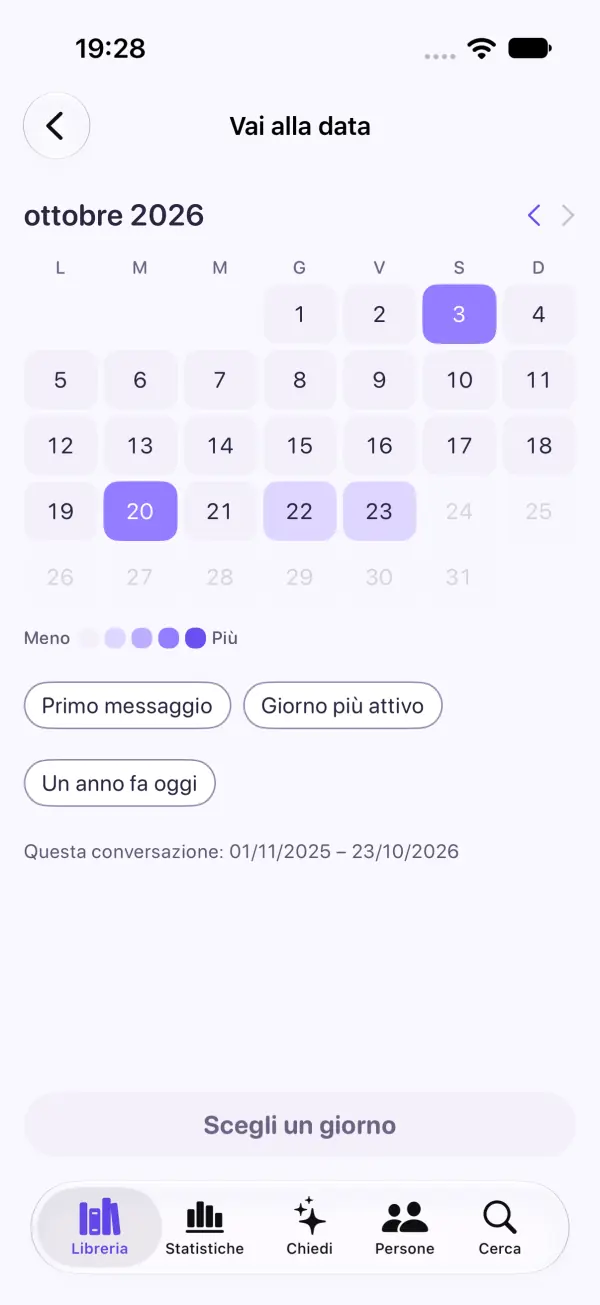
- Seleziona "Vai alla data" (calendario; da tastiera ⌘J).
- Scegli un giorno nel calendario. I giorni più scuri hanno più messaggi; i giorni al di fuori del periodo della conversazione non si possono scegliere. Usa "Mese precedente" e "Mese successivo" per cambiare mese.
- Puoi anche selezionare una scorciatoia: "Primo messaggio", "Giorno più attivo" o "Un anno fa oggi" (compare solo se quel giorno rientra nel periodo della conversazione).
- Seleziona "Vai al giorno …" in basso.
Quando torni alla conversazione, questa passa al primo messaggio di quel giorno (o del giorno successivo più vicino) e lo evidenzia per un attimo. "Questa conversazione: … – …" sotto il calendario indica il periodo della conversazione.
Riassunti
Sui dispositivi che supportano Apple Intelligence, selezionando "Riassunti" (✨) si apre la pagina "Riassunti", dove Apple Intelligence su questo dispositivo scrive un titolo, un riassunto, gli argomenti e il tono di ogni parte della conversazione.
- Seleziona "Riassumi" sotto una parte per riassumere una parte alla volta, oppure seleziona "Riassumi tutto" in alto a destra per riassumere in una volta tutte le parti rimanenti.
- Seleziona una parte per tornare alla conversazione, nel punto del primo messaggio di quella parte.
- Per le parti che hanno già un riassunto, nella conversazione compare un separatore prima del primo messaggio della parte: in alto l’ora e, sotto, ✨ e il titolo del riassunto di quella parte, come un riassunto di una riga. Le parti senza riassunto non mostrano il separatore.
Per i dettagli, consulta "Riassunti delle parti" e "Riassunti di una riga durante la lettura".
Info conversazione
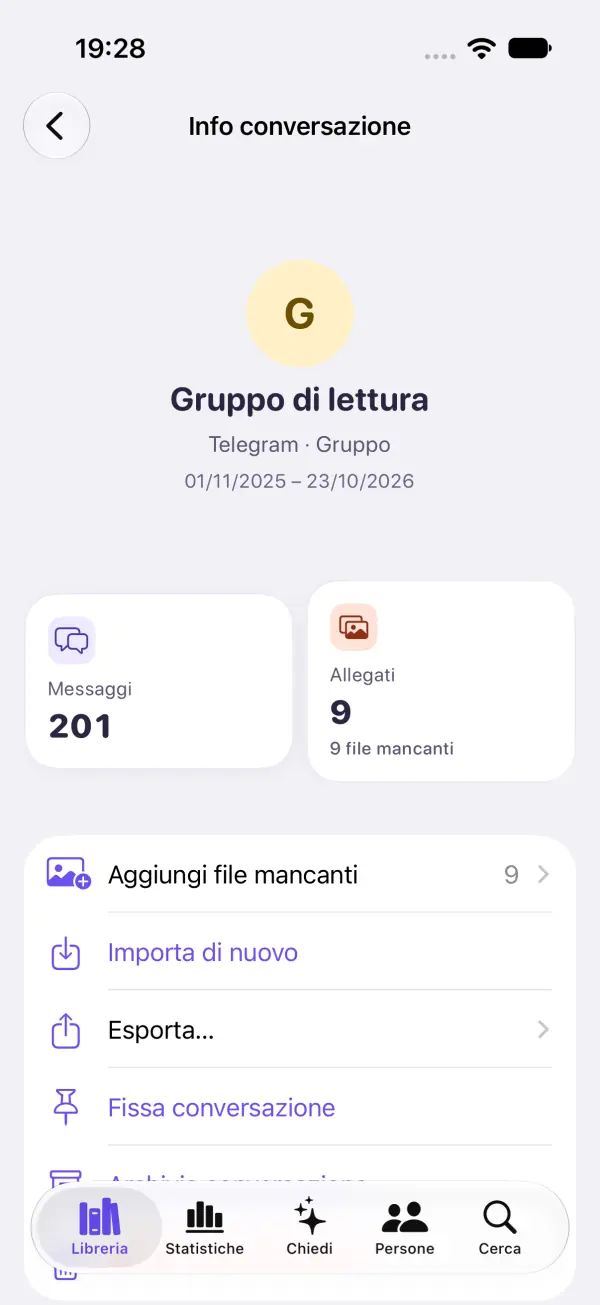
Selezionando "Info conversazione" (ⓘ; da tastiera ⌘I) si apre una nuova pagina:
- Il nome della conversazione, l’app di provenienza, il tipo ("Individuale", "Gruppo" o "Canale") e il periodo.
- "Nome della conversazione" (iPhone, iPad): cambia il nome mostrato per questa conversazione in Chatrix. Il testo grigio in "Nome" è il nome presente nell’esportazione; "Lascia vuoto per usare il nome presente nell’esportazione. I file originali non vengono modificati." Quando hai finito, seleziona "Salva". Il nuovo nome si sincronizza con gli altri tuoi dispositivi.
- "Persone" (iPhone, iPad): le persone che hanno scritto in questa conversazione. Seleziona una persona per cambiarle il nome o aggiungere una nota. Consulta "Cambiare il nome e aggiungere una nota".
- "Scegli foto": scegli un’immagine dalla libreria di foto da usare come avatar di questa conversazione; l’avatar compare nell’elenco della libreria e in cima a Info conversazione. Senza foto, compare il primo carattere del nome. Dopo averne scelta una, il pulsante diventa "Cambia foto" e compare anche "Rimuovi foto". La foto viene rimpicciolita e salvata senza informazioni come il luogo dello scatto, ed è inclusa anche nella sincronizzazione iCloud, nei backup e nel trasferimento tra dispositivi.
- Il numero di "Messaggi" e di "Allegati". Se ci sono segnaposto non ancora riempiti, compare "… file mancante".
- "Aggiungi file mancanti" (compare solo quando ci sono segnaposto). Consulta "Aggiungere più file in una volta".
- "Importa di nuovo": apre la pagina di importazione. Consulta "Importare di nuovo non crea duplicati".
- "Esporta…": salva questa conversazione come file. Consulta "Esportare una conversazione".
- "Fissa conversazione" o "Sblocca conversazione". Consulta "Fissare una conversazione".
- "Archivia conversazione" o "Estrai dall’archivio". Consulta "Archiviare una conversazione".
- "Elimina conversazione…". Consulta "Eliminare una conversazione".
Quando torni da "Info conversazione" o da "Vai alla data", la conversazione resta nel punto in cui eri.
Esportare una conversazione
Salva una conversazione come file, ad esempio per stamparla, conservarla o aprirla in un’altra app.
- Apri la conversazione, seleziona "Info conversazione" (ⓘ), poi seleziona "Esporta…".
- Scegli un formato in "Formato":
| Formato | Cosa ottieni |
|---|---|
| "PDF" | "Una trascrizione da stampare." Il formato della carta è A4 (Letter negli Stati Uniti e in Canada), con il nome della conversazione e il numero di pagina in fondo a ogni pagina. |
| "Pagina web (HTML)" | "Una trascrizione che si apre in qualsiasi browser." È un unico file che non carica risorse esterne; i tuoi messaggi sono a destra. |
| "Testo semplice" | "Solo i messaggi, per qualsiasi app." Raggruppati per data, con una riga per messaggio: ora, nome e contenuto. |
| "Markdown" | "Testo con titoli, per le app di note." Le date sono titoli e i nomi sono in grassetto. |
| "Chatrix JSON" | "Tutto il contenuto, in un formato che Chatrix può importare di nuovo." Il formato è il formato universale Chatrix. |
| "Statistiche (CSV)" | "Messaggi per giorno e per persona, per i fogli di calcolo." Una riga per giorno e per persona: "Data", "Persona", "Messaggi", "Caratteri", "Allegati" e "Link". |
- Seleziona "Esporta". Se il blocco app è attivo, devi prima verificare la tua identità con Face ID, Touch ID, Optic ID o il codice.
- Mentre il file viene creato compaiono "Esportazione…" e l’avanzamento, e non puoi tornare indietro. Seleziona "Interrompi" per annullare.
- Al termine, seleziona "Salva in File" per scegliere dove salvarlo, oppure seleziona "Condividi" per inviarlo con il foglio di condivisione del sistema.
- "Il file viene creato su questo dispositivo. Non viene condiviso nulla finché non scegli dove salvarlo o inviarlo."
- Il nome del file è il nome della conversazione seguito dalla data di oggi. Se cambi formato o esci dalla pagina, devi esportare di nuovo.
- Foto, video e altri file non sono inclusi nell’esportazione: vengono indicati solo con diciture come [Photo]. Per conservare l’intera libreria di chat, usa un backup.
- Le conversazioni lunghe richiedono un po’ di tempo e il PDF è il formato più lento.
- Se l’esportazione non riesce, in questa pagina compare un codice di errore. Consulta "Codici di errore".
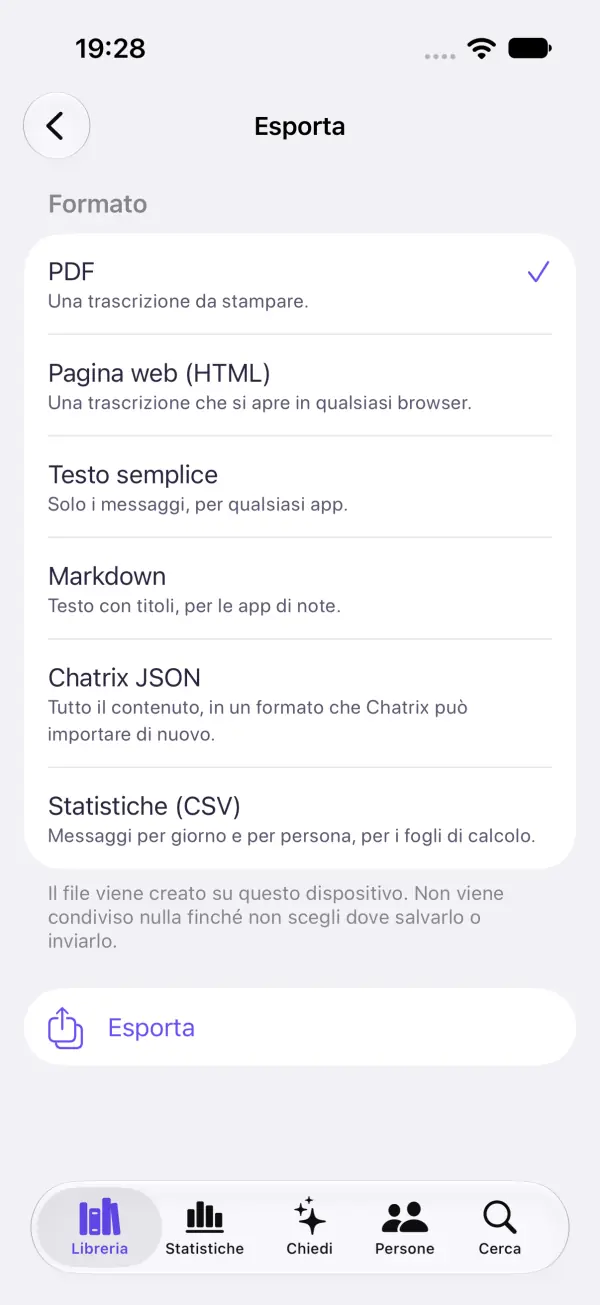
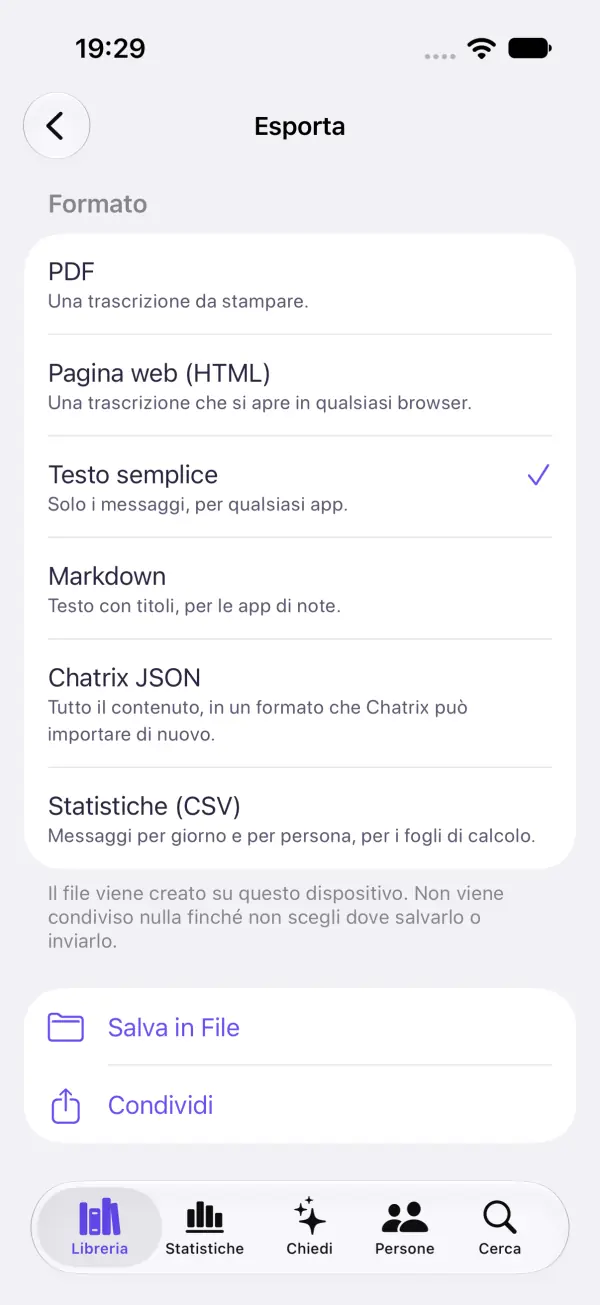
Foto e file
- Foto, GIF, sticker e video che hanno un file mostrano una miniatura; messaggi vocali, audio e altri file mostrano il nome del file e la durata o le dimensioni.
- Seleziona un allegato per aprirlo a tutto schermo.
- Tocca e tieni premuto un allegato che ha già un file (sul Mac, fai clic su di esso con il tasto destro) e scegli "Sostituisci con una foto…" o "Sostituisci con un file…" per sostituirlo con un altro file.
Segnaposto
Molte app di chat non includono foto o file quando esportano e lasciano solo diciture come [Photo]. Chatrix li mostra come segnaposto con l’etichetta "Non presente nell’esportazione". Puoi aggiungere tu stesso i file originali.
Aggiungere i file mancanti
I file che aggiungi vengono copiati in Chatrix e puoi sempre sostituirli in seguito. Quando la sincronizzazione iCloud è attiva, anche i file che aggiungi vengono sincronizzati sugli altri dispositivi.
Aggiungere un file
- Seleziona "Aggiungi file" sul segnaposto.
- Scegli "Scegli da Foto" (solo per foto, video e GIF) o "Scegli un file", poi scegli il file da aggiungere.
Su iPad e Mac puoi anche trascinare un file direttamente sul segnaposto. Se l’aggiunta non riesce, in fondo allo schermo compare un codice di errore. Seleziona "OK" per chiuderlo.
Aggiungere più file in una volta
- Apri la conversazione, seleziona "Info conversazione", poi seleziona "Aggiungi file mancanti".
- Seleziona "Scegli foto" (fino a 500 alla volta) o "Scegli file" e scegli un gruppo di foto o file che potrebbero appartenere a questa conversazione.
- Chatrix trova il file più probabile per ogni segnaposto in base ai nomi dei file, alle date e all’ordine nei nomi dei file e al momento in cui la foto è stata scattata o il file è stato creato. Mostra quanti sono "Molto probabile", "Da verificare" e "Non trovati".
Ogni abbinamento indica il nome del file e il motivo dell’abbinamento:
| Motivo | Affidabilità |
|---|---|
| "Stesso nome del file" | Alta |
| "Data e ordine nel nome del file corrispondono" | Alta o da verificare |
| Foto scattata pochi minuti prima del messaggio | Da verificare |
- Seleziona "Accetta" per ogni abbinamento, oppure seleziona "Accetta tutti (…)" in basso per accettare in una volta tutti gli abbinamenti "Molto probabile". Dopo aver accettato, compare "Aggiunto. Puoi sostituirlo quando vuoi."
Se non ci sono segnaposto, questa pagina mostra "Nessun file mancante". Quando in seguito importi un’esportazione che include foto e file, anche i segnaposto vengono riempiti automaticamente (consulta "Importare di nuovo non crea duplicati").