Impostazioni e informazioni
Aprire le impostazioni
- iPhone: in "Libreria", tocca "Impostazioni" (l’icona a forma di ingranaggio) in alto a sinistra.
- iPad: in "Libreria", tocca "Impostazioni" (l’icona a forma di ingranaggio); le impostazioni si aprono nella colonna dell’elenco.
- Mac: scegli "Impostazioni…" dal menu "Chatrix" nella barra dei menu, oppure premi ⌘,. Le impostazioni si aprono in una finestra separata; quando Chatrix è bloccata dal blocco app, anche la finestra delle impostazioni è bloccata e devi prima sbloccarla.
Ogni voce delle impostazioni si apre in una nuova pagina. Torna alla pagina precedente per tornare alle impostazioni.
Voci delle impostazioni
| Voce | Cosa fa | Altri dettagli |
|---|---|---|
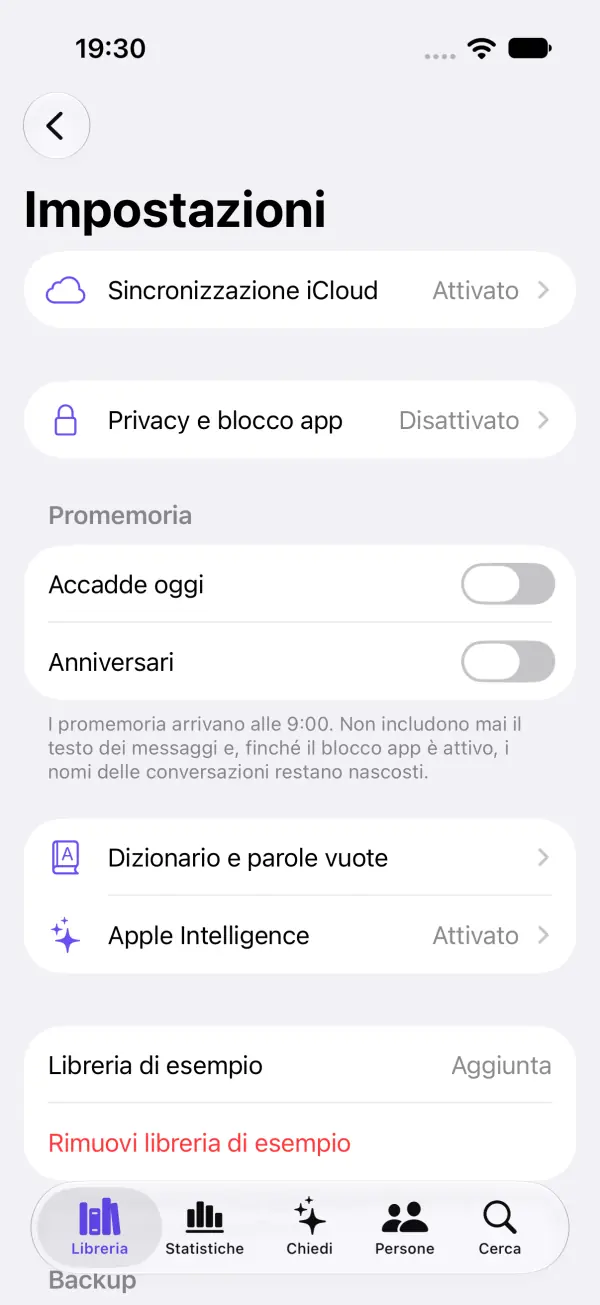
| "Sincronizzazione iCloud" | Sincronizza la libreria di chat tra iPhone, iPad e Mac. A destra compare "Attivato" o "Disattivato". | Sincronizzazione iCloud |
| "Privacy e blocco app" | Blocca Chatrix con Face ID, Touch ID, Optic ID o il codice, mostra i nomi delle conversazioni in Spotlight e mostra lo stato del tracciamento pubblicitario su iPhone e iPad; in fondo c’è "Elimina tutti i dati" (iPhone, iPad). A destra compare il metodo di sblocco oppure "Disattivato". | Privacy e blocco app |
| "Promemoria" | Due interruttori: "Accadde oggi" e "Anniversari". | Promemoria e widget |
| "Dizionario e parole vuote" | Parole personalizzate, parole vuote e parole nascoste per la nuvola di parole. | Dizionario e parole vuote |
| "Apple Intelligence" | Crea riassunti con Apple Intelligence su questo dispositivo: lo stato, i riassunti in background, il numero di riassunti creati e "Elimina tutti i riassunti…". A destra compare "Attivato", "Disattivato", "Preparazione" o "Non disponibile". | Apple Intelligence |
| "Libreria di esempio" | A destra compare "Aggiunta" o "Non aggiunta", con "Aggiungi libreria di esempio" o "Rimuovi libreria di esempio" sotto. Non è possibile aggiungerla quando hai già le tue chat. | Libreria di esempio |
| "Backup" | "Salva backup…" e "Ripristina da backup…". | Backup |
| "Trasferimento tra dispositivi" (iPhone, iPad) | "Trasferisci la libreria direttamente sul tuo altro iPhone o iPad tramite Wi-Fi." | Trasferimento tra dispositivi |
| "Rimuovi pubblicità" | Un acquisto unico che rimuove la pubblicità su tutti i tuoi dispositivi. A destra compare il prezzo, oppure "Acquistato" dopo l’acquisto. | Rimuovi pubblicità |
| "Opzioni privacy pubblicità" (iPhone, iPad) | Compare solo nelle regioni in cui è richiesto il consenso e apre il modulo di consenso per la pubblicità. Non compare dopo l’acquisto di "Rimuovi pubblicità". | Opzioni privacy pubblicità |
| "Suggerimenti YUCTS" (Mac) | Il riquadro Suggerimenti YUCTS in Statistiche e l’elenco dei suggerimenti. Non compare dopo l’acquisto di "Rimuovi pubblicità". | Suggerimenti YUCTS |
| "Manuale utente" | Elenca per argomento le pagine di questa guida all’uso ("Nozioni di base", "Statistiche e IA", "Sincronizzazione e backup" e "Altri argomenti"). Su iPhone e iPad, selezionane una per aprire quella pagina nell’app: "Ogni pagina mostra la versione più recente di docs.yucts.com." Con "Apri nel browser" in alto a destra puoi usare invece il browser; sul Mac le pagine si aprono nel browser. "Manuale utente" in cima apre la pagina iniziale della guida. | Il manuale utente non si carica nell’app |
| "Informazioni su Chatrix" | A destra compare la versione. Consulta "Informazioni su Chatrix" più avanti. | — |
Gli errori di una voce delle impostazioni (ad esempio se l’aggiunta della libreria di esempio non riesce) compaiono in rosso nella descrizione di quella sezione.
Rimuovi pubblicità
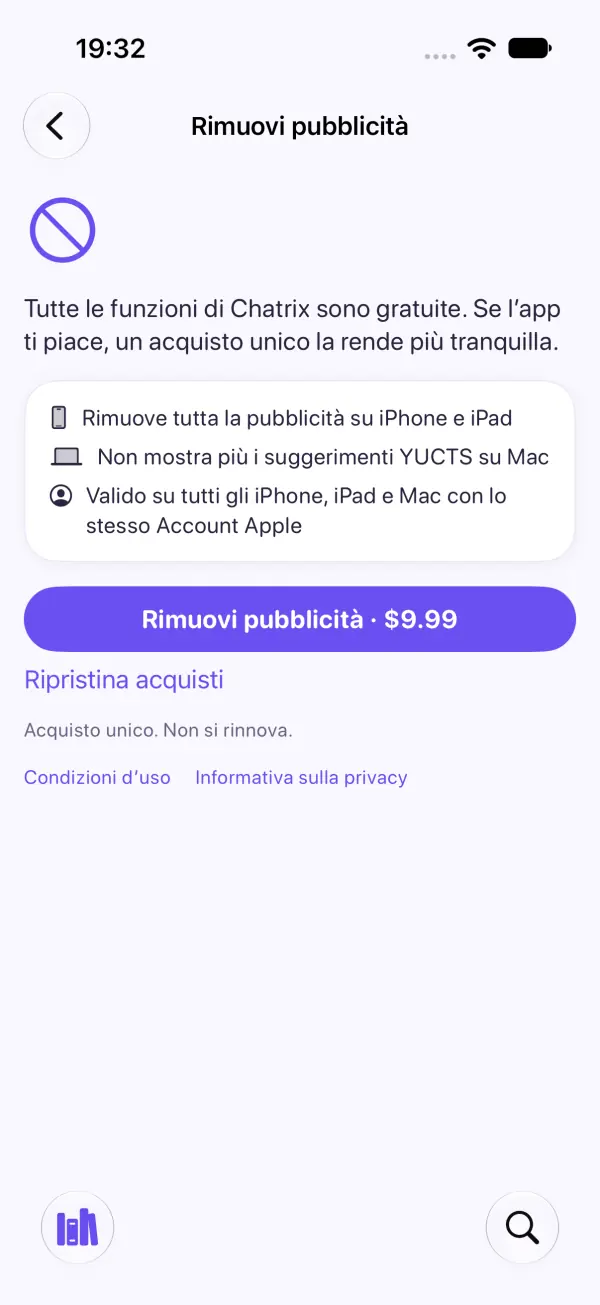
Tutte le funzioni di Chatrix sono gratuite. Vai in "Impostazioni" e seleziona "Rimuovi pubblicità":
- "Tutte le funzioni di Chatrix sono gratuite. Se l’app ti piace, un acquisto unico la rende più tranquilla."
- Cosa ottieni: "Rimuove tutta la pubblicità su iPhone e iPad" e "Non mostra più i suggerimenti YUCTS su Mac", ed è "Valido su tutti gli iPhone, iPad e Mac con lo stesso Account Apple".
- "Acquisto unico. Non si rinnova." In fondo alla pagina ci sono i link a "Condizioni d’uso" e "Informativa sulla privacy".
- Seleziona "Rimuovi pubblicità · …" (il pulsante mostra il prezzo).
- Completa l’acquisto nella schermata di conferma di App Store.
- Al termine compare "La pubblicità è stata rimossa su tutti i tuoi dispositivi. Grazie!" e, in "Impostazioni", a destra di "Rimuovi pubblicità" compare "Acquistato".
- Se l’acquisto richiede l’approvazione di un genitore, compare "In attesa di approvazione. La pubblicità verrà rimossa appena l’acquisto sarà approvato."
- Se non è possibile raggiungere App Store, il pulsante non può essere selezionato e compare "L’App Store non è disponibile al momento. Riprova più tardi."
- Se si verifica un errore, nella pagina compare un codice di errore. Consulta "Codici di errore".
Per sapere dove compare la pubblicità e come funziona il tracciamento, consulta "Pubblicità e tracciamento".
Ripristinare gli acquisti
Se hai acquistato su un altro dispositivo con lo stesso account Apple, di solito Chatrix riconosce automaticamente l’acquisto. Se hai un nuovo dispositivo, hai reinstallato Chatrix o "Acquistato" non compare:
- Vai in "Impostazioni" › "Rimuovi pubblicità".
- Seleziona "Ripristina acquisti". Potrebbe esserti chiesto di accedere con il tuo account Apple.
Una volta confermato, a destra di "Rimuovi pubblicità" compare "Acquistato".
Suggerimenti YUCTS (Mac)
La versione per Mac non ha pubblicità; Statistiche mostra invece suggerimenti per altre app di YUCTS. Consulta "Mac: Suggerimenti YUCTS". Sul Mac, vai in "Impostazioni" › "Suggerimenti YUCTS":
- "Mostra suggerimenti YUCTS": attivo per impostazione predefinita. "Mostra altre app YUCTS in Statistiche e Impostazioni." Quando è disattivato, i suggerimenti non compaiono più in Statistiche né in questa pagina.
- Sotto sono elencati i suggerimenti attuali; fai clic su "Vedi su App Store" o "Scopri di più" per aprirne uno. Quando non ci sono suggerimenti, compare "Nessun suggerimento al momento."
- "I suggerimenti vengono scaricati da chatrix.yucts.com senza inviare alcuna informazione identificativa. Non vengono più mostrati dopo l’acquisto di Rimuovi pubblicità."
- Questa impostazione è conservata solo su questo Mac. Dopo l’acquisto di "Rimuovi pubblicità", questa voce non compare più nelle impostazioni.
Informazioni su Chatrix
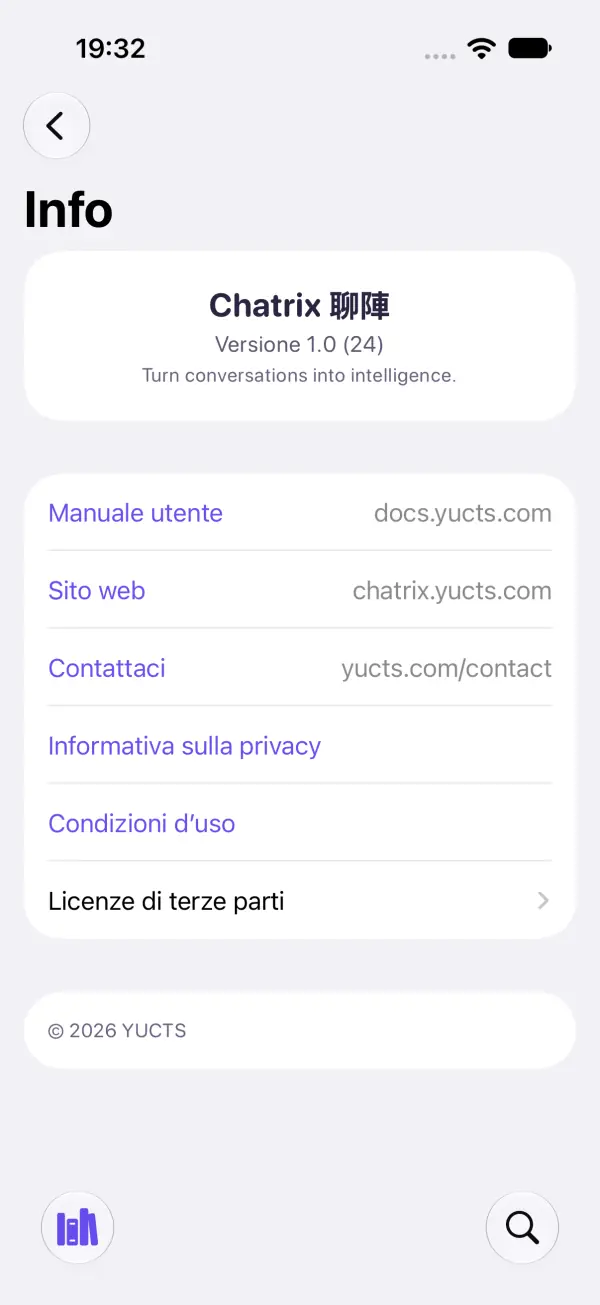
Vai in "Impostazioni" › "Informazioni su Chatrix":
- In alto ci sono il nome e la versione dell’app ("Versione …"). Quando segnali un problema, indica anche la versione.
- "Manuale utente": su iPhone e iPad apre l’elenco delle pagine della guida descritto sopra; sul Mac apre questa guida all’uso nel browser.
- "Sito web": il sito web di Chatrix.
- "Contattaci": apre il modulo di contatto di YUCTS.
- "Segnala un bug" (iPhone, iPad): a destra compare forum.yucts.com; apre la sezione delle segnalazioni di bug del forum YUCTS. Non viene inviato alcun dato automaticamente; i messaggi sul forum sono pubblici, quindi non scrivere dati personali né il contenuto delle chat.
- "Informativa sulla privacy" e "Condizioni d’uso".
- "Licenze di terze parti": i componenti open source usati da Chatrix e il testo completo delle relative licenze.
Il manuale utente, l’informativa sulla privacy e le condizioni d’uso si aprono nella versione corrispondente alla lingua di Chatrix. Nella versione per Mac (1.0), l’informativa sulla privacy e le condizioni d’uso si aprono in giapponese quando Chatrix è in giapponese e in cinese tradizionale quando è in cinese; nelle altre lingue si aprono in inglese.