Trasferimento tra dispositivi
"Trasferimento tra dispositivi" copia l’intera libreria di chat (tutte le chat, le foto e i file, compresi gli avatar delle conversazioni) direttamente sul tuo altro iPhone o iPad. I dati vengono inviati direttamente tra i due dispositivi tramite Wi-Fi, crittografati per tutto il tragitto, senza passare da alcun server e senza bisogno di iCloud.
- La libreria di chat sul vecchio dispositivo (quello che invia) non cambia in alcun modo.
- Un trasferimento non è un’unione: il nuovo dispositivo (quello che riceve) non deve avere ancora nessuna chat.
Prima di iniziare
- Apri la pagina di trasferimento di Chatrix su entrambi i dispositivi e tienili vicini. Tieni Chatrix aperta su entrambi finché il trasferimento non è completato.
- Attiva il Wi-Fi su entrambi i dispositivi, possibilmente connessi alla stessa rete; i dispositivi Apple possono anche collegarsi direttamente con il Wi-Fi peer-to-peer.
- Il nuovo dispositivo non ha ancora nessuna chat. Va bene anche se ha solo la libreria di esempio: l’esempio viene rimosso automaticamente al termine del trasferimento.
- Il vecchio dispositivo deve avere una fotocamera funzionante per scansionare il motivo sul nuovo dispositivo.
- Il trasferimento funziona solo tra iPhone e iPad. Il trasferimento tra dispositivi non è disponibile sul Mac. Consulta "Mac".
- Entrambi i dispositivi devono avere abbastanza spazio libero: il vecchio dispositivo prepara prima la libreria di chat come un unico file temporaneo crittografato, e il nuovo dispositivo ha bisogno di spazio per quel file e per la libreria di chat una volta configurata. Se lo spazio non basta, lo schermo indica quale dispositivo ha bisogno di quanto spazio.
- Aggiorna Chatrix all’ultima versione su entrambi i dispositivi. Se i due dispositivi hanno versioni diverse di Chatrix, non possono trasferire dati tra loro.
- Al primo trasferimento, il sistema chiede se consentire a Chatrix di usare la rete locale (su entrambi i dispositivi) e la fotocamera (sul vecchio dispositivo). Consenti l’accesso, perché il trasferimento possa procedere. Consulta "Consentire l’accesso alla rete locale" più avanti.
Consentire l’accesso alla rete locale
Chatrix invia i dati direttamente tra i due dispositivi tramite la rete locale. Al primo trasferimento, ogni dispositivo chiede una volta se consentire a Chatrix di trovare dispositivi sulla rete locale:
- Il nuovo dispositivo: quando apri la pagina di ricezione e inizia ad attendere una connessione.
- Il vecchio dispositivo: quando scansioni il motivo e inizia a connettersi.
La richiesta dice "Chatrix usa la rete locale per trasferire la tua libreria di chat direttamente tra i tuoi dispositivi." Scegli di consentirlo.
Se hai rifiutato per errore, attiva l’autorizzazione su quel dispositivo, poi riapri la pagina di trasferimento:
Vai in Impostazioni › Privacy e sicurezza › Rete locale e attiva Chatrix.
Se non lo consenti, il nuovo dispositivo mostra "Chatrix non è riuscita a mettersi in attesa dell’altro dispositivo." e il vecchio dispositivo mostra "Impossibile trovare l’altro dispositivo." Consulta "Se il trasferimento non viene completato".
Aprire la pagina di trasferimento
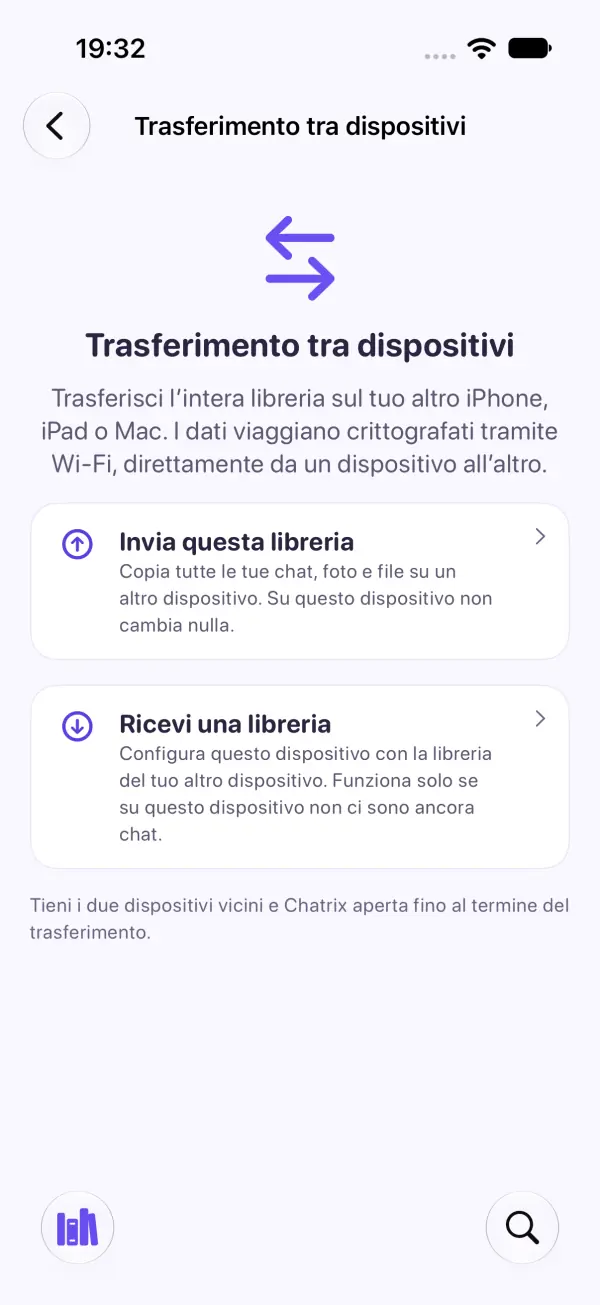
Vai in "Impostazioni" › "Trasferimento tra dispositivi" (per sapere come aprire le impostazioni su ogni dispositivo, consulta "Impostazioni e informazioni"). La pagina di trasferimento ha due opzioni:
| Opzione | Descrizione |
|---|---|
| "Invia questa libreria" | "Copia tutte le tue chat, foto e file su un altro dispositivo. Su questo dispositivo non cambia nulla." Usala sul vecchio dispositivo. Consulta "Inviare dal vecchio dispositivo". |
| "Ricevi una libreria" | "Configura questo dispositivo con la libreria del tuo altro dispositivo. Funziona solo se su questo dispositivo non ci sono ancora chat." Usala sul nuovo dispositivo. Consulta "Ricevere sul nuovo dispositivo". |
Quando apri Chatrix sul nuovo dispositivo per la prima volta, puoi anche selezionare "Trasferisci da un altro dispositivo" in "Da dove vuoi iniziare?" nell’ultima schermata di benvenuto per aprire direttamente la pagina di ricezione. Consulta "Per iniziare".
Ricevere sul nuovo dispositivo
- Sul nuovo dispositivo, vai in "Impostazioni" › "Trasferimento tra dispositivi" e seleziona "Ricevi una libreria", oppure seleziona "Trasferisci da un altro dispositivo" nell’ultima schermata di benvenuto.
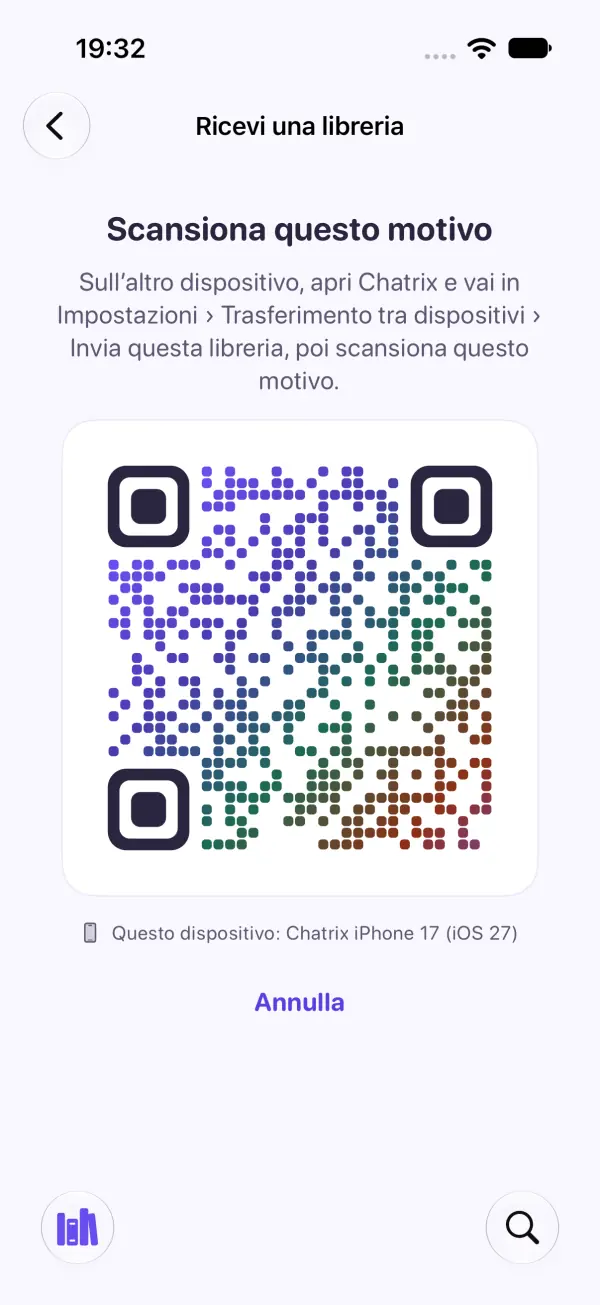
- Compare "Scansiona questo motivo" con un motivo colorato che scorre lentamente e, sotto, "Questo dispositivo: …". Tieni aperta questa schermata, poi scansiona il motivo sul vecchio dispositivo.
- Dopo che il vecchio dispositivo lo ha scansionato, compaiono "Connesso a “…”" e "Conferma sull’altro dispositivo per iniziare."
- Dopo che hai confermato sul vecchio dispositivo, compaiono "“…” sta preparando la libreria…" e poi "Ricezione da “…”…", con l’avanzamento.
- Quando tutto è stato ricevuto, compare "Verifica dei dati…", seguito da "Configurazione della libreria…". A questo punto non puoi tornare indietro.
- Al termine compare "Trasferimento completato": "La libreria trasferita da “…” è pronta." La libreria di chat di questo dispositivo ora è quella ricevuta, e le tue conversazioni compaiono in "Libreria".
- Ogni volta che apri la pagina di ricezione viene creato un nuovo motivo. Il motivo compare solo sullo schermo e contiene una chiave valida solo per questo trasferimento, che viene usata per la crittografia e permette ai due dispositivi di verificarsi a vicenda.
- Il nuovo dispositivo riceve la libreria di chat solo dal primo dispositivo che si connette. Se un altro dispositivo scansiona lo stesso motivo, mostra "L’altro dispositivo è occupato". Consulta "Se il trasferimento non viene completato".
- Finché la verifica non inizia, seleziona "Annulla" o torna alla pagina precedente per annullare.
- Se il dispositivo ha solo la libreria di esempio, Chatrix rimuove automaticamente l’esempio al termine del trasferimento.
- Se il trasferimento non viene completato, il contenuto di questo dispositivo non cambia.
Inviare dal vecchio dispositivo
- Sul vecchio dispositivo, vai in "Impostazioni" › "Trasferimento tra dispositivi" e seleziona "Invia questa libreria". Se il blocco app è attivo, devi prima verificare la tua identità con Face ID, Touch ID, Optic ID o il codice.
- Compare "Scansiona il motivo" con l’inquadratura della fotocamera. Punta la fotocamera sul motivo del nuovo dispositivo.
- Compare "Connessione in corso…". Una volta stabilita la connessione, ti viene chiesto "Inviare la tua libreria a “…”?", con il numero di "Chat" e di "Messaggi".
- Dopo aver verificato che si tratti del tuo nuovo dispositivo, seleziona "Invia". Se non vuoi inviare, seleziona "Annulla".
- Compaiono "Preparazione della libreria…" e poi "Invio a “…”…", con quanto è stato inviato rispetto alla dimensione totale. A questo punto non puoi tornare indietro; per interrompere, seleziona "Annulla".
- Quando tutto è stato inviato, compare "In attesa di “…”…": "L’altro dispositivo sta verificando i dati e configurando la libreria."
- Al termine compare "Trasferimento completato": "Ora la tua libreria è su “…”. Su questo dispositivo non è cambiato nulla." Seleziona "Fine".
- Scansiona il motivo con "Invia questa libreria" in Chatrix. Se lo scansioni con l’app Fotocamera del sistema, il trasferimento non inizia.
- Se Chatrix non è autorizzata a usare la fotocamera, compare "È necessario l’accesso alla fotocamera". Seleziona "Apri Impostazioni", consenti a Chatrix di usare la fotocamera, poi torna indietro.
- Mentre è in corso un trasferimento, iPhone e iPad non bloccano automaticamente lo schermo.
Se la connessione si interrompe per poco
- Se la connessione si interrompe durante l’invio, il vecchio dispositivo mostra "Connessione interrotta": "Riconnessione a “…” in corso. Tieni i due dispositivi vicini e Chatrix aperta." Il nuovo dispositivo mostra "In attesa che “…” si riconnetta. Tieni i due dispositivi vicini."
- Una volta ristabilita la connessione, l’invio riprende da dove si era interrotto, quindi non devi ricominciare da capo. Se la connessione resta interrotta troppo a lungo (circa 2 minuti), il trasferimento si ferma.
- Se uno dei due dispositivi esce dalla pagina di trasferimento o chiude Chatrix, il trasferimento termina. Devi quindi riaprire la pagina di ricezione sul nuovo dispositivo e scansionare di nuovo dall’inizio.
Mac
Il trasferimento tra dispositivi non è disponibile sul Mac; funziona solo tra iPhone e iPad. Per spostare la libreria di chat su un Mac o da un Mac, usa invece uno di questi metodi:
- Sincronizzazione iCloud: attiva la sincronizzazione su entrambi i dispositivi e la libreria di chat comparirà sull’altro dispositivo tramite il tuo iCloud.
- Backup: salva un backup su un dispositivo, metti il file di backup in un posto accessibile dall’altro dispositivo (ad esempio iCloud Drive o un disco esterno), poi ripristina dal backup sull’altro dispositivo.
Se il trasferimento non viene completato
Se il trasferimento non viene completato, la pagina ne spiega il motivo. Il titolo di solito è "Trasferimento non completato", oppure "Spazio insufficiente" quando lo spazio non basta. Dopo aver risolto il problema, seleziona "Riprova": il nuovo dispositivo mostra un nuovo motivo e il vecchio dispositivo torna alla schermata di scansione.
| Messaggio sullo schermo | Motivo e cosa fare |
|---|---|
| "Impossibile trovare l’altro dispositivo." | Il vecchio dispositivo non riesce a trovare il nuovo dispositivo; ad esempio i due dispositivi non sono vicini, il Wi-Fi è disattivato o il nuovo dispositivo è uscito dalla pagina di ricezione. Tieni entrambi i dispositivi sulla pagina di trasferimento e consenti a Chatrix di usare la rete locale. Consulta "Consentire l’accesso alla rete locale". |
| "Chatrix non è riuscita a mettersi in attesa dell’altro dispositivo." | Il nuovo dispositivo non riesce ad attendere una connessione sulla rete locale. Assicurati che il Wi-Fi sia attivo e consenti a Chatrix di usare la rete locale. Consulta "Consentire l’accesso alla rete locale". |
| "Questo motivo non ha funzionato." | Il motivo scansionato non è quello che il nuovo dispositivo sta mostrando ora; ad esempio, la pagina di ricezione è stata riaperta sul nuovo dispositivo. Scansiona il motivo visualizzato in questo momento sullo schermo del nuovo dispositivo. Se il nuovo dispositivo ha una versione meno recente di Chatrix, potrebbe comparire solo questo messaggio; in quel caso, la schermata del nuovo dispositivo non cambia. Aggiorna prima entrambi i dispositivi all’ultima versione, poi riprova. |
| "I due dispositivi hanno versioni diverse di Chatrix." | "I due dispositivi hanno versioni diverse di Chatrix. Aggiorna Chatrix su entrambi, poi riprova." Se i due dispositivi hanno versioni diverse di Chatrix, il trasferimento non è possibile e il vecchio dispositivo mostra questo messaggio. Aggiorna entrambi i dispositivi all’ultima versione, poi riprova. |
| "L’altro dispositivo è occupato" | "L’altro dispositivo sta già ricevendo una libreria da un altro dispositivo. Per ricominciare, scegli di nuovo Ricevi una libreria sull’altro dispositivo." Un altro dispositivo ha già scansionato lo stesso motivo e si è connesso, e il nuovo dispositivo riceve una libreria di chat da un solo dispositivo alla volta. Per inviare invece da questo dispositivo, torna alla pagina precedente sul nuovo dispositivo, seleziona di nuovo "Ricevi una libreria" e scansiona il nuovo motivo. |
| "La connessione si è interrotta." | La connessione si è interrotta e non è più stata ristabilita. Tieni i due dispositivi vicini con Chatrix aperta e riprova. |
| "Questo dispositivo ha già delle chat" o "L’altro dispositivo ha già delle chat" | "Una libreria può essere trasferita solo su un dispositivo senza chat." Per ora non è possibile unire due librerie di chat. |
| "Questo dispositivo ha bisogno di … di spazio libero per ricevere la libreria." | Il nuovo dispositivo (questo) non ha abbastanza spazio libero. Libera lo spazio indicato sullo schermo e riprova. |
| "L’altro dispositivo ha bisogno di … di spazio libero." | Il nuovo dispositivo non ha abbastanza spazio libero. Libera sul nuovo dispositivo lo spazio indicato sullo schermo e riprova. |
| "Questo dispositivo ha bisogno di … di spazio libero per preparare il trasferimento." | Il vecchio dispositivo (questo) non ha abbastanza spazio libero per preparare i dati. Libera lo spazio indicato sullo schermo e riprova. |
| "Il trasferimento è stato annullato sull’altro dispositivo." | Sull’altro dispositivo è stato selezionato "Annulla", oppure è stata chiusa la pagina di trasferimento. |
| "I dati non sono arrivati integri. Riprova." | I dati ricevuti sono diversi da quelli inviati, quindi il nuovo dispositivo non li userà. Riprova. |
| "Impossibile configurare la libreria. Codice di errore: …" o "L’altro dispositivo non è riuscito a configurare la libreria. Codice di errore: …" | Si è verificato un errore mentre il nuovo dispositivo configurava la libreria di chat. Consulta "Codici di errore". |
| "Si è verificato un errore durante il trasferimento. Riprova." | Riapri la pagina di trasferimento su entrambi i dispositivi e riprova. |
Se il trasferimento continua a non riuscire, puoi spostare la libreria di chat con un backup, oppure indicarci il messaggio mostrato sullo schermo tramite il modulo di contatto di YUCTS.
Dopo il trasferimento
- Sul nuovo dispositivo la sincronizzazione iCloud è disattivata. Per sincronizzare, vai in "Impostazioni" › "Sincronizzazione iCloud" e attivala; funziona come dopo il ripristino da un backup. Consulta "La sincronizzazione iCloud dopo il ripristino".
- Impostazioni come il blocco app, i promemoria e la visualizzazione dei nomi delle conversazioni in Spotlight sono conservate separatamente su ogni dispositivo, quindi configurale di nuovo sul nuovo dispositivo. Consulta "Privacy e blocco app" e "Promemoria e widget".
- La libreria di chat sul vecchio dispositivo resta com’è.