Chatrixに聞く
「Chatrixに聞く」では、「前回の飲み会はどこだった?」のように、自分のチャット履歴にひとことで質問できます。Chatrix がまずライブラリから関連するメッセージを探し、このデバイス上の Apple Intelligence がそれらのメッセージだけをもとに回答して、押せる出典を付けます。
- すべてこのデバイス上で行われ、チャットの内容がどこかに送信されることはありません。「プライバシー」を参照してください。
- Apple Intelligence に対応したデバイスで、Apple Intelligence をオンにしておく必要があります。「必要な条件」を参照してください。使えないときは、「Chatrixに聞く」は検索モードになり、質問に合うメッセージだけを表示します。
質問のしかた
- 「Chatrixに聞く」を開きます。
- iPhone:タブバーの「Chatrixに聞く」を押します。
- iPad と Mac:サイドバーで「Chatrixに聞く」を押すか、⌘3 を押します。
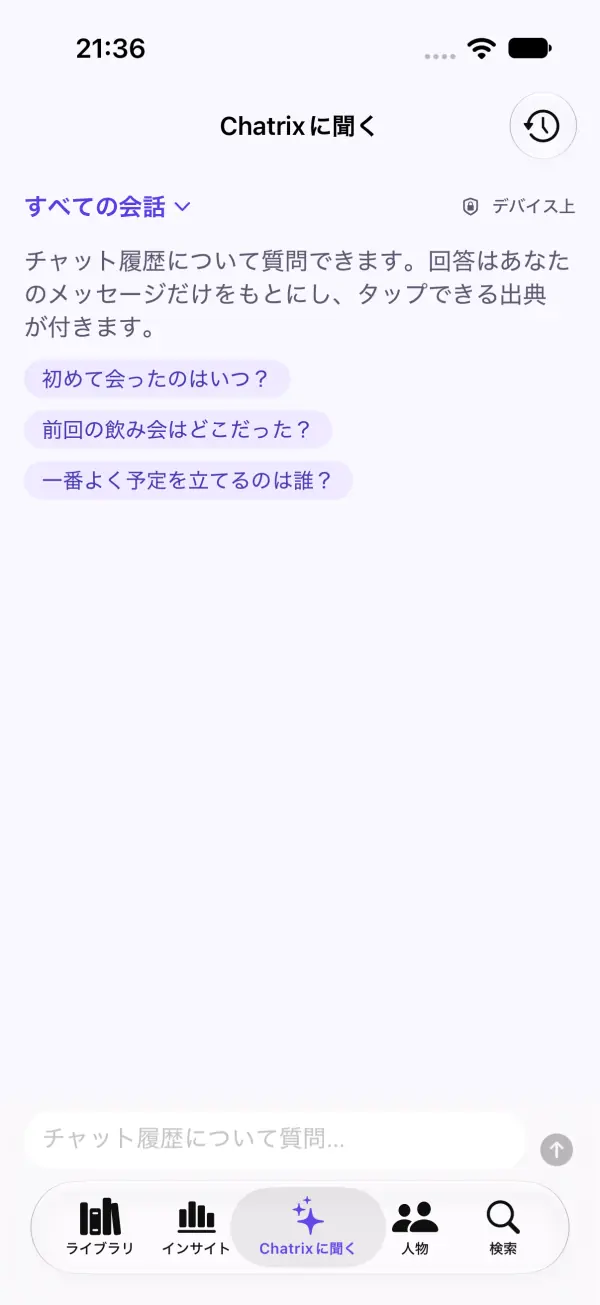
- いちばん上で範囲を選びます。初期設定は「すべての会話」で、押すとそのうちの 1 つの会話に変えられます(アーカイブした会話も選べます)。右側の「デバイス上」は、質問と回答がこのデバイス上で処理されることを示しています。
- 下の「チャット履歴について質問…」に質問を入力し、「聞く」(上向きの矢印)を押します。
- まず「メッセージを確認しています…」と表示され、続いて回答が作成されながら表示されます。「回答と出典」を参照してください。
- まだ質問していないときは、「チャット履歴について質問できます。回答はあなたのメッセージだけをもとにし、タップできる出典が付きます。」と説明があり、質問の例として「初めて会ったのはいつ?」、「前回の飲み会はどこだった?」、「一番よく予定を立てるのは誰?」が表示されます。押すと、そのまま質問できます。
- 回答している間は、入力欄の横のボタンが「停止」に変わります。押すと停止し、それまでに書かれた部分は残り、「停止しました。」と表示されます。
- 続けて質問することもできます。たとえば、初めて会った日を聞いたあとに、2 回目を聞けます。Chatrix は前の質問と回答も参考にします。
- 右上の「新しい質問」を押すと、画面の質問と回答が消え、最初からやり直せます。これまでの質問は「履歴」に残ります。
- 「ショートカット」App や Siri から、質問を入れて「Chatrixに聞く」を開くこともできます。「ショートカットと Siri」を参照してください。
うまく質問するには
Chatrix はまず質問に含まれる言葉でメッセージを検索し(何、どこ、誰などの疑問詞は除きます)、見つかったメッセージを Apple Intelligence に渡します。そのため、次の点に気をつけてください。
- チャットで実際に使っている言い方で聞く:たとえば、チャットではいつも山登りと言っているなら、ハイキングではなく山登りについて聞きます。
- 初めて、前回、一番よく:質問に初めて、最初などの言葉があるときは、いちばん古いメッセージから探します。前回、最近、最後などの言葉があるときは、いちばん新しいメッセージから探します。誰が一番よく何かをするかを聞くときは、Chatrix がまず各人が送った該当するメッセージの数を数えてから、Apple Intelligence に回答させます。
- 先に範囲を選ぶ:特定の会話について聞くときは、先にいちばん上でその会話を選びます。1 つの質問で参考にするメッセージは最大 20 件なので、範囲を狭くするほど回答が正確になります。
- 言語が違うとき:質問とメッセージの言語が違い、メッセージが 1 件も見つからないときは、Chatrix が Apple Intelligence に検索する言葉をメッセージの言語に翻訳させて、もう一度探します。
回答と出典
- 回答は 1〜3 文で、メッセージがほかの言語でも、Chatrix の表示言語で書かれます(Apple Intelligence が表示言語にまだ対応していないときは英語です。「言語」を参照してください)。
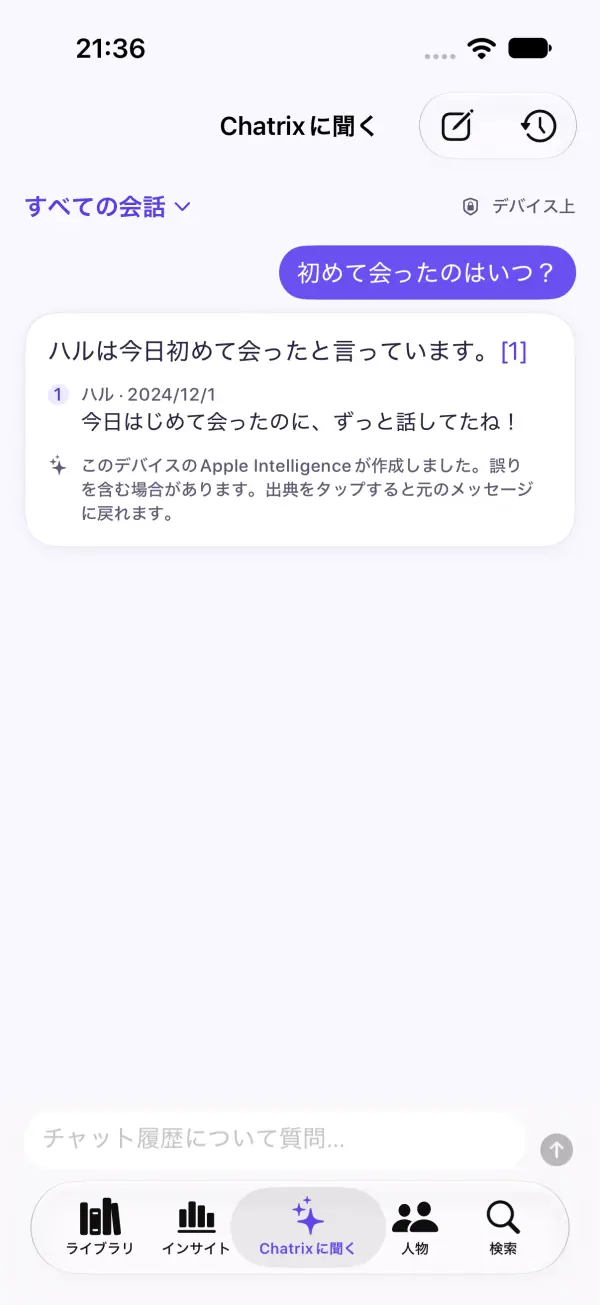
- 回答は見つかったメッセージだけをもとにしています。文中の [1]、[2] は出典の番号で、回答の下に、番号順に各出典の送信者、日付、内容が表示されます。
- 文中の番号または下の出典を押すと、元のメッセージが開きます。
- iPhone:その会話が開き、そのメッセージの位置に移動します。戻ると「Chatrixに聞く」に戻ります。
- iPad と Mac:右側にそのメッセージの前後が表示されます(まだ選んでいないときは「出典を選択」と表示されます)。「会話で開く」を押すと、元の会話が開きます。「前後のメッセージ」を参照してください。
- 回答の下には「このデバイスのApple Intelligenceが作成しました。誤りを含む場合があります。出典をタップすると元のメッセージに戻れます。」と表示されます。Apple Intelligence は、ある出来事を別の人のことと取り違えることがあります。大切な内容は、出典を押して元のメッセージを確認してください。
- 関連するメッセージが 1 件も見つからないときは、「関連するメッセージが見つかりませんでした。ほかの言葉や別の会話で試してください。」と表示され、Apple Intelligence に回答を求めることはありません。
- Apple Intelligence がこの質問に答えられないときは、まず「Apple Intelligenceはこの内容についての質問に答えられません。」(内容が安全機能でブロックされた場合)や「この質問には調べる内容が多すぎます。会話を1つ選んでみてください。」などの理由が表示され、続いて「代わりに、合うメッセージを表示します:」と見つかったメッセージが表示されます。メッセージを押すと、同じように元のメッセージが開きます。
- そのほかのエラーが起きたときは、「この質問に答えられませんでした。」と「エラーコード:…」だけが表示され、メッセージは表示されません。
- それぞれの理由の意味と対処方法は、「「Chatrixに聞く」のメッセージ」を参照してください。
履歴
Apple Intelligence が最後まで書いた回答は、履歴に保存されます。
- 「Chatrixに聞く」で、右上の「履歴」(時計のアイコン)を押します。
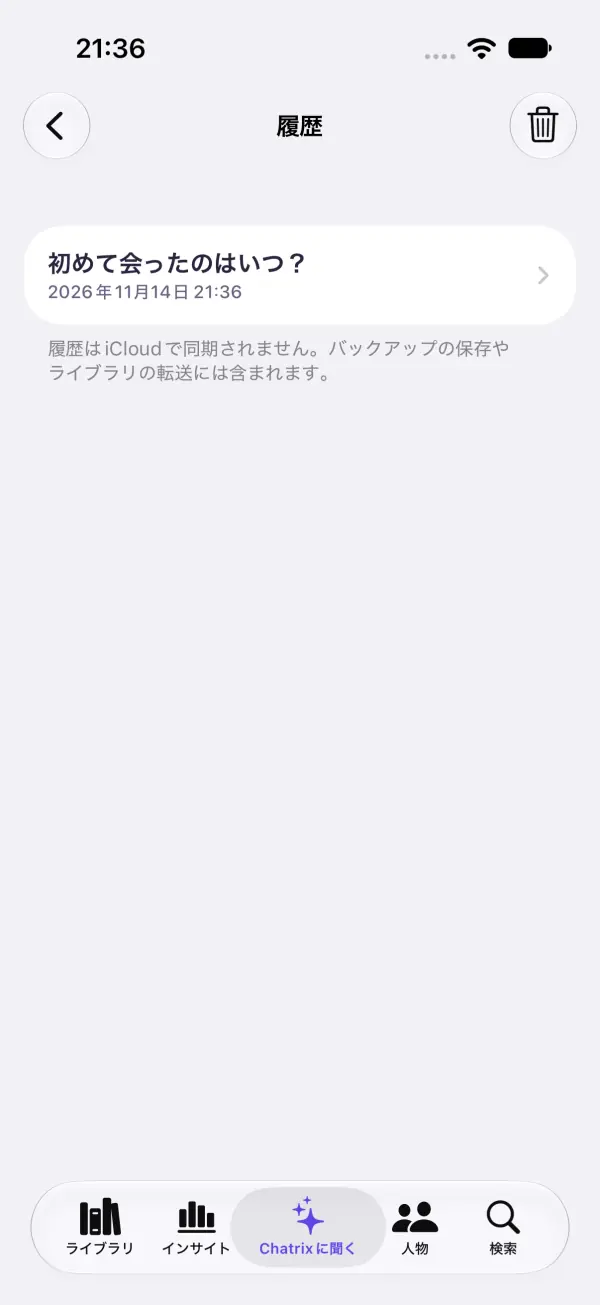
- これまでの質問と日時が新しい順に表示されます。表示されるのは最近の 200 件までです。
- 質問を押すと、そのときの回答と出典を確認できます。出典を押すと、同じように元のメッセージが開きます。
- メッセージが見つからなかったとき、検索モードの結果、途中で停止した回答は、履歴に保存されません。
- 出典のメッセージが削除されたときは、その出典は表示されなくなります。
- 会話を削除すると、その会話についての履歴(範囲がその会話だったもの、または出典がその会話にあるもの)も一緒に削除されます。
- 履歴は iCloud でほかのデバイスに同期されません。バックアップを保存したときや、デバイス間転送でライブラリを移したときは、履歴も一緒に移ります。履歴があるときは、リストの下に「履歴はiCloudで同期されません。バックアップの保存やライブラリの転送には含まれます。」と表示されます。
- 「すべての要約を削除」で履歴は消去されません。「すべての要約を削除する」を参照してください。
- まだ履歴がないときは「まだ質問がありません」と表示されます。
履歴を消去する
- 「履歴」で、右上の「履歴を消去…」(ごみ箱のアイコン)を押します。履歴がないときは表示されません。
- 「すべての質問と回答を消去しますか?」のページ(「会話には影響しません。」)で、「履歴を消去」を押します。キャンセルするときは、前のページに戻ります。
検索モード
Apple Intelligence を使えないときは、「Chatrixに聞く」は「検索モード」になり、質問に合うメッセージを探すだけで、回答は作成しません。「Chatrixに聞く」のいちばん上に「検索モード」と理由が表示され、続いて「代わりに、質問に合うメッセージを表示します。」と表示されます。理由には次のものがあります。
- このデバイスが Apple Intelligence に対応していない:「このデバイスはApple Intelligenceに対応していません。Chatrixのほかの機能はいつもどおり使えます。」
- iPhone・iPad の「設定」App、または Mac の「システム設定」で Apple Intelligence をオンにしていない:「回答を得るには、「設定」でApple Intelligenceをオンにしてください。」(Mac では「回答を得るには、「システム設定」でApple Intelligenceをオンにしてください。」)
- Apple Intelligence のモデルをまだダウンロード中:「モデルはまだダウンロード中です。しばらくしてからもう一度お試しください。」
- Apple Intelligence が一時的に使えない:「現在Apple Intelligenceを利用できません。しばらくしてからもう一度お試しください。」
検索モードのとき:
- 質問すると、「質問に合うメッセージ:」の下に、条件に合うメッセージが最大 20 件、日時の順に表示されます。探し方は「うまく質問するには」で説明したものと同じです。メッセージを押すと、出典と同じように元のメッセージが開きます。
- 1 件も見つからないときは、「関連するメッセージが見つかりませんでした。ほかの言葉や別の会話で試してください。」と表示されます。
- 検索モードの結果は履歴に保存されません。
- ライブラリ全体を検索したいとき、絞り込みを使いたいとき、すべての結果を見たいときは、「検索」を使ってください。
Apple Intelligence をオンにし、モデルのダウンロードが終わったら、「Chatrixに聞く」に戻るといつもどおり回答されます。「必要な条件」を参照してください。
表示言語に対応していないときは検索モードではありません
Chatrix の表示言語が Apple Intelligence のまだ対応していない言語のときも、「Chatrixに聞く」はいつもどおり回答します。回答が英語になるだけで、いちばん上に説明も表示されません。「言語」を参照してください。