はじめに
Chatrix はアカウント登録が不要です。初めて開くと、まず数ページの案内が表示されます。そのあと、自分のチャット履歴を読み込むか、iPhone または iPad では別のデバイスからライブラリを転送するか、先にサンプルライブラリで試すことができます。
案内
案内は画面全体に表示されます。各ステップは新しいページで進み、前のステップに戻ることもできます。
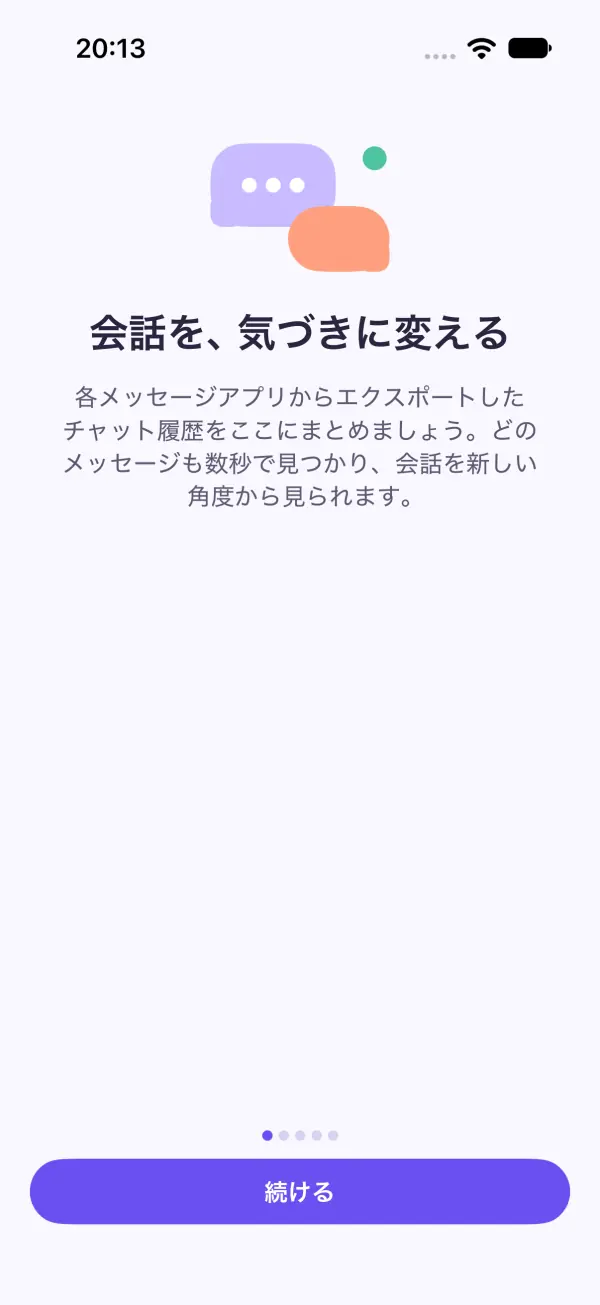
- 「会話を、気づきに変える」:「続ける」を押します。
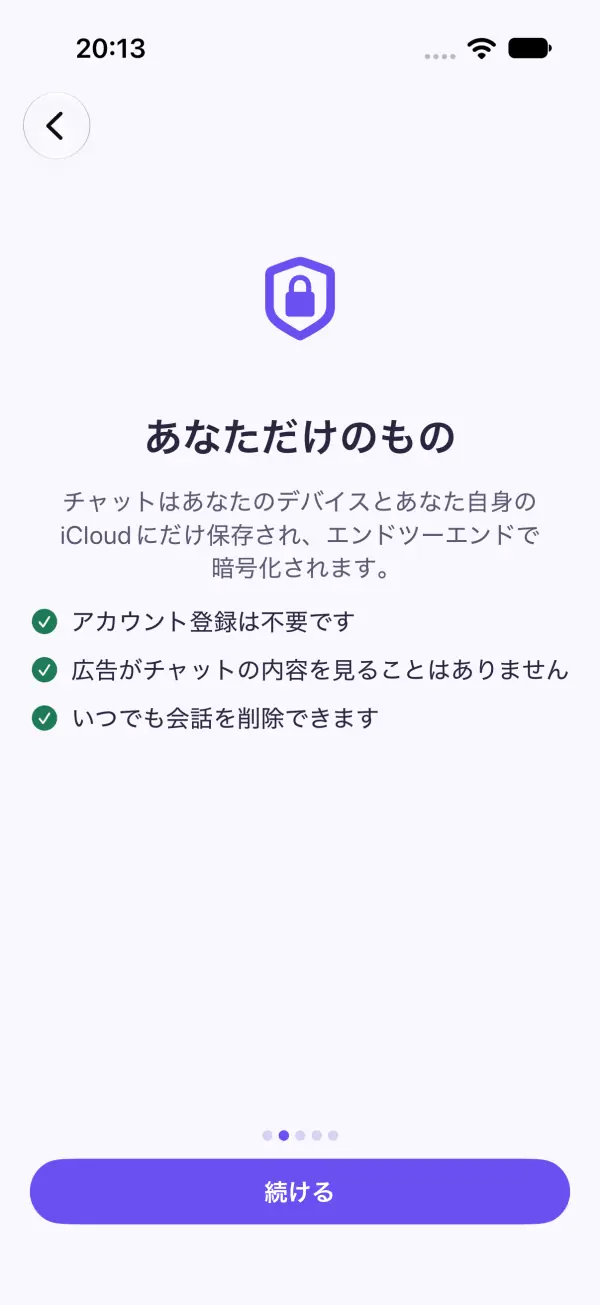
- 「あなただけのもの」:チャットの内容はあなたのデバイスとあなた自身の iCloud にだけ保存されることを説明しています。「続ける」を押します。
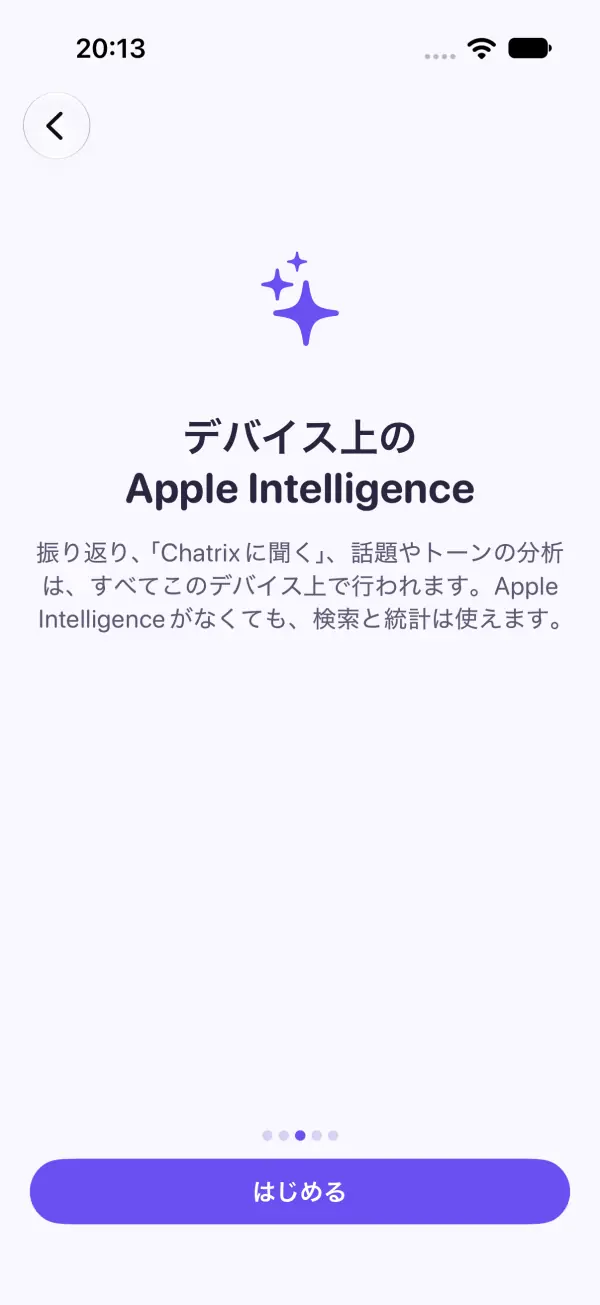
- 「デバイス上のApple Intelligence」:「振り返り、「Chatrixに聞く」、話題やトーンの分析は、すべてこのデバイス上で行われます。Apple Intelligenceがなくても、検索と統計は使えます。」「Apple Intelligence」を参照してください。「はじめる」を押します。
- アプリロックのおすすめ(デバイスにパスコードが設定されていて、アプリロックがまだオフのときだけ表示されます)。下の「アプリロックのおすすめ」を参照してください。
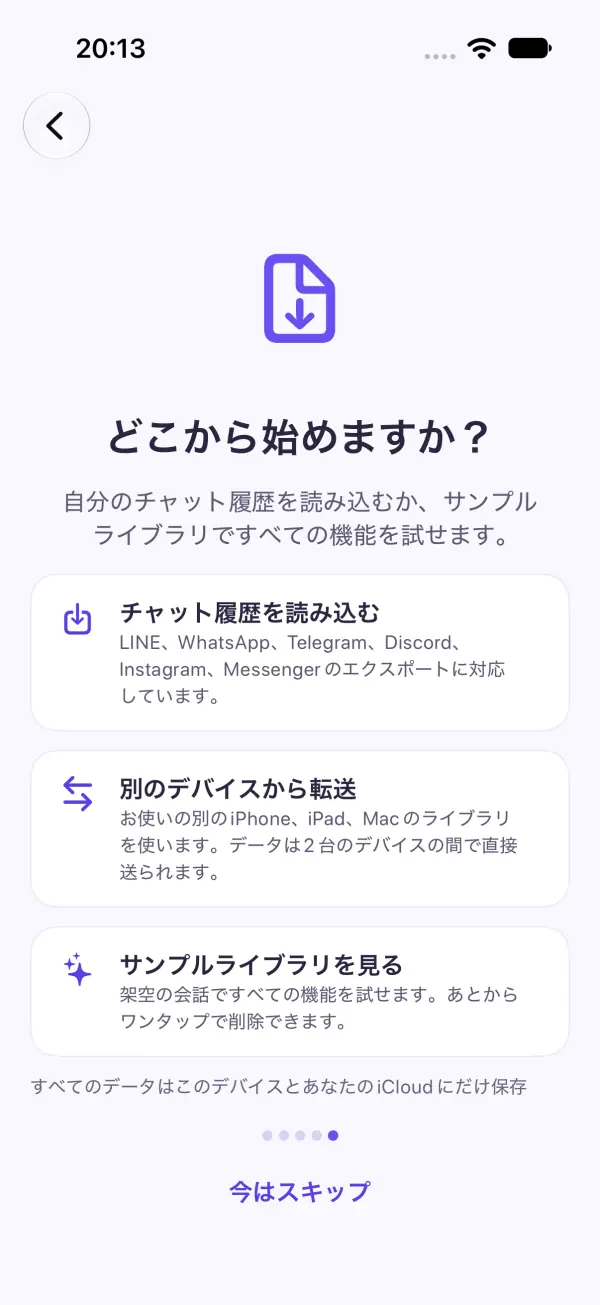
- 「どこから始めますか?」:始め方を選びます。
| 選択肢 | このあと |
|---|---|
| 「チャット履歴を読み込む」 | 「LINE、WhatsApp、Telegram、KakaoTalk、Discord、Instagram、Messenger、X、LinkedIn、Elementのエクスポートに対応しています。ChatGPT、Claude、Geminiとの会話も読み込めます。」案内が終わると、読み込みのページが開きます。「チャットの読み込み」を参照してください。 |
| 「別のデバイスから転送」(iPhone、iPad) | 「ライブラリを受け取る」のページが開き、パターンが表示されます。別のデバイスで「設定」›「デバイス間転送」›「このライブラリを送る」に進んでパターンを読み取ると、そのデバイスのライブラリがコピーされます。「新しいデバイスで受け取る」を参照してください。転送が終わると、そのまま「ライブラリ」が開きます。 |
| 「サンプルライブラリを見る」 | サンプルライブラリが追加され、「ライブラリ」が開きます。 |
| 「今はスキップ」 | 空の「ライブラリ」が開きます。あとからいつでも読み込みやサンプルの追加ができます。 |
案内を見終えたことはこのデバイスに記録され、次に Chatrix を開いたときにはもう表示されません。
案内を見終えるまで、Chatrix は共有されたファイルの読み込みを自動では始めません。案内を見終えたあと Chatrix に戻ると、読み込みが始まります。「受信トレイ」を参照してください。
アプリロックのおすすめ
チャット履歴には個人的な内容が多いため、アプリロックをオンにすることをおすすめします。案内のこのページはデバイスによって表示が変わります。たとえば「…でChatrixをロックしますか?」と表示されます。
- 「…ロックをオンにする」を押す:Face ID、Touch ID、Optic ID またはパスコードで一度認証し、成功するとアプリロックがオンになります。
- 「今はしない」を押す:今はオンにしません。あとから「設定」›「プライバシーとアプリロック」でオンにできます。
アプリロックについて詳しくは「プライバシーとアプリロック」を参照してください。
サンプルライブラリ
サンプルライブラリは、今日までのおよそ 2 年間にわたる架空の会話です。グループと 1 対 1 の会話、さまざまなチャット App、写真やボイスメッセージのプレースホルダなどが含まれており、自分のチャット履歴を読み込む前に、閲覧、検索、インサイト、人物などの機能を試せます。サンプルの言語は Chatrix の表示言語に合わせて変わります。サンプルライブラリはこのデバイスにだけあり、iCloud には同期されません。
サンプルライブラリを追加する
次のどこからでも追加できます。
- 案内の最後のページの「サンプルライブラリを見る」。
- まだ会話がひとつもないときに「ライブラリ」の中央に表示される「サンプルライブラリを見る」。
- 「設定」に進み、「サンプルライブラリ」で「サンプルライブラリを追加」を押す。
追加している間は「サンプルライブラリを追加しています…」と表示されます。追加に失敗したときは、ボタンの下またはその項目の説明にエラーコードが表示されます。
ライブラリに自分の会話(アーカイブした会話を含む)がすでにあるときは、サンプルライブラリを追加できません。「設定」の「サンプルライブラリを追加」はグレー表示になり、その下に「自分のチャットがあるときは、サンプルライブラリを追加できません。」と表示されます。
サンプルライブラリを削除する
サンプルの会話があるときは、「ライブラリ」のいちばん上に「サンプルライブラリ」のお知らせが表示されます。
- お知らせの「削除」を押すか、「設定」に進み、「サンプルライブラリ」で「サンプルライブラリを削除」を押します。
- 「サンプルライブラリを削除しますか?」のページで、「サンプルライブラリを削除」を押します。キャンセルするときは、前のページに戻ります。
削除されるのは架空のサンプルの会話だけです。自分で読み込んだチャット履歴には影響ありません。
このデバイスにサンプルライブラリしかない場合、iCloud のライブラリに切り替えるときやバックアップから復元するときは、確認が済んでから Chatrix がサンプルを自動で削除します。ページには「先にサンプルライブラリを削除します。」と表示されます。別のデバイスから転送されたライブラリを受け取るときも同じで、転送が終わるときにサンプルが自動で削除されます。サンプルライブラリがあるときに自分のチャット履歴を読み込む場合も、プレビューのページに「先にサンプルライブラリを削除します。」と表示され、「読み込む」を押すと、先にサンプルが削除されてから、あなたのチャット履歴が読み込まれます。