iCloud 同期
「iCloud同期」をオンにすると、iPhone、iPad、Mac のライブラリが最新の状態に保たれます。iCloud のデータはバックアップにもなります。新しいデバイスに替えたときや Chatrix を入れ直したときに、ライブラリ全体をダウンロードし直せます。
- 初期設定はオフ:オンにするまで、Chatrix が iCloud にデータを送ることはありません。
- エンドツーエンド暗号化:すべての内容はアップロード前にお使いのデバイスで暗号化されるため、読めるのはあなたのデバイスだけです。Apple も YUCTS も読むことはできません。iCloud から見えるのは、ランダムな識別子、データのサイズと日時だけです。iCloud の「高度なデータ保護」をオンにしているかどうかに関係なく同じです。
- 同期したデータはあなた自身の iCloud に保存され、iCloud ストレージを使用します。
- Apple Intelligence が作成した要約と振り返りも暗号化して一緒に同期されるため、ほかのデバイスで作成し直す必要はありません。「Apple Intelligence の iCloud 同期」を参照してください。
始める前に
- すべてのデバイスで、同じ Apple アカウントで iCloud にサインインしてください。
- iCloud キーチェーンをオンにすることをおすすめします。ライブラリの鍵は iCloud キーチェーンに保存されるため、鍵を受け取った新しいデバイスでは復旧キーを入力する必要がありません。
- サンプルライブラリは同期されません。
iCloud 同期をオンにする
「設定」›「iCloud同期」に進み、「iCloud同期」をオンにします。このあとの流れは、iCloud にあるデータによって変わります。
| iCloud の状態 | このあと |
|---|---|
| Chatrix のデータがまだない | このデバイスが 1 台目です。復旧キーを保管して確認します。「1 台目のデバイス」を参照してください。 |
| ライブラリがあり、このデバイスにはまだチャットがない(またはサンプルライブラリだけ) | iCloud のライブラリをダウンロードします。「2 台目・新しいデバイス」を参照してください。 |
| このデバイスのライブラリそのもの(オフにしてから再びオンにした場合など) | すぐに同期が始まります。 |
| ライブラリがあり、このデバイスにも独自のチャットがある | ページの上部に「iCloudに別のライブラリがあります」と表示され、今は同期できません。「どちらのデバイスにもチャットがある」を参照してください。 |
| 新しいバージョンの Chatrix のデータ | ページの上部に「Chatrixをアップデート」と表示されます。先に App をアップデートしてください。 |
iPhone、iPad で iCloud 同期をオンにして一度同期に成功すると、ライブラリはデバイスのバックアップに含まれなくなります。「デバイスのバックアップと Time Machine」を参照してください。
同期を始められないとき(このデバイスで先に iCloud にサインインする必要がある、エラーコードが表示されたなど)は、「iCloud同期」の画面の上部に理由が表示されます。「OK」を押すと閉じます。
1 台目のデバイス:復旧キーを保管する
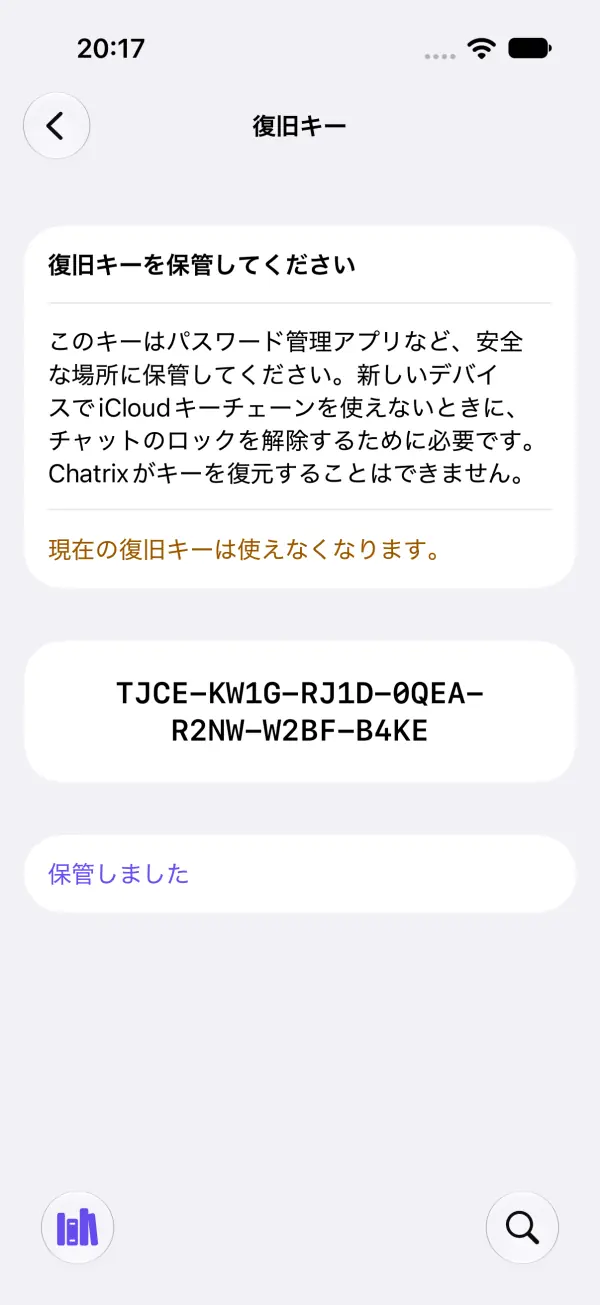
- 「復旧キーを保管してください」のページが開き、28 文字の復旧キー(4 文字ずつ 7 組)が表示されます。
- 復旧キーをパスワード管理アプリなど安全な場所に保管してから、「保管しました」を押します。
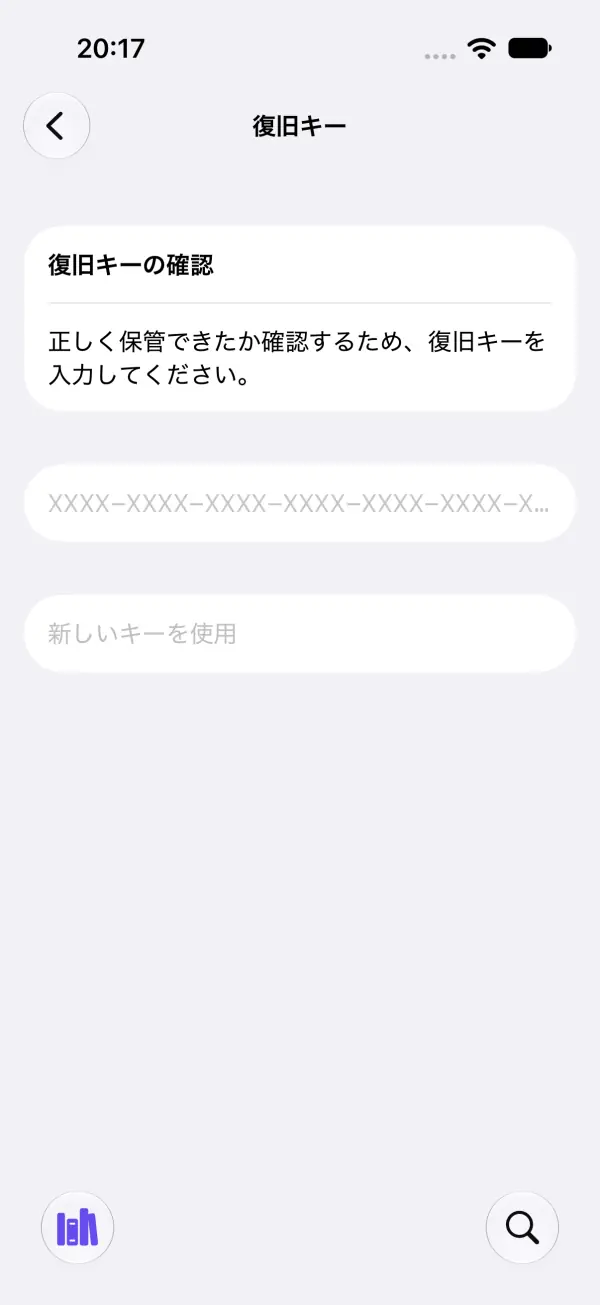
- 次のページ「復旧キーの確認」でもう一度入力し、「iCloud同期をオンにする」を押します。大文字・小文字は区別されず、スペースとハイフンは省略できます。入力した内容が違うと「復旧キーが一致しません。」と表示されます。
- 確認が終わると、ライブラリのアップロードが始まります。その前に戻った場合、iCloud 同期はオンになりません。
Chatrix は復旧キーを保存せず、あとから表示することもできません。新しいデバイスで iCloud キーチェーンをまだ使えないときは、チャットのロックを解除するために復旧キーが必要です。なくした場合は、まだ同期できるデバイスで新しい復旧キーを作成してください。
2 台目・新しいデバイス
iCloud のライブラリに切り替えられるのは、まだチャットがない(またはサンプルライブラリだけの)デバイスだけです。
- 同じ Apple アカウントで iCloud にサインインし、Chatrix を開きます。
- 「設定」›「iCloud同期」に進み、「iCloud同期」をオンにします。
- 「iCloudのライブラリを使用しますか?」のページで、「ライブラリをダウンロード」を押します。
- このデバイスで iCloud キーチェーンをまだ使えないときは、先に iCloud 同期をオンにしたときに保管した復旧キーを入力します。間違っていると「この復旧キーではこのライブラリのロックを解除できません。」と表示されます。
- ダウンロードが始まると、まず会話の一覧が表示され、メッセージは新しいものから順にダウンロードされます。ダウンロード済みの部分から読んだり検索したりできます。
このデバイスにサンプルライブラリしかない場合は、ページに「先にサンプルライブラリを削除します。」と表示されます。「ライブラリをダウンロード」を押すと(必要なときは先に復旧キーを入力)、Chatrix がサンプルライブラリを削除してから iCloud のライブラリをダウンロードします。
どちらのデバイスにもチャットがある
このデバイスに独自のチャットがあり、iCloud には別のデバイスのライブラリがある場合は、「iCloud同期」の画面の上部に「iCloudに別のライブラリがあります」と表示されます。2 つのライブラリの統合はまだできません(今後のアップデートで提供予定です)。それまでは、このデバイスは iCloud と同期できません。このデバイスのチャットには影響ありません。
同期の状態
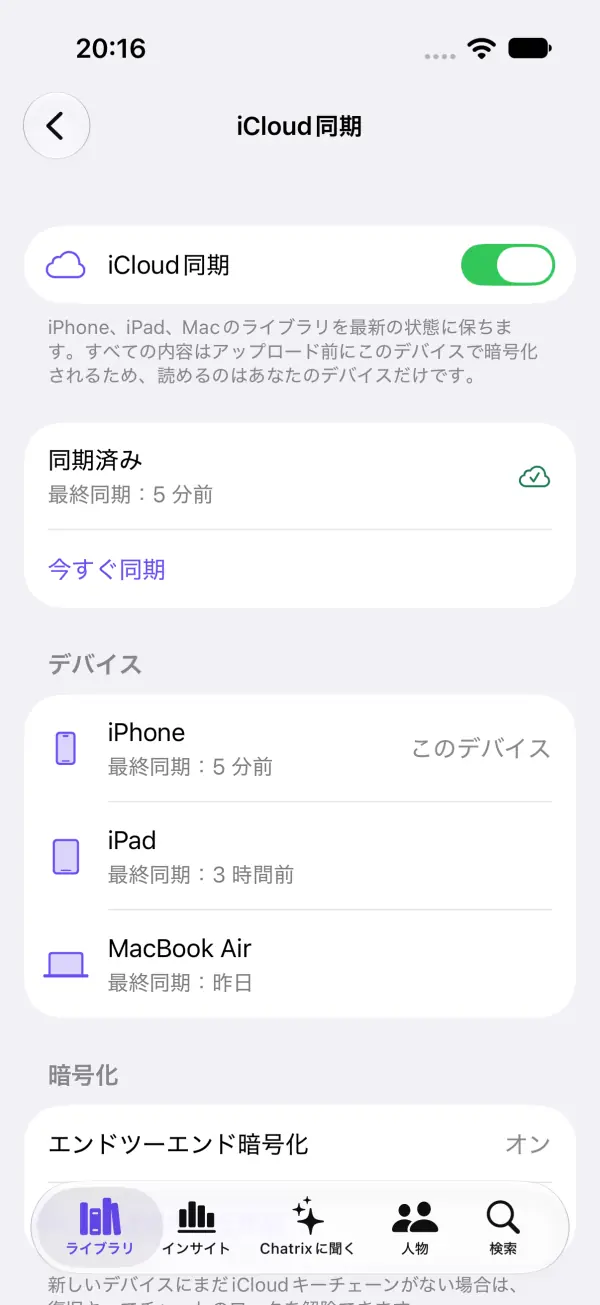
「iCloud同期」の画面に現在の状態が表示されます。
| 状態 | 説明 |
|---|---|
| 同期済み | 下に「最終同期:…」が表示されます。最初の同期が終わるまでは「まだ同期していません」と表示されます。 |
| 同期中… | アップロードまたはダウンロードしています。 |
| まもなく再試行します | 今は同期できません(ネットワークが不安定、iCloud が混み合っているなど)。Chatrix が自動でやり直します。下に「エラーコード」が表示されます。 |
| iCloudストレージがいっぱいです | iCloud ストレージの空き領域を増やすか、「写真とファイルを同期」をオフにしてください。Chatrix はあとでもう一度試します。 |
| 一時停止中 | 対処が必要です。下に理由が表示されます。「一時停止したとき」を参照してください。 |
- Chatrix を開いている間は自動で同期します。App を開いたときや戻ったとき、ライブラリが変わったとき、ほかのデバイスに更新があったとき、そして一定の間隔で同期します。すぐに同期するには「今すぐ同期」を押します。
- iPhone と iPad では、バックグラウンドでもシステムがときどき Chatrix にほかのデバイスの変更を取得させます。残った分は電源につないだときに続きを行います。Mac では、Chatrix を開いている間は同期します。
- 同期できない状態が続くときは、YUCTS のお問い合わせフォームから、画面に表示されたエラーコードを添えてお知らせください。
一時停止したとき
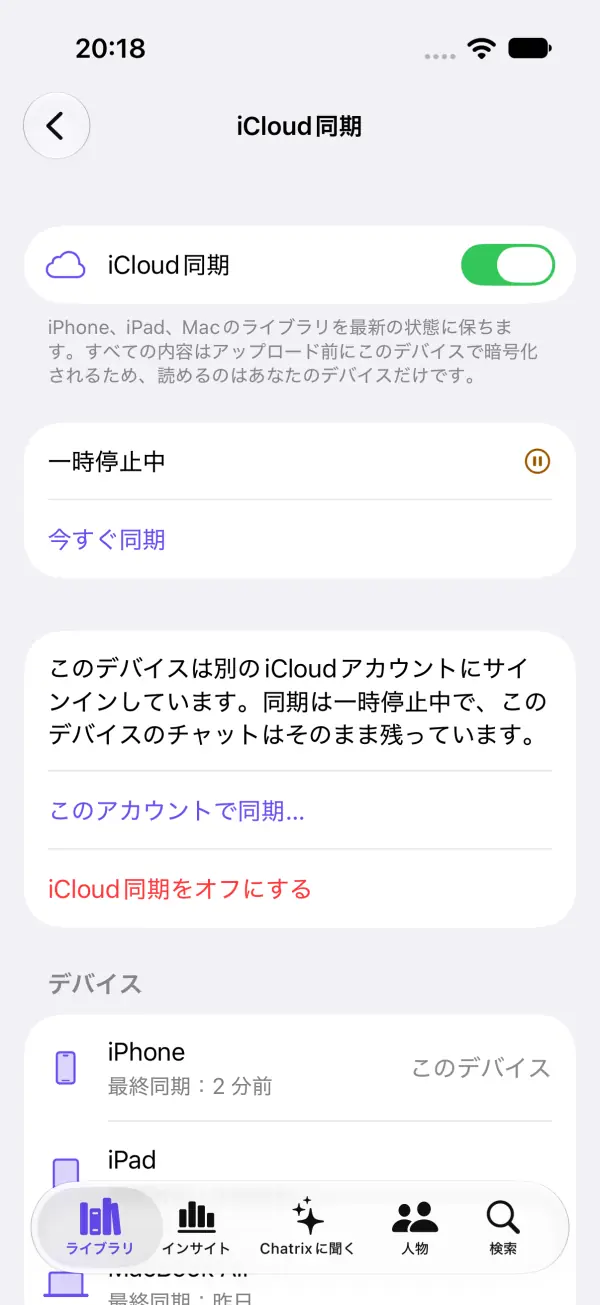
一時停止中も、このデバイスのチャットはすべて残っています。画面の説明に合わせて対処してください。
| 画面の説明 | 理由と対処 |
|---|---|
| 「同期するには、このデバイスでiCloudにサインインしてください。」 | このデバイスが iCloud にサインインしていません。iPhone・iPad の「設定」App、または Mac の「システム設定」で Apple アカウントにサインインしてください。 |
| 「このデバイスではiCloudを利用できません。」 | スクリーンタイムやデバイス管理の設定などで、このデバイスの iCloud が制限されています。 |
| 「現在iCloudを利用できません。Chatrixはあとでもう一度試します。」 | iCloud が一時的に使えません。対処は不要です。 |
| 「このデバイスは別のiCloudアカウントにサインインしています。」 | Apple アカウントが替わりました。「Apple アカウントを替えた」を参照してください。 |
| 「iCloudのChatrixデータが削除されました。」 | 「iCloud のデータが削除された」を参照してください。 |
| 「iCloudのライブラリが別のものに変わったため、このデバイスは同期を停止しました。」 | iCloud のライブラリが別のものに替わりました。まだ統合できないため、「iCloud同期をオフにする」を押してください。 |
| 「同期を続けるにはChatrixをアップデートしてください。」 | iCloud のデータは新しいバージョンの Chatrix で保存されています。App をアップデートしてください。 |
Apple アカウントを替えた
Chatrix が 2 つの Apple アカウントのデータを自動で統合することはありません。次のどちらかを選びます。
- 「このアカウントで同期…」を押す:Chatrix が現在のアカウントの iCloud を確認します。Chatrix のデータがまだない場合は、1 台目のデバイスと同じように新しい復旧キーを保管して確認すると、このデバイスのチャットがこのアカウントにアップロードされます。別のライブラリがすでにある場合は、「どちらのデバイスにもチャットがある」を参照してください。
- 「iCloud同期をオフにする」を押す:このデバイスは同期をやめます。
iCloud のデータが削除された
たとえば、システムの iCloud ストレージの設定で Chatrix のデータを削除した場合や、別のデバイスで「すべてのデータを削除する」の操作で iCloud のデータもいっしょに削除した場合です。次のどちらかを選びます。
- 「このデバイスのチャットをアップロード…」を押す:1 台目のデバイスと同じように新しい復旧キーを保管して確認し、「チャットをアップロード」を押すと、もう一度アップロードされます。以前の復旧キーは使えなくなります。
- 「iCloud同期をオフにする」を押す:このデバイスは同期をやめます。
デバイス
「デバイス」には、このライブラリを同期しているすべてのデバイスと、それぞれの最終同期の日時が表示されます。「このデバイス」がいちばん上で、ほかのデバイスは最後に同期した順に並びます。ほかのデバイスの「最終同期」はおよそ 6 時間ごとに更新されるため、実際より前の日時が表示されることがあります。
暗号化と復旧キー
「エンドツーエンド暗号化」は常に「オン」です。ライブラリの鍵は iCloud キーチェーンに保存されます。新しいデバイスは iCloud キーチェーンを受け取ればチャットのロックを解除でき、それまでの間だけ復旧キーが必要です。
新しい復旧キーを作成する
復旧キーをなくしたときや、ほかの人に見られたおそれがあるときは、新しく作成できます。
- 「設定」›「iCloud同期」に進み、「新しい復旧キーを作成…」を押します。アプリロックがオンのときは、先に Face ID、Touch ID、Optic ID またはパスコードで認証します。
- 新しい復旧キーのページに「現在の復旧キーは使えなくなります。」と表示されます。新しい復旧キーを安全な場所に保管して、「保管しました」を押します。
- 次のページ「復旧キーの確認」でもう一度入力し、「新しいキーを使用」を押します。
新しい復旧キーが有効になるのは「新しいキーを使用」を押したときで、同時に現在の復旧キーは使えなくなります。その前に戻れば、何も変わりません。
写真とファイルの同期
- 「写真とファイルを同期」は初期設定でオンです。チャットと一緒に読み込んだ写真とファイル、あとから補完したファイルは、暗号化してから同期されます。
- 50 MB を超えるファイルは、今のところ同期されません。写真やファイルが多いときは、何回かに分けて同期されます。
- 会話のアイコン(「会話の情報」を参照)は、この設定に関係なく、常に暗号化してから同期されます。
- オフにすると、このデバイスは写真とファイルのアップロードもダウンロードも行わないため、iCloud の容量を節約できます。チャットは引き続き同期されます。この設定はこのデバイスだけに適用されます。
- 「iCloudの使用量(推定)」は、iCloud にあるチャットの推定サイズで、写真とファイルは含まれません。実際の使用量は、システムの iCloud ストレージの設定で確認してください。
削除したチャット
- 1 台のデバイスで削除したチャットは、ほかのデバイスでも同期のあとに削除されます。削除するには、「会話の情報」で「会話を削除…」を押し、確認のページで「会話を削除」を押します。
- iCloud の内容は、削除から 30 日が過ぎ、さらに過去 90 日以内に同期したデバイスがすべて同期したあとに削除されます。削除を記録する少量のデータは 180 日間残り、しばらく同期していなかったデバイスにも削除が伝わるようにします。
- 一度に iCloud から削除するデータが全体の 2 割を超えるときは、「iCloud同期」の画面で先に「削除したチャットがまだiCloudの容量を使用しています。iCloudからも削除しますか?」と確認されます。「iCloudから削除」を押すまで削除されません。
iCloud 同期をオフにする
「設定」›「iCloud同期」に進み、「iCloud同期」をオフにします。このデバイスと iCloud のデータはどちらも残り、もう一度オンにすると前回の続きから同期します。
iCloud の Chatrix のデータを削除するには、システムの iCloud ストレージの設定を使います。同期を続けているデバイスには一時停止が表示されます(「iCloud のデータが削除された」を参照)。
現在の制限
- どちらにもチャットがある 2 つのライブラリは、まだ統合できません(今後のアップデートで提供予定です)。
- 50 MB を超えるファイルは、今のところ同期されません。バックアップにはこれらのファイルも含まれます。