チャットの読み込み
Chatrix が読み込むのは、あなた自身がチャット App からエクスポートしたファイルです。まず元のチャット App でチャット履歴をエクスポートし、そのファイルを Chatrix に渡します。読み込みはお使いのデバイス上だけで処理され、元のエクスポートファイルが変更されることはありません。
対応している App
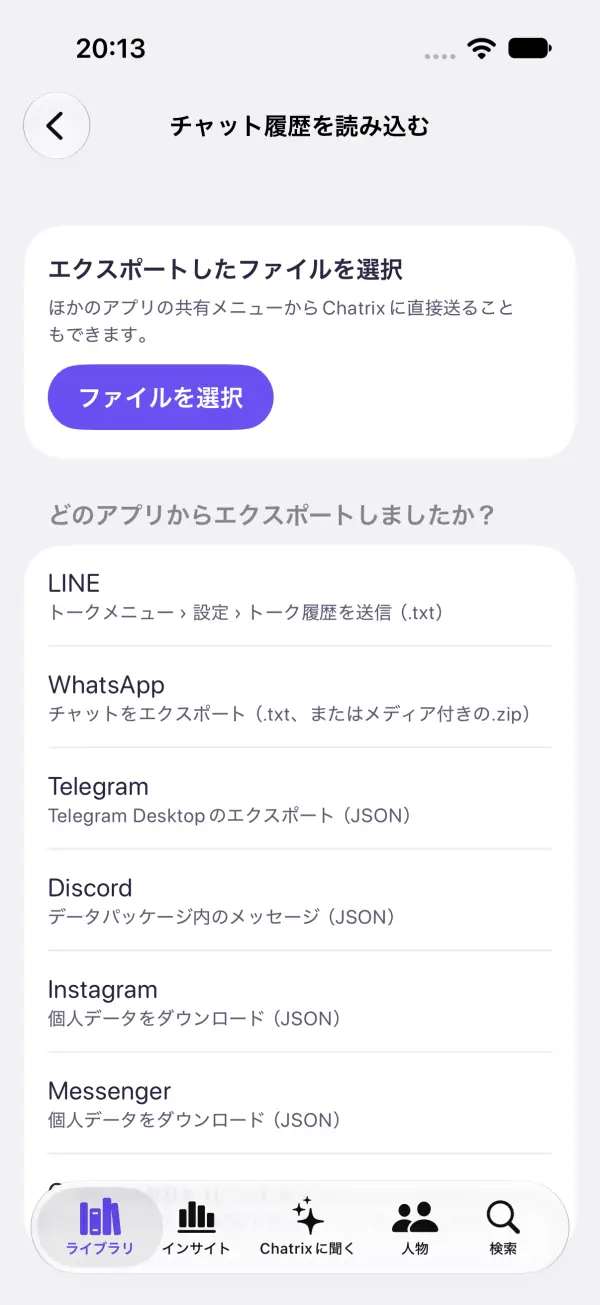
「ライブラリ」に進み、「チャット履歴を読み込む」を押します。読み込みのページの下にある「どのアプリからエクスポートしましたか?」に、App ごとのエクスポート方法が表示されます。
| App | エクスポートファイル | 現在 |
|---|---|---|
| LINE | テキストファイル(.txt) | 対応。「LINE」を参照 |
| iPhone は .zip、Android はテキストファイル(.txt) | 対応。「WhatsApp」を参照 | |
| Telegram | JSON | 対応。「Telegram」を参照 |
| KakaoTalk | テキストファイル(.txt)、Mac 版 KakaoTalk は .csv | 対応(iPhone、iPad)。「KakaoTalk」を参照 |
| Discord | データパッケージ(.zip) | 対応。「Discord」を参照 |
| JSON(.zip) | 対応。「Instagram と Messenger」を参照 | |
| Messenger | JSON(.zip) | 対応。「Instagram と Messenger」を参照 |
| Element(Matrix) | JSON | 対応(iPhone、iPad)。「Element(Matrix)」を参照 |
| X | データのアーカイブ(.zip) | 対応(iPhone、iPad)。「X」を参照 |
| データのコピー(.zip) | 対応(iPhone、iPad)。「LinkedIn」を参照 | |
| ChatGPT | エクスポートしたデータ(.zip) | 対応(iPhone、iPad)。「ChatGPT」を参照 |
| Claude | エクスポートしたデータ(.zip) | 対応(iPhone、iPad)。「Claude」を参照 |
| Gemini | Google データ エクスポートの JSON(.zip) | 対応(iPhone、iPad)。「Gemini」を参照 |
| Chatrix汎用フォーマット | JSON または JSONL | 対応。「Chatrix汎用フォーマット」を参照 |
KakaoTalk、Element(Matrix)、X、LinkedIn、ChatGPT、Claude、Gemini は今のところ iPhone、iPad でしか読み込めず、Mac 版 Chatrix の一覧にはこれらの App がありません。パソコンや Android スマートフォンでエクスポートしたファイルは、先に iPhone または iPad の「ファイル」App(iCloud Drive など)に保存してから読み込んでください。
一覧の最後の行にある「ユーザガイド」を押すと、このページが開きます。iPhone、iPad では App 内で、Mac ではブラウザで開きます。
LINE
読み込みのページの説明は「トークメニュー › 設定 › トーク履歴を送信(.txt)」です。
- スマートフォン版の LINE でエクスポートしたいトークルームを開き、上部のメニュー(≡)を押して、設定 › トーク履歴を送信を選びます。iPhone と Android で場所は同じです。正確なメニュー名は LINE の公式ヘルプで確認してください。
- テキストファイルを Chatrix に共有するか、先に「ファイル」に保存してから読み込みます(「読み込みの方法」を参照)。
- LINE のテキストファイルには写真や動画などのファイルは含まれず、エクスポートファイルには [写真] のような文字だけが残ります。LINE の表示言語が繁体字中国語、英語、日本語のときは、Chatrix がこれらの文字をプレースホルダとして表示するため、あとからファイルを補完できます。ほかの表示言語の文字は、今のところ通常のテキストとして表示されます。
- エクスポートファイルの元のファイル名は変えないでください。Chatrix はファイル名でどのトークルームかを判別します。ファイル名を変えて読み込むと、別の会話になります。
- Windows 版 LINE でエクスポートしたテキストファイルには、今のところ対応していません。
WhatsApp
読み込みのページの説明は「チャットをエクスポート(.txt、またはメディア付きの.zip)」です。
- WhatsApp でエクスポートしたいチャットを開きます。WhatsApp の公式ヘルプによると、おおよそ、上部の相手またはグループの名前を押してチャットのエクスポートを選び、メディアを添付するかどうかを選びます。正確なメニュー名は公式ヘルプで確認してください。
- エクスポートしたファイルを Chatrix に共有するか、先に「ファイル」に保存してから読み込みます(「読み込みの方法」を参照)。
- iPhone では .zip ができ、展開せずにそのまま読み込めます。Android ではテキストファイル(.txt)ができ、メディアを添付したときはメディアファイルが別に添付されます。テキストファイルとメディアファイルを同じフォルダに入れてから、フォルダごと選んでください。
- メディアを添付したときは、写真、動画、ボイスメッセージも一緒に読み込まれます。添付しなかったときはプレースホルダとして表示され、あとからファイルを補完できます。
- 今のところ、WhatsApp のシステムの文字(メディアが省略されたことを示す文字など)を認識できるのは、WhatsApp の表示言語が英語のときだけです。ほかの表示言語では、これらの文字はそのまま表示され、添付しなかったメディアもプレースホルダになりません。
- 先にメディアを添付せずにエクスポートしたファイルを読み込んでもかまいません。あとで同じチャットをメディア付きでエクスポートして読み込むと、写真などは元のプレースホルダに補完され、別のメッセージとして重複することはありません。
- エクスポートファイルには、どれがあなたかが記載されていません。Chatrix が判別できないときは、プレビューの「どれがあなたですか?」で自分を選んでください(「どれがあなたですか」を参照)。
- エクスポートファイルの元のファイル名は変えないでください。Chatrix はファイル名を会話の名前として使い、どの会話かの判別にも使います。ファイル名を変えて読み込むと、別の会話になります。
Telegram
読み込みのページの説明は「Telegram Desktopのエクスポート(JSON)」です。
- パソコン版の Telegram Desktop でチャット履歴をエクスポートします(1 つの会話でもアカウント全体でもかまいません)。形式は JSON を選びます。写真やファイルも一緒に読み込みたいときは、エクスポートするときにそれらも選択します。
- エクスポートが終わると、result.json が入ったフォルダができます。フォルダ全体(または result.json)を Chatrix に渡します。
- 写真やファイルは result.json と同じフォルダに置いておかないと、Chatrix が見つけられません。エクスポートのときに選択しなかったものは、プレースホルダになります。
- エクスポートファイルにあなたのアカウント情報が含まれているとき(アカウント全体をエクスポートした場合など)は、Chatrix がどれがあなたかを自動で判別します。
KakaoTalk
読み込みのページの説明は「トークルームの ≡ › 設定 › トーク内容をエクスポート(.txt、Macは.csv)」です。
- KakaoTalk でエクスポートしたいトークルームを開きます。Kakao の公式ヘルプによると(正確なメニュー名は公式ヘルプで確認してください)、おおよそ次のとおりです。
- スマートフォン版(Android、iPhone、iPad):右上のメニュー(≡)を押し、下にある設定(歯車)を押して、Export Messages(韓国語の画面では 대화내용 내보내기)を選びます。続けて、テキストだけを送信するか、すべてのメッセージをデバイスに保存するかを選びます。
- Windows 版:トークルームのメニュー(≡)からトーク内容をエクスポートするか、Ctrl+S を押します。.txt で保存されます。
- Mac 版:トークルームのメニュー(≡)からトークルームの設定を開き、トーク内容を管理するところで保存します。公式ヘルプには .txt と書かれていますが、実際には .csv で保存されます。
- エクスポートしたファイルを Chatrix に渡します(.zip は展開しなくてかまいません)。iPhone、iPad でエクスポートしたトークが複数のファイル(ファイル名の末尾が -1、-2…)に分かれているときは、同じフォルダに入れてから、フォルダごと選んでください。Chatrix が 1 つの会話にまとめます。
- 今のところ Chatrix が認識できるのは、KakaoTalk の表示言語が韓国語か英語のときにエクスポートしたファイルだけです。ほかの表示言語(中国語や日本語など)のエクスポートファイルは自動で判別できず、「形式を判別できないとき」のリストで KakaoTalk を選んでもメッセージを読み取れません。
- テキストメッセージ、位置情報、投票と、招待、参加、退出などのシステムメッセージが読み込まれます。写真、動画、スタンプ、ボイスメッセージ、ファイルは、エクスポートファイルに「사진」、「Photo」のような文字だけが残るため、プレースホルダとして表示され、あとからファイルを補完できます。すべてのメッセージをデバイスに保存したときに一緒に保存されるファイルも、自動では読み込まれません(Android でエクスポートした添付ファイルには元のファイル名が残りません)。
- エクスポートファイルの時刻にはタイムゾーンがないため、Chatrix はファイルに書かれている時刻のまま表示します。
- 古いスマートフォン版のエクスポートファイルではあなたが「회원님」または「you」と記載されているため、Chatrix が自動であなたを判別します。新しいエクスポートファイルではあなたのニックネームが使われるので、「どれがあなたですか?」で自分を選んでください(「どれがあなたですか」を参照)。
- iPhone、iPad で 2023 年以降にエクスポートしたファイルにはトークルームの名前がないため、Chatrix は発言した人を会話の名前にします(最大 3 人まで並べ、ほかは「+N」と表示します)。名前は「会話の情報」で変更できます。
- Windows 版 KakaoTalk は、トークルームですでに読み込まれているメッセージだけを保存します。古いメッセージも含めたいときは、先にトークルームで読み込んでからエクスポートしてください。
- Mac 版 KakaoTalk の .csv は、ファイル名に含まれるトークルームの名前を会話の名前にし、どの会話かの判別にも使うので、元のファイル名は変えないでください。.csv の中で 1 件が約 4 MB を超えるメッセージはスキップされます。
Discord
読み込みのページの説明は「データパッケージ内のメッセージ(JSON)」です。
- Discord にデータパッケージをリクエストします。Discord の公式ヘルプによると、おおよそ、ユーザー設定 › データとプライバシー › データをリクエストの順に進み、メッセージを選びます。正確なメニュー名は公式ヘルプで確認してください。
- データの準備ができると、ダウンロード用のリンクがメールで届きます。package.zip をダウンロードしたら、展開せずにそのまま Chatrix に渡します。
- データパッケージに含まれるのは自分が送ったメッセージだけなので、会話には自分のメッセージだけが表示されます。どれがあなたかは、Chatrix が自動で判別します。
- データパッケージの添付ファイルは Discord 上のリンクだけなので、読み込むとプレースホルダとして表示されます。あとからファイルを補完できます。
- ほかの人のメッセージも含む会話全体が必要なときは、代わりにサードパーティ製のツール DiscordChatExporter でエクスポートした JSON を使えます。データパッケージと一緒に読み込んでも、同じメッセージが重複することはありません。
Instagram と Messenger
読み込みのページの説明は「個人データをダウンロード(JSON)」です。
- Instagram または Facebook で、あなたの情報のダウンロードをリクエストします。Meta の公式ヘルプによると、おおよそ、アカウントセンター › あなたの情報とアクセス許可 › 個人データをダウンロードの順に進み、アカウントを選んでメッセージにチェックを入れ、形式は JSON を選びます。正確なメニュー名は公式ヘルプで確認してください。
- ファイルの準備ができると通知が届きます。.zip をダウンロードしたら、展開せずにそのまま Chatrix に渡します。展開したフォルダでもかまいません。
- .zip またはフォルダ全体を選んでください。その中のメッセージファイル 1 つ(message_1.json など)だけを選ぶと、Chatrix はそのファイルしか読み取れず、プレビューのページに「このファイルしか読み込めません」:「Chatrixは選択したファイルしか開けないため、それより前のメッセージや写真が含まれません。会話全体を読み込むには、フォルダまたは.zipを選択してください。」と表示されます。
- ダウンロードしたデータに含まれるすべての会話が、一度に読み込まれます。添付ファイル、共有されたリンク、リアクション、送信を取り消したメッセージ、通話も一緒に読み込まれ、Meta のエクスポートで文字化けしている文字は自動で直ります。
- エクスポートファイルには、どれがあなたかが記載されていません。すべての会話に登場する 1 人が、あなたとして判別されます。判別できないとき(会話が 1 つしかない場合など)は、「どれがあなたですか?」で自分を選んでください。
- Instagram と Messenger のどちらからエクスポートしたかを判別できないときは、「Chatrixはこのファイルを認識できませんでした。どのアプリからエクスポートしましたか?」と表示されるので、Instagram または Messenger を押してください。
Element(Matrix)
読み込みのページの説明は「ルーム情報 › チャットをエクスポート(JSON)」です。
- ウェブ版またはパソコン版の Element で、エクスポートしたいルームを開きます。Element の公式ヘルプによると、おおよそ、右上のアイコンを押してルームの情報(Room info)を開き、チャットをエクスポート(Export chat)を選んで、エクスポートの設定を確認(形式は JSON を選択)してから、エクスポート(Export)を押します。正確なメニュー名は公式ヘルプで確認してください。
- エクスポートが終わったら、保存したファイルを Chatrix に渡します。.zip のときも展開する必要はありません。
- Chatrix が読み込めるのは JSON 形式だけで、HTML 形式やプレーンテキスト形式のエクスポートファイルは読み込めません。
- テキスト、写真、動画、ボイスメッセージ、ファイル、位置情報、ステッカー、返信、リアクションと、メンバーの参加や退出、ルーム名の変更などのイベントが読み込まれます。
- 写真やファイルは、すべてまずプレースホルダとして表示され(エクスポートのときに含めた場合も同じです)、あとからファイルを補完できます。
- 編集したメッセージが別のメッセージとして増えることはなく、削除されたメッセージは読み込まれません。エクスポートのときに復号されていなかった暗号化メッセージは読み取れず、プレビューのページの「…件のデータを読み取れなかったため、スキップします。」の件数に含まれます。
X
読み込みのページの説明は「設定 › アカウント › データのアーカイブをダウンロード」です。
- X で設定とプライバシー › アカウント › データのアーカイブをダウンロードに進み、パスワードを入力して本人確認を済ませてから、データのアーカイブをリクエストします。
- アーカイブの準備ができると、X からメールまたは App の通知でお知らせが届きます。.zip をダウンロードしたら、展開せずにそのまま Chatrix に渡します。展開したフォルダでもかまいません。
- 1 対 1 とグループのダイレクトメッセージが読み込まれます。写真、GIF、動画は、アーカイブに含まれていれば一緒に読み込まれ、含まれていないものはプレースホルダとして表示されます。
- メッセージ内の t.co の短縮 URL は、元の URL に戻されます。リアクション(自分で選んだ絵文字を除く)と、メンバーの参加や退出、グループ名の変更も読み込まれます。
- アーカイブのダイレクトメッセージには、相手の数字のアカウント ID しかありません。Chatrix は、あなた自身のポストでメンションしたアカウントから名前を割り出します。割り出せない人は数字の ID で表示され、人物のページで名前を変更できます。
- アーカイブ全体を選ぶと、Chatrix がその中のアカウント情報から、どれがあなたかを自動で判別します。
- エンドツーエンドで暗号化されたチャットは、アーカイブの中でも暗号化されているため、Chatrix では読み取れません。アーカイブにこのようなチャットがあるときは、プレビューのページに「暗号化されたチャットは読み込まれませんでした」:「このエクスポートにはエンドツーエンドで暗号化されたチャットが含まれています。内容を読み取れないため、ほかのメッセージだけを読み込みました。」と表示されます。
LinkedIn
読み込みのページの説明は「設定とプライバシー › データプライバシー › データのコピーを取得(メッセージ)」です。
- パソコンのブラウザで LinkedIn にログインします(公式ヘルプによると、モバイルでは今のところリクエストできません)。LinkedIn の公式ヘルプによると、おおよそ、上部のプロフィールアイコンを押して設定 & プライバシー › データプライバシー › データのダウンロードを選び、メッセージにチェックを入れて、データをリクエストを押します。正確なメニュー名は公式ヘルプで確認してください。
- ファイルの準備ができるとメールが届き、ダウンロード用のリンクは 72 時間有効です。.zip をダウンロードしたら、展開せずにそのまま Chatrix に渡します。展開したフォルダでもかまいません。
- .zip またはフォルダ全体を選んでください。招待やプロフィールのデータが含まれているときは、Chatrix がそれを使ってどれがあなたかを判別します。これらのデータがないとき(または messages.csv だけを選んだとき)は、いちばん多く登場する人から判断するので、判別が違うときは「どれがあなたですか?」で自分を選んでください。
- 下書きとスポンサーメッセージ(広告)は読み込まれません。
- 添付ファイルは、エクスポートファイルに有効期限のある URL しかなく、ファイルそのものは含まれないため、プレースホルダとして表示され、あとからファイルを補完できます。
- エクスポートファイルにはメッセージ ID がないため、Chatrix は時刻、送信者、内容で同じメッセージかどうかを判断します。
- アカウントが削除されたり非表示になったりして誰かわからない人は、エクスポートファイルではすべて「LinkedIn Member」となっていて、Chatrix はこれらの人を同じ 1 人として扱います。
ChatGPT、Claude、Gemini の会話は、どれもあなたと AI との 1 対 1 の会話として読み込まれます。
ChatGPT
読み込みのページの説明は「設定 › データコントロール › データをエクスポートする(.zip)」です。
- OpenAI の公式ヘルプによると、ChatGPT の設定 › データ管理 › データのエクスポートでエクスポートを押し、確認画面でエクスポートを確認を押します。ウェブ版と iPhone、Android の App のどれからでもリクエストできます。正確なメニュー名は公式ヘルプで確認してください。
- エクスポートの準備ができると、メールまたは SMS が届きます(最大 7 日かかることがあります)。その中のデータエクスポートをダウンロードから .zip をダウンロードします(リンクは 24 時間で無効になります)。ダウンロードしたら、展開せずにそのまま Chatrix に渡します。展開したフォルダでもかまいません。
- 同じ会話で質問を編集したり回答を再生成したりしたときは、画面に最後に表示されていたものだけが読み込まれます。
- 推論の過程、カスタム指示とメモリ、ツールやシステムのメッセージは読み込まれません。
- ChatGPT にアップロードした画像やファイルは、エクスポートファイルに含まれていれば一緒に読み込まれ、見つからないものはプレースホルダとして表示されます。ChatGPT が生成した画像は読み込まれません。
- プロジェクト内の会話は通常の会話として読み込まれ、プロジェクトごとにはまとめられません。グループチャットは読み込まれません。
- OpenAI のプライバシーサイト(privacy.openai.com)からリクエストしたエクスポートでは、会話が中の別の .zip に入っていることがあります。先に外側の .zip を展開してから、中の .zip を選んでください。
- 削除済みの会話は、エクスポートファイルに含まれません。
Claude
読み込みのページの説明は「設定 › プライバシー › データをエクスポート(.zip)」です。
- ウェブ版またはデスクトップ版の Claude を使います。Anthropic の公式ヘルプによると、設定 › プライバシーでデータをエクスポートを押します。iPhone、iPad、Android の Claude App ではエクスポートできません。正確なメニュー名は公式ヘルプで確認してください。
- 処理が終わると、ダウンロード用のリンクがメールで届きます。リンクは 24 時間で無効になり、1 回しか使えないことがあります。ダウンロードしたら、展開せずにそのまま Chatrix に渡します。ダウンロードしたファイルに .zip の拡張子がないときは、読み込みのページで「ファイルを選択」を押して、そのまま選んでもかまいません。
- 2026 年 9 月以降のエクスポートは、複数の ZIP ファイル(conversations-000.zip、projects-000.zip など)に分かれています。conversations-000.zip を直接選んでください。これらの ZIP が入っているフォルダを選んだときは、Chatrix はフォルダ内の ZIP を展開しません。
- Artifact(Claude が作成したドキュメントやコードなど)は、タイトルと内容が保持されます。
- 思考の過程とツールの実行内容は読み込まれません。
- 1 つの会話に複数の分岐があるとき(質問を編集したり回答を再生成したりした場合など)は、最新の 1 つだけが読み込まれます。
- アップロードした元のファイルはエクスポートファイルに含まれないため、プレースホルダとして表示され、あとからファイルを補完できます。
Gemini
読み込みのページの説明は「Google データ エクスポート › マイ アクティビティ › Gemini アプリ(JSON)」です。
- Google データ エクスポートを開きます。Google の公式ヘルプによると、おおよそ、選択をすべて解除を押し、マイ アクティビティにチェックを入れて、すべてのアクティビティ データが含まれますを押し、Gemini アプリだけにチェックを入れます。正確なメニュー名は公式ヘルプで確認してください。
- マイ アクティビティの項目で形式のオプション(英語の画面では Multiple formats)を押し、アクティビティ記録の形式を HTML から JSON に変えます。初期設定の HTML は読み込めません。
- 次のステップを押し、ファイル形式で .zip を選んで(.tgz は読み込めません)、エクスポートを作成を押します。
- エクスポートが終わると、ダウンロード用のリンクが記載されたメールが届きます(リンクは 7 日間有効です)。.zip をダウンロードしたら、展開せずにそのまま Chatrix に渡します。展開したフォルダでもかまいません。
- エクスポートファイルには会話の名前がないため、Chatrix は各会話の最初の質問の 1 行目を名前にします。名前は「会話の情報」で変更できます。
- Chatrix は、Gemini の会話のリンクごとに会話を分けます。会話のリンクがない古い記録は、30 分を超えて間が空くと新しい会話になります。
- 質問に添付したファイルは、同じフォルダで見つかれば一緒に読み込まれ、見つからないものはプレースホルダとして表示されます。
- エクスポートが大きくて複数の .zip に分かれたときは、Gemini のアクティビティ記録(英語のアカウントではファイル名が MyActivity.json)が入っているものを選んでください。ほかの .zip にある添付ファイルは、プレースホルダとして表示されます。
- Google データ エクスポートの「Gemini」の項目には Gem の設定しかなく、会話は含まれないので、チェックを入れる必要はありません。Gemini Live の会話には、今のところ対応していません。
- Gemini アプリ アクティビティをオフにしていたときの会話は、エクスポートファイルに含まれません。
- Google アカウントの言語が英語とドイツ語以外のときは、各質問の先頭に Google が付けた文字が残ることがあります。また、Canvas の作成など、質問ではない記録が質問として読み込まれることもあります。
Chatrix汎用フォーマット
読み込みのページの説明は「ほかのツールからも変換できるオープンなJSON形式」です。ほかのツールでチャット履歴を Chatrix汎用フォーマット(JSON または JSONL)に変換した場合は、そのまま読み込めます。
読み込みの方法
| 方法 | 手順 |
|---|---|
| 共有シート | チャット App でエクスポートするときに Chatrix を選ぶか、「ファイル」App でエクスポートファイルを Chatrix に共有してから、Chatrix を開きます。「受信トレイ」を参照してください。 |
| 「ファイル」 | 「ライブラリ」に進み、「チャット履歴を読み込む」を押してから「ファイルを選択」を押し、エクスポートファイルまたはエクスポートしたフォルダを選びます。一度に複数選べます。 |
| ドラッグ&ドロップ(iPad、Mac) | エクスポートファイルやフォルダを「ライブラリ」の会話リストにドラッグします。「iPad と Mac」を参照してください。 |
| Mac のメニュー | メニューバーの「ファイル」から「チャット履歴を読み込む…」を選ぶか、⌘O を押します(iPad にキーボードをつないでいるときも使えます)。 |
| ショートカット | 「ショートカット」App の「チャット履歴を読み込む」アクションでエクスポートファイルを渡します。「ショートカットと Siri」を参照してください。 |
.zip は展開しなくても、そのまま選択、共有、ドラッグ&ドロップできます。展開したフォルダでもかまいません。Chatrix はデバイス上で .zip を展開し、読み込みが終わると展開したファイルを削除します。デバイスの空き容量が足りずに展開できないときは、読み込めません。
- 展開されるのは、直接選択、共有、ドラッグ&ドロップした .zip だけです。フォルダを選んだときは、フォルダ内の .zip は展開されません。.zip の中の .zip も展開されないので、先に外側を展開してから、中の .zip を選んでください。
- .tgz などのほかの圧縮ファイルには対応しておらず、「Chatrixはこのファイルを認識できませんでした。どのアプリからエクスポートしましたか?」と表示されます。エクスポートするときは .zip を選んでください。
- CSV ファイル(Mac 版 KakaoTalk でエクスポートした .csv など)は、共有シートに Chatrix が表示されないことがあります。読み込みのページで「ファイルを選択」を押して選ぶのがおすすめです。
まだ会話がひとつもないときは、「ライブラリ」の中央にも「チャット履歴を読み込む」ボタンがあります。
読み込みのページは新しいページとして開きます。読み込みを始める前なら、前のページに戻るとキャンセルになります。同時に進められる読み込みは 1 つだけです。
受信トレイ
ほかの App から Chatrix に共有したファイル(とショートカットで渡したファイル)は、まず受信トレイに入り、Chatrix に戻ったときに自動で読み込みが始まります。
- 受信トレイにまだ読み込んでいないファイルがあるときは、「ライブラリ」のいちばん上に「受信トレイに…個のファイルがあります」と表示されます。「読み込む」を押すと読み込みが始まります。
- 読み込みのページの「受信トレイ」に、まだ読み込んでいない項目がすべて表示されます。項目を押すと読み込みが始まります。
- 読み込みたくないときは、項目を左にスワイプするか、長押し(Mac では右クリック)して「受信トレイから削除」を選びます。削除されるのは共有されたコピーだけで、元の App にあるファイルには影響ありません。
- 読み込みに成功すると、その項目は受信トレイから自動で削除されます。
- 読み込みを始めたものの完了しなかった項目(読み込み中に Chatrix が終了した場合など)は、その後は自動で始まらず、受信トレイに残ります。もう一度試すときは、「ライブラリ」のいちばん上のお知らせで「読み込む」を押すか、読み込みのページの「受信トレイ」でその項目を押します。
形式を判別できないとき
Chatrix はエクスポートファイルの形式を自動で判別します。判別できないときは「Chatrixはこのファイルを認識できませんでした。どのアプリからエクスポートしましたか?」と表示されるので、そのファイルをエクスポートした App を押してください。リストには Chatrix (JSON / JSONL)、Telegram、Discord (DiscordChatExporter)、Discord、LINE、WhatsApp、Instagram、Messenger、Element (Matrix)、X、LinkedIn、KakaoTalk、ChatGPT、Claude、Gemini があります(Mac 版のリストは Messenger までです)。
読み取りに失敗したときは、「このエクスポートを読み込めませんでした」とエラーコードが表示されます。「別の形式で再試行」を押してほかの App を選び直すか、診断ファイルを共有してください。
プレビューと「どれがあなたですか」
エクスポートファイルを読み終えると(画面に「エクスポートを読み取っています…」と表示されます)、まずプレビューが表示されます。この時点ではまだライブラリに書き込まれません。
いちばん上には今回の読み込みの合計として、「新規」、「既存」、「補完可能」が表示されます。その下に会話ごとの内訳が表示されます。
| 項目 | 意味 |
|---|---|
| 「新しいメッセージ」 | 今回追加されるメッセージの数です。 |
| 「既存のメッセージ」 | ライブラリにすでにあるメッセージで、重複して追加されることはありません。 |
| 「添付ファイル」 | エクスポートファイルに含まれている写真、動画、ファイルなどで、一緒に Chatrix に取り込まれます。 |
| 「このエクスポートで補完できるメディア」 | ライブラリではプレースホルダしかなく、このエクスポートファイルにはファイルが含まれている添付ファイルです。読み込むときに自動で補完されます。 |
| 重複の可能性 | ライブラリのメッセージと内容が同じで、時刻が少し違うメッセージの数です。時刻の差がほぼ同じ時間数のときは、このエクスポートファイルが別のタイムゾーンに設定されたデバイスで作られた可能性があることをお知らせします。 |
読み取れないデータがあるときは「…件のデータを読み取れなかったため、スキップします。」と表示され、ほかの内容は通常どおり読み込まれます。X のアーカイブにエンドツーエンドで暗号化されたチャットがあるときは、「暗号化されたチャットは読み込まれませんでした」と表示されます(「X」を参照)。
どれがあなたですか
あなたのメッセージは会話の右側に表示されます。各会話の「どれがあなたですか?」には、Chatrix が自動で判別した結果があらかじめ入っており、その下に判別の根拠が表示されます。
- 「エクスポートに記載されています。」
- 「以前の読み込みから、Chatrixがあなたを覚えていました。」
- 「今回読み込むすべての会話に登場するのは、あなただけです。」
- 判別できないときは「自分を選ぶと、自分のメッセージが右側に表示されます。」と表示されます。
自動の判別が違うときやまだ選ばれていないときは、「どれがあなたですか?」を押して自分の名前を選びます。選んだ内容はそのチャット App でのあなたとして記録され、次に同じ App から読み込むときに自動で使われます。「わからない」を選ぶと、すべてのメッセージが左側に表示されます。
読み込みを始める
確認したら、右上の「読み込む」を押します。
- 読み込み中は「…件中…件のメッセージを読み込みました」と表示され、この間は戻ることができません。
- 「読み込みが終わった会話は、Chatrixを終了しても保持されます。」中断したときは、同じファイルをもう一度読み込むと、残りの部分が読み込まれます。
- 終わると「読み込みが完了しました」と表示され、新しく追加されたメッセージと既存のメッセージの数、保存した添付ファイルの数、エクスポートファイルに含まれていなかったためプレースホルダとして表示している添付ファイルの数が表示されます。「完了」を押すとライブラリに戻ります。
- エクスポートファイルにライブラリと内容が異なるメッセージがあり、Chatrix がライブラリの元の内容を残したときは、完了の画面に「ライブラリと内容が異なるため変更しなかったメッセージ:…件」も表示されます(これらのメッセージは既存のメッセージの数にも含まれます)。「もう一度読み込んでも重複しない」を参照してください。
もう一度読み込んでも重複しない
同じ会話をあとでもう一度エクスポートして読み込んでも、ライブラリにすでにあるメッセージは重複して追加されず、新しいメッセージだけが追加されます。
- 先にテキストだけのものを読み込み、あとで写真やファイルを含むものを読み込むと、プレースホルダに自動でファイルが補完されます。
- ライブラリにすでにある写真やファイルが、あとから読み込んだファイルで別のファイルに置き換わることはありません。
- Telegram、Discord、X、Element、ChatGPT、Claude のエクスポートファイル(とメッセージ ID がある Chatrix汎用フォーマット)では、メッセージ ID で同じメッセージを判別します。同じメッセージの内容がライブラリと異なるとき(元の App で編集した場合など)は、Chatrix は足りなかった写真やファイルだけを補完し、それ以外はライブラリの元の内容のままにします。
- 上の 2 つの理由で元のままにしたメッセージは、読み込みが完了したときに「ライブラリと内容が異なるため変更しなかったメッセージ:…件」と表示されます。
- 会話で「会話の情報」を押し、「もう一度読み込む」を押しても、読み込みのページが開きます。
- 削除した会話をもう一度読み込むと、ライブラリに再び表示されます。
診断ファイル
読み取れないデータがあるときや、エクスポートファイル全体を読み込めないときは、プレビューのページやエラーのページに「診断ファイルを共有」が表示されます。
- 「診断ファイルには、読み取れなかったデータの形だけが記録され、名前・メッセージ・ファイル名は含まれません。送信する前に内容を確認できます。」
- 「診断ファイルを共有」を押したときに初めてファイルが作成されます。続けてシステムの共有メニューで保存または送信します。
- 私たちに送るときは、YUCTS のお問い合わせフォームからご連絡ください。読み込み機能の改善に役立てます。