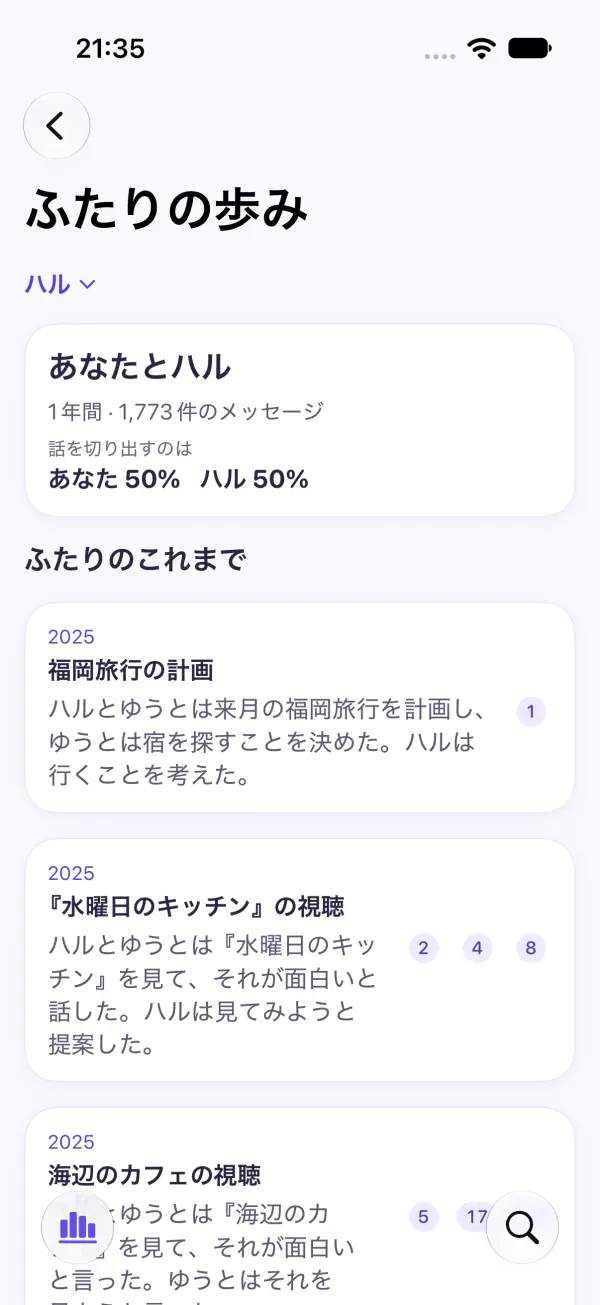
インサイト
「インサイト」は、チャット履歴を統計にまとめます。すべてお使いのデバイス上で計算され、概要、リズム、ワードクラウド、マイルストーン、年間ふりかえりの統計に Apple Intelligence は必要ありません。Apple Intelligence に対応したデバイスでは、さらに「トーンと話題」、「振り返り」、「ふたりの歩み」と年間ふりかえりのひとことがあり、このデバイス上の Apple Intelligence がまとめます。「Apple Intelligence」を参照してください。
- iPhone:タブバーの「インサイト」を押すと、まず「概要」が表示されます。その下で「リズム」、「ワードクラウド」、「トーンと話題」、「マイルストーン」、「年間ふりかえり」、「振り返り」、「ふたりの歩み」を押せます。このデバイスが Apple Intelligence に対応していないときは、「トーンと話題」、「振り返り」、「ふたりの歩み」は表示されません。
- iPad と Mac:サイドバーで「インサイト」を押すと、中央の列に各ページが表示され、内容は右側に表示されます。
ライブラリの内容が変わったとき(新しい会話を読み込んだときなど)は、インサイトが自動で計算し直されます。
範囲と期間
各ページのいちばん上で選べます。
- 範囲:タイトル(初期設定は「すべての会話」)を押して、すべての会話か、そのうちの 1 つの会話だけかを選びます。
- 期間:「30日間」、「90日間」、「1年間」、「全期間」から選びます。初期設定は「1年間」です。期間は今日からさかのぼって数えます。読み込んだチャット履歴が古いときは「全期間」を選んでください。
ChatGPT、Claude、Gemini から読み込んだ AI との会話は、「すべての会話」の統計(概要、マイルストーン、年間ふりかえりの数字など)には含まれません。範囲をその AI との会話にしたときは、通常どおり集計されます。検索と「Chatrixに聞く」には、AI との会話も含まれます。
範囲と期間はページ間で共通です。「マイルストーン」、「年間ふりかえり」、「振り返り」、「ふたりの歩み」には範囲だけがあり、期間はありません。
概要
- ○年前の今日:過去の年の今日にチャットがあると、いちばん上に「…年前の今日」のカードが表示され、その日のメッセージ 1 件、会話の名前、メッセージの数が表示されます。「その日に戻る」を押すと、その会話がそのメッセージの位置で開きます。
- 「メッセージ」:期間内のメッセージの数と、同じ長さの前の期間と比べた増減。
- 「最長連続日数」:毎日チャットが続いた最長の日数と、その開始日と終了日。
- 「返信時間の中央値」:「過去90日」をもとに計算します。
- 「最も盛り上がる時間帯」:メッセージがいちばん多い時間帯と、メッセージがいちばん多い曜日。
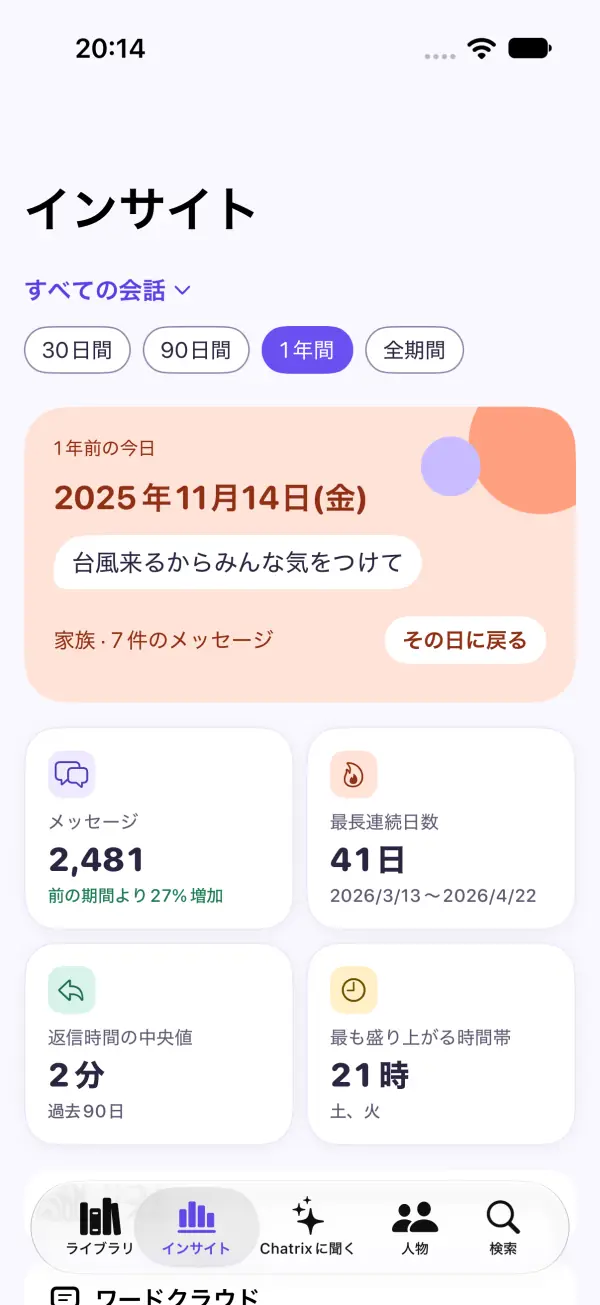
リズム
- メッセージ数の棒グラフ:「集計単位」で「日」、「週」、「月」を選びます。下に、いちばん盛り上がった日、週、または月が表示されます。
- 「よく話す時間帯」:曜日と時間帯ごとのヒートマップです。色が濃いほどメッセージが多いことを示します。
- 「最長連続日数」と「現在の連続日数」。
- 「返信までの時間」:返信までの時間の分布と中央値。話す人が替わり、かつ 12 時間以内のときだけ、1 回の返信として数えます。
- 「よく話す人」:各人のメッセージの数、その割合、話題を始めた回数。
範囲で 1 つの会話を選んでいるときは、その会話でのやり取りも表示されます。
| 会話 | 内容 |
|---|---|
| 1 対 1 | 「ふたりの比較」:あなたと相手それぞれの「話題を始めた回数」、「返信時間の中央値」、「最大連続メッセージ数」、「沈黙を破った回数」(3 日以上メッセージがなかったあとに、どちらが先に話しかけたか)。 |
| グループ | 「誰が誰に返信」:誰が誰に 12 時間以内にいちばんよく返信しているか。「最近静かなメンバー」:この期間に発言していないメンバー。 |
期間で「全期間」を選んでいるときは、これらのやり取りは過去 12 か月をもとに計算されます。
ワードクラウド
「ワードクラウド」には、よく使われる単語が表示されます。よく使われるほど文字が大きくなります。
- 「全員」を押すと、そのうちの 1 人の発言だけを表示できます。
- よく使われるものの特に意味のない単語(ストップワード)は、自動で除外されます。「辞書とストップワード」を参照してください。
- 下には「よく使う絵文字」と「よく共有したリンク」(ドメイン別)も表示されます。
- メッセージがとても多いときは、最新のメッセージだけをもとに計算し、下に「最新の…件のメッセージから集計しています。」と表示されます。
- メッセージがまだ足りないときは「まだ単語がありません」と表示されます。もっと長い期間を試してみてください。
単語を非表示にする
表示したくない単語は、ワードクラウドでその単語を押すと非表示になります。非表示にした単語は取り消し線付きで最後に表示され、もう一度押すと元に戻ります。確認は表示されません。
- 非表示にした単語は、あなたのすべてのデバイスのワードクラウドに表示されなくなります。
- 非表示にした単語は、「設定」›「辞書とストップワード」›「非表示」でもまとめて元に戻せます。「非表示にした単語」を参照してください。
トーンと話題
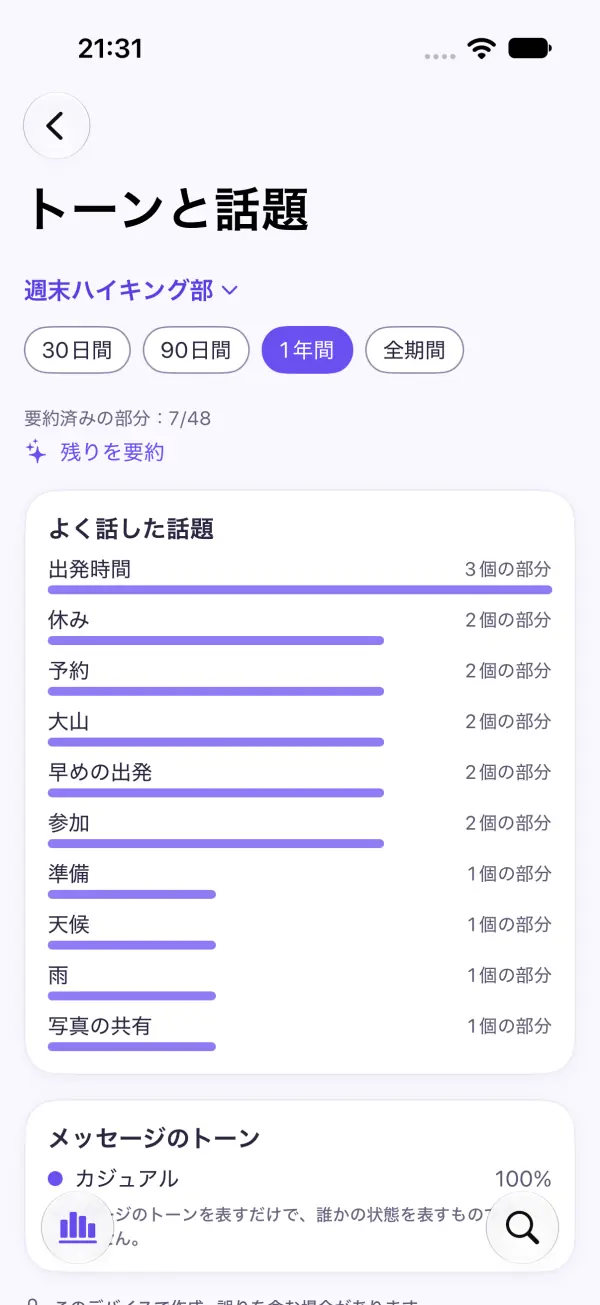
「トーンと話題」は、Apple Intelligence による部分ごとの要約をもとに、範囲と期間の中でよく話した話題とメッセージのトーンを集計します。Apple Intelligence に別途分析させることはありません。このデバイスが Apple Intelligence に対応していないときは、インサイトにこのページは表示されません。
- いちばん上に「要約済みの部分:…/…」が表示されます。期間内で要約できる部分のうち、すでに要約がある部分の数です。まだ要約していない部分があるときは、「残りを要約」を押すと補えます(新しいものから順に作成します)。上に「部分を要約中…」と進行状況が表示され、「停止」を押すと停止できます。要約している間、iPhone と iPad の画面は自動でロックされません。このページを離れると停止します。
- 「よく話した話題」:最大 10 個の話題が、その話題が出てきた部分の数の多い順に表示されます(「…個の部分」)。大文字と小文字、全角と半角の違いだけの話題は 1 つにまとめられます。
- 「メッセージのトーン」:期間全体での各トーンの割合です。要約が別々の週、月、年にまたがるときは、時間ごとの割合のグラフも表示されます(期間が 3 か月以内なら週ごと、2 年以内なら月ごと、それより長ければ年ごと)。上位 5 つのトーンにはそれぞれ色が付き、ほかは「その他」にまとめられます。
- ページには「メッセージのトーンを表すだけで、誰かの状態を表すものではありません。」と書かれています。トーンは、Apple Intelligence が会話の各部分全体の雰囲気を表したもので、誰かを評価するものではありません。
- いちばん下に「このデバイスで作成 · 誤りを含む場合があります」と表示されます。
- 期間内にまだ要約がひとつもないときは「この期間の部分はまだ要約されていません。」、要約できる部分がないときは「この期間に要約できる会話はありません。」と表示されます。
マイルストーン
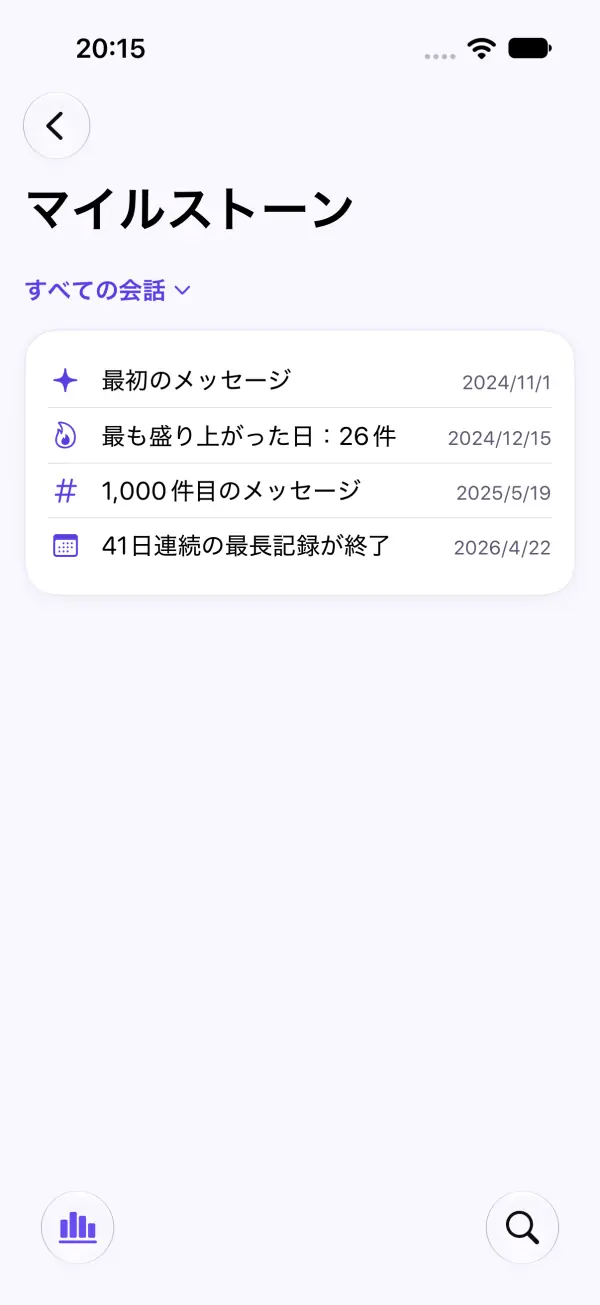
この範囲のマイルストーンが日付順に表示されます:「最初のメッセージ」、メッセージの累計が 1,000 件、10,000 件、50,000 件、100,000 件などに達した日、いちばん盛り上がった日、最長の連続記録が終わった日。
年間ふりかえり
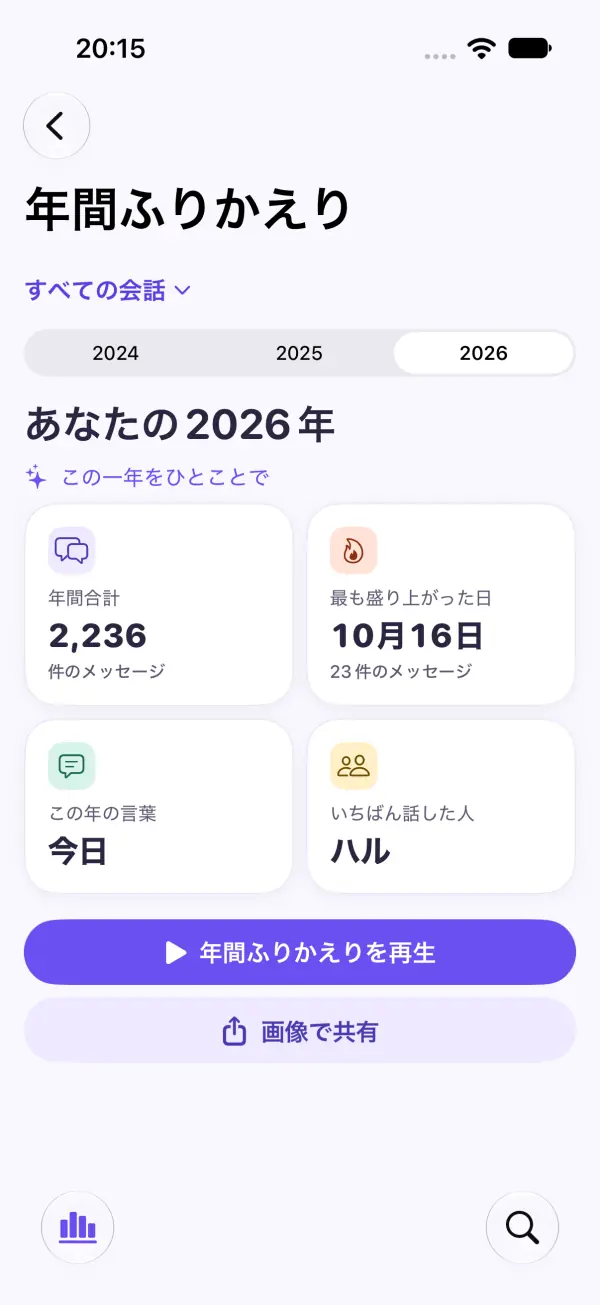
「年」で年を選ぶと(メッセージがある最近の 4 年まで表示されます)、「あなたの…年」(その年)と次の内容が表示されます。
- 「年間合計」のメッセージ数
- 「最も盛り上がった日」
- 「この年の言葉」:その年のワードクラウドでいちばん上の単語(非表示にした単語は含みません)。
- 「いちばん話した人」
下には「年間ふりかえりを再生」と「画像で共有」があります。Apple Intelligence に対応したデバイスでは、この一年をひとことで表すこともできます。
この一年をひとことで
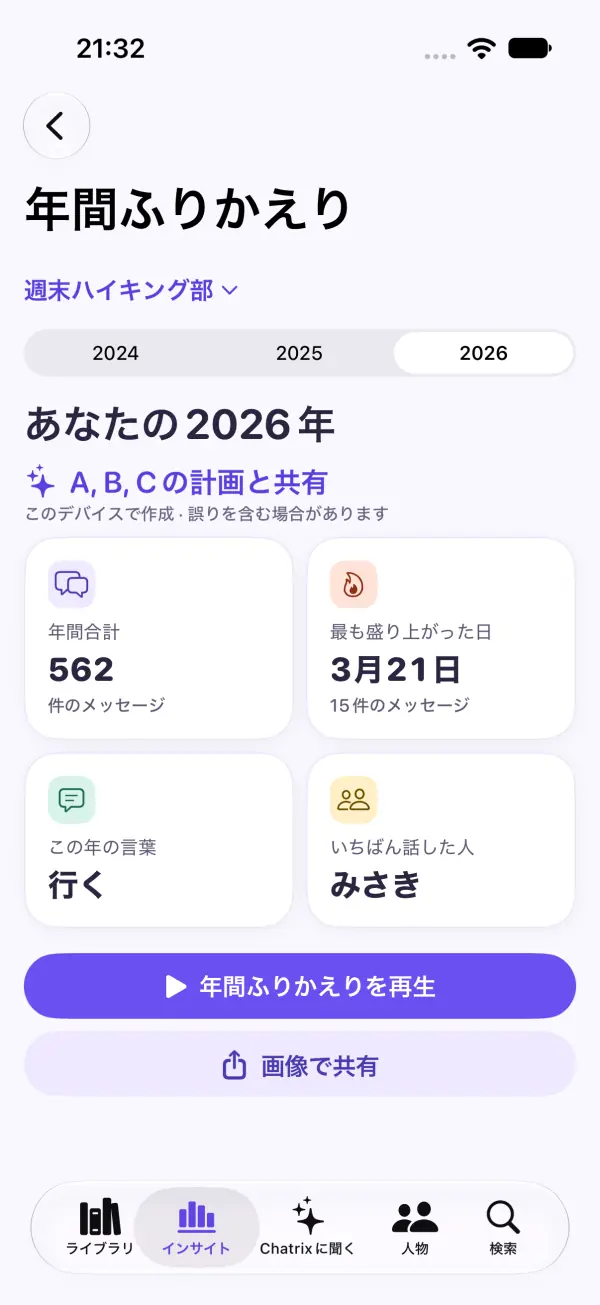
「あなたの…年」の下にある「この一年をひとことで」を押すと、Apple Intelligence が、選んだ範囲でその年にメッセージがいちばん多かった部分をもとに、キャッチコピーのようなひとことを書きます。その年によく話した 2、3 のテーマが盛り込まれます。
- このボタンが表示されるのは、Apple Intelligence を使えて、その年にメッセージが 5 件以上ある部分があるときだけです。
- 書くときは、まだない部分の要約を先に作成し(「部分を要約中(…/…)」)、それから「ひとことを書いています…」と表示されます。「停止」を押すと停止できます。
- 書き終わると年の下に表示され、「このデバイスで作成 · 誤りを含む場合があります」と表示されます。「すべての会話」とそれぞれの会話に、別々のひとことがあります。
- Chatrix は、このひとことに日付、数字、人の名前を書かず、気持ちも描写しないよう求めています。万一名前が含まれていても、シェアカードでもう一度確認されます。下の「シェアカード」を参照してください。
年間ふりかえりを再生する
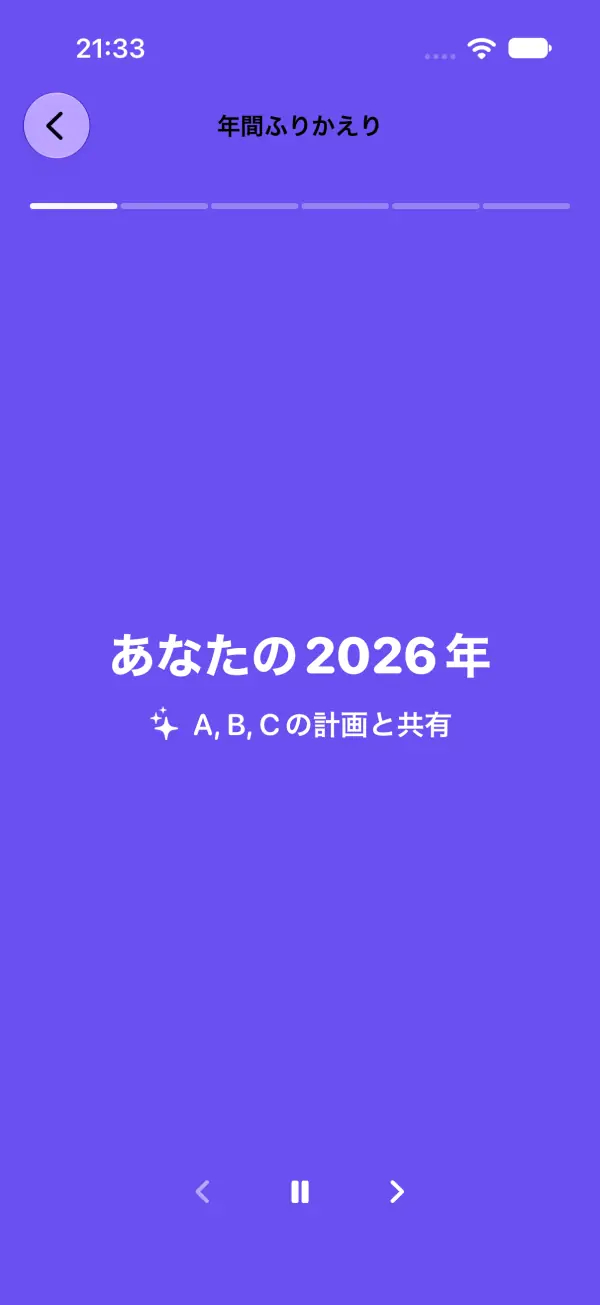
「年間ふりかえりを再生」を押すと新しいページが開き、スライドショーのように 1 枚ずつ再生されます。
- 「あなたの…年」(ひとことを書いたときは一緒に表示されます)
- 「年間合計」のメッセージ数
- 「最も盛り上がった日」
- 「この年の言葉」
- 「いちばん話した人」
- 「これがあなたの…年でした」
- データがないカードは飛ばされます。
- 各カードは約 3.5 秒で自動的に次のカードに進みます。画面の右半分を押すと次のカード、左半分を押すと前のカードに移ります。下にも前へ、一時停止(一時停止中は再生)、次へのボタンがあります。最後のカードで「もう一度再生」を押すと、最初から再生されます。
- VoiceOver がオンのときは自動では進みません。システムの「視差効果を減らす」がオンのときは、フェードだけで切り替わります。
- Apple Intelligence は必要ありません。ひとことがないときは、最初のカードには年だけが表示されます。
- 再生中は、いちばん話した人の名前が表示されます。年間ふりかえりをほかの人と共有するときは、初期設定で名前を隠すシェアカードを使ってください。
シェアカード
- 「年間ふりかえり」で「画像で共有」を押します。
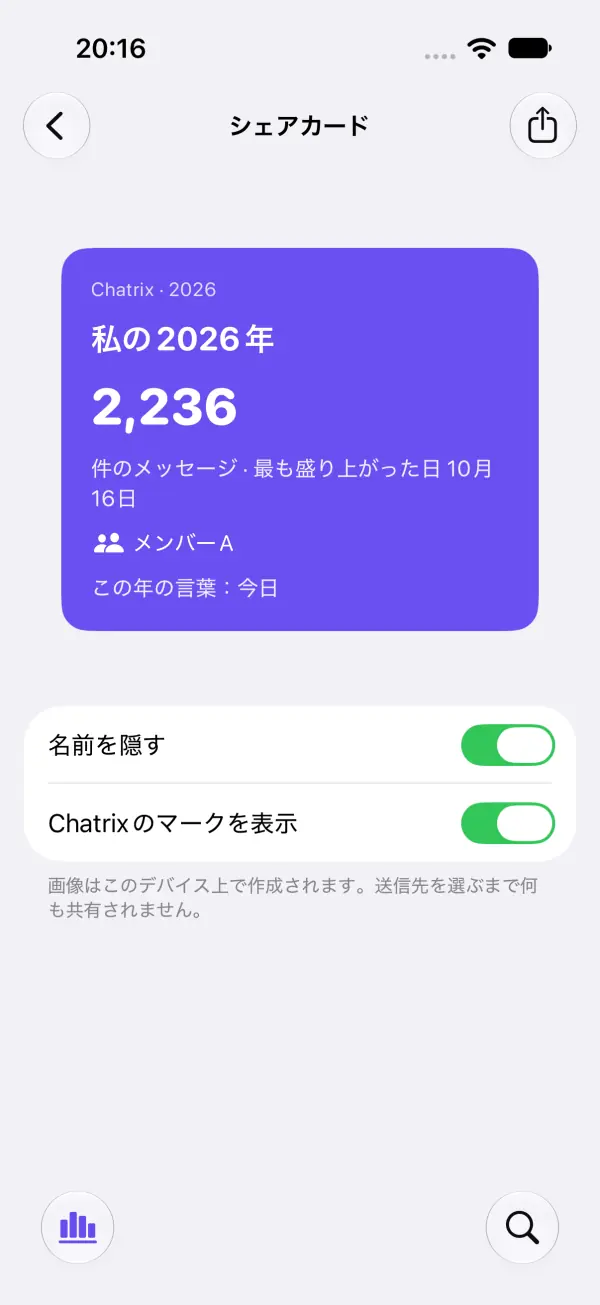
- 「シェアカード」のページでプレビューを確認し、必要に応じて調整します。
- 「名前を隠す」:初期設定でオンです。人の名前は「メンバーA」に、会話の名前は「この会話」に置き換わります。
- 「会話名を表示」:範囲で 1 つの会話を選んでいるときだけ表示されます。
- 「Chatrixのマークを表示」
- 「この一年のひとことを表示」:この一年のひとことを書いたときだけ表示されます。初期設定でオンです。
- 右上の「共有」を押し、システムの共有メニューで画像を送信または保存します。
「名前を隠す」がオンのときは、この一年のひとことに範囲内の名前(人の名前、別名、アカウント、会話の名前)が含まれている場合や、人の名前のように見える場合(システムの人名の認識で判定します。この範囲にいない人の名前など)は、カードに載せず、下に「このひとことには名前が含まれているため、名前を隠しているあいだは表示されません。」と表示されます。この年の言葉が範囲内の名前のときや、人の名前のように見えるときも、カードには載りません。
画像はこのデバイスで作成されます。送り先を選ぶまで、何も共有されません。
振り返り
「振り返り」は、Apple Intelligence を使って、1 つの会話を日、週、月、年ごとに振り返りカードにまとめます。このデバイスが Apple Intelligence に対応していないときは、インサイトにこのページは表示されません。
- 「インサイト」で「振り返り」を押します。
- いちばん上の範囲で会話を 1 つ選びます。範囲が「すべての会話」のときは、「会話を選択」:「振り返りは会話ごとに作成されます。上で会話を選んでください。」と表示されます。
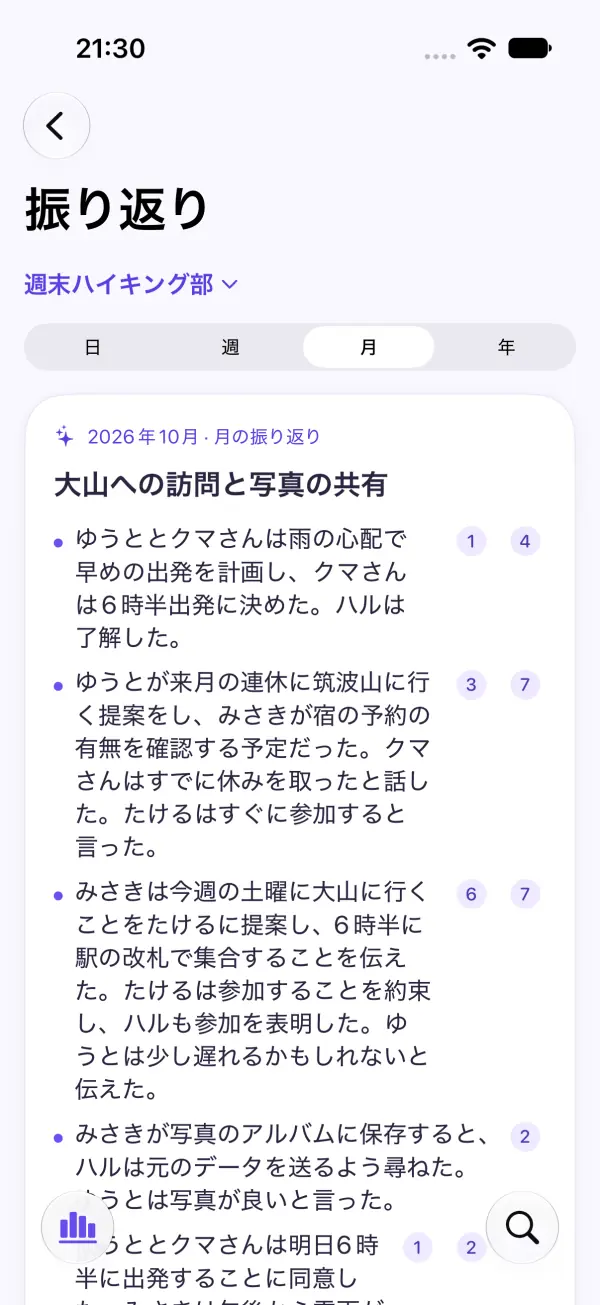
- 「日」、「週」、「月」、「年」から選びます(初期設定は「月」)。下に、振り返りを作成できる期間が新しい順に表示されます。まだ作成していない期間には部分の数(「…個の部分」)が表示されます。
- 期間の「振り返りを作成」を押します。上に「振り返りを作成中…」と表示され、まだない部分の要約を先に作成してから(「部分を要約中(…/…)」)、「振り返りを書いています…」と表示されます。「停止」を押すと停止できます。
作成された振り返りカードには、次の内容があります。
- 期間と振り返りの種類(「月の振り返り」など)。週の振り返りの期間は「…からの週」と表示されます。週が何曜日から始まるかは、デバイスの地域の設定に従います。
- タイトルと、1〜5 個のポイント。
- ポイントの横の番号は出典です。押すとその会話が開き、その部分の最初のメッセージの位置に移動します。
- いちばん下に「このデバイスで作成 · 誤りを含む場合があります」と表示されます。
そのほか:
- まとめるのは、メッセージが 5 件以上ある部分だけです。この会話にそのような部分がないときは「振り返る内容がありません」と表示されます。
- 期間が長いとき(1 年など)は、その期間でメッセージがいちばん多い部分を中心にまとめます。
- 振り返りは保存され、次に開いたときはそのまま表示されます。その期間の部分が変わったとき(もう一度読み込んでメッセージが補完された場合など)は、作成し直す必要があります。
- 作成している間、iPhone と iPad の画面は自動でロックされません。このページを離れると停止します。作成に失敗したときは、期間の下に理由が表示されます。「Apple Intelligence のメッセージ」を参照してください。
- Apple Intelligence を使えないとき(オンになっていない場合など)は、ページのいちばん上に理由が表示され、作成済みの振り返りだけを見ることができます。
ふたりの歩み
「ふたりの歩み」は、1 対 1 の会話でのあなたと相手のやり取りの移り変わりをまとめます。1 対 1 の会話でだけ使えます。このデバイスが Apple Intelligence に対応していないときは、インサイトにこのページは表示されません。
- 「インサイト」で「ふたりの歩み」を押します。
- いちばん上の範囲で 1 対 1 の会話を選びます。「すべての会話」やグループを選んでいるときは、「1対1の会話を選択」:「ふたりの歩みは1対1の会話で使えます。上で会話を選んでください。」と表示されます。
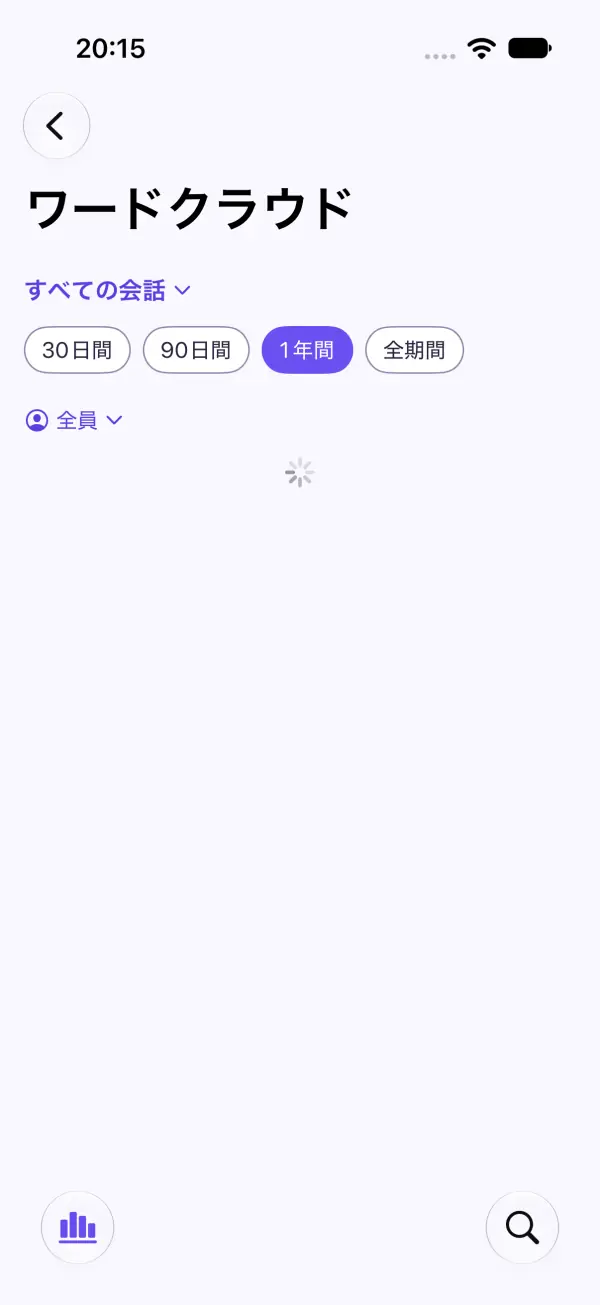
- 上には「あなたと…」と、Chatrix が計算した統計(Apple Intelligence は使いません)が表示されます。
- 一緒に話してきた期間とメッセージの数。たとえば「…年間 · …件のメッセージ」。
- 「話を切り出すのは」:会話の各部分でどちらが先に話しかけたかを、パーセントで表示します。あなた自身は「あなた」と表示されます。
- 「ふたりのこれまで」で「ふたりの歩みを作成」を押します。Apple Intelligence が部分ごとの要約をもとに、ふたりの会話を時間の順に 2〜5 つの段階に分けます。上に「ふたりの歩みを作成中…」と表示され、まだない部分の要約を先に作成してから、「これまでをまとめています…」と表示されます。「停止」を押すと停止できます。
各段階には、年、タイトル、ひとことがあります。横の番号は出典で、押すとその会話が開き、その部分の最初のメッセージの位置に移動します。
- 段階の年は、出典の部分をもとに決まります。
- ふたりが何を話し、一緒に何をしたかだけを記述し、気持ちの状態は記述しません。下に「このデバイスのApple Intelligenceがまとめました。やり取りの移り変わりだけを記述し、だれかの健康、気持ち、個人的な特性を推測することはありません。」と表示されます。
- メッセージが 5 件以上ある部分が 2 つ以上必要です。足りないときは「ふたりの歩みには、メッセージが5件以上ある部分が2つ以上必要です。」と表示されます。
- 作成したふたりの歩みは保存されます。会話の部分が変わったときは、作成し直す必要があります。