iPad と Mac
対応バージョンと提供状況
- このガイドは App Store 配信中のバージョン 1.1 (32)(iPhone、iPad)に対応しています。各バージョンの新機能は更新履歴を参照してください。
- Mac 版は近日公開予定です。このガイドの Mac についての説明は、近日公開予定の Mac 版(1.0)をもとに作成しています。
3 列のレイアウト
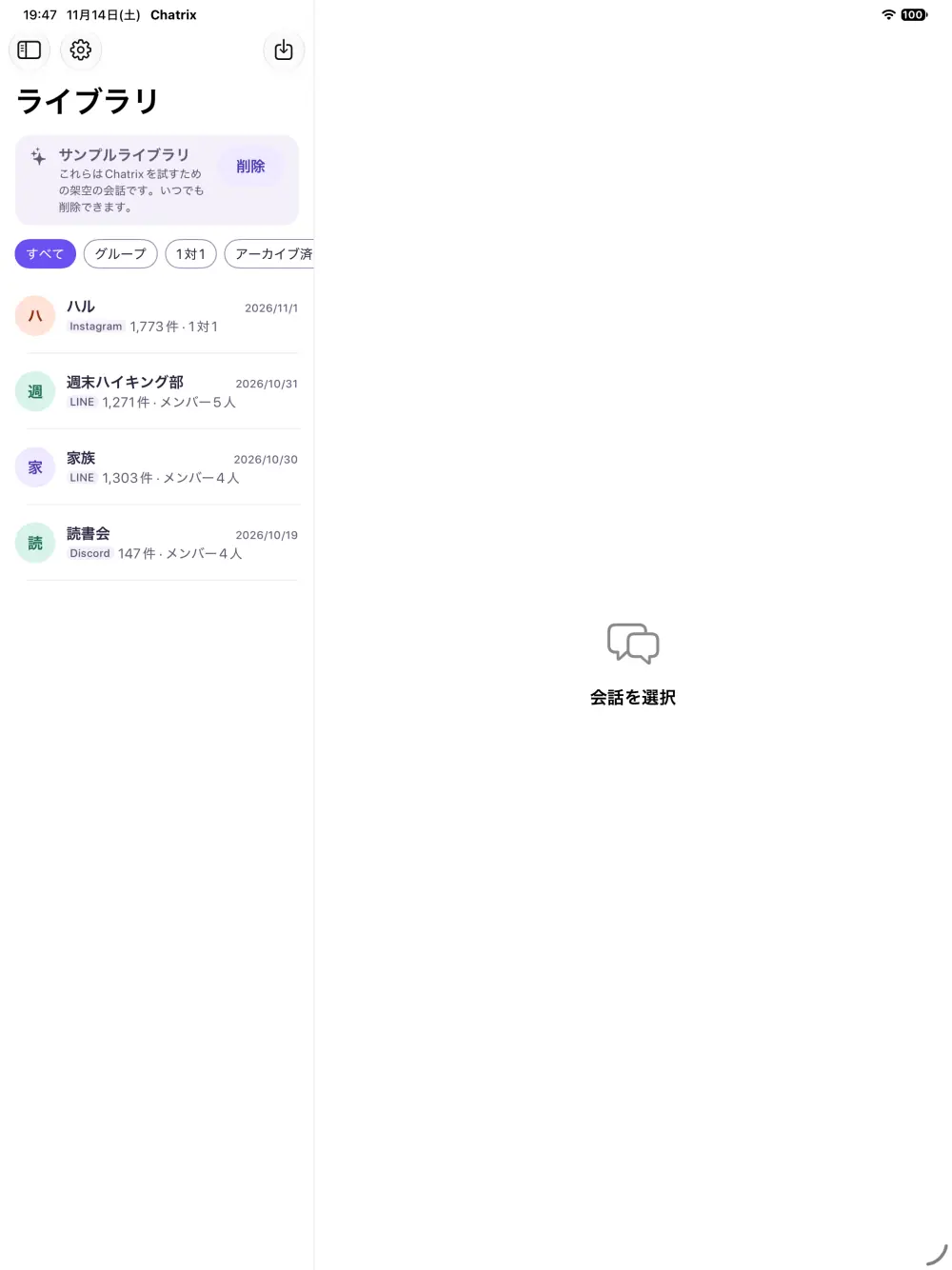
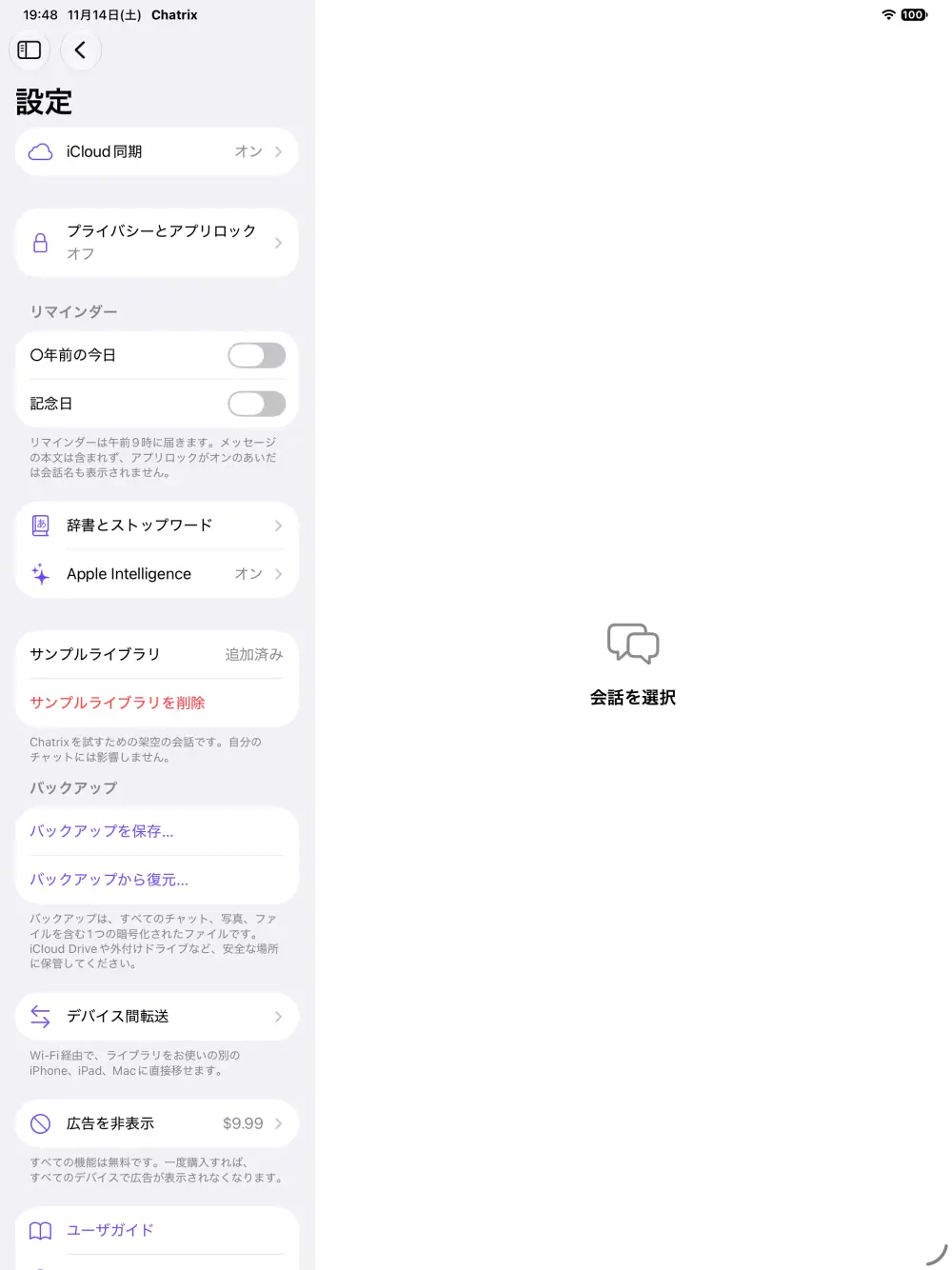
iPad と Mac では、Chatrix は 3 つの列に分かれます(iPad で幅の狭い分割画面のときは、iPhone と同じようにタブバーを使います)。
| 列 | 内容 |
|---|---|
| サイドバー | 「ライブラリ」、「インサイト」、「Chatrixに聞く」、「人物」、「検索」。 |
| 中央の列(リスト) | サイドバーで選んだ項目のリスト:会話、インサイトの各ページ、人物、検索結果。「Chatrixに聞く」を選んだときは質問と回答。 |
| 右側(内容) | 選んだ会話、インサイトのページ、人物、または検索結果や「Chatrixに聞く」の出典の前後のメッセージ。まだ何も選んでいないときは「会話を選択」などと表示されます。 |
- リストから開くページ(読み込み、iPad の設定、サンプルライブラリの削除の確認、同一人物の候補、iPad の「広告について」)は中央の列に開き、右側には選んでいた内容がそのまま表示されます。
- 内容から開くページ(会話の情報、日付へ移動、人物の統合と分割など)は右側に開きます。
- どのページにも戻るボタンがあり、戻るとキャンセルになります。
- 「Chatrixに聞く」:質問と回答も「履歴」も中央の列に表示されます。回答の出典を押すと、右側にそのメッセージの前後が表示されます。まだ選んでいないときは「出典を選択」と表示されます。「Chatrixに聞く」を参照してください。
iPad を縦向きにしているときはサイドバーが閉じます。左上のサイドバーボタンを押すと開きます。

キーボードショートカット
Mac と、キーボードをつないだ iPad で使えます。
| ショートカット | 動作 |
|---|---|
| ⌘O | 「チャット履歴を読み込む…」 |
| ⌘1 | 「ライブラリ」に切り替え |
| ⌘2 | 「インサイト」に切り替え |
| ⌘3 | 「Chatrixに聞く」に切り替え |
| ⌘4 | 「人物」に切り替え |
| ⌘5 | 「検索」に切り替え |
| ⌥⌘F | 「チャットを検索」(「検索」に切り替え) |
| ⌘F | 会話を開いているとき:「この会話を検索」 |
| ⌘J | 会話を開いているとき:「日付へ移動」 |
| ⌘I | 会話を開いているとき:「会話の情報」 |
| ⌃⌘L | アプリロックがオンのとき:「Chatrixをロック」。「すぐにロックする」を参照 |
| ⌘, | Mac:設定を開く |
メニューバー
| メニュー | コマンド |
|---|---|
| 「ファイル」 | 「チャット履歴を読み込む…」(⌘O) |
| 表示 | 「ライブラリ」、「インサイト」、「Chatrixに聞く」、「人物」、「検索」(⌘1〜⌘5)と「チャットを検索」(⌥⌘F) |
| 「Chatrix」(Mac) | 「設定…」(⌘,)、「Chatrixをロック」(⌃⌘L。アプリロックがオンのときだけ使えます) |
| 「ヘルプ」(iPad) | 「Chatrix ユーザガイド」(ガイドのトップページをブラウザで開きます)、「不具合を報告」(YUCTS フォーラムの不具合報告の掲示板を開きます) |
ドラッグ&ドロップ
- 読み込み:エクスポートファイルやエクスポートしたフォルダ(Telegram のエクスポートフォルダなど)を「ライブラリ」の会話リストにドラッグすると、読み込みが始まります。「チャットの読み込み」を参照してください。
- ファイルの補完:会話で写真やファイルを「エクスポートに含まれていません」のプレースホルダにドラッグすると、補完されます。「ファイルを 1 つ補完する」を参照してください。
右クリック
Mac では、iPhone と iPad で長押しすると表示される項目は、右クリック(または Control キーを押しながらクリック)で表示されます。たとえば次のような項目です。
- メッセージ:「テキストをコピー」、「メッセージへのリンクをコピー」。
- ファイルがある添付ファイル:「写真に置き換える…」、「ファイルに置き換える…」。
- 受信トレイの項目:「受信トレイから削除」。
Mac の設定ウインドウ
Mac の設定は別のウインドウで開きます(メニューバーの「Chatrix」メニューから「設定…」を選ぶか、⌘, を押します)。内容は iPhone、iPad の設定とほぼ同じです。「設定と Chatrix について」を参照してください。ウインドウ内のバックアップ、iCloud 同期などのページも新しいページで開き、戻るボタンで前のページに戻ります。
- Mac には広告がないため、「広告のプライバシーオプション」と「広告のトラッキング」はなく、代わりに「YUCTSのおすすめ」があります。「YUCTSのおすすめ(Mac)」を参照してください。
- Chatrix がアプリロックでロックされているときは、設定ウインドウもロックされます。先にロックを解除してください。
- Mac には「デバイス間転送」はありません。Mac との間でライブラリを移すには、iCloud 同期かバックアップを使ってください。「Mac」を参照してください。
Mac のアプリロック
Mac では、Chatrix のウインドウを隠したときや Dock にしまったときにだけ画面が隠されます。ほかの App に切り替えただけでは隠されません。画面がオフになったとき(スリープしたときなど)、ログアウトしたとき、ユーザを切り替えたときは、すぐにロックされます。
- すぐにロックしたいときは、メニューバーの「Chatrix」メニューから「Chatrixをロック」を選ぶか、⌃⌘L を押します。「すぐにロックする」を参照してください。
- ロックされているときは、ウインドウのタイトルには Chatrix とだけ表示され、会話や人物の名前は表示されません。
- 設定ウインドウも一緒にロックされます。
詳しくは「プライバシーとアプリロック」を参照してください。