ライブラリ
「ライブラリ」には、読み込んだすべての会話が表示されます。iPhone では最初のタブです。iPad と Mac ではサイドバーで「ライブラリ」を押すと、中央の列にリストが表示されます(「iPad と Mac」を参照)。
会話のリスト
- ピン留めした会話がいちばん上に並び、「ピン留め済み」とピンが表示されます。ほかの会話は最後のメッセージの日時の順に、最新のものから並びます。
- 各行には、会話の名前、どの App のものか、メッセージの数、グループのメンバー数または「1対1」が表示され、右側には最後のメッセージの日付が表示されます。
- 押すと会話が開きます。「会話を読む」を参照してください。
- iPhone と iPad では、下に引っ張って更新できます。
- 右上の「チャット履歴を読み込む」で新しい会話を読み込みます。「チャットの読み込み」を参照してください。iPhone と iPad では、左上の「設定」(歯車のアイコン)で設定が開きます。
まだ会話がひとつもないときは、画面の中央に「最初の会話を読み込みましょう」と表示され、「チャット履歴を読み込む」または「サンプルライブラリを見る」を押せます。
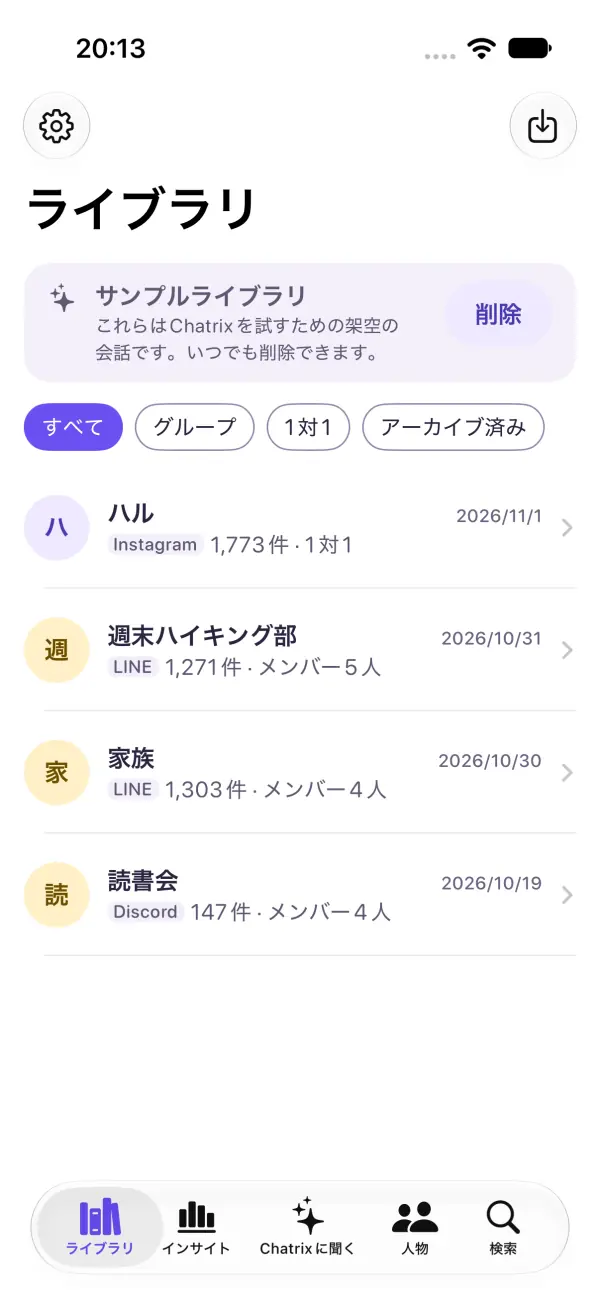
リストの上に表示されるお知らせ
| お知らせ | 説明 |
|---|---|
| 「受信トレイに…個のファイルがあります」 | ほかの App から共有され、まだ読み込んでいないファイルがあります。「読み込む」を押すと読み込みが始まります。「受信トレイ」を参照してください。 |
| 「サンプルライブラリ」 | ライブラリにサンプルの会話があります。「削除」を押すと削除できます。「サンプルライブラリを削除する」を参照してください。 |
| 「アップデートがあります」 | App Store に Chatrix の新しいバージョンがあります。「Chatrixをアップデート」を押すと App Store に移動します。「今はしない」を押すと、同じバージョンについては、その後お知らせされません。「「アップデートが必要です」または「アップデートがあります」と表示される」を参照してください。 |
絞り込み
リストの上にある絞り込みを押します。
| 絞り込み | 表示される会話 |
|---|---|
| 「すべて」 | アーカイブしていないすべての会話。 |
| 「グループ」 | アーカイブしていないグループとチャンネル。 |
| 「1対1」 | アーカイブしていない 1 対 1 の会話。 |
| 「アーカイブ済み」 | アーカイブした会話。 |
会話をピン留めする
よく開く会話はピン留めすると、リストのいちばん上に表示されます。
- 会話のリストで会話を右にスワイプする(iPhone、iPad)か、会話を長押しして(Mac では右クリック)、「会話をピン留め」を押します。
- 会話を開いて「会話の情報」に進み、「会話をピン留め」を押すこともできます。
- ピン留め済みの会話では、同じ場所に「ピン留めを解除」が表示されます。
- iCloud 同期がオンのときは、ピン留めもほかのデバイスに同期されます。
会話をアーカイブする
アーカイブした会話は「すべて」、「グループ」、「1対1」には表示されなくなりますが、内容はすべて残っていて検索でき、「アーカイブ済み」で見つけられます。
- 会話を開き、「会話の情報」(ⓘ)を押します。
- 「会話をアーカイブ」を押します。
アーカイブを解除するには、「アーカイブ済み」で会話を開き、「会話の情報」に進んで「会話のアーカイブを解除」を押します。アーカイブに失敗したときは、「会話の情報」のいちばん上にエラーコードが表示されます。「OK」を押すと閉じます。
会話を削除する
- 会話を開き、「会話の情報」(ⓘ)を押します。
- 「会話を削除…」を押します。
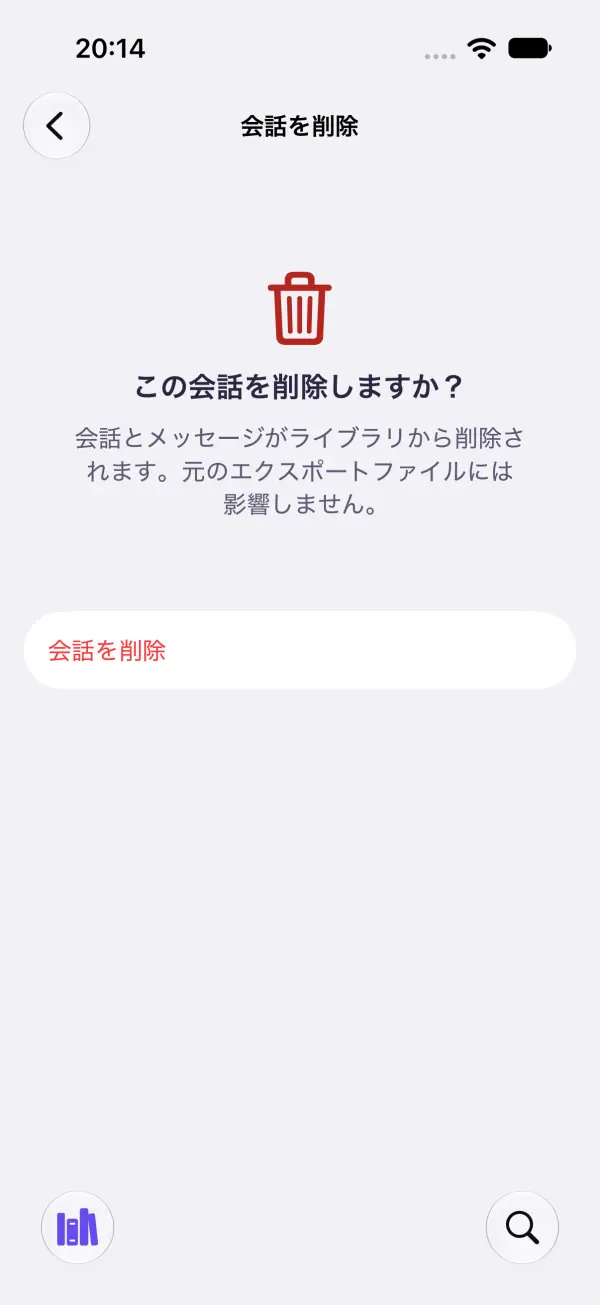
- 「この会話を削除しますか?」のページで、「会話を削除」を押します。キャンセルするときは、前のページに戻ります。
会話とメッセージはライブラリから削除されますが、元のエクスポートファイルには影響ありません。削除するとライブラリに戻ります。
- iCloud 同期をオンにしているときは、ほかのデバイスでも同期のあとにこの会話が削除されます。
- あとで同じ会話をもう一度読み込むと、ライブラリに再び表示されます。
- サンプルの会話を削除するには、「サンプルライブラリを削除する」の方法を使います。すべてのサンプルが一度に削除されます。