人物
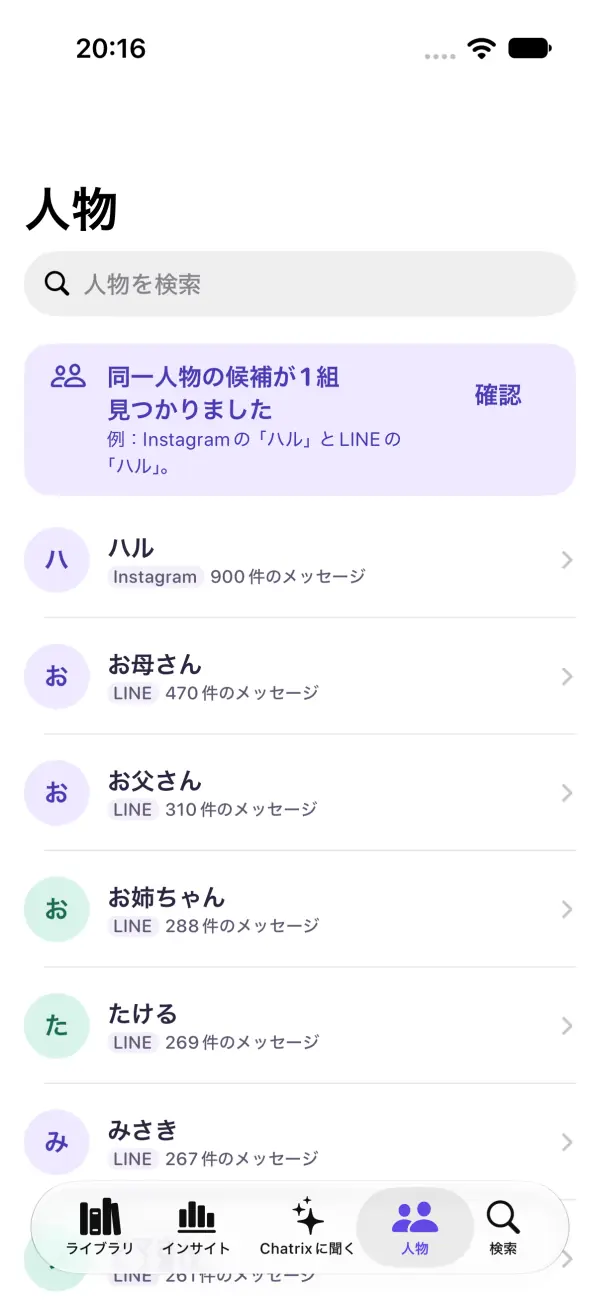
「人物」には、読み込んだ会話に登場するすべての人(あなた自身を除く)が、メッセージの多い順に表示されます。
- iPhone:タブバーの「人物」を押します。
- iPad と Mac:サイドバーで「人物」を押します。人物のリストは中央の列に表示され、人物を押すと右側に詳細が表示されます。
各行には、名前、登場する App、メッセージの数が表示されます。いちばん上の「人物を検索」で、名前やほかの名前で絞り込めます。
人物のページ
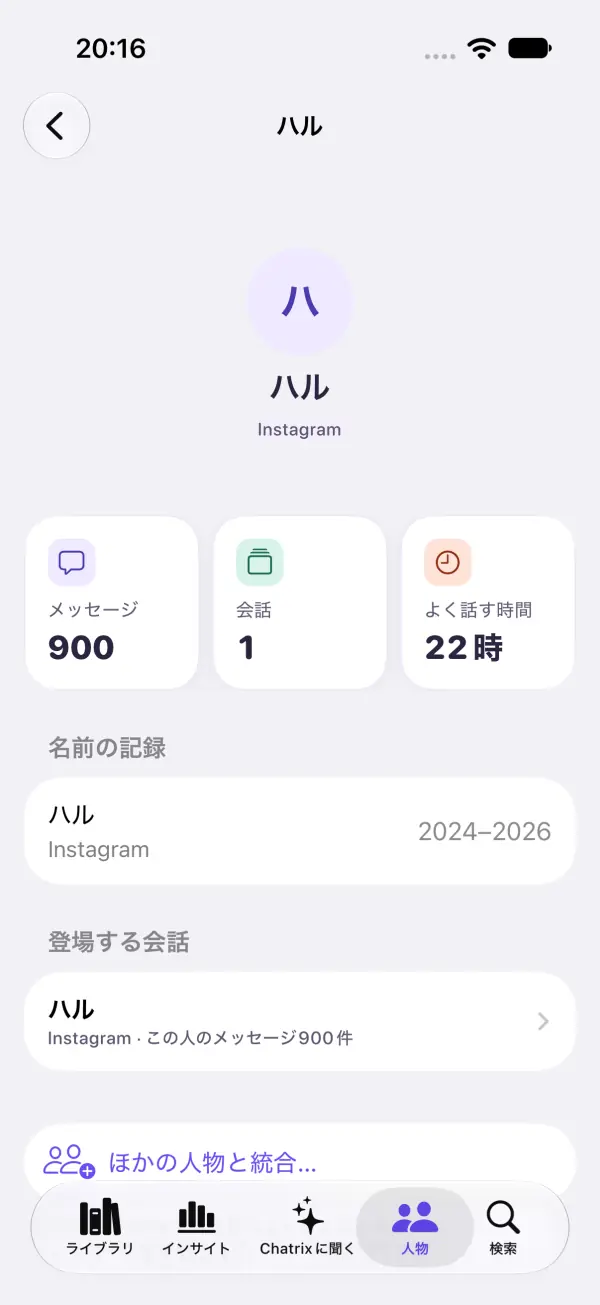
人物を押すと、人物のページが開きます。
- 名前と「別名:…」、登場する App。
- 「メッセージ」、「会話」、「よく話す時間」。
- 「名前の記録」:この人が各 App で使った名前と、その名前が登場した年。
- 「登場する会話」:この人が登場するすべての会話と、それぞれで送ったメッセージの数。会話を押すと開きます。
- 「ほかの人物と統合…」と「分割…」(名前が 2 つ以上あるときだけ表示されます)。
名前の変更とメモの追加
iPhone、iPad では、人物の Chatrix での表示名を変えたり、メモを追加したりできます。次のどちらかから「名前とメモ」を開きます。
- 人物のページの右上にある「編集」。
- 会話の「会話の情報」にある「人物」:この会話で発言した人(あなた自身を除く)がメッセージの多い順に表示され、「人物を選ぶと、Chatrixでの表示名を変更したり、メモを追加したりできます。」と説明されています。
「名前とメモ」のページでは、次のように設定します。
- 「名前」:グレーの文字は、エクスポートファイルにある名前です。「空欄にすると、エクスポートファイルの名前が使われます。元のファイルは変更されません。」
- 「メモ」:複数行で書けます。「メモはライブラリ内に保存され、iCloud同期がオンのときはほかのデバイスにも同期されます。会話を書き出すときには含まれません。」
- 変更したら、右上の「保存」を押します。
新しい名前は、閲覧、インサイト、検索、書き出しで使われます。統合した人物では、どの名前も新しい名前に置き換わります。メモがあるときは、人物のページに「メモ」の項目が追加されます。まだ 1.0 のデバイスに同期したときは、新しい名前は表示されますが、メモは表示されません。
同一人物の候補
同じ友だちが、LINE と Telegram など別々の App に登場することがあります。名前が同じで App が違う人物は、Chatrix が統合を提案します。
- 「人物」のいちばん上に「同一人物の候補が…組見つかりました」と表示されたら、「確認」を押します。
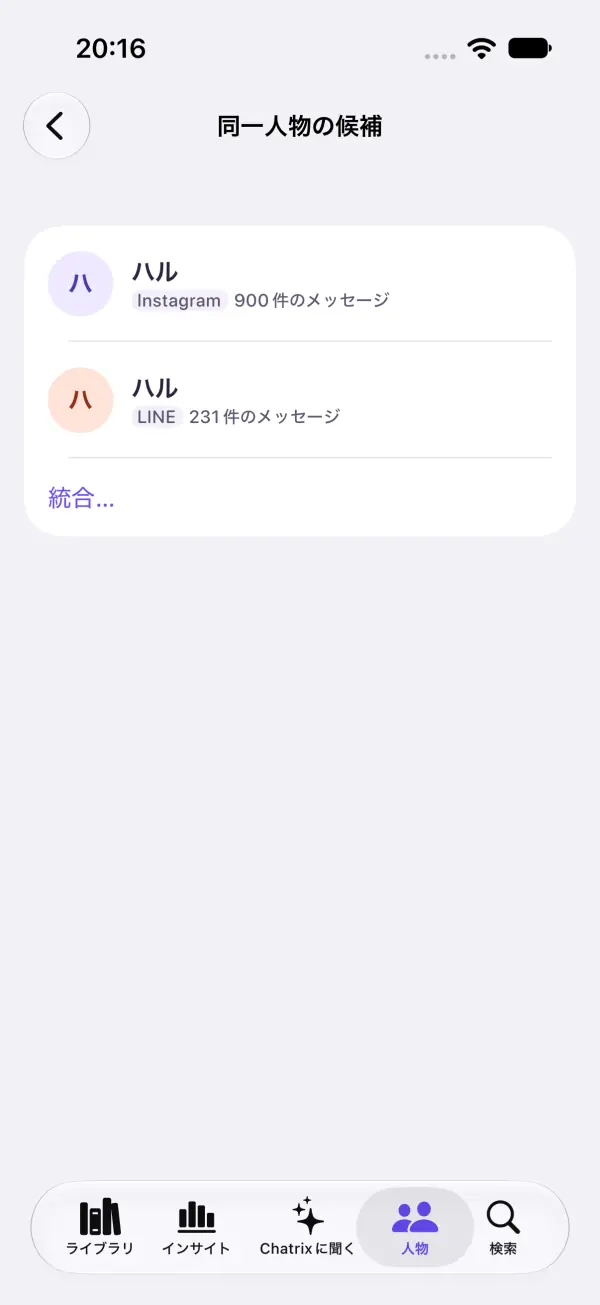
- 「同一人物の候補」のページに、候補が 1 組ずつ表示されます。同じ人だと確認できたら、その組の「統合…」を押し、下の「人物を統合する」に進みます。
統合すると「同一人物の候補」のページに戻ります。候補がなくなると、自動で前のページに戻ります。
人物を統合する
提案されていない人物も、自分で統合できます。
- どちらかの人物のページを開き、「ほかの人物と統合…」を押します。
- 「統合先…」のページで、もう一方の人物を探して押します(上の検索フィールドも使えます)。
- 「人物を統合」のページの「表示する名前」で名前を選ぶか、「名前をカスタマイズ…」を選んで名前を入力します。
- 右上の「統合」を押します。統合している間は戻ることができません。
統合が影響するのは Chatrix の人物と統計だけで、元のメッセージは変わりません。いつでも分割できます。統合に失敗したときは、ページにエラーコードが表示されます。
分割する
統合した名前をもう一度分けます。
- 人物のページを開き、「分割…」を押します。
- 「この人物から誰を分割しますか?」のページに、この人物のすべての名前が(どの App のものかと一緒に)表示されます。分割したい名前を押します。
分割した名前は、独立した人物に戻ります。メッセージは変わらず、Chatrix での人物の分け方だけが変わります。人物のページに現在表示されているメインの名前を分割した場合は、分割したあと人物のリストに戻ります。