プライバシーとアプリロック
あなたのデータ
- アカウントは不要:Chatrix を使うのに登録やサインインは必要ありません。
- デバイス上で処理:読み込み、検索、インサイト、書き出し、シェアカードはすべてお使いのデバイス上で行われます。要約、振り返り、「Chatrixに聞く」が使うのも、このデバイス上の Apple Intelligence です。「Apple Intelligence のプライバシー」を参照してください。
- iCloud 同期は初期設定でオフ:オンにすると、内容はまずデバイス上で暗号化されてから、あなた自身の iCloud に保存されます。「iCloud 同期」を参照してください。
- デバイス間で直接転送:デバイス間転送は、あなたの 2 台のデバイスの間で直接暗号化して送信し、サーバを一切経由しません。
- 広告がチャットの内容を受け取ることはありません:iPhone と iPad には広告がありますが、広告がチャットの内容を読んだり受け取ったりすることはありません。Mac には広告はありません。下の「広告とトラッキング」を参照してください。
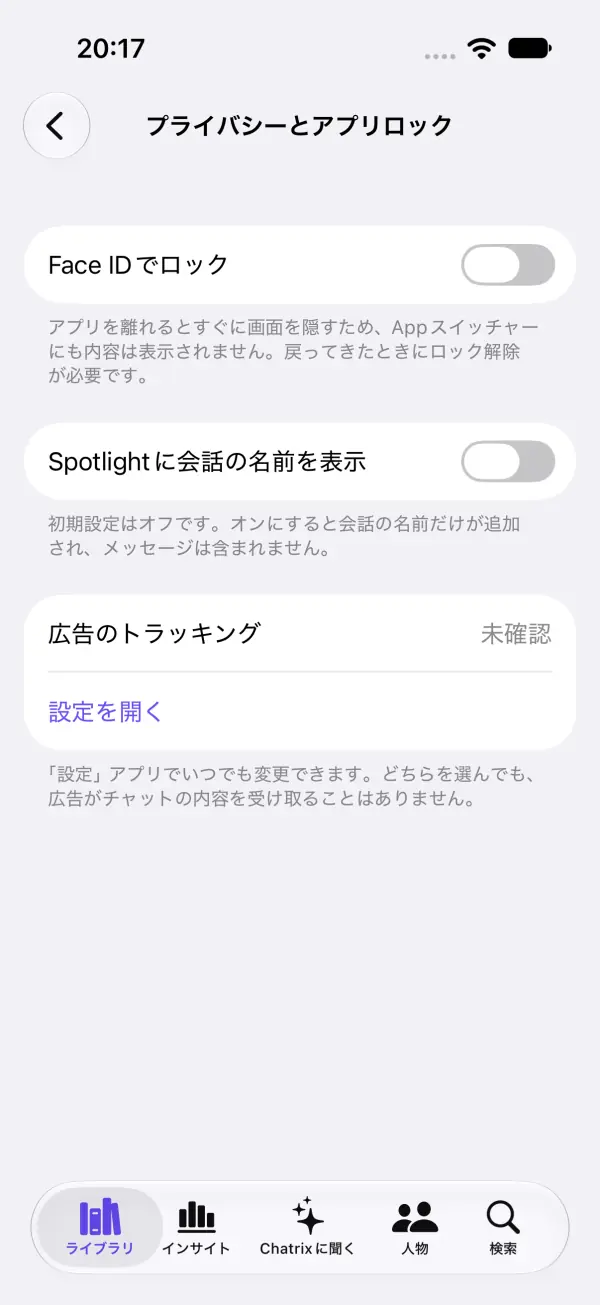
- Spotlight には初期設定で会話の名前を表示しません:「Spotlight に会話の名前を表示する」をオンにするまで、Spotlight にあなたの会話は表示されません。オンにしても表示されるのは会話の名前だけで、メッセージの内容は含まれません。
- 診断ファイルを送るかどうかはあなたが決めます:読み取れないエクスポートファイルについて診断ファイルを作成できます。データの形だけが記録され、名前・メッセージ・ファイル名は含まれず、共有を押したときに初めて作成されます。「診断ファイル」を参照してください。
- リマインダー、ウィジェット、Apple Watch にメッセージの内容は含まれません。アプリロックがオンのときは会話名も表示されません。「リマインダーとウィジェット」を参照してください。
- エラーコードにチャットの内容は含まれません:画面に表示されるエラーコードは、エラーの種類を示すだけです。
- いつでもすべて削除できます:iPhone、iPad では、このデバイス上のすべてのデータを一度に削除できます。下の「すべてのデータを削除する」を参照してください。
アプリロックをオンにする
アプリロックをオンにすると、Chatrix を離れたときにすぐ画面が隠され、戻ったときに Face ID、Touch ID、Optic ID またはパスコードでロックを解除する必要があります。
- 「設定」›「プライバシーとアプリロック」に進みます。
- スイッチをオンにします。スイッチの名前はデバイスによって異なります。
| デバイス | スイッチ |
|---|---|
| Face ID がある | 「Face IDでロック」 |
| Touch ID がある | 「Touch IDでロック」 |
| Optic ID がある | 「Optic IDでロック」 |
| 生体認証がない iPhone、iPad | 「パスコードでロック」(デバイスのパスコード) |
| Touch ID がない Mac | 「パスワードでロック」(Mac のログインパスワード) |
- まずシステムが一度認証を求め、成功するとオンになります。
- デバイスにパスコードが設定されていないときはアプリロックを使えず、下に「アプリロックを使うには、デバイスのパスコードを設定してください。」と表示されます。
- 初めて使うときの案内から直接オンにすることもできます。「アプリロックのおすすめ」を参照してください。
- アプリロックの設定はこのデバイスだけに保存されます。デバイスごとにオンにしてください。
- オンにすると、「設定」の「プライバシーとアプリロック」にロック解除の方法が表示されます。オンにしていないときは「オフ」と表示されます。
離れたときに画面を隠す
- iPhone と iPad:Chatrix を離れると(ホーム画面に戻る、ほかの App に切り替えるなど)すぐに画面が隠され、App スイッチャーにも内容は表示されません。
- Mac:Chatrix のウインドウを隠したときや Dock にしまったときに画面が隠されます。ほかの App に切り替えただけで、ウインドウがまだ見えているときは隠されません。Mac の画面がオフになったとき(スリープしたときなど)、ログアウトしたとき、ユーザを切り替えたときは、すぐにロックされます。
「アプリを離れたとき」で、離れてからどのくらいたったら戻ったときにロック解除が必要かを決めます:「すぐに」、「1分後」、「5分後」、「15分後」。この時間内に戻れば、ロック解除をしなくてもそのまま画面が表示されます。
すぐにロックする
アプリロックがオンのときは、Chatrix を離れなくても、すぐにロックできます。
- Mac:メニューバーの「Chatrix」メニューから「Chatrixをロック」を選ぶか、⌃⌘L を押します。
- iPad:キーボードをつないでいるときに、⌃⌘L を押します。
ロックすると「Chatrixはロックされています」と表示されます。画面のボタン(「Face IDでロック解除」や「ロック解除」など)を押して認証してください。下の「ロックを解除する」を参照してください。アプリロックがオンでないときは、「Chatrixをロック」は使えません。
ロックを解除する
ロック解除が必要なときは「Chatrixはロックされています」と表示され、Face ID、Touch ID または Optic ID での認証が自動で求められます。
- 認証をキャンセルしたときや失敗したときは、画面のボタン(「Face IDでロック解除」や「ロック解除」など)を押してもう一度試します。
- 生体認証が使えないときは、システムがデバイスのパスコード(Mac ではログインパスワード)の入力に切り替えます。
- あとでデバイスのパスコードを解除した場合、アプリロックは自動でオフになります。
先に認証が必要な操作
アプリロックがオンのときは、次の操作の前に Face ID、Touch ID、Optic ID またはパスコードで一度認証する必要があります。認証に成功すると、操作が続きます。
- アプリロックをオフにする。
- バックアップを保存する。
- 会話を書き出す。
- 別のデバイスにライブラリを送る。
- 新しい復旧キーを作成する。
- すべてのデータを削除する。
アプリロックをオフにする
「設定」›「プライバシーとアプリロック」に進み、スイッチをオフにします。オフにする前に、Face ID、Touch ID、Optic ID またはパスコードで一度認証します。
Spotlight に会話の名前を表示する
オンにすると、iPhone、iPad、Mac の Spotlight で Chatrix の会話の名前を検索できます。結果を押すと、その会話が開きます。
- 「設定」›「プライバシーとアプリロック」に進みます。
- 「Spotlightに会話の名前を表示」をオンにします。
- 「初期設定はオフです。オンにすると会話の名前だけが追加され、メッセージは含まれません。」Spotlight には、会話の名前と、どの App の会話かが表示されます。
- アーカイブした会話は Spotlight に追加されません。会話を読み込んだり、削除したり、アーカイブしたりすると、Spotlight も更新されます。
- アプリロックがオンのときは、Spotlight に会話の名前は一切表示されず、このスイッチも使えません。下に「アプリロックがオンのあいだはオフになります。」と表示されます。アプリロックをオフにすると、スイッチがオンだった場合は元に戻ります。
- スイッチをオフにすると、Chatrix の会話の名前は Spotlight から削除されます。
- この設定はこのデバイスだけに保存されます。デバイスごとにオンにしてください。
すべてのデータを削除する
iPhone、iPad では、このデバイス上の Chatrix のデータをすべて一度に削除できます。「設定」›「プライバシーとアプリロック」に進み、いちばん下の「すべてのデータを削除」(説明は「このデバイス上のすべての会話、写真、設定を削除します。iCloud上のChatrixのデータも削除できます。」)を押すと、確認のページが開きます。
- 確認のページには「このデバイス上のライブラリを削除します:すべての会話とメッセージ、写真とファイル、AIの要約と振り返り、共有の受信トレイ、Chatrixの設定。元に戻すことはできません。」と説明があり、続いて「キーチェーンの暗号化キーは削除されません。ほかのデバイスが自分のコピーを開くために使っているからです。データを削除したあとは、このキーで開けるものはありません。」と表示されます。
- iCloud 同期を使ったことがある(同期がオン、または同期に成功したことがある)ときは、「削除する範囲」が表示されます。
- 「このデバイス」(初期設定):「iCloudやほかのデバイス上のデータには影響しません。」
- 「このデバイスとiCloud」:「iCloud上のChatrixのデータも削除されます。ほかのデバイスはそれぞれのデータを残したまま、次に同期するときにどうするかを確認します。」「iCloud のデータが削除された」を参照してください。
- 「元に戻せないことを理解しました。」をオンにして(下に「残しておきたい場合は、先に「設定」でバックアップを保存してください。」と説明があります)、赤い「すべてのデータを削除」を押します。アプリロックがオンのときは、先に一度認証します。
削除すると、Chatrix は初めて使うときの案内に戻ります。アプリロック、リマインダー、「Spotlightに会話の名前を表示」はオフになり、バックグラウンドでの要約は初期設定に戻ります。「広告を非表示」の購入、広告の同意の設定、キーチェーンの鍵は残ります。
iCloud のデータもいっしょに削除するときは、Chatrix は先に iCloud のデータを削除します。削除できなかったとき(ネットワークに接続していないときなど)は、このデバイスのデータも削除されず、ボタンの下に「エラーコード:…」と表示されます。
iCloud のライブラリは残っています。あとで「設定」›「iCloud同期」で同期をオンにし、「iCloudのライブラリを使用しますか?」で「ライブラリをダウンロード」を押すと、元に戻せます。キーチェーンの鍵も残っているので、復旧キーを入力する必要はありません。先に自分のチャット履歴を読み込んだときは、「iCloudに別のライブラリがあります」と表示され、同期できません。「どちらのデバイスにもチャットがある」を参照してください。
Mac 版(1.0)には、まだこの機能はありません。
広告とトラッキング
Chatrix のすべての機能は無料で、広告によって支えられています。
- 広告が表示されるのは iPhone と iPad だけです。Mac には広告がなく、トラッキングの許可も求められません。下の「Mac:YUCTSのおすすめ」を参照してください。
- 広告がチャットの内容を読んだり受け取ったりすることはありません。Chatrix が広告をリクエストするときに、チャットの内容、キーワード、URL を付けることはありません。
- 「広告を非表示」を購入すると、すべてのデバイスで広告が表示されなくなります。「広告を非表示にする」を参照してください。
広告が表示される場所
広告が表示されるのは次の 3 か所だけで、1 つの画面に 1 件までです。
- インサイトの「概要」:統計のカードのあと。
- 「ライブラリ」:会話のリストの最後。
- インサイトの「リズム」:ページの最後。
閲覧、検索、「Chatrixに聞く」、読み込み、人物、設定、案内、ロックの画面には広告は表示されません。ウィジェットと Apple Watch にもありません。初めて使うときの案内を見終え、ライブラリに会話がある(サンプルライブラリも含みます)状態になってから、広告が表示されるようになります。
初めて広告が表示される前に
- 同意が必要な地域では、まず広告の同意フォームが表示されます。
- 続いて「広告について」のページが開きます。「Chatrixのすべての機能は無料で、広告によって支えられています。」と表示され、「広告がチャットの内容を読んだり受け取ったりすることはありません」、「閲覧、検索、「Chatrixに聞く」などのプライベートな画面には広告が表示されません」、「一度の購入ですべての広告を非表示にできます」が並びます。
- ページには「次に、Chatrixにトラッキングを許可するかどうかをデバイスが確認します。許可すると、あなたに合った広告が表示されます。許可しなくても、すべての機能を使えます。」と説明があります。「続ける」を押します(このページのボタンはこれだけです)。
- システムの確認で、Chatrix にトラッキングを許可するかどうかを選びます。
- 「広告について」のページが表示されるのは、システムがまだトラッキングの許可を求めていないときだけです。読み込みの途中にも表示されません。
- 同意が必要な地域で同意しなかったときは、広告は表示されず、トラッキングの許可も求められません。
- 「広告を非表示」をすでに購入しているときは、これらのページは表示されず、トラッキングの許可も求められません。
広告のトラッキングの状態
iPhone と iPad で「設定」›「プライバシーとアプリロック」に進むと、「広告のトラッキング」に現在の状態が表示されます。
| 状態 | 意味 |
|---|---|
| 「許可」 | Chatrix にトラッキングを許可しています。 |
| 「許可しない」 | トラッキングを許可していません。 |
| 「制限あり」 | このデバイスでトラッキングが制限されています。スクリーンタイムやデバイス管理の設定などが考えられます。 |
| 「未確認」 | システムがまだ確認していません。 |
変更するときは、「設定を開く」を押して、「設定」App で変更します。「「設定」アプリでいつでも変更できます。どちらを選んでも、広告がチャットの内容を受け取ることはありません。」「広告を非表示」を購入すると、この項目は表示されません。
広告のプライバシーオプション
同意が必要な地域では、iPhone と iPad の「設定」に「広告のプライバシーオプション」が表示されます。押すと広告の同意フォームが開き、いつでも同意を変更したり取り消したりできます。「広告を非表示」を購入すると表示されません。
Mac:YUCTSのおすすめ
Mac には広告はありません。インサイトの「概要」(統計のカードのあと)と「リズム」(ページの最後)には、代わりに「YUCTSのおすすめ」のカードが 1 枚表示され、YUCTS のほかの App を紹介します。
- 「App Storeで見る」または「詳しく見る」を押すと、おすすめの内容が開きます。
- カードの ×(「このおすすめを非表示」)を押すと、この Mac ではそのおすすめは表示されなくなります。
- 「おすすめはchatrix.yucts.comからダウンロードされ、識別情報は一切送信されません。「広告を非表示」を購入すると表示されなくなります。」
- おすすめを表示したくないときは、設定でオフにできます。「YUCTSのおすすめ」を参照してください。
- おすすめがないときは、カードは表示されません。