会話を読む
「ライブラリ」で会話を押すと開きます。会話は最新のメッセージから表示され、上にスクロールすると以前のメッセージが続けて読み込まれます。
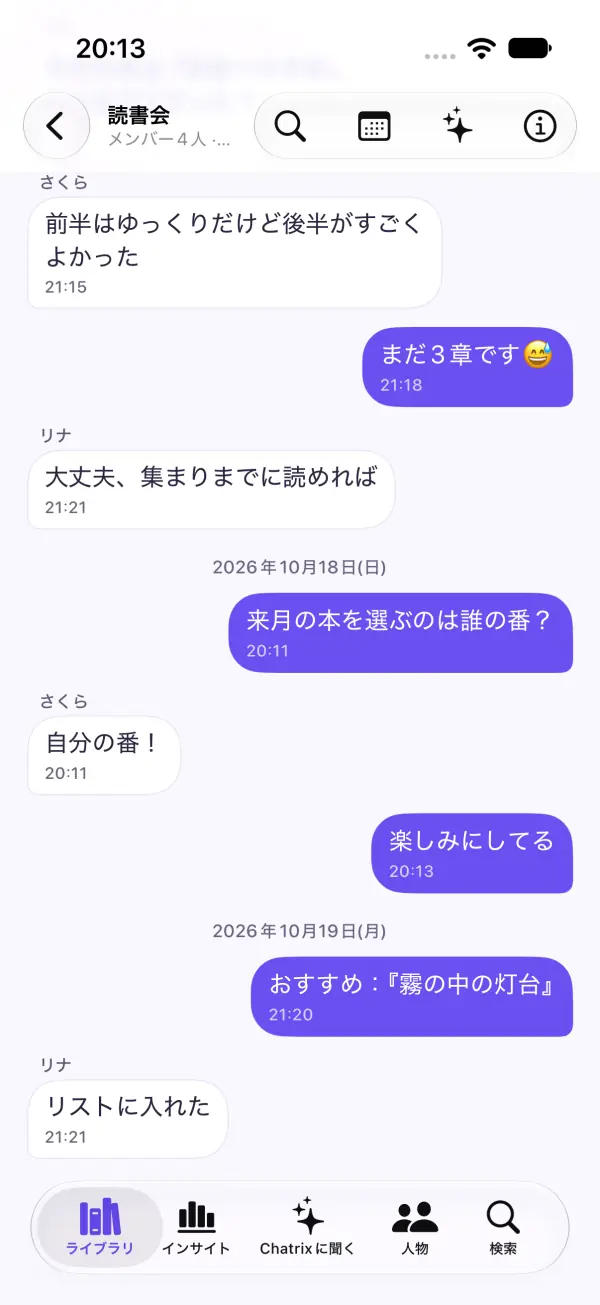
会話の画面
- あなたのメッセージは右側、ほかの人のメッセージは左側に表示されます。どれがあなたかは、読み込むときに決まります(「どれがあなたですか」を参照)。
- 各日の最初のメッセージの上に日付が表示されます。グループでは、メッセージの上に送信者の名前が表示されます。
- グループへの参加、名前の変更、通話などのシステムメッセージは、小さな文字で中央に表示されます。
- タイトルの下には、会話がどの App のものかが表示されます。グループではメンバー数も表示されます。
- 右上には 4 つのボタンがあります:「この会話を検索」(虫めがね)、「日付へ移動」(カレンダー)、「要約」(✨)、「会話の情報」(ⓘ)。「要約」は Apple Intelligence に対応したデバイスだけにあり、ほかのデバイスではボタンは 3 つです。
- すでに要約がある部分では、その部分の最初のメッセージの前に区切りが表示されます。区切りには時刻と、✨ とひとことの要約が表示されます。「要約」を参照してください。
テキストとリンクをコピーする
メッセージを長押し(Mac では右クリック)すると、次の項目を選べます。
- 「テキストをコピー」:このメッセージのテキストをコピーします。メッセージの一部のテキストを直接選択することもできます。
- 「メッセージへのリンクをコピー」:このメッセージを指すリンクをコピーします。Chatrix が入っているデバイスでこのリンクを開くと、Chatrix が開いてこのメッセージに移動します。
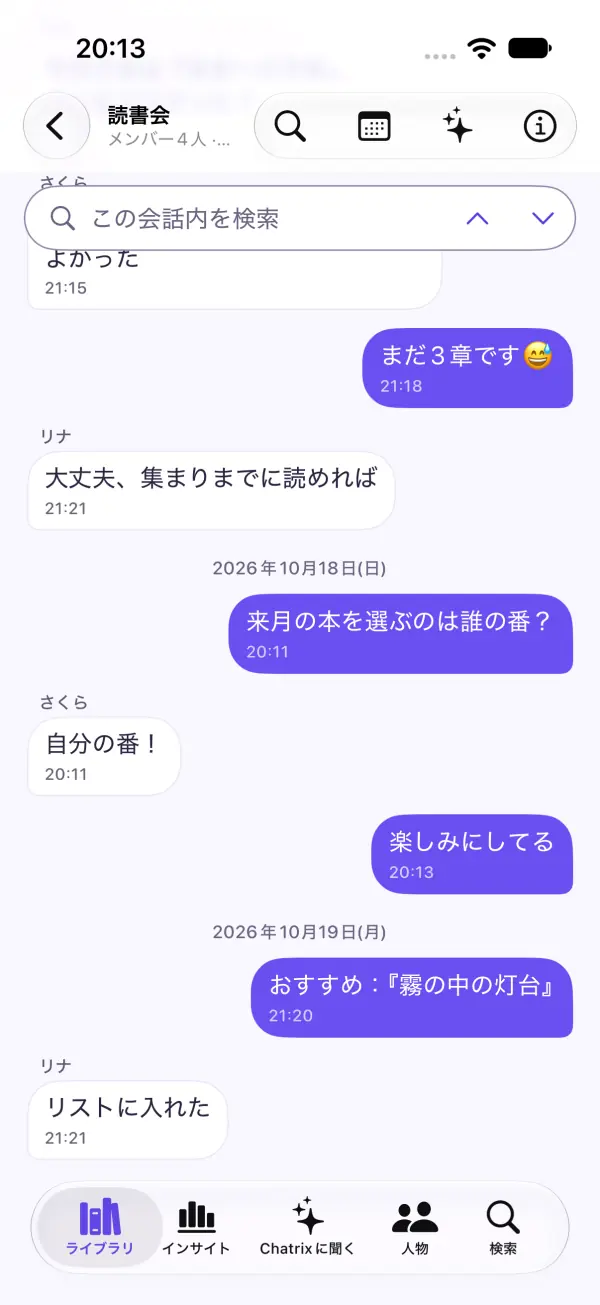
会話内を検索する
- 「この会話を検索」(虫めがね。Mac と iPad のキーボードでは ⌘F)を押します。
- 「この会話内を検索」に探したい言葉を入力します。入力を少し止めると検索が始まります。
- 最新の結果に移動し、検索語が強調表示されます。検索バーには、現在の結果が何件中の何件目かが表示されます。
- 「前の結果」または「次の結果」を押して結果を切り替えます。端まで行くと反対側に戻ります。Return キーを押すと前の(古い)結果に移動します。
もう一度虫めがねを押すと、検索バーが閉じます。1 つの会話で表示されるのは、最新の 1,000 件までです。すべての会話から探すときは「検索」を使ってください。
日付へ移動する
- 「日付へ移動」(カレンダー。キーボードでは ⌘J)を押します。
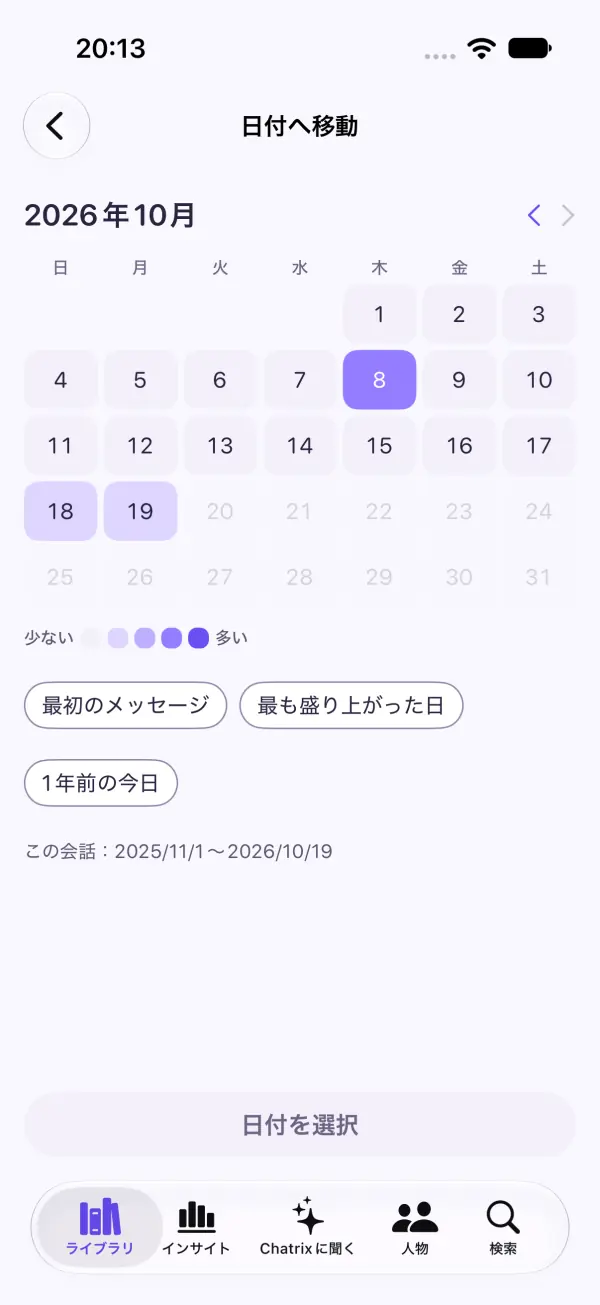
- カレンダーで日を選びます。色が濃い日ほどメッセージが多い日です。会話の期間外の日は選べません。「前の月」、「次の月」で月を切り替えます。
- ショートカットを押すこともできます:「最初のメッセージ」、「最も盛り上がった日」、「1年前の今日」(その日が会話の期間内にあるときだけ表示されます)。
- 下にある「…へ移動」を押します。
会話に戻ると、その日(またはそのあとのいちばん近い日)の最初のメッセージに移動し、少しの間背景に色が付きます。カレンダーの下の「この会話:…〜…」は、この会話の期間です。
要約
Apple Intelligence に対応したデバイスでは、「要約」(✨)を押すと「要約」のページが開きます。このデバイス上の Apple Intelligence で、この会話の部分ごとにタイトル、要約、話題、トーンを作成します。
- 部分の下にある「要約する」を押して 1 つずつ作成するか、右上の「すべて要約」を押して残りの部分をまとめて作成します。
- 部分を押すと会話の画面に戻り、その部分の最初のメッセージまでスクロールします。
- すでに要約がある部分では、会話の画面でその部分の最初のメッセージの前に区切りが表示されます。上に時刻、下に ✨ とその部分の要約のタイトルが表示され、ひとことの要約のように読めます。要約がない部分には区切りは表示されません。
詳しくは「部分ごとの要約」と「会話の画面のひとこと要約」を参照してください。
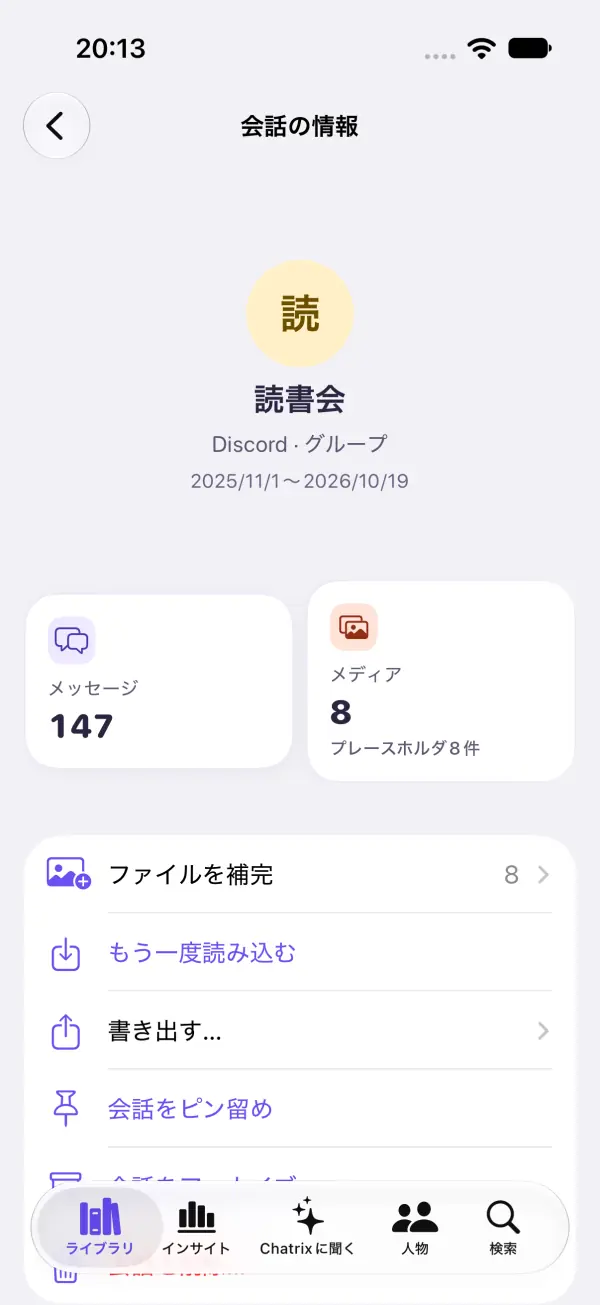
会話の情報
「会話の情報」(ⓘ。キーボードでは ⌘I)を押すと、新しいページが開きます。
- 会話の名前、どの App のものか、種類(「1対1」、「グループ」、「チャンネル」)と期間。
- 「会話の名前」(iPhone、iPad):この会話の Chatrix での表示名を変更します。「名前」のグレーの文字は、エクスポートファイルにある名前です。「空欄にすると、エクスポートファイルの名前が使われます。元のファイルは変更されません。」変更したら「保存」を押します。新しい名前は、ほかのデバイスにも同期されます。
- 「人物」(iPhone、iPad):この会話で発言した人。人物を押すと、名前の変更やメモの追加ができます。「名前の変更とメモの追加」を参照してください。
- 「写真を選択」:写真ライブラリから画像を 1 枚選んで、この会話のアイコンにします。アイコンはライブラリのリストと、会話の情報のいちばん上に表示されます。写真がないときは、名前の最初の文字が表示されます。写真を選んだあとは、ボタンが「写真を変更」に変わり、「写真を削除」も表示されます。写真は縮小され、撮影場所などの情報を取り除いてから保存されます。iCloud 同期、バックアップ、デバイス間転送にも含まれます。
- 「メッセージ」と「メディア」の数。まだ補完していないプレースホルダがあるときは「プレースホルダ…件」と表示されます。
- 「ファイルを補完」(プレースホルダがあるときだけ表示されます)。「まとめてファイルを補完する」を参照してください。
- 「もう一度読み込む」:読み込みのページが開きます。「もう一度読み込んでも重複しない」を参照してください。
- 「書き出す…」:この会話をファイルとして保存します。「会話を書き出す」を参照してください。
- 「会話をピン留め」または「ピン留めを解除」。「会話をピン留めする」を参照してください。
- 「会話をアーカイブ」または「会話のアーカイブを解除」。「会話をアーカイブする」を参照してください。
- 「会話を削除…」。「会話を削除する」を参照してください。
「会話の情報」や「日付へ移動」から戻ると、会話は元の位置のままです。
会話を書き出す
印刷や保存のため、またはほかの App で開くために、会話をファイルとして保存します。
- 会話を開き、「会話の情報」(ⓘ)を押してから「書き出す…」を押します。
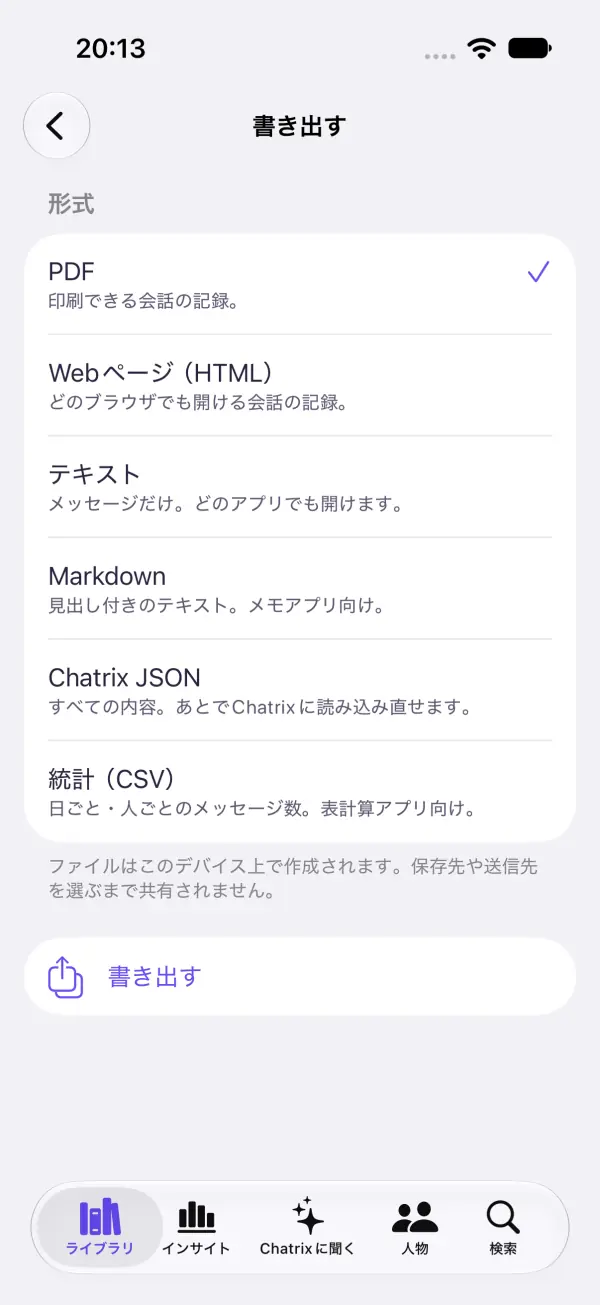
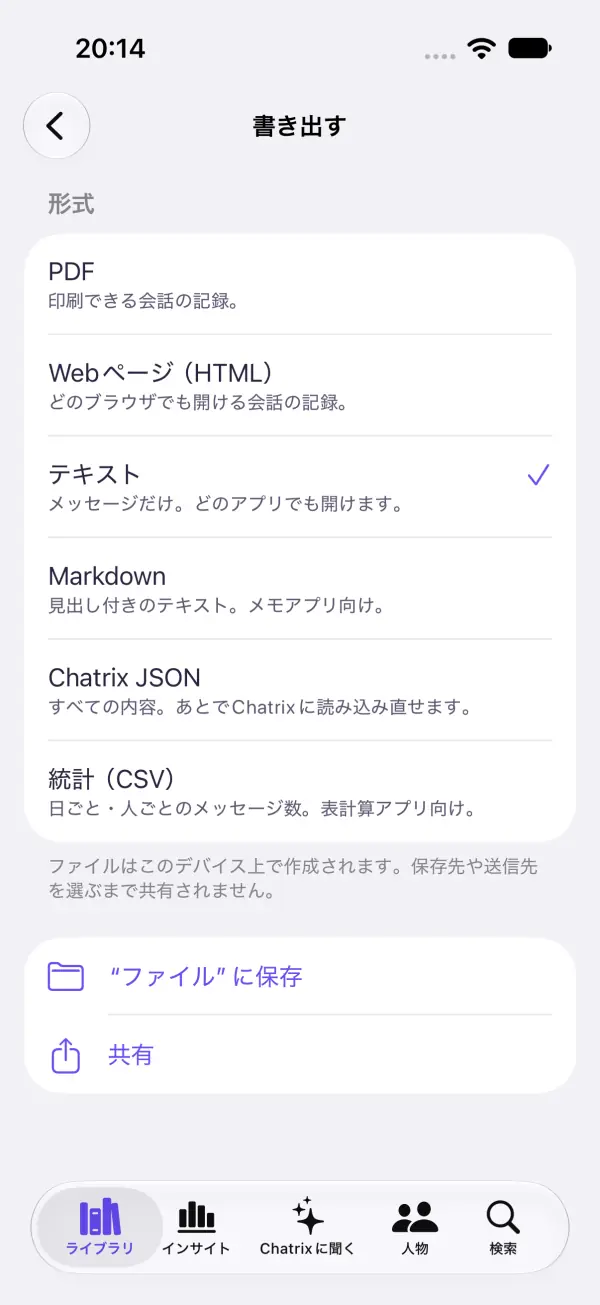
- 「形式」で形式を選びます。
| 形式 | 内容 |
|---|---|
| 「PDF」 | 「印刷できる会話の記録。」用紙は A4(アメリカとカナダでは Letter)で、各ページの下に会話の名前とページ番号が入ります。 |
| 「Webページ(HTML)」 | 「どのブラウザでも開ける会話の記録。」ファイルは 1 つだけで、外部のリソースは読み込みません。あなたのメッセージは右側に表示されます。 |
| 「テキスト」 | 「メッセージだけ。どのアプリでも開けます。」日付ごとに区切られ、メッセージ 1 件が 1 行(時刻、名前、内容)になります。 |
| 「Markdown」 | 「見出し付きのテキスト。メモアプリ向け。」日付が見出しになり、名前は太字になります。 |
| 「Chatrix JSON」 | 「すべての内容。あとでChatrixに読み込み直せます。」形式は Chatrix汎用フォーマットです。 |
| 「統計(CSV)」 | 「日ごと・人ごとのメッセージ数。表計算アプリ向け。」1 日・1 人ごとに 1 行で、「日付」、「人物」、「メッセージ」、「文字数」、「メディア」、「リンク」の列があります。 |
- 「書き出す」を押します。アプリロックがオンのときは、先に Face ID、Touch ID、Optic ID またはパスコードで認証します。
- ファイルを作成している間は「書き出し中…」と進行状況が表示され、この間は戻ることができません。「停止」を押すとキャンセルできます。
- 終わったら、「“ファイル”に保存」を押して保存する場所を選ぶか、「共有」を押してシステムの共有メニューで送信します。
- 「ファイルはこのデバイス上で作成されます。保存先や送信先を選ぶまで共有されません。」
- ファイル名は、会話の名前と当日の日付です。形式を変えたときやこのページを離れたときは、もう一度書き出す必要があります。
- 写真や動画などのファイルは書き出したファイルに含まれず、[写真] のような文字だけになります。ライブラリ全体を保存するときは、バックアップを使ってください。
- 長い会話は時間がかかります。いちばん時間がかかるのは PDF です。
- 書き出しに失敗したときは、このページにエラーコードが表示されます。「エラーコード」を参照してください。
写真とファイル
- ファイルがある写真、GIF、スタンプ、動画はサムネールが表示されます。ボイスメッセージ、オーディオ、そのほかのファイルは、ファイル名と長さまたはサイズが表示されます。
- 添付ファイルを押すと、全画面で開きます。
- すでにファイルがある添付ファイルを長押し(Mac では右クリック)すると、「写真に置き換える…」または「ファイルに置き換える…」を選んでほかのファイルに置き換えられます。
プレースホルダ
多くのチャット App は、エクスポートするときに写真やファイルを含めず、[写真] のような文字だけを残します。Chatrix はこれらをプレースホルダとして表示し、「エクスポートに含まれていません」と表示します。元のファイルを自分で補完できます。
ファイルを補完する
補完したファイルは Chatrix にコピーされ、あとからいつでも置き換えられます。iCloud 同期をオンにしているときは、補完したファイルもほかのデバイスに同期されます。
ファイルを 1 つ補完する
- プレースホルダの「ファイルを追加」を押します。
- 「写真から選択」(写真、動画、GIF のときだけ表示されます)または「ファイルを選択」を選び、補完するファイルを選びます。
iPad と Mac では、ファイルをプレースホルダに直接ドラッグすることもできます。補完に失敗したときは、画面の下にエラーコードが表示されます。「OK」を押すと閉じます。
まとめてファイルを補完する
- 会話を開き、「会話の情報」を押してから「ファイルを補完」を押します。
- 「写真を選択」(一度に 500 枚まで)または「ファイルを選択」を押し、この会話のものと思われる写真やファイルをまとめて選びます。
- Chatrix がファイル名、ファイル名に含まれる日付と順序、撮影日時または作成日時をもとに、プレースホルダごとにいちばん可能性の高いファイルを探し、「一致度:高」、「要確認」、「該当なし」の件数を表示します。
それぞれの候補には、ファイル名と一致した理由が表示されます。
| 理由 | 一致度 |
|---|---|
| 「ファイル名が一致」 | 高 |
| 「ファイル名の日付と順序が一致」 | 高または要確認 |
| 撮影日時がメッセージより数分前 | 要確認 |
- 1 件ずつ「採用」を押すか、下にある「…件をすべて採用」を押して、「一致度:高」の候補をまとめて採用します。採用すると「追加しました。いつでも置き換えられます。」と表示されます。
プレースホルダがないときは、このページに「補完するプレースホルダはありません」と表示されます。あとで写真やファイルを含むエクスポートファイルを読み込んだときも、プレースホルダは自動で補完されます(「もう一度読み込んでも重複しない」を参照)。