設定と Chatrix について
設定を開く
- iPhone:「ライブラリ」の左上にある「設定」(歯車のアイコン)を押します。
- iPad:「ライブラリ」で「設定」(歯車のアイコン)を押すと、リストの列に設定が開きます。
- Mac:メニューバーの「Chatrix」メニューから「設定…」を選ぶか、⌘, を押します。設定は別のウインドウで開きます。Chatrix がアプリロックでロックされているときは、設定ウインドウもロックされるため、先にロックを解除してください。
設定の各項目は新しいページで開きます。前のページに戻ると設定に戻ります。
設定項目
| 項目 | 説明 | 詳しい説明 |
|---|---|---|
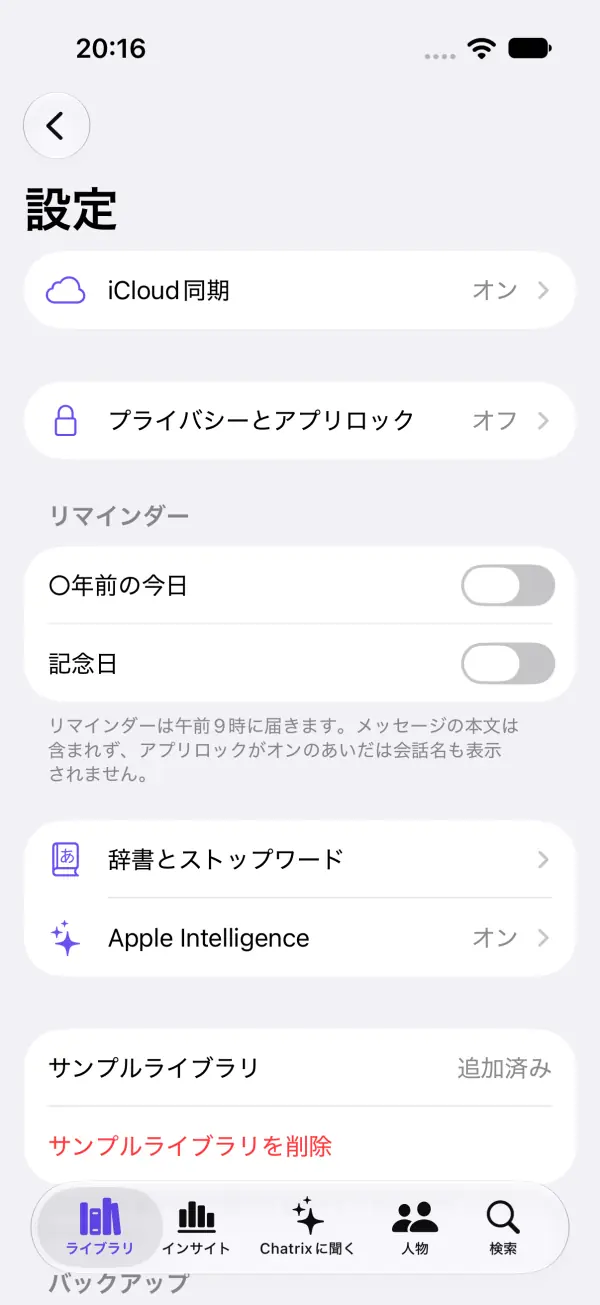
| 「iCloud同期」 | iPhone、iPad、Mac の間でライブラリを同期します。右側に「オン」または「オフ」が表示されます。 | iCloud 同期 |
| 「プライバシーとアプリロック」 | Face ID、Touch ID、Optic ID またはパスコードで Chatrix をロックする設定、Spotlight に会話の名前を表示する設定、iPhone と iPad の広告のトラッキングの状態。いちばん下に「すべてのデータを削除」(iPhone、iPad)があります。右側にロック解除の方法または「オフ」が表示されます。 | プライバシーとアプリロック |
| 「リマインダー」 | 「○年前の今日」と「記念日」の 2 つのスイッチ。 | リマインダーとウィジェット |
| 「辞書とストップワード」 | ワードクラウドの辞書、ストップワード、非表示にした単語。 | 辞書とストップワード |
| 「Apple Intelligence」 | このデバイス上の Apple Intelligence で要約を作成します。状態、バックグラウンドでの要約、作成済みの要約の数、「すべての要約を削除…」。右側に「オン」、「オフ」、「準備中」、「利用不可」のいずれかが表示されます。 | Apple Intelligence |
| 「サンプルライブラリ」 | 右側に「追加済み」または「未追加」が表示され、その下に「サンプルライブラリを追加」または「サンプルライブラリを削除」があります。自分のチャットがすでにあるときは追加できません。 | サンプルライブラリ |
| 「バックアップ」 | 「バックアップを保存…」と「バックアップから復元…」。 | バックアップ |
| 「デバイス間転送」(iPhone、iPad) | 「Wi-Fi経由で、ライブラリをお使いの別のiPhoneまたはiPadに直接移せます。」 | デバイス間転送 |
| 「広告を非表示」 | 一度の購入で、すべてのデバイスで広告が表示されなくなります。右側に価格が表示され、購入後は「購入済み」と表示されます。 | 広告を非表示にする |
| 「広告のプライバシーオプション」(iPhone、iPad) | 同意が必要な地域でだけ表示され、広告の同意フォームを開きます。「広告を非表示」を購入すると表示されません。 | 広告のプライバシーオプション |
| 「YUCTSのおすすめ」(Mac) | インサイトに表示されるおすすめのカードと、おすすめのリスト。「広告を非表示」を購入すると表示されません。 | YUCTSのおすすめ |
| 「ユーザガイド」 | このユーザーガイドの各ページをトピック別に表示します(「基本」、「インサイトとAI」、「同期とバックアップ」、「その他のトピック」)。iPhone、iPad では、押すとそのページが App 内で開きます。「各ページには docs.yucts.com の最新版が表示されます。」右上の「ブラウザで開く」で、ブラウザで開くこともできます。Mac ではブラウザで開きます。いちばん上の「ユーザガイド」を押すと、ガイドのトップページが開きます。 | App 内のユーザーガイドが読み込めない |
| 「Chatrixについて」 | 右側にバージョンが表示されます。下の「Chatrix について」を参照してください。 | — |
設定項目のエラー(サンプルライブラリの追加に失敗したときなど)は、その項目の説明に赤字で表示されます。
広告を非表示にする
Chatrix のすべての機能は無料です。「設定」に進み、「広告を非表示」を押します。
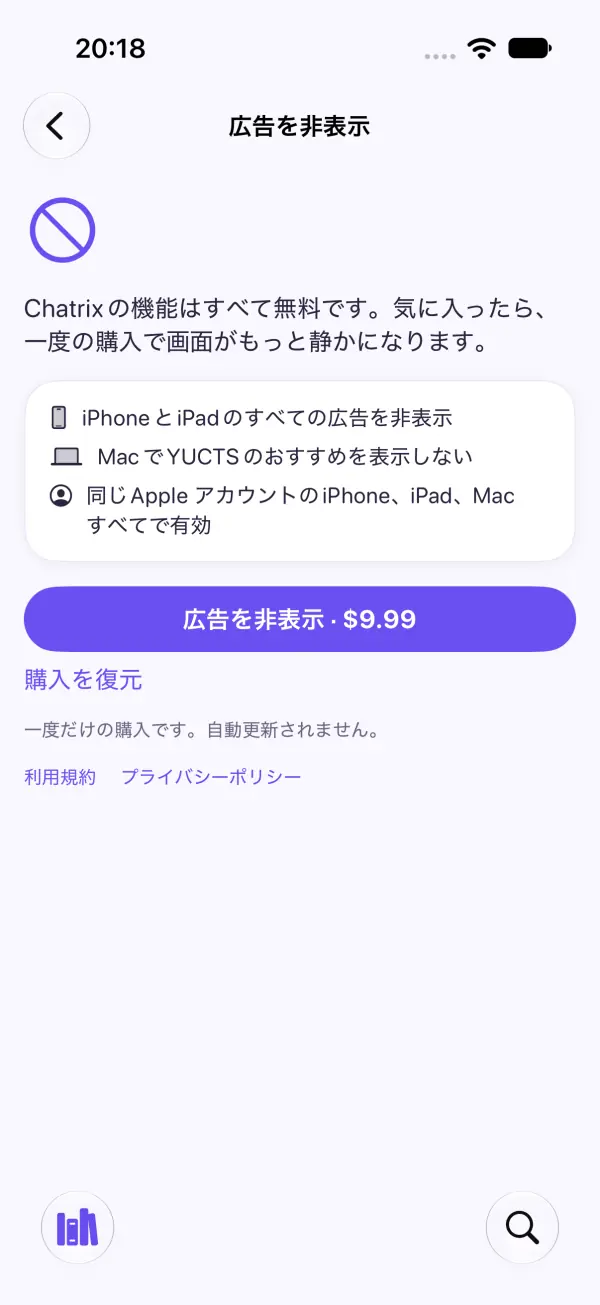
- 「Chatrixの機能はすべて無料です。気に入ったら、一度の購入で画面がもっと静かになります。」
- 購入すると:「iPhoneとiPadのすべての広告を非表示」、「MacでYUCTSのおすすめを表示しない」。さらに「同じApple アカウントのiPhone、iPad、Macすべてで有効」です。
- 「一度だけの購入です。自動更新されません。」ページの下に「利用規約」と「プライバシーポリシー」へのリンクがあります。
- 「広告を非表示 · …」(ボタンには価格が表示されます)を押します。
- App Store の確認画面に従って購入を完了します。
- 完了すると「すべてのデバイスで広告が非表示になりました。ありがとうございます!」と表示され、「設定」の「広告を非表示」の右側に「購入済み」と表示されます。
- 購入に保護者の承認が必要なときは、「承認待ちです。購入が承認されるとすぐに広告が非表示になります。」と表示されます。
- App Store に接続できないときは、ボタンを押せず、「現在App Storeを利用できません。しばらくしてからもう一度お試しください。」と表示されます。
- エラーが起きたときは、ページにエラーコードが表示されます。「エラーコード」を参照してください。
広告が表示される場所とトラッキングについては、「広告とトラッキング」を参照してください。
購入を復元する
同じ Apple アカウントでほかのデバイスで購入したときは、通常 Chatrix が自動で認識します。デバイスを替えたとき、Chatrix を入れ直したとき、または「購入済み」と表示されないときは、次の手順を行います。
- 「設定」›「広告を非表示」に進みます。
- 「購入を復元」を押します。Apple アカウントへのサインインが必要な場合があります。
確認が済むと、「広告を非表示」の右側に「購入済み」と表示されます。
YUCTSのおすすめ(Mac)
Mac 版には広告がなく、インサイトには代わりに YUCTS のほかの App のおすすめが表示されます。「Mac:YUCTSのおすすめ」を参照してください。Mac で「設定」›「YUCTSのおすすめ」に進みます。
- 「YUCTSのおすすめを表示」:初期設定でオンです。「インサイトと設定にYUCTSのほかのAppを表示します。」オフにすると、インサイトにもこのページにもおすすめは表示されなくなります。
- 下に現在のおすすめが表示されます。「App Storeで見る」または「詳しく見る」を押すと開きます。おすすめがないときは「現在おすすめはありません。」と表示されます。
- 「おすすめはchatrix.yucts.comからダウンロードされ、識別情報は一切送信されません。「広告を非表示」を購入すると表示されなくなります。」
- この設定はこの Mac だけに保存されます。「広告を非表示」を購入すると、設定にこの項目は表示されなくなります。
Chatrix について
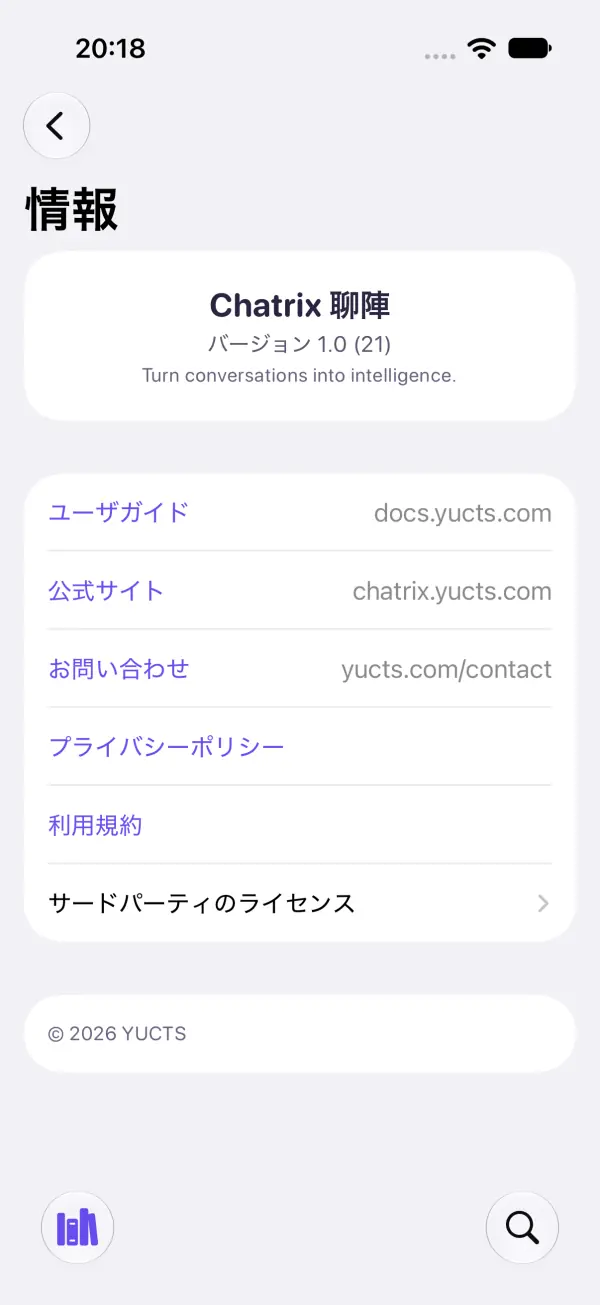
「設定」›「Chatrixについて」に進みます。
- いちばん上に App の名前とバージョン(「バージョン …」)が表示されます。問題をお知らせいただくときは、バージョンもあわせてお知らせください。
- 「ユーザガイド」:iPhone、iPad では、上のユーザーガイドの一覧が開きます。Mac では、このユーザーガイドがブラウザで開きます。
- 「公式サイト」:Chatrix の Web サイト。
- 「お問い合わせ」:YUCTS のお問い合わせフォームを開きます。
- 「不具合を報告」(iPhone、iPad):右側に forum.yucts.com と表示され、YUCTS フォーラムの不具合報告の掲示板を開きます。データが自動で送信されることはありません。フォーラムの投稿は公開されるため、個人情報やチャットの内容は書かないでください。
- 「プライバシーポリシー」と「利用規約」。
- 「サードパーティのライセンス」:Chatrix が使用しているオープンソースのコンポーネントと、ライセンスの全文。
ユーザーガイド、プライバシーポリシー、利用規約は、Chatrix の表示言語に合わせた言語の版が開きます。Mac 版(1.0)のプライバシーポリシーと利用規約は、表示言語が日本語のときは日本語版、中国語のときは繁体字中国語版、そのほかの言語のときは英語版が開きます。