デバイス間転送
「デバイス間転送」は、ライブラリ全体(すべての会話、写真、ファイル。会話のアイコンも含みます)を、あなたの別の iPhone または iPad に直接コピーします。データは Wi-Fi 経由で 2 台のデバイスの間で直接送られ、最初から最後まで暗号化されます。サーバを一切経由せず、iCloud も必要ありません。
- 古いデバイス(送る側)のライブラリは何も変わりません。
- 転送は統合ではありません。新しいデバイス(受け取る側)には、まだ会話がひとつもない必要があります。
始める前に
- 両方のデバイスで Chatrix の転送のページを開き、近くに置きます。転送が終わるまで、両方のデバイスで Chatrix を開いたままにしてください。
- 両方のデバイスで Wi-Fi をオンにします。同じネットワークに接続するのがおすすめです。Apple のデバイスどうしは、ピアツーピア Wi-Fi で直接接続することもできます。
- 新しいデバイスには、まだ会話がひとつもないこと。サンプルライブラリだけならかまいません。転送が終わるときに、サンプルは自動で削除されます。
- 古いデバイスに使えるカメラがあること。新しいデバイスのパターンを読み取るのに使います。
- 転送できるのは iPhone と iPad の間だけ。Mac にはデバイス間転送はありません。「Mac」を参照してください。
- 両方のデバイスに十分な空き容量があること:古いデバイスでは、まずライブラリを暗号化した一時ファイルにまとめます。新しいデバイスには、このファイルと設定後のライブラリが入る空き容量が必要です。空き容量が足りないときは、どちらのデバイスにどれだけの空き容量が必要かが画面に表示されます。
- 両方のデバイスを最新バージョンの Chatrix にアップデートします。2 台の Chatrix のバージョンが違うと、転送できません。
- 初めて転送するときは、Chatrix にローカルネットワークの使用(両方のデバイス)とカメラの使用(古いデバイス)を許可するかどうか、システムが確認します。転送するには、許可してください。下の「ローカルネットワークの使用を許可する」を参照してください。
ローカルネットワークの使用を許可する
Chatrix は、ローカルネットワークを使って 2 台のデバイスの間で直接データを送ります。初めて転送するときは、両方のデバイスで、Chatrix がローカルネットワーク上のデバイスを探すことを許可するかどうか、1 回ずつ確認されます。
- 新しいデバイス:受け取りのページを開き、接続を待ち始めたとき。
- 古いデバイス:パターンを読み取り、接続を始めたとき。
確認の説明は「Chatrixは、デバイス間でライブラリを直接転送するためにローカルネットワークを使用します。」です。許可してください。
誤って許可しなかったときは、そのデバイスで許可をオンにしてから、転送のページを開き直してください。
「設定」›「プライバシーとセキュリティ」›「ローカルネットワーク」に進み、Chatrix をオンにします。
許可していないときは、新しいデバイスに「Chatrixが相手のデバイスを待機できませんでした。」、古いデバイスに「相手のデバイスが見つかりませんでした。」と表示されます。「転送が完了しなかったとき」を参照してください。
転送のページを開く
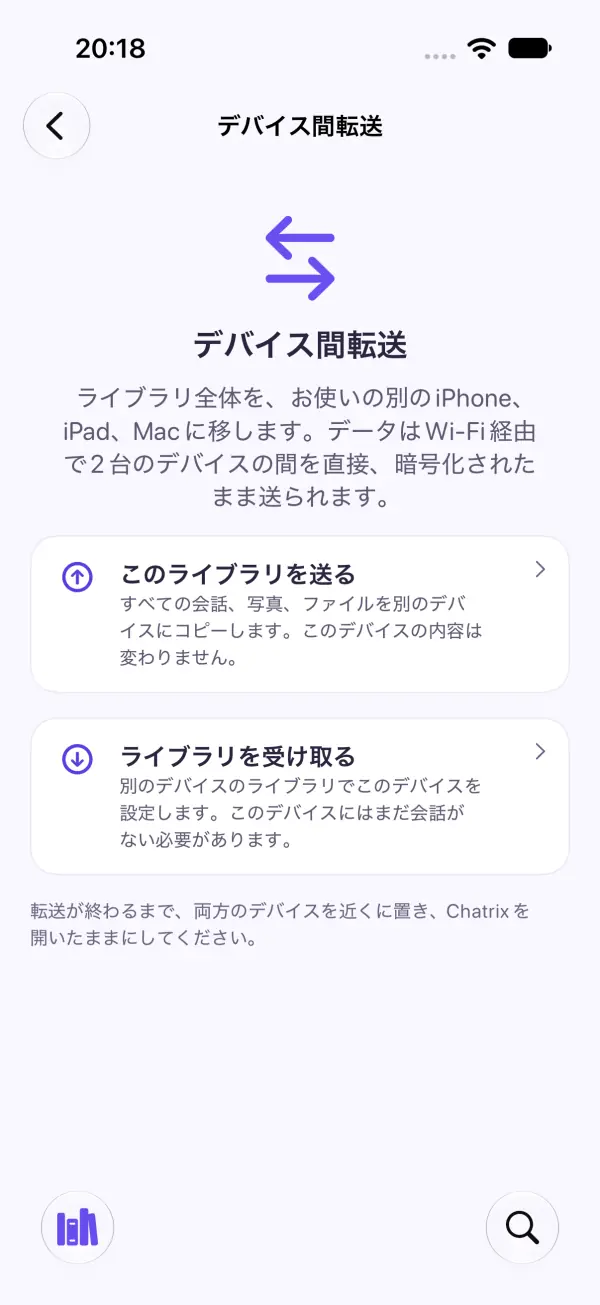
「設定」›「デバイス間転送」に進みます(各デバイスで設定を開く方法は「設定と Chatrix について」を参照してください)。転送のページには 2 つの選択肢があります。
| 選択肢 | 説明 |
|---|---|
| 「このライブラリを送る」 | 「すべての会話、写真、ファイルを別のデバイスにコピーします。このデバイスの内容は変わりません。」古いデバイスで使います。「古いデバイスから送る」を参照してください。 |
| 「ライブラリを受け取る」 | 「別のデバイスのライブラリでこのデバイスを設定します。このデバイスにはまだ会話がない必要があります。」新しいデバイスで使います。「新しいデバイスで受け取る」を参照してください。 |
新しいデバイスで初めて Chatrix を開いたときは、案内の最後のステップ「どこから始めますか?」で「別のデバイスから転送」を押して、受け取りのページを直接開くこともできます。「はじめに」を参照してください。
新しいデバイスで受け取る
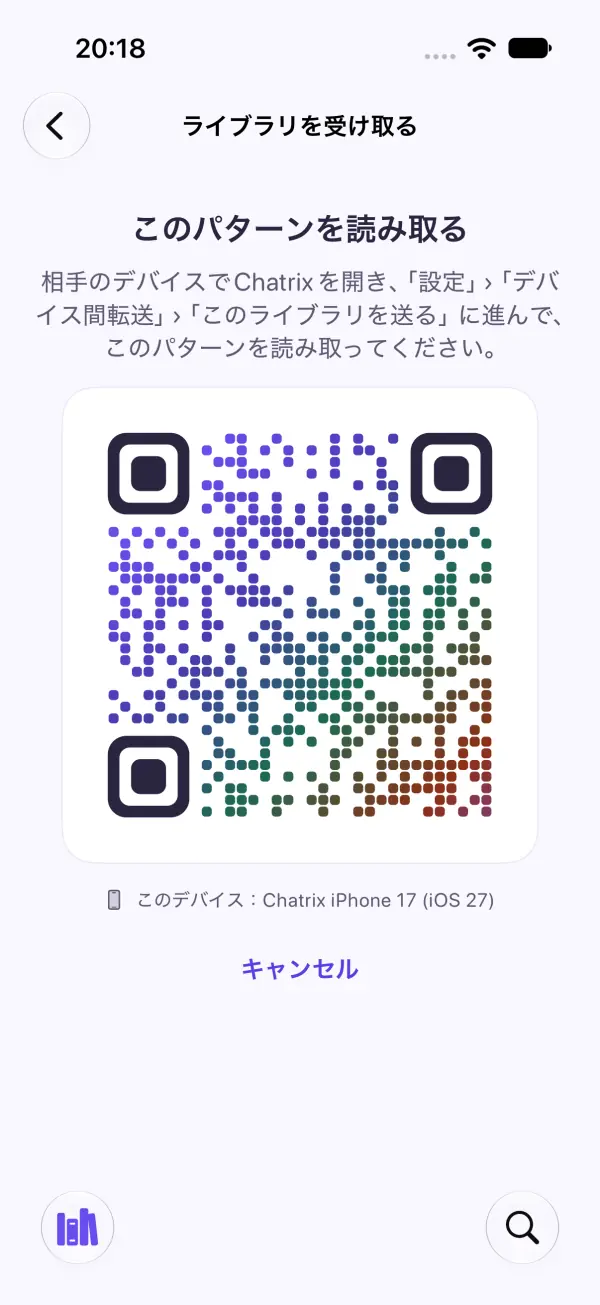
- 新しいデバイスで「設定」›「デバイス間転送」に進み、「ライブラリを受け取る」を押します。または、案内の最後のステップで「別のデバイスから転送」を押します。
- 「このパターンを読み取る」と、ゆっくり動くカラフルなパターンが表示され、その下に「このデバイス:…」が表示されます。この画面を開いたまま、古いデバイスでパターンを読み取ります。
- 古いデバイスが読み取ると、「「…」に接続しました」と「相手のデバイスで確認すると始まります。」が表示されます。
- 古いデバイスで確認すると、「「…」がライブラリを準備中…」、「「…」から受信中…」の順に表示され、進行状況も表示されます。
- 受信が終わると「データを確認中…」、続いて「ライブラリを設定中…」と表示されます。この間は戻ることができません。
- 終わると「転送が完了しました」:「「…」からのライブラリの準備ができました。」と表示されます。このデバイスのライブラリが受け取ったライブラリに置き換わり、会話が「ライブラリ」に表示されます。
- 受け取りのページを開くたびに、新しいパターンが作られます。パターンは画面にだけ表示され、今回の転送専用の鍵が含まれています。この鍵は、暗号化と、2 台のデバイスがお互いを確認するために使われます。
- 新しいデバイスは、最初に接続したデバイスから送られたライブラリだけを受け取ります。ほかのデバイスが同じパターンを読み取ると、「相手のデバイスは使用中です」と表示されます。「転送が完了しなかったとき」を参照してください。
- データの確認が始まる前なら、「キャンセル」を押すか前のページに戻ると、転送はキャンセルされます。
- サンプルライブラリだけのときは、転送が終わるときに Chatrix がサンプルを自動で削除します。
- 転送が完了しなかったときは、このデバイスの元の内容は変わりません。
古いデバイスから送る
- 古いデバイスで「設定」›「デバイス間転送」に進み、「このライブラリを送る」を押します。アプリロックがオンのときは、先に Face ID、Touch ID、Optic ID またはパスコードで認証します。
- 「パターンを読み取る」とカメラの映像が表示されます。カメラを新しいデバイスのパターンに向けます。
- 「接続中…」と表示されます。接続すると「ライブラリを「…」に送信しますか?」と確認され、「会話」と「メッセージ」の数が表示されます。
- 自分の新しいデバイスであることを確認したら、「送信」を押します。送らないときは「キャンセル」を押します。
- 「ライブラリを準備中…」、「「…」に送信中…」の順に表示され、送信済みのサイズと全体のサイズが表示されます。この間は戻ることができません。中止するときは「キャンセル」を押します。
- 送信が終わると「「…」を待っています…」:「相手のデバイスがデータを確認し、ライブラリを設定しています。」と表示されます。
- 終わると「転送が完了しました」:「「…」にライブラリが移りました。このデバイスの内容は変わっていません。」と表示されます。「完了」を押します。
- パターンは、Chatrix の「このライブラリを送る」で読み取ってください。システムの「カメラ」App で読み取っても転送は始まりません。
- Chatrix にカメラの使用を許可していないときは、「カメラへのアクセスが必要です」と表示されます。「設定を開く」を押して、Chatrix にカメラの使用を許可してから戻ってください。
- 転送している間、iPhone と iPad の画面は自動でロックされません。
一時的に接続が切れたとき
- 送信中に接続が切れると、古いデバイスには「接続が切れました」:「「…」に再接続しています。両方のデバイスを近くに置き、Chatrixを開いたままにしてください。」と表示されます。新しいデバイスには「「…」の再接続を待っています。両方のデバイスを近くに置いてください。」と表示されます。
- 再接続すると、切れたところから続けて送信されるので、最初からやり直す必要はありません。接続が切れた状態が長く続くと(約 2 分)、転送は停止します。
- どちらかのデバイスが転送のページを離れたり、Chatrix を終了したりすると、今回の転送は終わります。その場合は、新しいデバイスで受け取りのページを開き直し、最初からパターンを読み取ってください。
Mac
Mac にはデバイス間転送はなく、転送できるのは iPhone と iPad の間だけです。Mac との間でライブラリを移すには、代わりに次の方法を使ってください。
- iCloud 同期:両方のデバイスで同期をオンにすると、あなた自身の iCloud を通じて、もう一方のデバイスにライブラリが表示されます。
- バックアップ:一方のデバイスでバックアップを保存し、バックアップファイルを iCloud Drive や外付けドライブなど、もう一方のデバイスから使える場所に置いてから、もう一方のデバイスでバックアップから復元します。
転送が完了しなかったとき
転送が完了しなかったときは、ページに理由が表示されます。タイトルはたいてい「転送が完了しませんでした」で、空き容量が足りないときは「空き容量が足りません」です。対処したら、「もう一度試す」を押します。新しいデバイスには新しいパターンが表示され、古いデバイスは読み取りの画面に戻ります。
| 画面の説明 | 理由と対処 |
|---|---|
| 「相手のデバイスが見つかりませんでした。」 | 古いデバイスが新しいデバイスを見つけられません。2 台が近くにない、Wi-Fi がオンになっていない、新しいデバイスが受け取りのページを離れた、などが考えられます。両方のデバイスで転送のページを開いたままにし、Chatrix にローカルネットワークの使用を許可してください。「ローカルネットワークの使用を許可する」を参照してください。 |
| 「Chatrixが相手のデバイスを待機できませんでした。」 | 新しいデバイスがローカルネットワーク上で接続を待てません。Wi-Fi がオンになっていることを確認し、Chatrix にローカルネットワークの使用を許可してください。「ローカルネットワークの使用を許可する」を参照してください。 |
| 「このパターンは使えませんでした。」 | 読み取ったのが、新しいデバイスにいま表示されているパターンではありません。新しいデバイスで受け取りのページを開き直した場合などです。新しいデバイスの画面にいま表示されているパターンを読み取ってください。新しいデバイスの Chatrix のほうが古いバージョンのときも、この説明だけが表示されることがあり、その場合、新しいデバイスの画面は変わりません。先に両方のデバイスを最新バージョンにアップデートしてから、もう一度試してください。 |
| 「2台のデバイスでChatrixのバージョンが異なります。」 | 「2台のデバイスでChatrixのバージョンが異なります。両方のChatrixをアップデートしてから、もう一度お試しください。」2 台の Chatrix のバージョンが違うと転送できず、古いデバイスにこの説明が表示されます。両方のデバイスを最新バージョンにアップデートしてから、もう一度試してください。 |
| 「相手のデバイスは使用中です」 | 「相手のデバイスは、別のデバイスからライブラリを受け取っています。やり直すには、相手のデバイスでもう一度「ライブラリを受け取る」を選んでください。」同じパターンをすでに別のデバイスが読み取って接続しています。新しいデバイスは一度に 1 台のデバイスからしかライブラリを受け取りません。このデバイスから送り直すときは、新しいデバイスで前のページに戻ってもう一度「ライブラリを受け取る」を押し、新しいパターンを読み取り直してください。 |
| 「接続が切れました。」 | 接続が切れたあと、再接続できませんでした。両方のデバイスを近くに置き、Chatrix を開いたまま、もう一度試してください。 |
| 「このデバイスにはすでに会話があります」または「相手のデバイスにはすでに会話があります」 | 「ライブラリは、まだ会話がないデバイスにだけ転送できます。」2 つのライブラリの統合はまだできません。 |
| 「ライブラリを受け取るには、このデバイスに…の空き容量が必要です。」 | 新しいデバイス(このデバイス)の空き容量が足りません。画面に表示されたサイズの空き容量を確保してから、もう一度試してください。 |
| 「相手のデバイスに…の空き容量が必要です。」 | 新しいデバイスの空き容量が足りません。新しいデバイスで、画面に表示されたサイズの空き容量を確保してから、もう一度試してください。 |
| 「転送の準備には、このデバイスに…の空き容量が必要です。」 | 古いデバイス(このデバイス)に、データを準備するための空き容量が足りません。画面に表示されたサイズの空き容量を確保してから、もう一度試してください。 |
| 「相手のデバイスで転送がキャンセルされました。」 | 相手のデバイスで「キャンセル」が押されたか、転送のページが閉じられました。 |
| 「データが正しく届きませんでした。もう一度お試しください。」 | 受け取ったデータが送られたものと違うため、新しいデバイスはこのデータを使いません。もう一度試してください。 |
| 「ライブラリを設定できませんでした。エラーコード:…」または「相手のデバイスでライブラリを設定できませんでした。エラーコード:…」 | 新しいデバイスでライブラリを設定するときにエラーが起きました。「エラーコード」を参照してください。 |
| 「転送中に問題が起きました。もう一度お試しください。」 | 両方のデバイスで転送のページを開き直して、もう一度試してください。 |
何度試しても転送できないときは、バックアップでライブラリを移すか、YUCTS のお問い合わせフォームから画面に表示された説明をお知らせください。
転送したあと
- 新しいデバイスの iCloud 同期はオフになっています。同期するときは、「設定」›「iCloud同期」でオンにします。バックアップから復元したあとと同じです。「復元したあとの iCloud 同期」を参照してください。
- アプリロック、リマインダー、Spotlight に会話の名前を表示する設定などは、それぞれのデバイスだけに保存されるため、新しいデバイスで設定し直してください。「プライバシーとアプリロック」と「リマインダーとウィジェット」を参照してください。
- 古いデバイスのライブラリはそのまま残ります。