처음 사용하기
Chatrix는 계정을 만들 필요가 없습니다. 처음 열면 먼저 몇 페이지의 안내가 표시되며, 그다음 내 채팅 기록을 가져오거나, iPhone 또는 iPad라면 다른 기기에서 채팅 라이브러리를 전송하거나, 먼저 샘플 라이브러리로 체험해 볼 수 있습니다.
안내
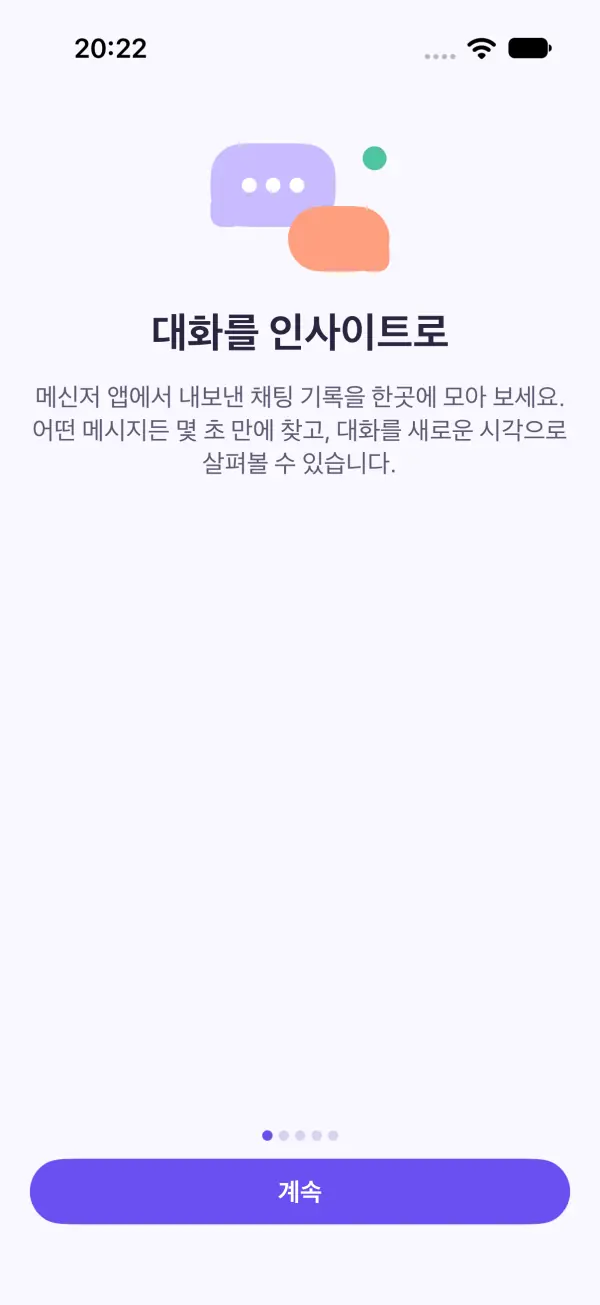
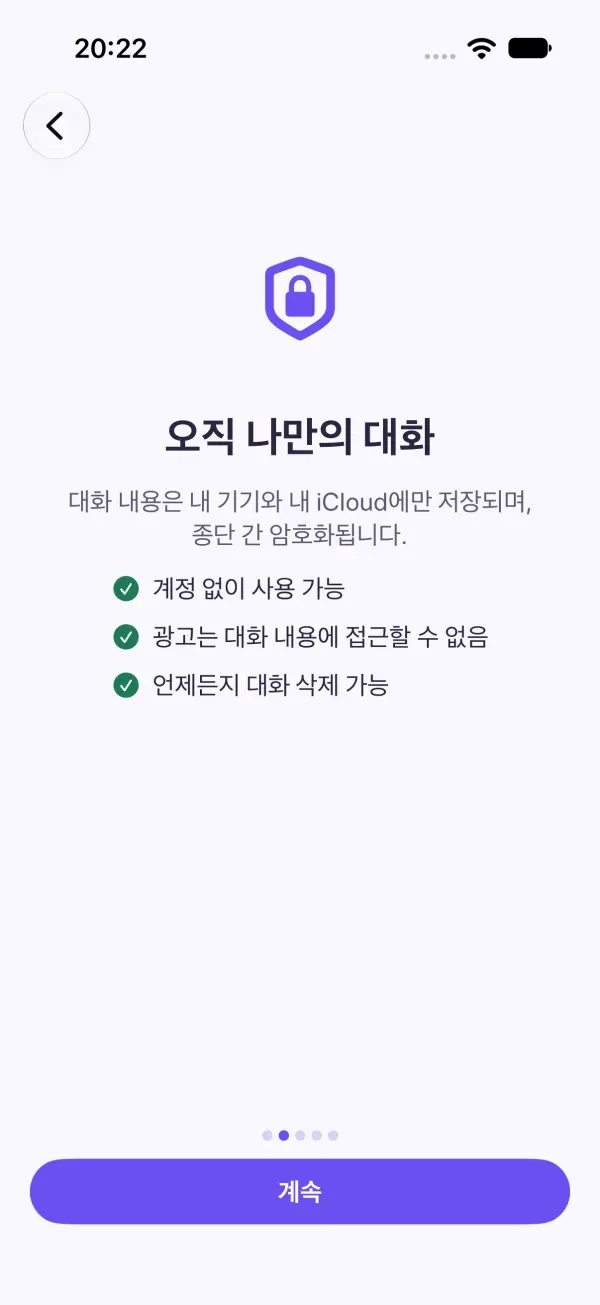
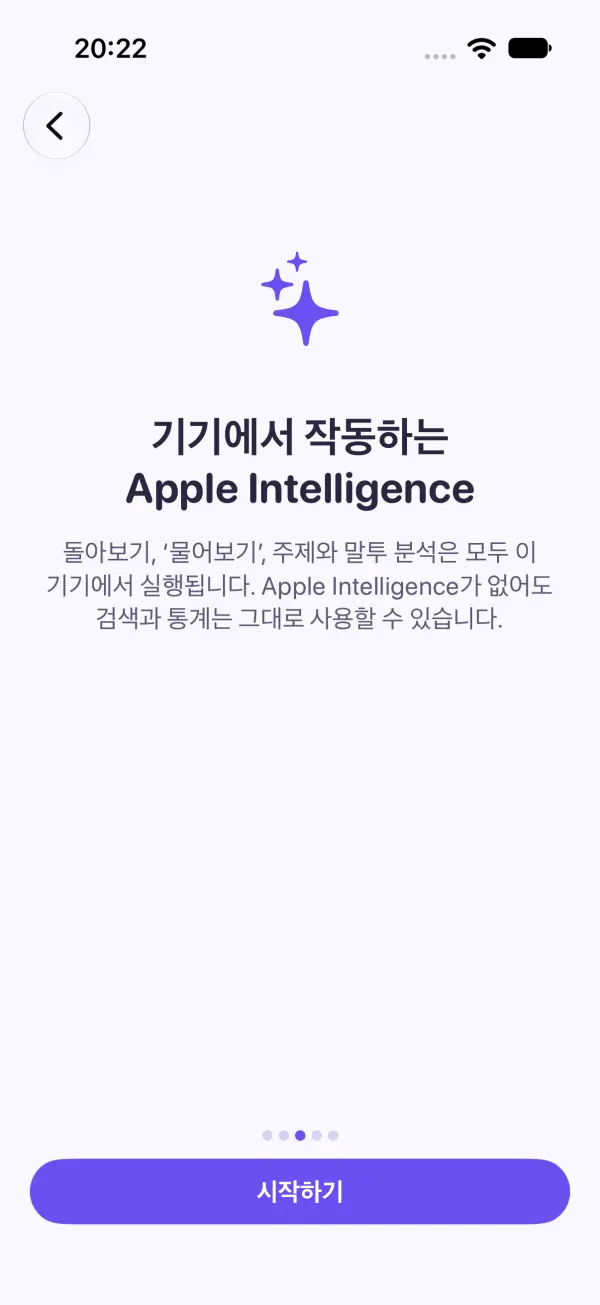
안내는 화면 전체에 표시됩니다. 각 단계는 새 페이지에서 진행되며 이전 단계로 돌아갈 수 있습니다.
- "대화를 인사이트로": "계속"을 누릅니다.
- "오직 나만의 대화": 채팅 내용은 사용자의 기기와 사용자 본인의 iCloud에만 저장된다는 설명입니다. "계속"을 누릅니다.
- "기기에서 작동하는 Apple Intelligence": "돌아보기, ‘물어보기’, 주제와 말투 분석은 모두 이 기기에서 실행됩니다. Apple Intelligence가 없어도 검색과 통계는 그대로 사용할 수 있습니다." "Apple Intelligence"를 참고하세요. "시작하기"를 누릅니다.
- 앱 잠금 권장 사항(기기에 암호가 설정되어 있고 앱 잠금이 아직 꺼져 있을 때만 표시됨). 아래의 "앱 잠금 권장 사항"을 참고하세요.
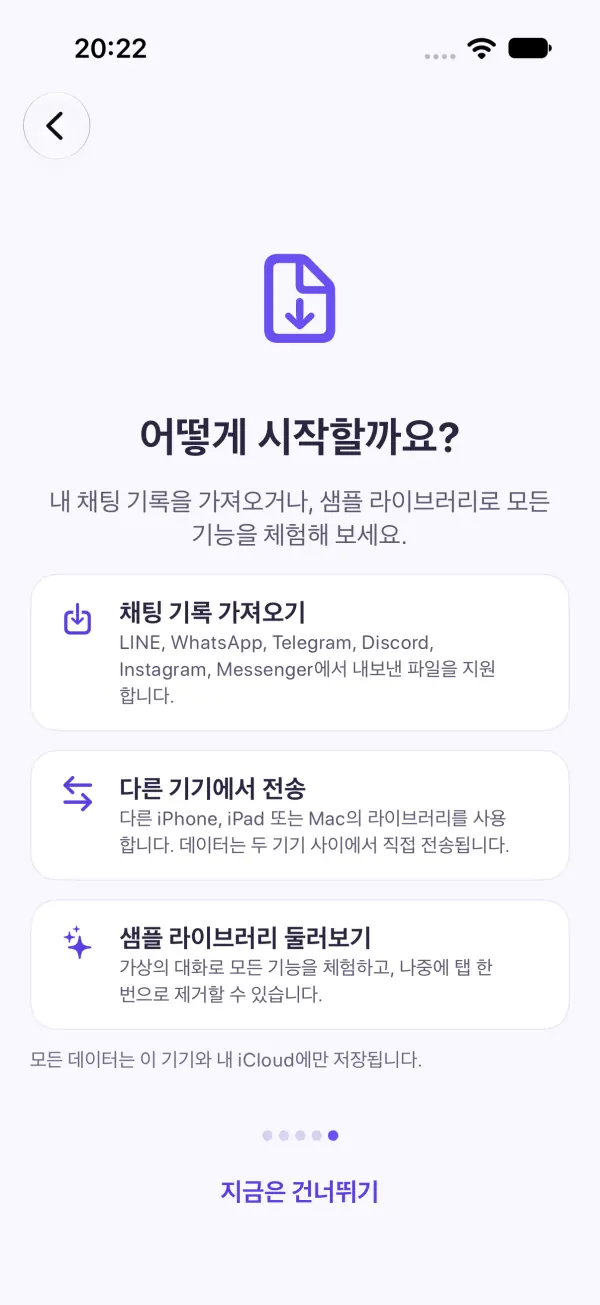
- "어떻게 시작할까요?": 시작 방법을 하나 선택합니다.
| 선택 항목 | 다음 단계 |
|---|---|
| "채팅 기록 가져오기" | "LINE, WhatsApp, Telegram, 카카오톡, Discord, Instagram, Messenger, X, LinkedIn, Element에서 내보낸 파일을 지원하며, ChatGPT, Claude, Gemini와 나눈 대화도 가져올 수 있습니다." 안내가 끝나면 바로 가져오기 페이지가 열립니다. "채팅 기록 가져오기"를 참고하세요. |
| "다른 기기에서 전송"(iPhone, iPad) | "라이브러리 받기" 페이지가 열리고 패턴이 표시됩니다. 다른 기기에서 "설정" › "기기 간 전송" › "이 라이브러리 보내기"로 이동해 스캔하면 그 기기의 채팅 라이브러리가 복사됩니다. "새 기기에서 받기"를 참고하세요. 전송이 끝나면 바로 "라이브러리"로 이동합니다. |
| "샘플 라이브러리 둘러보기" | 샘플 라이브러리가 추가된 뒤 "라이브러리"로 이동합니다. |
| "지금은 건너뛰기" | 비어 있는 "라이브러리"로 바로 이동합니다. 나중에 언제든지 가져오거나 샘플을 추가할 수 있습니다. |
안내를 다 본 기록은 이 기기에 저장되며, 이후 Chatrix를 열 때는 다시 나타나지 않습니다.
안내를 다 보기 전에는 Chatrix가 공유받은 파일을 자동으로 가져오지 않습니다. 안내를 다 본 뒤 Chatrix로 돌아오면 가져오기가 시작됩니다. "수신함"을 참고하세요.
앱 잠금 권장 사항
채팅 기록에는 개인적인 내용이 많으므로 앱 잠금을 켜는 것을 권장합니다. 안내의 이 페이지는 기기에 따라 다르게 표시됩니다. 예를 들면 "Chatrix를 …로 잠글까요?"와 같습니다.
- "… 잠금 켜기"를 누르기: 먼저 Face ID, Touch ID, Optic ID 또는 암호로 한 번 인증하며, 성공하면 앱 잠금이 켜집니다.
- "나중에"를 누르기: 지금은 켜지 않습니다. 나중에 "설정" › "개인정보 보호 및 앱 잠금"에서 켤 수 있습니다.
앱 잠금에 대한 자세한 설명은 "개인정보 보호 및 앱 잠금"을 참고하세요.
샘플 라이브러리
샘플 라이브러리는 오늘까지 약 2년에 걸친 몇 개의 가상 대화입니다. 그룹과 1:1 대화, 여러 채팅 앱, 사진과 음성 메시지의 자리 표시자 등이 들어 있어, 내 채팅 기록을 가져오기 전에 읽기, 검색, 인사이트, 인물 등의 기능을 먼저 체험해 볼 수 있습니다. 샘플의 언어는 Chatrix의 표시 언어를 따릅니다. 샘플 라이브러리는 이 기기에만 있으며 iCloud에 동기화되지 않습니다.
샘플 라이브러리 추가하기
다음 중 어디에서든 추가할 수 있습니다.
- 안내 마지막 페이지의 "샘플 라이브러리 둘러보기".
- 아직 대화가 하나도 없을 때 "라이브러리" 가운데에 표시되는 "샘플 라이브러리 둘러보기".
- "설정"으로 이동해 "샘플 라이브러리"에서 "샘플 라이브러리 추가"를 누르기.
추가하는 동안 "샘플 라이브러리 추가 중…"이 표시됩니다. 추가에 실패하면 버튼 아래나 해당 섹션의 설명에 오류 코드가 표시됩니다.
채팅 라이브러리에 이미 내 대화(보관한 대화 포함)가 있으면 샘플 라이브러리를 추가할 수 없습니다. "설정"의 "샘플 라이브러리 추가"가 회색으로 바뀌고, 그 아래에 "내 대화가 있으면 샘플 라이브러리를 추가할 수 없습니다."라는 설명이 표시됩니다.
샘플 라이브러리 제거하기
샘플 대화가 있으면 "라이브러리" 맨 위에 "샘플 라이브러리" 알림이 표시됩니다.
- 알림에서 "제거"를 누르거나, "설정"으로 이동해 "샘플 라이브러리"에서 "샘플 라이브러리 제거"를 누릅니다.
- "샘플 라이브러리를 제거하시겠습니까?" 페이지에서 "샘플 라이브러리 제거"를 누릅니다. 취소하려면 이전 페이지로 돌아가면 됩니다.
가상의 샘플 대화만 제거되며, 직접 가져온 채팅 기록에는 영향이 없습니다.
이 기기에 샘플 라이브러리만 있으면 iCloud의 채팅 라이브러리로 바꾸거나 백업에서 복원할 때 확인이 끝난 뒤 Chatrix가 샘플을 자동으로 제거합니다. 페이지에는 "먼저 샘플 라이브러리를 제거합니다."가 표시됩니다. 다른 기기에서 전송된 채팅 라이브러리를 받을 때도 마찬가지로, 전송이 끝날 때 샘플이 자동으로 제거됩니다. 샘플 라이브러리가 있을 때 내 채팅 기록을 가져오면 미리 보기 페이지에도 "먼저 샘플 라이브러리를 제거합니다."가 표시되며, "가져오기"를 누르면 먼저 샘플을 제거한 뒤 내 채팅 기록을 가져옵니다.
다음 단계
- 채팅 기록 가져오기: LINE, Telegram 등의 앱에서 내보낸 다음 Chatrix로 가져옵니다.
- 기기 간 전송: 이미 다른 iPhone 또는 iPad에서 Chatrix를 사용하고 있다면 그 기기의 채팅 라이브러리를 바로 복사해 옵니다(Mac에는 전송 기능이 없음).
- 라이브러리와 대화 읽기.
- 설정: iCloud 동기화, 앱 잠금, 리마인더, 백업 등.