iCloud 동기화
"iCloud 동기화"를 켜면 iPhone, iPad, Mac의 채팅 라이브러리가 최신 상태로 유지됩니다. iCloud에 있는 데이터는 백업 역할도 합니다. 새 기기로 바꾸거나 Chatrix를 다시 설치했을 때 채팅 라이브러리 전체를 다시 다운로드할 수 있습니다.
- 기본값은 끔: 켜기 전에는 Chatrix가 iCloud로 어떤 데이터도 보내지 않습니다.
- 종단 간 암호화: 모든 내용은 업로드되기 전에 사용자의 기기에서 암호화되므로 내 기기에서만 읽을 수 있으며, Apple과 YUCTS도 읽을 수 없습니다. iCloud에서 보이는 것은 무작위 식별자, 데이터 크기와 시간뿐입니다. iCloud의 "고급 데이터 보호"를 켰는지와 관계없이 같습니다.
- 동기화된 데이터는 사용자 본인의 iCloud에 저장되며 iCloud 저장 공간을 사용합니다.
- Apple Intelligence가 작성한 요약과 돌아보기도 암호화된 뒤 함께 동기화되므로, 다른 기기에서 다시 만들 필요가 없습니다. "Apple Intelligence의 iCloud 동기화"를 참고하세요.
시작하기 전에
- 모든 기기에서 같은 Apple 계정으로 iCloud에 로그인하세요.
- iCloud 키체인을 켜는 것을 권장합니다. 채팅 라이브러리의 키는 iCloud 키체인에 저장되므로, 키를 받은 새 기기에서는 복구 키를 입력할 필요가 없습니다.
- 샘플 라이브러리는 동기화되지 않습니다.
iCloud 동기화 켜기
"설정" › "iCloud 동기화"로 이동해 "iCloud 동기화"를 켭니다. 이후 과정은 iCloud에 있는 데이터에 따라 달라집니다.
| iCloud 상태 | 다음 단계 |
|---|---|
| 아직 Chatrix 데이터가 없음 | 이 기기가 첫 번째 기기입니다. 복구 키를 보관하고 확인합니다. "첫 번째 기기"를 참고하세요. |
| 채팅 라이브러리가 있고, 이 기기에는 아직 대화가 없음(또는 샘플 라이브러리만 있음) | iCloud의 채팅 라이브러리를 다운로드합니다. "두 번째 기기 또는 새 기기"를 참고하세요. |
| 이 기기의 채팅 라이브러리 그대로임(동기화를 껐다가 다시 켠 경우 등) | 바로 동기화가 시작됩니다. |
| 채팅 라이브러리가 있고, 이 기기에도 별도의 대화가 있음 | 페이지 맨 위에 "iCloud에 다른 라이브러리가 있음"이 표시되며 지금은 동기화할 수 없습니다. "두 기기 모두 대화가 있는 경우"를 참고하세요. |
| 더 새로운 버전의 Chatrix에서 저장된 데이터 | 페이지 맨 위에 "Chatrix 업데이트"가 표시됩니다. 먼저 앱을 업데이트하세요. |
iPhone, iPad에서 iCloud 동기화를 켜고 한 번 동기화에 성공하면 채팅 라이브러리는 더 이상 기기 백업에 포함되지 않습니다. "기기 백업과 Time Machine"을 참고하세요.
동기화를 시작할 수 없을 때(이 기기에서 먼저 iCloud에 로그인해야 하거나 오류 코드가 나타난 경우 등)에는 "iCloud 동기화" 화면 맨 위에 이유가 표시됩니다. "확인"을 누르면 닫힙니다.
첫 번째 기기: 복구 키 보관하기
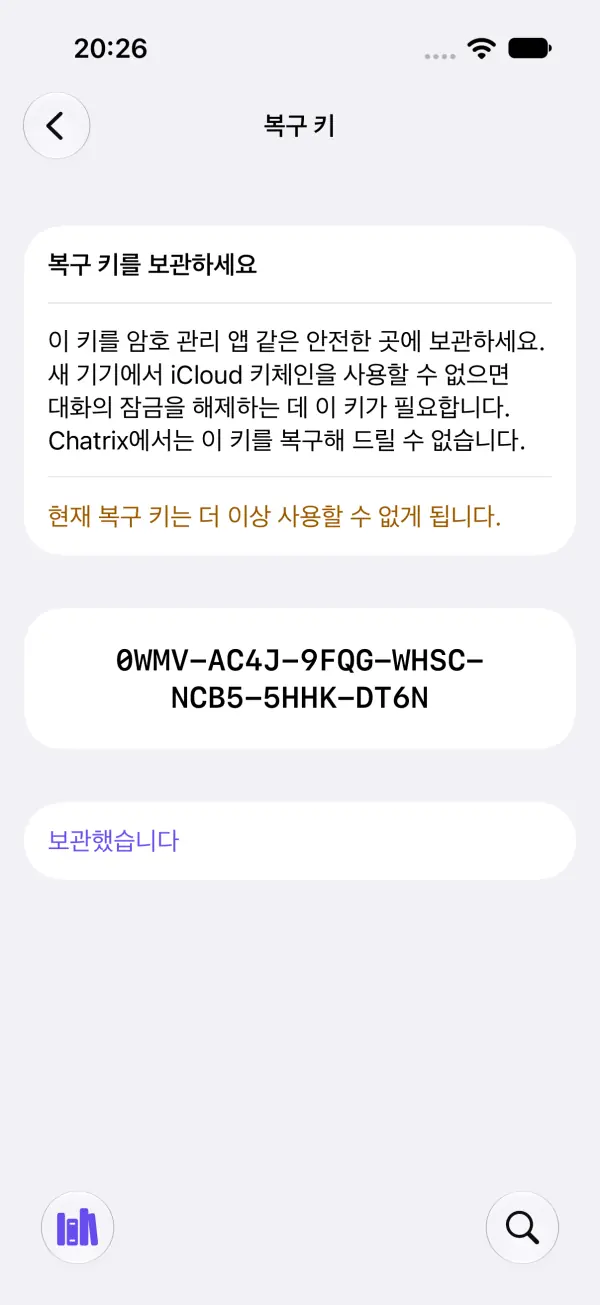
- "복구 키를 보관하세요" 페이지가 열리고 28자의 복구 키(4자씩 7개 묶음)가 표시됩니다.
- 복구 키를 암호 관리 앱 같은 안전한 곳에 보관한 다음 "보관했습니다"를 누릅니다.
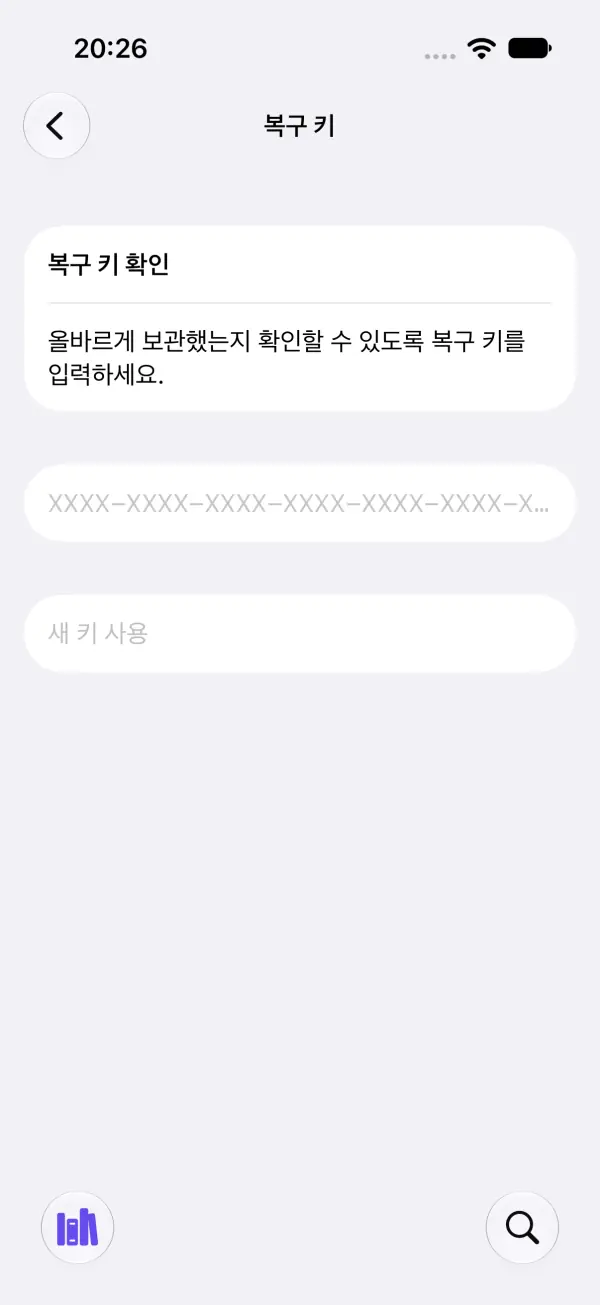
- 다음 페이지 "복구 키 확인"에서 한 번 더 입력하고 "iCloud 동기화 켜기"를 누릅니다. 대문자와 소문자는 구분하지 않으며 공백과 하이픈은 생략해도 됩니다. 입력한 내용이 다르면 "복구 키와 일치하지 않습니다."가 표시됩니다.
- 확인이 끝나면 채팅 라이브러리 업로드가 시작됩니다. 그 전에 돌아가면 iCloud 동기화는 켜지지 않습니다.
Chatrix는 복구 키를 저장하지 않으며 나중에 다시 보여 주지도 않습니다. 새 기기에 아직 iCloud 키체인이 없으면 대화의 잠금을 해제하는 데 복구 키가 필요합니다. 잃어버렸다면 아직 동기화되는 기기에서 새 복구 키를 생성하세요.
두 번째 기기 또는 새 기기
iCloud의 채팅 라이브러리로 바꿀 수 있는 기기는 아직 대화가 없는(또는 샘플 라이브러리만 있는) 기기뿐입니다.
- 같은 Apple 계정으로 iCloud에 로그인하고 Chatrix를 엽니다.
- "설정" › "iCloud 동기화"로 이동해 "iCloud 동기화"를 켭니다.
- "iCloud의 라이브러리를 사용할까요?" 페이지에서 "라이브러리 다운로드"를 누릅니다.
- 이 기기에 아직 iCloud 키체인이 없으면 먼저 iCloud 동기화를 켤 때 보관해 둔 복구 키를 입력합니다. 잘못 입력하면 "입력한 복구 키로는 이 라이브러리의 잠금을 해제할 수 없습니다."가 표시됩니다.
- 다운로드가 시작되면 대화 목록이 먼저 나타나고, 메시지는 최신 것부터 차례로 다운로드됩니다. 이미 다운로드된 부분은 바로 읽고 검색할 수 있습니다.
이 기기에 샘플 라이브러리만 있으면 페이지에 "먼저 샘플 라이브러리를 제거합니다."가 표시됩니다. "라이브러리 다운로드"를 누르면(필요하면 먼저 복구 키를 입력) Chatrix가 샘플 라이브러리를 제거한 다음 iCloud의 채팅 라이브러리를 다운로드합니다.
두 기기 모두 대화가 있는 경우
이 기기에 이미 별도의 대화가 있고 iCloud에는 다른 기기의 채팅 라이브러리가 있으면 "iCloud 동기화" 화면 맨 위에 "iCloud에 다른 라이브러리가 있음"이 표시됩니다. 두 라이브러리를 합치는 기능은 아직 없습니다(이후 업데이트에서 제공될 예정입니다). 그때까지는 이 기기를 iCloud와 동기화할 수 없습니다. 이 기기에 있는 대화에는 영향이 없습니다.
동기화 상태
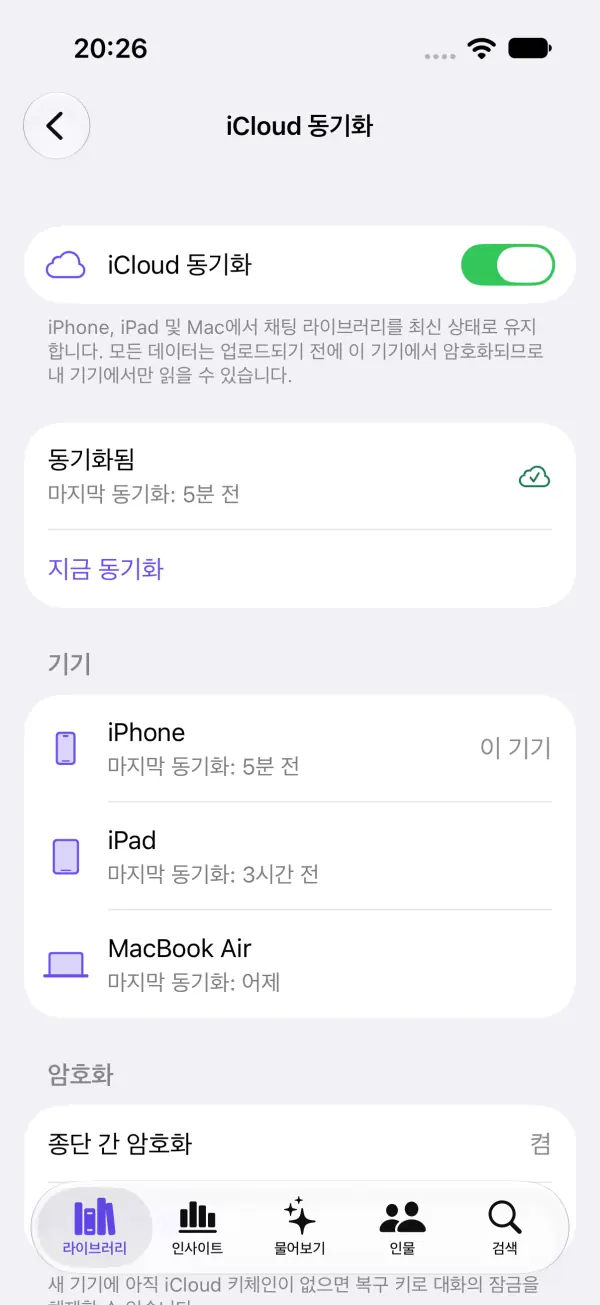
"iCloud 동기화" 화면에 현재 상태가 표시됩니다.
| 상태 | 설명 |
|---|---|
| 동기화됨 | 아래에 "마지막 동기화: …"가 표시됩니다. 첫 동기화가 끝나기 전에는 "아직 동기화되지 않음"이 표시됩니다. |
| 동기화 중… | 업로드 또는 다운로드하는 중입니다. |
| 잠시 후 다시 시도합니다 | 지금은 동기화할 수 없어(네트워크가 불안정하거나 iCloud가 혼잡한 경우 등) Chatrix가 자동으로 다시 시도합니다. 아래에 "오류 코드"가 표시됩니다. |
| iCloud 저장 공간이 가득 참 | iCloud 저장 공간을 확보하거나 "사진 및 파일 동기화"를 끄세요. Chatrix가 나중에 다시 시도합니다. |
| 일시 정지됨 | 사용자가 조치해야 하며, 아래에 이유가 표시됩니다. "일시 정지되었을 때"를 참고하세요. |
- Chatrix가 열려 있는 동안에는 자동으로 동기화합니다. 앱을 열거나 앱으로 돌아올 때, 채팅 라이브러리가 바뀌었을 때, 다른 기기에 업데이트가 있을 때, 그리고 일정한 간격으로 동기화합니다. 바로 동기화하려면 "지금 동기화"를 누릅니다.
- iPhone과 iPad에서는 백그라운드에서도 시스템이 가끔 Chatrix가 다른 기기의 변경 사항을 가져오도록 하며, 남은 작업은 전원에 연결했을 때 이어서 진행합니다. Mac에서는 Chatrix가 열려 있는 동안 동기화합니다.
- 동기화가 계속 안 되면 YUCTS 문의 양식으로 화면에 표시된 오류 코드와 함께 알려 주세요.
일시 정지되었을 때
일시 정지되어도 이 기기에 있는 대화는 모두 그대로 남아 있습니다. 화면의 안내에 따라 조치하세요.
| 화면의 안내 | 이유와 해결 방법 |
|---|---|
| "동기화하려면 이 기기에서 iCloud에 로그인하세요." | 이 기기가 iCloud에 로그인되어 있지 않습니다. iPhone·iPad의 "설정" 앱이나 Mac의 "시스템 설정"에서 Apple 계정으로 로그인하세요. |
| "이 기기에서는 iCloud를 사용할 수 없습니다." | 스크린 타임이나 기기 관리 설정 등으로 이 기기의 iCloud가 제한되어 있습니다. |
| "지금은 iCloud를 사용할 수 없습니다. Chatrix가 나중에 다시 시도합니다." | iCloud를 일시적으로 사용할 수 없습니다. 따로 조치할 필요는 없습니다. |
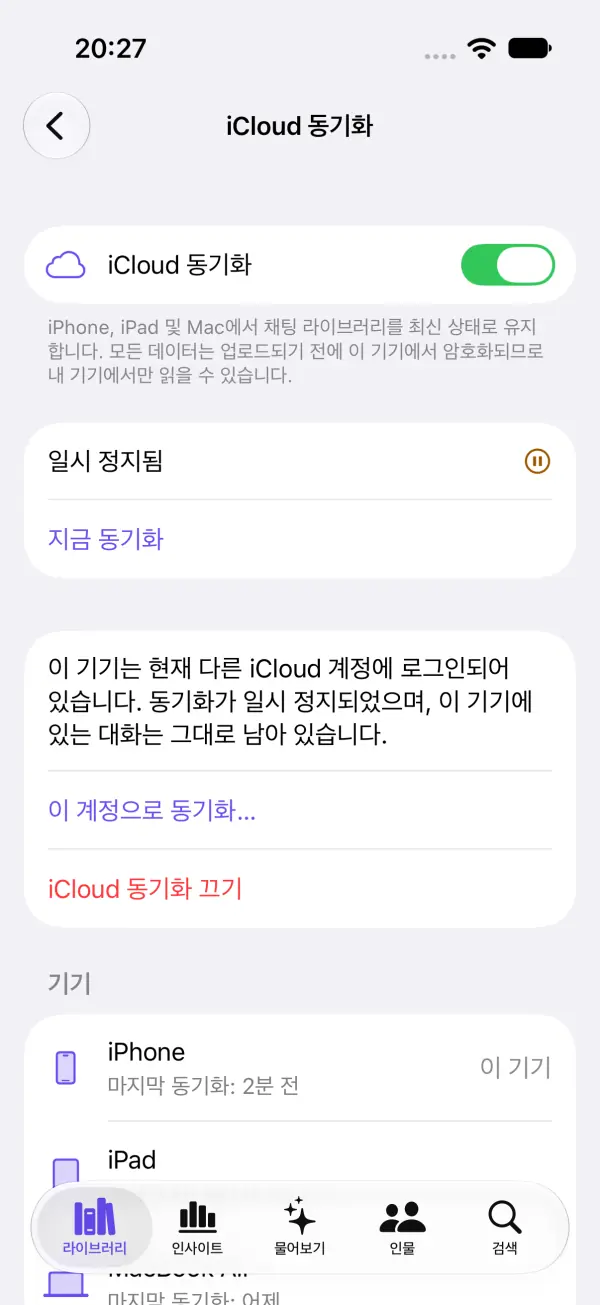
| "이 기기는 현재 다른 iCloud 계정에 로그인되어 있습니다." | Apple 계정이 바뀌었습니다. "Apple 계정을 바꾼 경우"를 참고하세요. |
| "iCloud에서 Chatrix 데이터가 삭제되었습니다." | "iCloud의 데이터가 삭제된 경우"를 참고하세요. |
| "iCloud의 채팅 라이브러리가 다른 라이브러리로 바뀌어 이 기기의 동기화가 중지되었습니다." | iCloud의 채팅 라이브러리가 다른 것으로 바뀌었습니다. 아직 합칠 수 없으므로 "iCloud 동기화 끄기"를 누르세요. |
| "계속 동기화하려면 Chatrix를 업데이트하세요." | iCloud의 데이터가 더 새로운 버전의 Chatrix에서 저장되었습니다. 앱을 업데이트하세요. |
Apple 계정을 바꾼 경우
Chatrix는 두 Apple 계정의 데이터를 자동으로 합치지 않습니다. 다음 중 하나를 선택하세요.
- "이 계정으로 동기화…"를 누르기: Chatrix가 현재 계정의 iCloud를 확인합니다. 아직 Chatrix 데이터가 없으면 첫 번째 기기와 같이 새 복구 키를 보관하고 확인한 뒤 이 기기의 대화를 이 계정으로 업로드합니다. 이미 다른 채팅 라이브러리가 있으면 "두 기기 모두 대화가 있는 경우"를 참고하세요.
- "iCloud 동기화 끄기"를 누르기: 이 기기는 더 이상 동기화하지 않습니다.
iCloud의 데이터가 삭제된 경우
예를 들어 시스템의 iCloud 저장 공간 설정에서 Chatrix 데이터를 삭제했거나, 다른 기기에서 "모든 데이터 삭제"로 iCloud의 데이터까지 함께 삭제한 경우입니다. 다음 중 하나를 선택하세요.
- "이 기기의 대화 업로드…"를 누르기: 첫 번째 기기와 같이 새 복구 키를 보관하고 확인한 다음 "대화 업로드"를 누르면 다시 업로드됩니다. 이전 복구 키는 더 이상 사용할 수 없습니다.
- "iCloud 동기화 끄기"를 누르기: 이 기기는 더 이상 동기화하지 않습니다.
기기
"기기"에는 이 채팅 라이브러리를 동기화하는 모든 기기와 각 기기의 마지막 동기화 시간이 표시됩니다. "이 기기"가 맨 위에 있고, 다른 기기는 마지막으로 동기화한 순서대로 표시됩니다. 다른 기기의 "마지막 동기화"는 약 6시간마다 업데이트되므로 실제보다 이른 시간이 표시될 수 있습니다.
암호화와 복구 키
"종단 간 암호화"는 항상 "켬"입니다. 채팅 라이브러리의 키는 iCloud 키체인에 저장됩니다. 새 기기는 iCloud 키체인을 받으면 대화의 잠금을 해제할 수 있으며, 그 전까지만 복구 키가 필요합니다.
새 복구 키 생성하기
복구 키를 잃어버렸거나 다른 사람이 봤을까 걱정된다면 새로 생성할 수 있습니다.
- "설정" › "iCloud 동기화"로 이동해 "새 복구 키 생성…"을 누릅니다. 앱 잠금이 켜져 있으면 먼저 Face ID, Touch ID, Optic ID 또는 암호로 인증합니다.
- 새 복구 키 페이지에 "현재 복구 키는 더 이상 사용할 수 없게 됩니다."라는 안내가 표시됩니다. 새 복구 키를 안전한 곳에 보관하고 "보관했습니다"를 누릅니다.
- 다음 페이지 "복구 키 확인"에서 한 번 더 입력하고 "새 키 사용"을 누릅니다.
새 복구 키는 "새 키 사용"을 누를 때 적용되며, 동시에 현재 복구 키는 더 이상 사용할 수 없습니다. 그 전에 돌아가면 아무것도 바뀌지 않습니다.
사진 및 파일 동기화
- "사진 및 파일 동기화"는 기본적으로 켜져 있습니다. 대화와 함께 가져온 사진과 파일, 나중에 채워 넣은 파일은 암호화된 뒤 동기화됩니다.
- 50MB보다 큰 파일은 당분간 동기화되지 않습니다. 사진과 파일이 많으면 여러 번에 나누어 동기화됩니다.
- 대화의 프로필 사진("대화 정보" 참고)은 이 설정과 관계없이 항상 암호화된 뒤 동기화됩니다.
- 끄면 이 기기에서 사진과 파일을 업로드하거나 다운로드하지 않으므로 iCloud 저장 공간을 절약할 수 있습니다. 대화는 계속 동기화됩니다. 이 설정은 이 기기에만 적용됩니다.
- "예상 iCloud 사용량"은 iCloud에 있는 대화의 예상 크기이며 사진과 파일은 포함되지 않습니다. 실제 사용량은 시스템의 iCloud 저장 공간 설정에서 확인하세요.
삭제한 대화
- 한 기기에서 삭제한 대화는 다른 기기에서도 동기화한 뒤 삭제됩니다. 삭제하려면 "대화 정보"에서 "대화 삭제…"를 누르고, 확인 페이지에서 "대화 삭제"를 누릅니다.
- iCloud에 있는 내용은 삭제한 지 30일이 지나고, 최근 90일 안에 동기화한 기기가 모두 동기화한 뒤에 제거됩니다. 삭제를 기록하는 소량의 데이터는 180일 동안 남아 있어, 한동안 동기화하지 않은 기기도 삭제 사실을 알 수 있습니다.
- 한 번에 iCloud에서 제거할 데이터가 전체의 20%를 넘으면 "iCloud 동기화" 화면에서 먼저 "삭제한 대화가 아직 iCloud 저장 공간을 차지하고 있습니다. iCloud에서도 제거하겠습니까?"라고 묻습니다. "iCloud에서 제거"를 누르기 전에는 제거되지 않습니다.
iCloud 동기화 끄기
"설정" › "iCloud 동기화"로 이동해 "iCloud 동기화"를 끕니다. 이 기기와 iCloud의 데이터는 모두 그대로 남으며, 다시 켜면 이전에 멈춘 곳부터 이어서 동기화합니다.
iCloud의 Chatrix 데이터를 삭제하려면 시스템의 iCloud 저장 공간 설정을 이용하세요. 아직 동기화 중인 기기에는 일시 정지가 표시됩니다("iCloud의 데이터가 삭제된 경우" 참고).
현재의 제한 사항
- 둘 다 이미 대화가 있는 채팅 라이브러리 두 개는 아직 합칠 수 없습니다(이후 업데이트에서 제공될 예정입니다).
- 50MB보다 큰 파일은 당분간 동기화되지 않습니다. 백업에는 이 파일도 포함됩니다.