iPad와 Mac
대상 버전 및 출시 현황
- 이 설명서는 App Store 출시 버전 1.1 (32)(iPhone, iPad) 기준입니다. 버전별 새로운 기능은 업데이트 기록을 참고하세요.
- Mac 버전은 곧 출시될 예정입니다. 이 설명서의 Mac 관련 설명은 곧 출시될 Mac 버전(1.0)을 기준으로 작성되었습니다.
3열 레이아웃
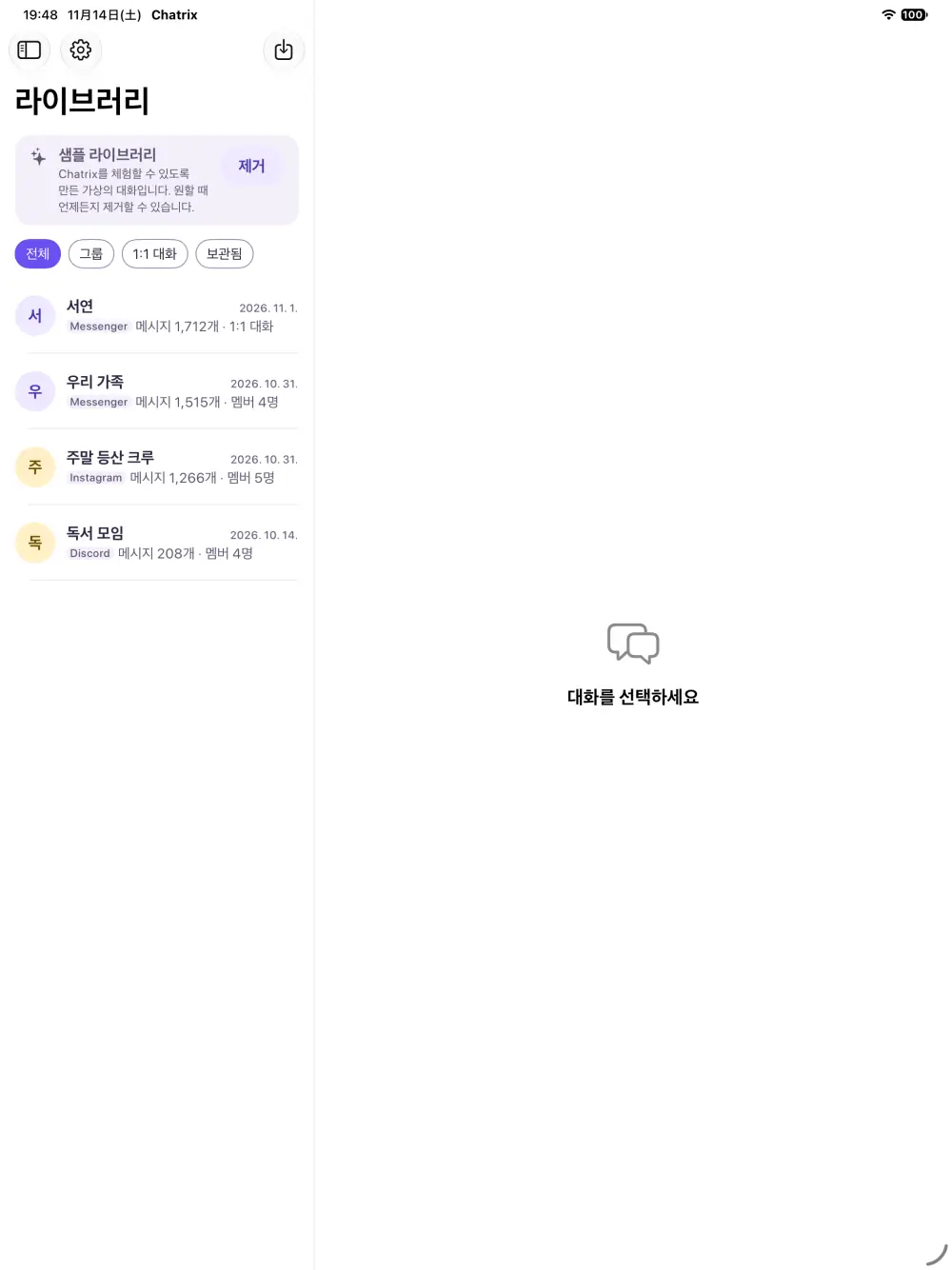
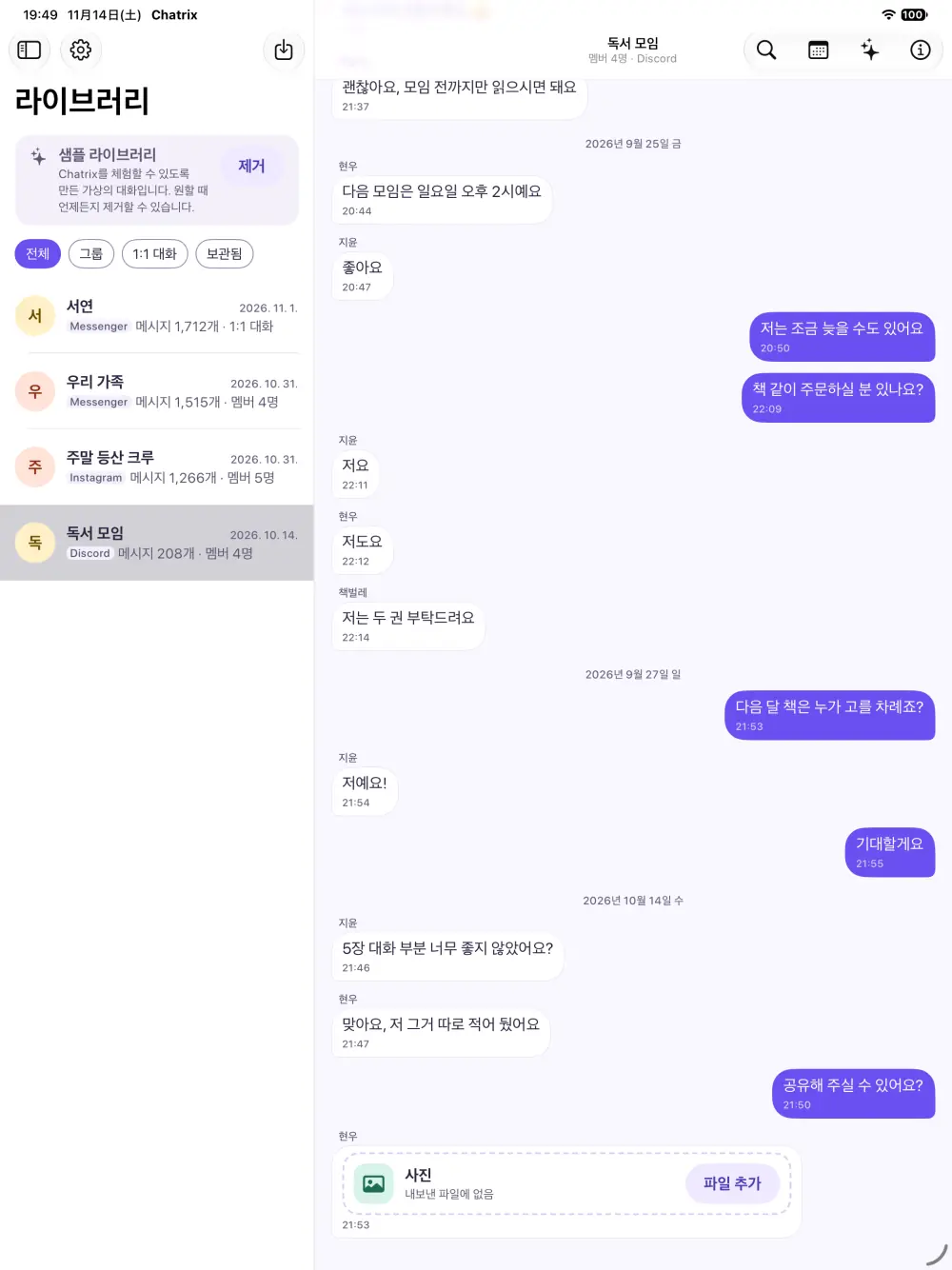
iPad와 Mac에서 Chatrix는 3개의 열로 나뉩니다(iPad의 좁은 Split View에서는 iPhone과 같이 탭 막대를 사용합니다).
| 열 | 내용 |
|---|---|
| 사이드바 | "라이브러리", "인사이트", "물어보기", "인물", "검색". |
| 가운데 열(목록) | 사이드바에서 선택한 항목의 목록: 대화, 인사이트의 각 페이지, 인물 또는 검색 결과이며, "물어보기"를 선택했을 때는 질문과 답변입니다. |
| 오른쪽(내용) | 선택한 대화, 인사이트 페이지, 인물, 또는 검색 결과와 물어보기 출처의 앞뒤 대화. 아직 선택하지 않았을 때는 "대화를 선택하세요" 같은 안내가 표시됩니다. |
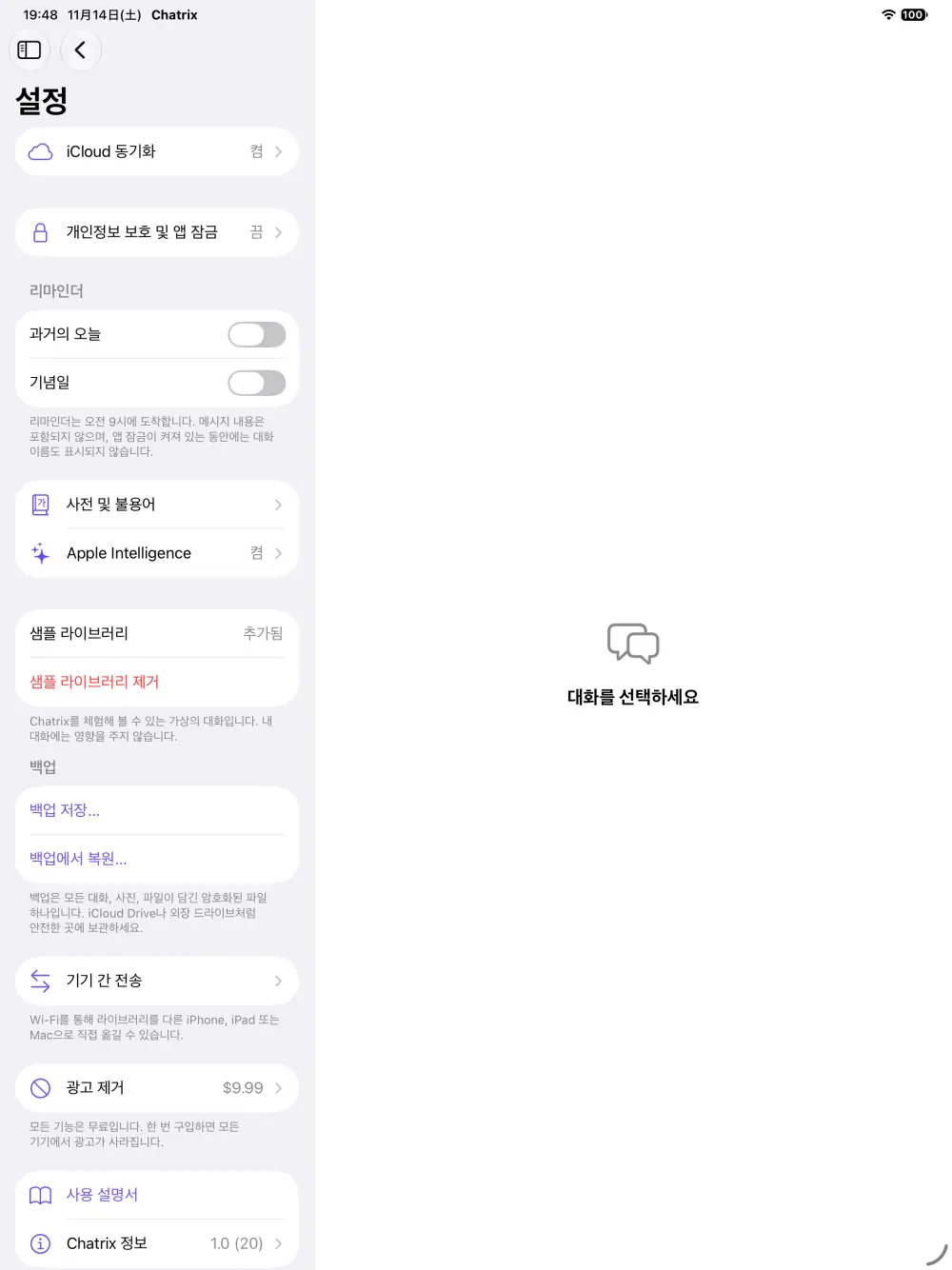
- 목록에서 여는 페이지(가져오기, iPad의 설정, 샘플 라이브러리 제거 확인, 동일 인물 후보, iPad의 "광고에 관하여")는 가운데 열에 열리며, 오른쪽에는 원래 선택한 내용이 계속 표시됩니다.
- 내용에서 여는 페이지(대화 정보, 날짜로 이동, 인물 병합과 분리 등)는 오른쪽에 열립니다.
- 모든 페이지에 뒤로 버튼이 있으며, 돌아가면 취소됩니다.
- "물어보기": 질문과 답변, "기록"은 모두 가운데 열에 표시됩니다. 답변의 출처를 누르면 오른쪽에 그 메시지의 앞뒤 대화가 표시되며, 아직 선택하지 않았을 때는 "출처 선택"이 표시됩니다. "물어보기"를 참고하세요.
iPad를 세로로 두면 사이드바가 접히며, 왼쪽 위의 사이드바 버튼을 누르면 열립니다.
키보드 단축키
Mac과 키보드를 연결한 iPad에서 모두 사용할 수 있습니다.
| 단축키 | 동작 |
|---|---|
| ⌘O | "채팅 기록 가져오기…" |
| ⌘1 | "라이브러리"로 전환 |
| ⌘2 | "인사이트"로 전환 |
| ⌘3 | "물어보기"로 전환 |
| ⌘4 | "인물"로 전환 |
| ⌘5 | "검색"으로 전환 |
| ⌥⌘F | "채팅 검색"("검색"으로 전환) |
| ⌘F | 대화를 연 상태: "이 대화에서 검색" |
| ⌘J | 대화를 연 상태: "날짜로 이동" |
| ⌘I | 대화를 연 상태: "대화 정보" |
| ⌃⌘L | 앱 잠금이 켜진 상태: "Chatrix 잠그기"("바로 잠그기" 참고) |
| ⌘, | Mac: 설정 열기 |
메뉴 막대
| 메뉴 | 명령 |
|---|---|
| "파일" | "채팅 기록 가져오기…"(⌘O) |
| 보기 | "라이브러리", "인사이트", "물어보기", "인물", "검색"(⌘1~⌘5), 그리고 "채팅 검색"(⌥⌘F) |
| "Chatrix"(Mac) | "설정…"(⌘,), "Chatrix 잠그기"(⌃⌘L, 앱 잠금이 켜져 있을 때만 사용 가능) |
| "도움말"(iPad) | "Chatrix 사용 설명서"(설명서의 첫 페이지를 브라우저에서 엽니다), "버그 신고"(YUCTS 포럼의 버그 신고 게시판을 엽니다) |
드래그 앤 드롭
- 가져오기: 내보낸 파일이나 내보낸 폴더(Telegram의 내보내기 폴더 등)를 "라이브러리"의 대화 목록으로 드래그하면 가져오기가 시작됩니다. "채팅 기록 가져오기"를 참고하세요.
- 파일 채워 넣기: 대화에서 사진이나 파일을 "내보낸 파일에 없음" 자리 표시자 위로 드래그하면 채워 넣어집니다. "파일 하나 채워 넣기"를 참고하세요.
오른쪽 클릭
Mac에서는 iPhone과 iPad에서 길게 눌러야 나타나는 항목을 오른쪽 클릭(또는 Control 키를 누른 채 클릭)으로 엽니다. 예를 들면 다음과 같습니다.
- 메시지: "텍스트 복사", "메시지 링크 복사".
- 이미 파일이 있는 첨부 파일: "사진으로 교체…", "파일로 교체…".
- 수신함의 항목: "수신함에서 제거".
Mac의 설정 윈도우
Mac의 설정은 별도의 윈도우에 있으며(메뉴 막대의 "Chatrix"에서 "설정…"을 선택하거나 ⌘, 키를 누름), 내용은 iPhone, iPad의 설정과 거의 같습니다. "설정 및 Chatrix 정보"를 참고하세요. 윈도우 안의 백업, iCloud 동기화 등의 페이지도 새 페이지로 열리며, 뒤로 버튼으로 이전 페이지로 돌아갑니다.
- Mac에는 광고가 없으므로 "광고 개인정보 보호 옵션"과 "광고 추적"이 없고, 대신 "YUCTS 추천"이 있습니다. "YUCTS 추천(Mac)"을 참고하세요.
- Chatrix가 앱 잠금으로 잠겨 있으면 설정 윈도우도 잠기므로 먼저 잠금을 해제해야 합니다.
- Mac에는 "기기 간 전송"이 없습니다. 채팅 라이브러리를 Mac으로 옮기거나 Mac에서 옮기려면 iCloud 동기화나 백업을 사용하세요. "Mac"을 참고하세요.
Mac의 앱 잠금
Mac에서는 Chatrix 윈도우를 가리거나 Dock으로 최소화할 때만 화면이 가려지며, 다른 앱으로 전환하기만 할 때는 가려지지 않습니다. 화면이 꺼지거나(잠자기 상태로 들어갈 때 등) 로그아웃하거나 사용자를 전환하면 바로 잠깁니다.
- 바로 잠그려면 메뉴 막대의 "Chatrix"에서 "Chatrix 잠그기"를 선택하거나 ⌃⌘L을 누릅니다. "바로 잠그기"를 참고하세요.
- 잠겨 있는 동안 윈도우 제목에는 Chatrix만 표시되며, 대화나 인물의 이름은 표시되지 않습니다.
- 설정 윈도우도 함께 잠깁니다.
자세한 내용은 "개인정보 보호 및 앱 잠금"을 참고하세요.