라이브러리
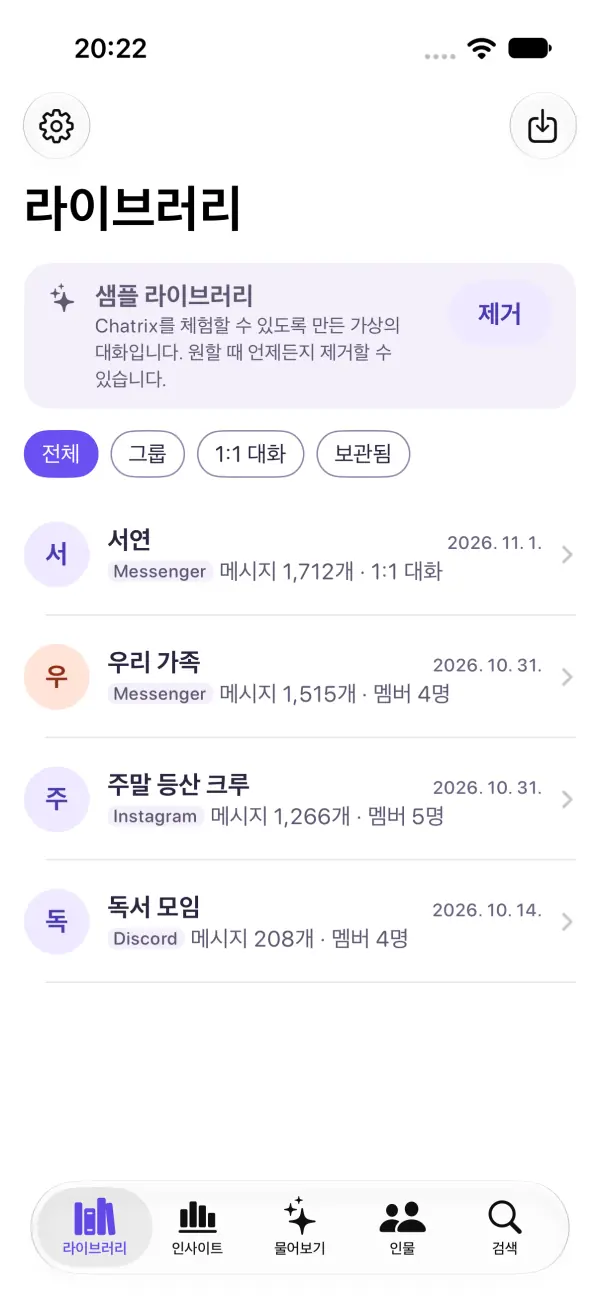
"라이브러리"에는 가져온 모든 대화가 표시됩니다. iPhone에서는 첫 번째 탭이며, iPad와 Mac에서는 사이드바에서 "라이브러리"를 누르면 가운데 열에 목록이 표시됩니다("iPad와 Mac" 참고).
대화 목록
- 고정한 대화가 맨 위에 오며 "고정됨"과 핀이 표시됩니다. 나머지 대화는 마지막 메시지의 시간순으로, 가장 최근 대화부터 정렬됩니다.
- 각 행에는 대화 이름, 어느 앱에서 왔는지, 메시지 수, 그리고 그룹의 멤버 수 또는 "1:1 대화"가 표시되며, 오른쪽에는 마지막 메시지의 날짜가 표시됩니다.
- 누르면 대화가 열립니다. "대화 읽기"를 참고하세요.
- iPhone과 iPad에서는 아래로 당겨 새로 고칠 수 있습니다.
- 오른쪽 위의 "채팅 기록 가져오기"로 새 대화를 가져옵니다. "채팅 기록 가져오기"를 참고하세요. iPhone과 iPad에서는 왼쪽 위의 "설정"(톱니바퀴 아이콘)으로 설정을 엽니다.
아직 대화가 하나도 없으면 화면 가운데에 "첫 대화를 가져와 보세요"가 표시되며, "채팅 기록 가져오기"나 "샘플 라이브러리 둘러보기"를 누를 수 있습니다.
목록 위의 알림
| 알림 | 설명 |
|---|---|
| "수신함에 파일 …개" | 다른 앱에서 공유받았지만 아직 가져오지 않은 파일이 있습니다. "가져오기"를 누르면 가져오기가 시작됩니다. "수신함"을 참고하세요. |
| "샘플 라이브러리" | 라이브러리에 샘플 대화가 있습니다. "제거"를 누르면 제거할 수 있습니다. "샘플 라이브러리 제거하기"를 참고하세요. |
| "업데이트 가능" | App Store에 Chatrix의 새 버전이 있습니다. "Chatrix 업데이트"를 누르면 App Store로 이동하고, "나중에"를 누르면 같은 버전에 대해서는 다시 알리지 않습니다. ""업데이트 필요" 또는 "업데이트 가능"이 표시됨"을 참고하세요. |
필터
목록 위의 필터를 누릅니다.
| 필터 | 표시되는 내용 |
|---|---|
| "전체" | 보관하지 않은 모든 대화. |
| "그룹" | 보관하지 않은 그룹과 채널. |
| "1:1 대화" | 보관하지 않은 1:1 대화. |
| "보관됨" | 보관한 대화. |
대화 고정하기
자주 여는 대화를 고정하면 목록 맨 위에 표시됩니다.
- 대화 목록에서 대화를 오른쪽으로 쓸어 넘기거나(iPhone, iPad) 대화를 길게 누른 다음(Mac에서는 오른쪽 클릭) "대화 고정"을 누릅니다.
- 대화를 열고 "대화 정보"로 이동해 "대화 고정"을 눌러도 됩니다.
- 이미 고정한 대화에는 같은 자리에 "고정 해제"가 표시됩니다.
- iCloud 동기화가 켜져 있으면 고정도 다른 기기에 동기화됩니다.
대화 보관하기
보관한 대화는 "전체", "그룹", "1:1 대화"에 나타나지 않지만 내용은 모두 남아 있으며, 검색할 수 있고 "보관됨"에서도 찾을 수 있습니다.
- 대화를 열고 "대화 정보"(ⓘ)를 누릅니다.
- "대화 보관"을 누릅니다.
보관을 해제하려면 "보관됨"에서 대화를 열고 "대화 정보"로 이동해 "대화 보관 해제"를 누릅니다. 보관에 실패하면 "대화 정보" 맨 위에 오류 코드가 표시되며, "확인"을 누르면 닫힙니다.
대화 삭제하기
- 대화를 열고 "대화 정보"(ⓘ)를 누릅니다.
- "대화 삭제…"를 누릅니다.
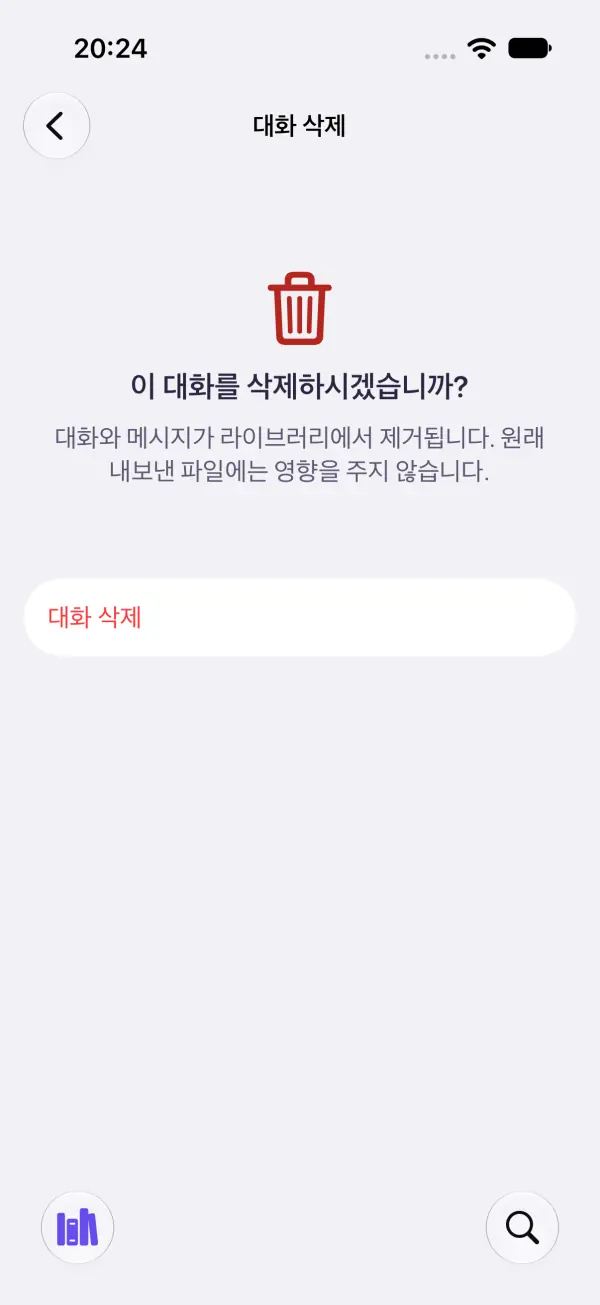
- "이 대화를 삭제하시겠습니까?" 페이지에서 "대화 삭제"를 누릅니다. 취소하려면 이전 페이지로 돌아가면 됩니다.
대화와 메시지가 라이브러리에서 제거되며, 원래 내보낸 파일에는 영향이 없습니다. 삭제한 뒤에는 라이브러리로 돌아갑니다.
- iCloud 동기화를 켜 두었다면 다른 기기에서도 동기화한 뒤 이 대화가 삭제됩니다.
- 나중에 같은 대화를 다시 가져오면 라이브러리에 다시 나타납니다.
- 샘플 대화를 제거하려면 "샘플 라이브러리 제거하기"를 이용하세요. 모든 샘플이 한 번에 제거됩니다.