대화 읽기
"라이브러리"에서 대화를 누르면 열립니다. 대화는 가장 최근 메시지부터 표시되며, 위로 스크롤하면 이전 메시지를 계속 불러옵니다.
대화 화면
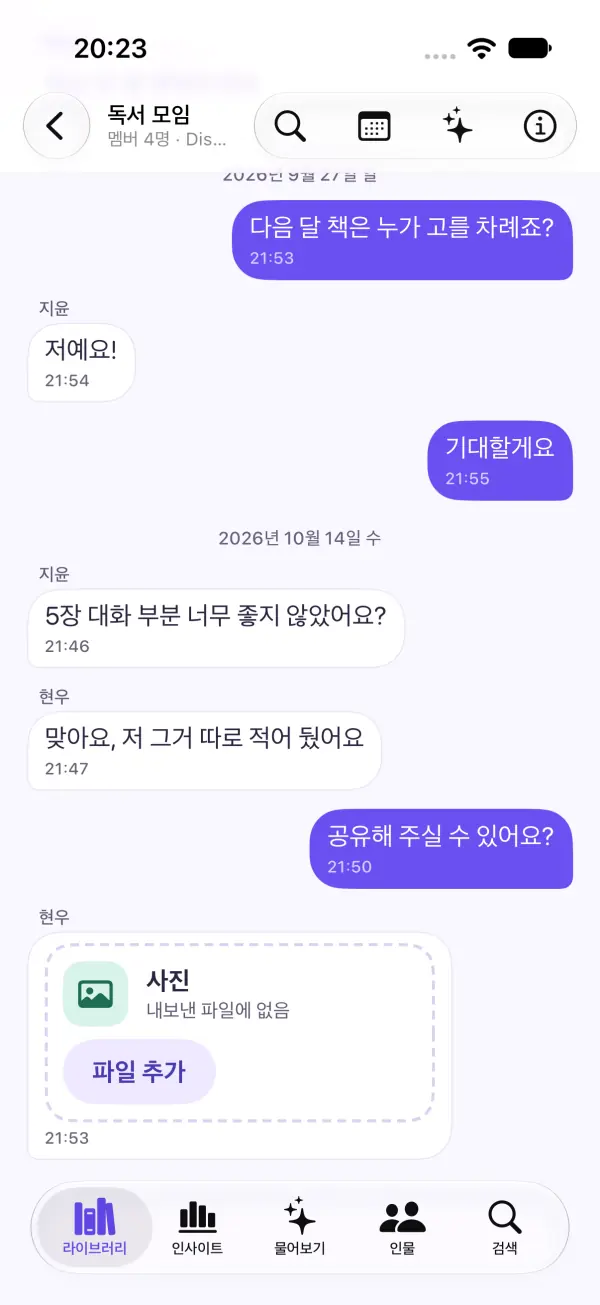
- 내 메시지는 오른쪽에, 다른 사람의 메시지는 왼쪽에 표시됩니다. 누가 본인인지는 가져올 때 정합니다("누가 본인인가요?" 참고).
- 날마다 첫 메시지 위에 날짜가 표시됩니다. 그룹에서는 메시지 위에 보낸 사람의 이름이 표시됩니다.
- 그룹 참여, 이름 변경, 통화 같은 시스템 메시지는 작은 글씨로 가운데에 표시됩니다.
- 제목 아래에는 대화가 어느 앱에서 왔는지가 표시되며, 그룹은 멤버 수도 표시됩니다.
- 오른쪽 위에는 "이 대화에서 검색"(돋보기), "날짜로 이동"(달력), "요약"(✨), "대화 정보"(ⓘ)의 네 버튼이 있습니다. "요약"은 Apple Intelligence를 지원하는 기기에만 있으며, 다른 기기에는 버튼이 세 개만 있습니다.
- 이미 요약이 있는 부분은 그 부분의 첫 메시지 앞에 구분선이 표시됩니다. 시간과 함께 ✨ 아이콘과 한 줄 요약이 표시됩니다. "요약"을 참고하세요.
텍스트와 링크 복사하기
메시지를 길게 누르면(Mac에서는 오른쪽 클릭) 다음을 선택할 수 있습니다.
- "텍스트 복사": 이 메시지의 텍스트를 복사합니다. 메시지의 텍스트 일부를 직접 선택할 수도 있습니다.
- "메시지 링크 복사": 이 메시지를 가리키는 링크를 복사합니다. Chatrix가 설치된 기기에서 이 링크를 열면 Chatrix가 열리고 이 메시지로 이동합니다.
대화에서 검색하기
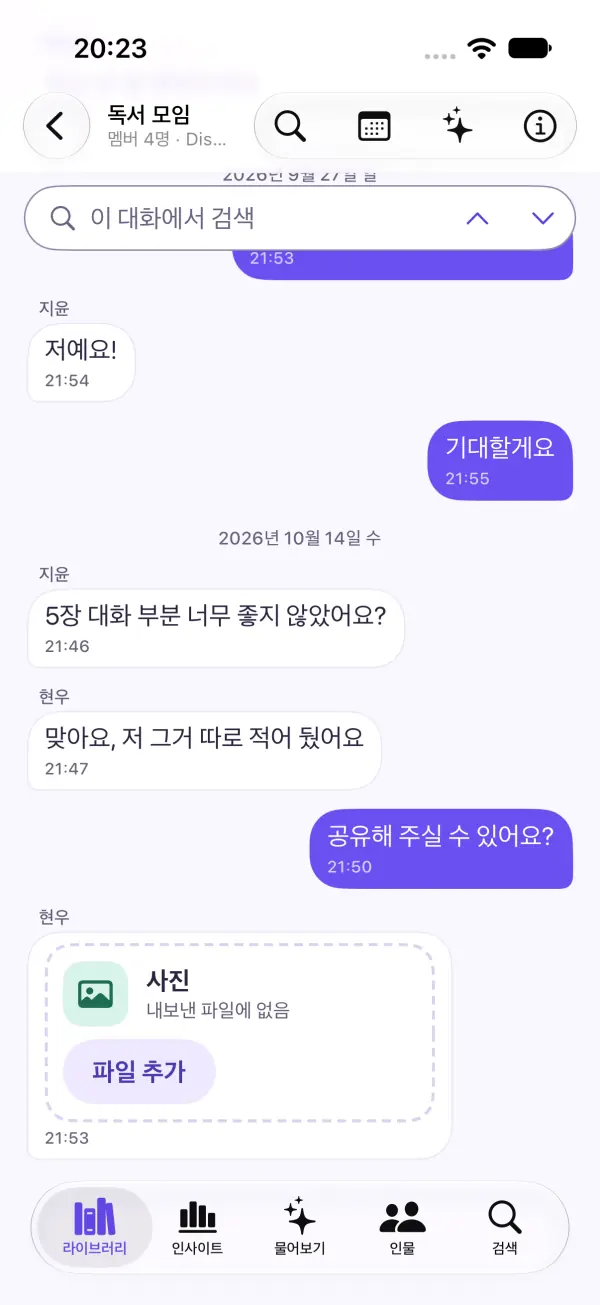
- "이 대화에서 검색"(돋보기. Mac과 iPad의 키보드에서는 ⌘F)을 누릅니다.
- "이 대화에서 검색"에 찾을 단어를 입력합니다. 입력을 잠시 멈추면 검색이 시작됩니다.
- 화면이 가장 최근 결과로 이동하고 검색어가 강조 표시됩니다. 검색 막대에 현재 몇 번째 결과인지와 전체 결과 수가 표시됩니다.
- "이전 결과"나 "다음 결과"를 눌러 결과를 전환합니다. 끝에 도달하면 반대쪽 끝으로 돌아갑니다. Return 키를 누르면 이전(더 오래된) 결과로 이동합니다.
돋보기를 다시 누르면 검색 막대가 닫힙니다. 대화 하나에서는 최근 결과를 최대 1,000개까지 표시합니다. 모든 대화에서 찾으려면 "검색"을 이용하세요.
날짜로 이동
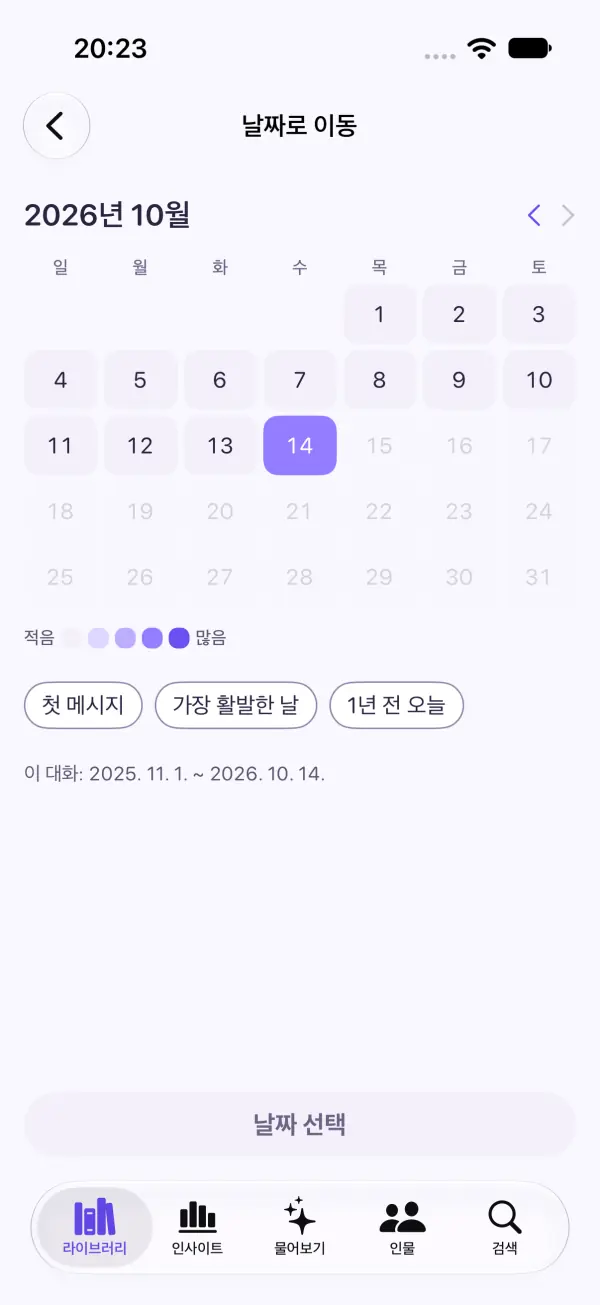
- "날짜로 이동"(달력. 키보드에서는 ⌘J)을 누릅니다.
- 달력에서 날짜를 선택합니다. 색이 진할수록 메시지가 많은 날이며, 대화 기간 밖의 날짜는 선택할 수 없습니다. "이전 달"과 "다음 달"로 달을 바꿉니다.
- 바로 가기를 누를 수도 있습니다. "첫 메시지", "가장 활발한 날", "1년 전 오늘"(그날이 대화 기간 안에 있을 때만 표시됨).
- 아래의 "…로 이동"을 누릅니다.
대화로 돌아오면 그날(또는 그 이후 가장 가까운 날)의 첫 메시지로 이동하며, 잠시 배경색이 표시됩니다. 달력 아래의 "이 대화: … ~ …"는 이 대화의 기간입니다.
요약
Apple Intelligence를 지원하는 기기에서 "요약"(✨)을 누르면 "요약" 페이지가 열립니다. 이 기기의 Apple Intelligence로 이 대화의 각 부분에 제목, 요약, 주제, 말투를 작성합니다.
- 부분 아래의 "요약하기"를 눌러 하나씩 만들거나, 오른쪽 위의 "모두 요약"을 눌러 나머지 부분을 한 번에 만듭니다.
- 부분을 누르면 읽기 화면으로 돌아가 그 부분의 첫 메시지로 스크롤됩니다.
- 이미 요약이 있는 부분은 읽기 화면에서 그 부분의 첫 메시지 앞에 구분선이 표시됩니다. 위에는 시간, 아래에는 ✨ 아이콘과 그 부분 요약의 제목이 표시되어 한 줄 요약처럼 보입니다. 요약이 없는 부분에는 구분선이 표시되지 않습니다.
자세한 내용은 "부분 요약" 및 "읽기 화면의 한 줄 요약"을 참고하세요.
대화 정보
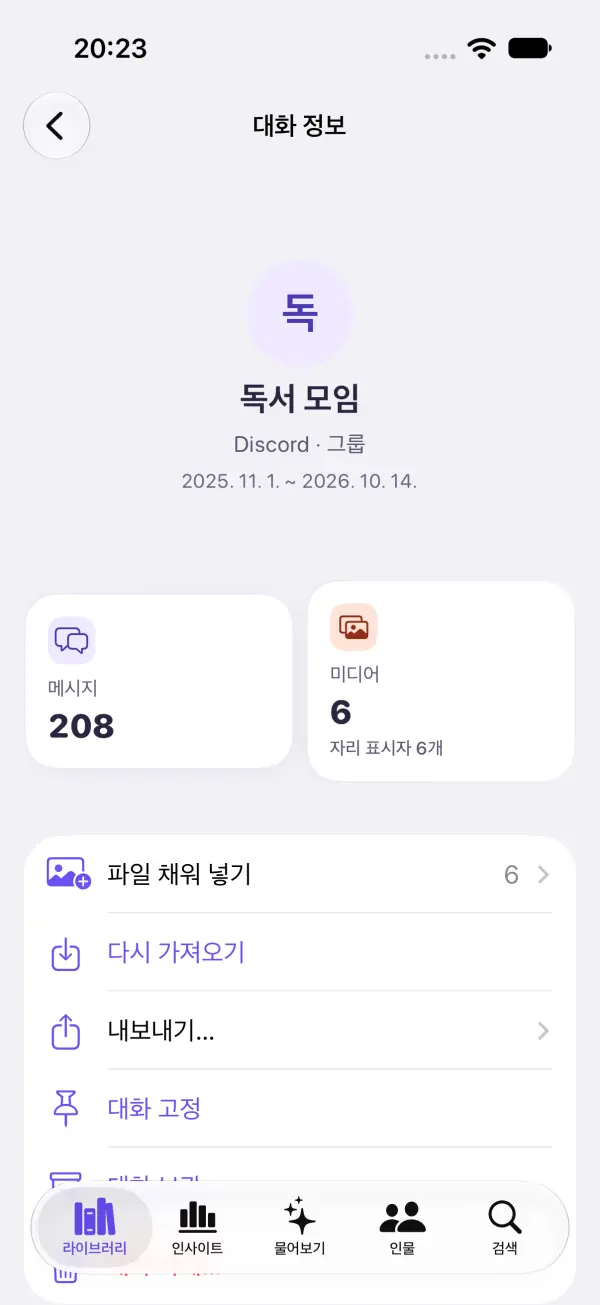
"대화 정보"(ⓘ. 키보드에서는 ⌘I)를 누르면 새 페이지가 열립니다.
- 대화 이름, 어느 앱에서 왔는지, 유형("1:1 대화", "그룹" 또는 "채널")과 기간.
- "대화 이름"(iPhone, iPad): 이 대화가 Chatrix에 표시되는 이름을 바꿉니다. "이름"의 회색 글자는 내보낸 파일에 있는 이름이며, "비워 두면 내보낸 파일의 이름을 사용합니다. 원본 파일은 변경되지 않습니다." 다 바꿨으면 "저장"을 누릅니다. 새 이름은 다른 기기에도 동기화됩니다.
- "인물"(iPhone, iPad): 이 대화에서 메시지를 보낸 사람들입니다. 한 사람을 누르면 이름을 바꾸거나 메모를 추가할 수 있습니다. "이름 변경과 메모 추가"를 참고하세요.
- "사진 선택": 사진 보관함에서 이미지를 하나 골라 이 대화의 프로필 사진으로 사용합니다. 프로필 사진은 라이브러리 목록과 대화 정보 맨 위에 표시되며, 사진이 없으면 이름의 첫 글자가 표시됩니다. 사진을 고르면 버튼이 "사진 변경"으로 바뀌고 "사진 제거"가 추가됩니다. 사진은 크기를 줄이고 촬영 위치 등의 정보를 없앤 뒤 저장되며, iCloud 동기화, 백업, 기기 간 전송에도 함께 포함됩니다.
- "메시지"와 "미디어"의 수. 아직 채워 넣지 않은 자리 표시자가 있으면 "자리 표시자 …개"가 표시됩니다.
- "파일 채워 넣기"(자리 표시자가 있을 때만 표시됨). "여러 파일을 한꺼번에 채워 넣기"를 참고하세요.
- "다시 가져오기": 가져오기 페이지를 엽니다. "다시 가져와도 중복되지 않음"을 참고하세요.
- "내보내기…": 이 대화를 파일로 저장합니다. "대화 내보내기"를 참고하세요.
- "대화 고정" 또는 "고정 해제". "대화 고정하기"를 참고하세요.
- "대화 보관" 또는 "대화 보관 해제". "대화 보관하기"를 참고하세요.
- "대화 삭제…". "대화 삭제하기"를 참고하세요.
"대화 정보"나 "날짜로 이동"에서 돌아오면 대화는 원래 위치에 그대로 있습니다.
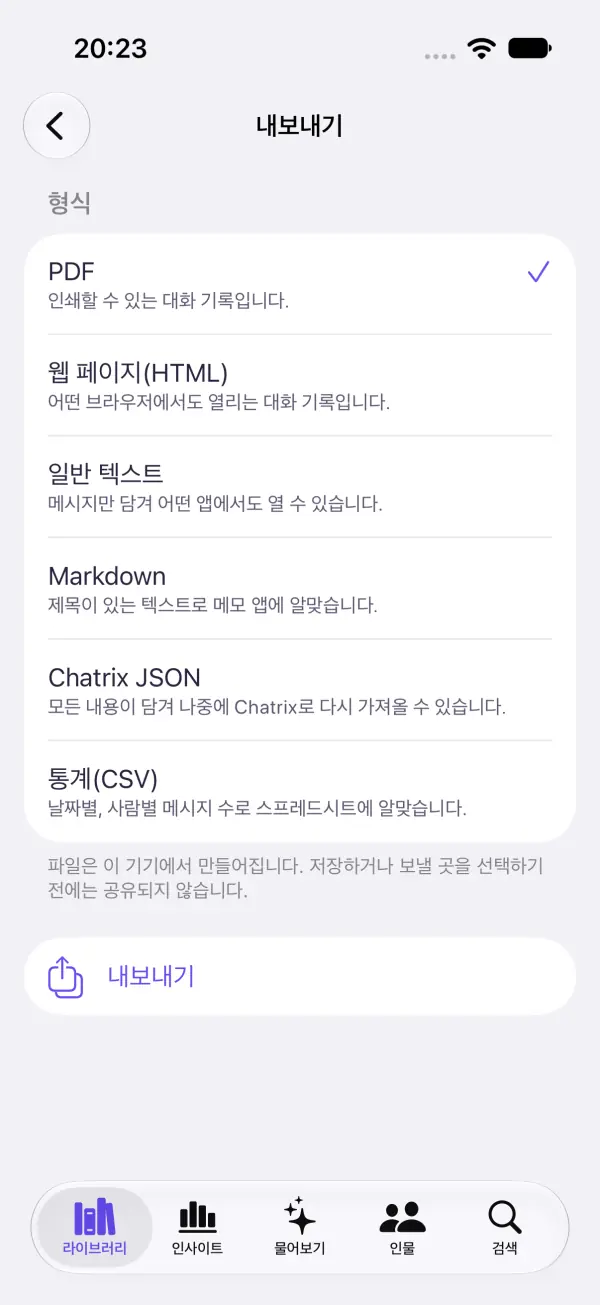
대화 내보내기
대화 하나를 파일로 저장합니다. 인쇄하거나 보관하거나 다른 앱에서 열 때 사용합니다.
- 대화를 열고 "대화 정보"(ⓘ)를 누른 다음 "내보내기…"를 누릅니다.
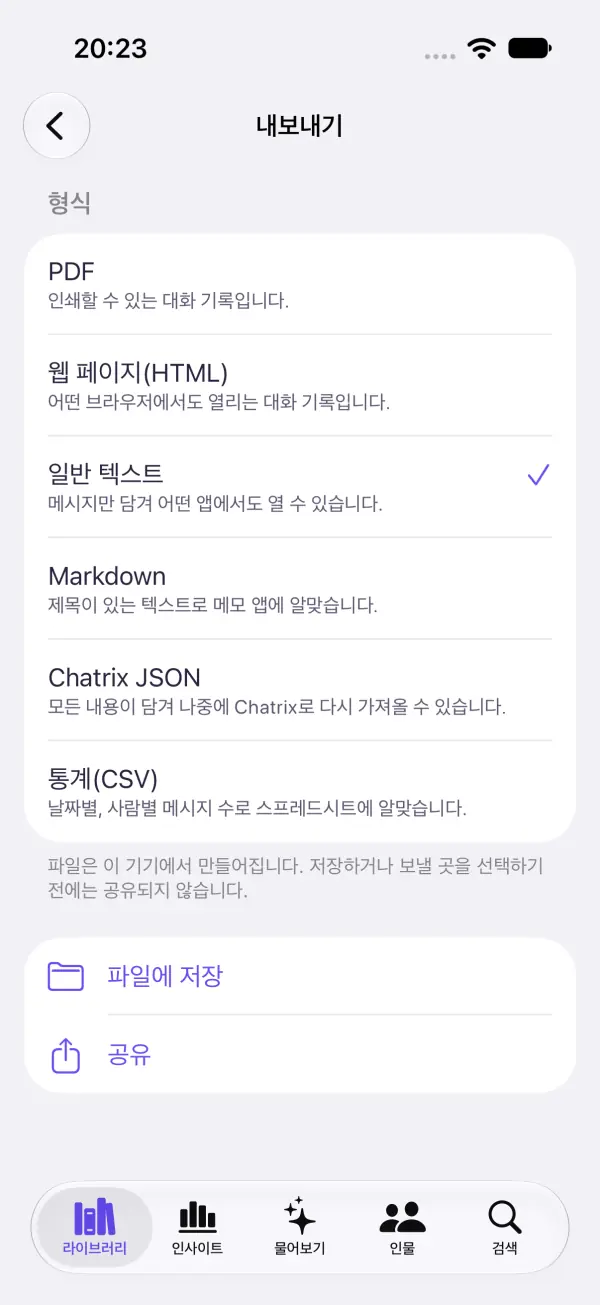
- "형식"에서 형식을 하나 선택합니다.
| 형식 | 내용 |
|---|---|
| "PDF" | "인쇄할 수 있는 대화 기록입니다." 용지는 A4(미국과 캐나다는 Letter)이며, 각 페이지 아래에 대화 이름과 페이지 번호가 있습니다. |
| "웹 페이지(HTML)" | "어떤 브라우저에서도 열리는 대화 기록입니다." 파일 하나로 되어 있으며 외부 리소스를 불러오지 않습니다. 내 메시지는 오른쪽에 표시됩니다. |
| "일반 텍스트" | "메시지만 담겨 어떤 앱에서도 열 수 있습니다." 날짜별로 나뉘며, 메시지마다 한 줄에 시간, 이름, 내용이 있습니다. |
| "Markdown" | "제목이 있는 텍스트로 메모 앱에 알맞습니다." 날짜는 제목, 이름은 굵은 글씨입니다. |
| "Chatrix JSON" | "모든 내용이 담겨 나중에 Chatrix로 다시 가져올 수 있습니다." 형식은 Chatrix 범용 형식입니다. |
| "통계(CSV)" | "날짜별, 사람별 메시지 수로 스프레드시트에 알맞습니다." 날짜별, 사람별로 한 행씩이며, 열은 "날짜", "인물", "메시지", "글자 수", "미디어", "링크"입니다. |
- "내보내기"를 누릅니다. 앱 잠금이 켜져 있으면 먼저 Face ID, Touch ID, Optic ID 또는 암호로 인증합니다.
- 파일을 만드는 동안 "내보내는 중…"과 진행 상황이 표시되며, 이때는 돌아갈 수 없습니다. "중단"을 누르면 취소됩니다.
- 완료되면 "파일에 저장"을 눌러 저장할 위치를 선택하거나, "공유"를 눌러 시스템의 공유 메뉴로 보냅니다.
- "파일은 이 기기에서 만들어집니다. 저장하거나 보낼 곳을 선택하기 전에는 공유되지 않습니다."
- 파일 이름은 대화 이름 뒤에 오늘 날짜가 붙은 형식입니다. 형식을 바꾸거나 이 페이지에서 나가면 다시 내보내야 합니다.
- 사진, 동영상 등의 파일은 내보낸 파일에 포함되지 않으며, [사진] 같은 문구로만 표시됩니다. 채팅 라이브러리 전체를 보관하려면 백업을 사용하세요.
- 아주 긴 대화는 시간이 조금 걸리며, PDF가 가장 오래 걸립니다.
- 내보내기에 실패하면 이 페이지에 오류 코드가 표시됩니다. "오류 코드"를 참고하세요.
사진과 파일
- 파일이 있는 사진, GIF, 스티커, 동영상은 미리 보기 이미지로 표시되며, 음성, 오디오와 기타 파일은 파일 이름과 길이 또는 크기가 표시됩니다.
- 첨부 파일을 누르면 전체 화면으로 열립니다.
- 이미 파일이 있는 첨부 파일을 길게 누르면(Mac에서는 오른쪽 클릭) "사진으로 교체…" 또는 "파일로 교체…"를 선택해 다른 파일로 바꿀 수 있습니다.
자리 표시자
많은 채팅 앱은 내보낼 때 사진이나 파일을 포함하지 않고 [사진] 같은 문구만 남깁니다. Chatrix는 이를 자리 표시자로 표시하며, 그 위에 "내보낸 파일에 없음"이 적혀 있습니다. 원래 파일을 직접 채워 넣을 수 있습니다.
파일 채워 넣기
채워 넣은 파일은 Chatrix로 복사되며, 나중에 언제든지 다른 파일로 교체할 수 있습니다. iCloud 동기화를 켜 두었다면 채워 넣은 파일도 다른 기기로 동기화됩니다.
파일 하나 채워 넣기
- 자리 표시자에서 "파일 추가"를 누릅니다.
- "사진에서 선택"(사진, 동영상, GIF에만 있음) 또는 "파일 선택"을 선택한 다음 채워 넣을 파일을 선택합니다.
iPad와 Mac에서는 파일을 자리 표시자 위로 바로 드래그할 수도 있습니다. 채워 넣기에 실패하면 화면 아래쪽에 오류 코드가 표시되며, "확인"을 누르면 닫힙니다.
여러 파일을 한꺼번에 채워 넣기
- 대화를 열고 "대화 정보"를 누른 다음 "파일 채워 넣기"를 누릅니다.
- "사진 선택"(한 번에 최대 500장) 또는 "파일 선택"을 누르고, 이 대화의 것일 수 있는 사진이나 파일을 한꺼번에 선택합니다.
- Chatrix가 파일 이름, 파일 이름 속 날짜와 순서, 촬영 또는 생성 시간을 바탕으로 자리 표시자마다 가장 가능성이 높은 파일을 찾고, "신뢰도 높음", "확인 필요", "찾지 못함"의 수를 표시합니다.
각 짝에는 파일 이름과 짝지은 이유가 표시됩니다.
| 이유 | 신뢰도 |
|---|---|
| "파일 이름이 같음" | 높음 |
| "파일 이름의 날짜와 순서가 일치함" | 높음 또는 확인 필요 |
| 촬영 시간이 메시지보다 몇 분 앞섬 | 확인 필요 |
- 하나씩 "적용"을 누르거나, 아래의 "…개 모두 적용"을 눌러 "신뢰도 높음"인 짝을 모두 한 번에 적용합니다. 적용하면 "추가되었습니다. 언제든지 다른 파일로 교체할 수 있습니다."가 표시됩니다.
자리 표시자가 없으면 이 페이지에 "채워 넣을 자리 표시자 없음"이 표시됩니다. 나중에 사진과 파일이 포함된 내보낸 파일을 다시 가져올 때도 자리 표시자가 자동으로 채워집니다("다시 가져와도 중복되지 않음" 참고).