설정 및 Chatrix 정보
설정 열기
- iPhone: "라이브러리" 왼쪽 위의 "설정"(톱니바퀴 아이콘)을 누릅니다.
- iPad: "라이브러리"에서 "설정"(톱니바퀴 아이콘)을 누르면 목록 열에 설정이 열립니다.
- Mac: 메뉴 막대의 "Chatrix" 메뉴에서 "설정…"을 선택하거나 ⌘, 키를 누릅니다. 설정은 별도의 윈도우에서 열립니다. Chatrix가 앱 잠금으로 잠겨 있으면 설정 윈도우도 잠기므로 먼저 잠금을 해제해야 합니다.
설정의 각 항목은 새 페이지로 열리며, 이전 페이지로 돌아가면 설정으로 돌아갑니다.
설정 항목
| 항목 | 설명 | 자세한 설명 |
|---|---|---|
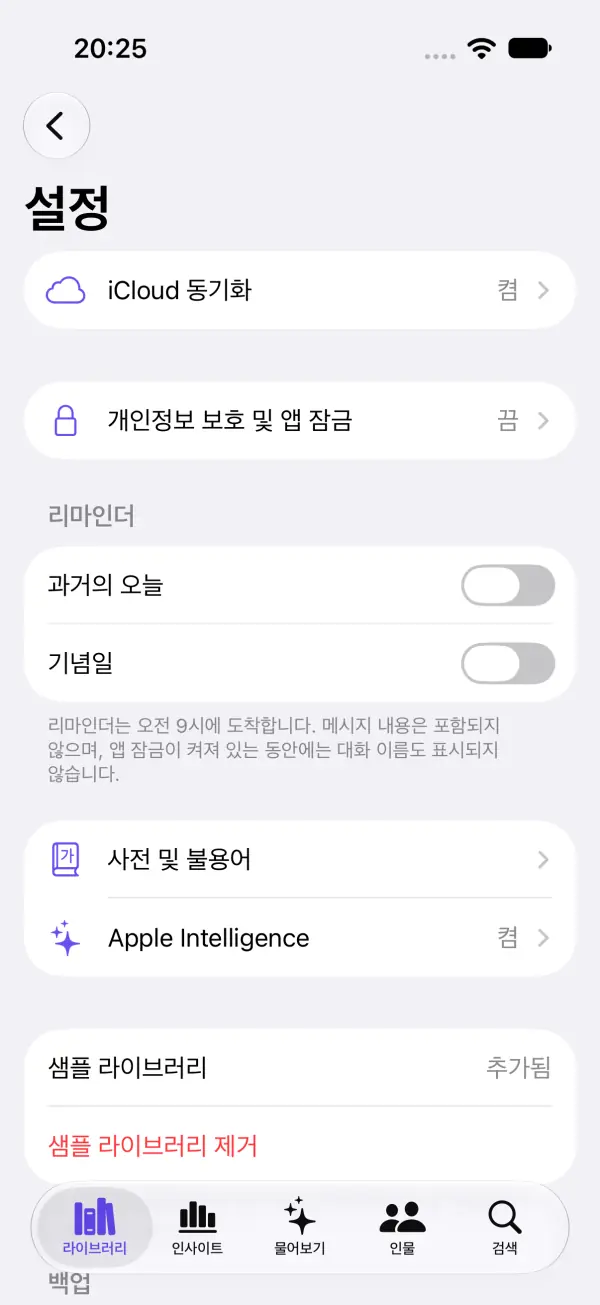
| "iCloud 동기화" | iPhone, iPad, Mac 간에 채팅 라이브러리를 동기화합니다. 오른쪽에 "켬" 또는 "끔"이 표시됩니다. | iCloud 동기화 |
| "개인정보 보호 및 앱 잠금" | Face ID, Touch ID, Optic ID 또는 암호로 Chatrix를 잠그는 설정, Spotlight에서 대화 이름 표시, iPhone과 iPad의 광고 추적 상태. 맨 아래에는 "모든 데이터 삭제"(iPhone, iPad)가 있습니다. 오른쪽에 잠금 해제 방법 또는 "끔"이 표시됩니다. | 개인정보 보호 및 앱 잠금 |
| "리마인더" | "과거의 오늘"과 "기념일" 두 개의 스위치. | 리마인더와 위젯 |
| "사전 및 불용어" | 워드 클라우드의 사용자 단어, 불용어, 숨긴 단어. | 사전 및 불용어 |
| "Apple Intelligence" | 이 기기의 Apple Intelligence로 요약을 작성합니다. 상태, 백그라운드 요약, 작성된 요약 수와 "모든 요약 삭제…". 오른쪽에 "켬", "끔", "준비 중" 또는 "사용할 수 없음"이 표시됩니다. | Apple Intelligence |
| "샘플 라이브러리" | 오른쪽에 "추가됨" 또는 "추가되지 않음"이 표시되고, 아래에 "샘플 라이브러리 추가" 또는 "샘플 라이브러리 제거"가 있습니다. 이미 내 채팅 기록이 있으면 추가할 수 없습니다. | 샘플 라이브러리 |
| "백업" | "백업 저장…"과 "백업에서 복원…". | 백업 |
| "기기 간 전송"(iPhone, iPad) | "Wi-Fi를 통해 라이브러리를 다른 iPhone 또는 iPad로 직접 옮길 수 있습니다." | 기기 간 전송 |
| "광고 제거" | 한 번 구입하면 모든 기기에서 광고가 더 이상 표시되지 않습니다. 오른쪽에 가격이 표시되며, 구입한 뒤에는 "구입함"이 표시됩니다. | 광고 제거 |
| "광고 개인정보 보호 옵션"(iPhone, iPad) | 동의가 필요한 지역에서만 나타나며, 광고 동의 양식을 엽니다. "광고 제거"를 구입하면 표시되지 않습니다. | 광고 개인정보 보호 옵션 |
| "YUCTS 추천"(Mac) | 인사이트의 YUCTS 추천 카드와 추천 목록. "광고 제거"를 구입하면 표시되지 않습니다. | YUCTS 추천 |
| "사용 설명서" | 이 사용 설명서의 각 페이지를 주제별("기본", "인사이트 및 AI", "동기화 및 백업", "기타 주제")로 보여 줍니다. iPhone, iPad에서는 누르면 앱 안에서 해당 페이지가 열리며, "각 페이지에는 docs.yucts.com의 최신 버전이 표시됩니다." 오른쪽 위의 "브라우저에서 열기"를 누르면 브라우저로 볼 수 있습니다. Mac에서는 브라우저에서 열립니다. 맨 위의 "사용 설명서"는 설명서의 첫 페이지를 엽니다. | 앱 안에서 사용 설명서를 불러올 수 없음 |
| "Chatrix 정보" | 오른쪽에 버전이 표시됩니다. 아래의 "Chatrix 정보"를 참고하세요. | — |
설정 항목의 오류(샘플 라이브러리 추가에 실패한 경우 등)는 해당 섹션의 설명에 빨간 글씨로 표시됩니다.
광고 제거
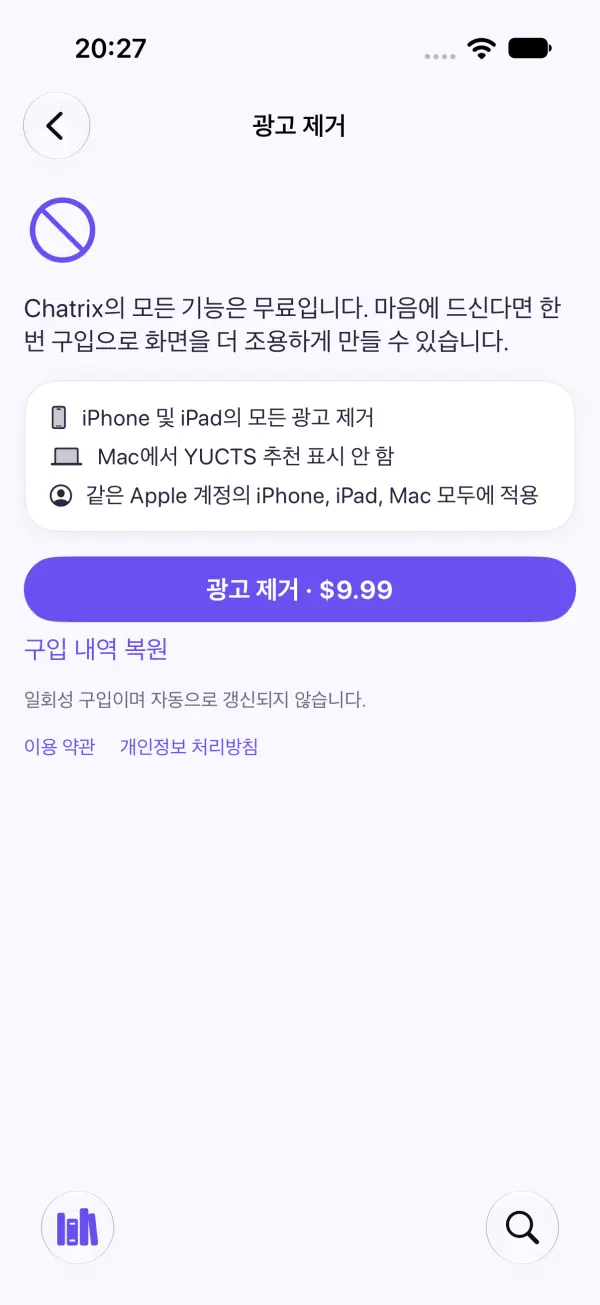
Chatrix의 모든 기능은 무료입니다. "설정"으로 이동해 "광고 제거"를 누릅니다.
- "Chatrix의 모든 기능은 무료입니다. 마음에 드신다면 한 번 구입으로 화면을 더 조용하게 만들 수 있습니다."
- 구입하면 달라지는 점: "iPhone 및 iPad의 모든 광고 제거", "Mac에서 YUCTS 추천 표시 안 함", 그리고 "같은 Apple 계정의 iPhone, iPad, Mac 모두에 적용".
- "일회성 구입이며 자동으로 갱신되지 않습니다." 페이지 아래에 "이용 약관"과 "개인정보 처리방침" 링크가 있습니다.
- 가격이 표시된 "광고 제거 · …" 버튼을 누릅니다.
- App Store의 확인 화면에 따라 구입을 완료합니다.
- 완료되면 "모든 기기에서 광고가 제거되었습니다. 감사합니다!"가 표시되며, "설정"의 "광고 제거" 오른쪽에 "구입함"이 표시됩니다.
- 보호자의 구입 승인이 필요하면 "승인 대기 중입니다. 구입이 승인되면 바로 광고가 제거됩니다."가 표시됩니다.
- App Store에 연결할 수 없으면 버튼을 누를 수 없으며, "지금은 App Store를 사용할 수 없습니다. 나중에 다시 시도하세요."가 표시됩니다.
- 오류가 발생하면 페이지에 오류 코드가 표시됩니다. "오류 코드"를 참고하세요.
광고가 표시되는 곳과 추적에 대한 설명은 "광고와 추적"을 참고하세요.
구입 내역 복원
같은 Apple 계정으로 다른 기기에서 구입한 적이 있으면 Chatrix가 대개 자동으로 알아봅니다. 기기를 바꿨거나 Chatrix를 다시 설치했거나 "구입함"이 표시되지 않으면 다음과 같이 합니다.
- "설정" › "광고 제거"로 이동합니다.
- "구입 내역 복원"을 누릅니다. Apple 계정에 로그인해야 할 수도 있습니다.
확인되면 "광고 제거" 오른쪽에 "구입함"이 표시됩니다.
YUCTS 추천(Mac)
Mac 버전에는 광고가 없으며, 인사이트에는 대신 YUCTS의 다른 앱 추천이 표시됩니다. "Mac: YUCTS 추천"을 참고하세요. Mac에서 "설정" › "YUCTS 추천"으로 이동합니다.
- "YUCTS 추천 보기": 기본적으로 켜져 있습니다. "인사이트와 설정에 YUCTS의 다른 앱을 표시합니다." 끄면 인사이트와 이 페이지 모두 추천을 더 이상 표시하지 않습니다.
- 아래에 현재 추천이 표시되며, "App Store에서 보기" 또는 "더 알아보기"를 눌러 엽니다. 추천이 없으면 "지금은 추천이 없습니다."가 표시됩니다.
- "추천은 식별 정보를 전송하지 않고 chatrix.yucts.com에서 다운로드됩니다. ‘광고 제거’를 구입하면 더 이상 표시되지 않습니다."
- 이 설정은 이 Mac에만 저장됩니다. "광고 제거"를 구입하면 설정에 이 항목이 더 이상 나타나지 않습니다.
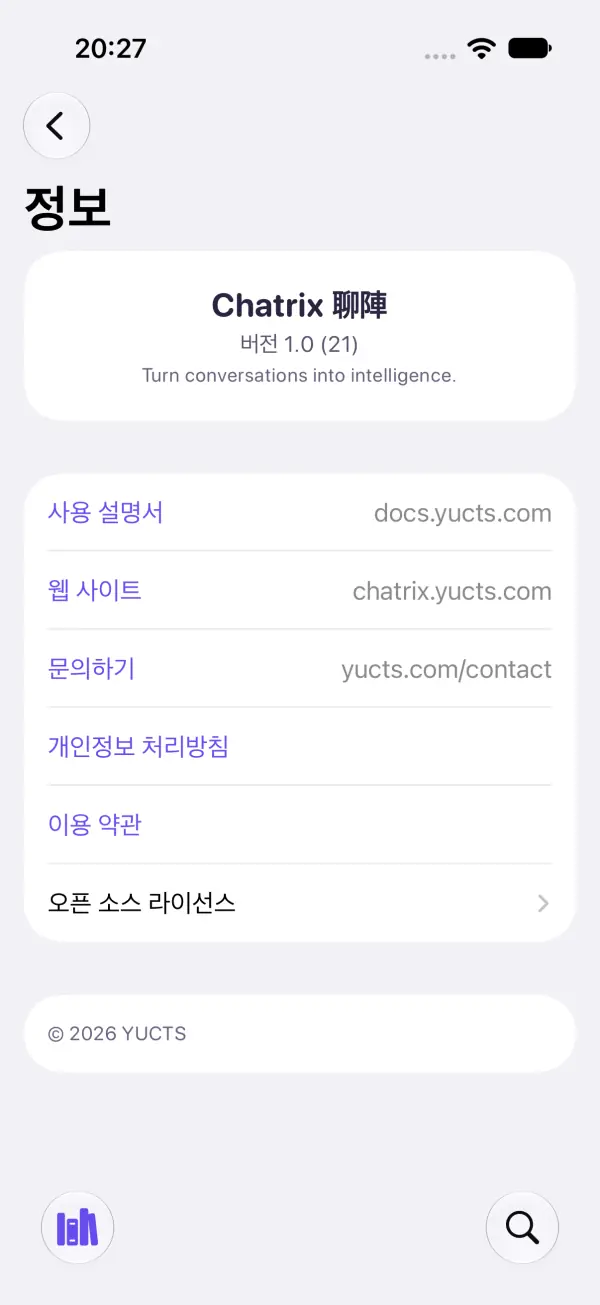
Chatrix 정보
"설정" › "Chatrix 정보"로 이동합니다.
- 맨 위에는 앱 이름과 버전("버전 …")이 표시됩니다. 문제를 알려 주실 때 버전도 함께 알려 주세요.
- "사용 설명서": iPhone, iPad에서는 위의 사용 설명서 목록이 열리고, Mac에서는 이 사용 설명서가 브라우저에서 열립니다.
- "웹 사이트": Chatrix 웹 사이트.
- "문의하기": YUCTS 문의 양식을 엽니다.
- "버그 신고"(iPhone, iPad): 오른쪽에 forum.yucts.com이 표시되며, YUCTS 포럼의 버그 신고 게시판을 엽니다. 데이터가 자동으로 전송되지는 않습니다. 포럼의 글은 공개되므로 개인정보나 대화 내용은 적지 마세요.
- "개인정보 처리방침"과 "이용 약관".
- "오픈 소스 라이선스": Chatrix가 사용하는 오픈 소스 구성 요소와 라이선스 전문.
사용 설명서, 개인정보 처리방침, 이용 약관은 Chatrix의 표시 언어에 맞는 언어 버전으로 열립니다. Mac 버전(1.0)의 개인정보 처리방침과 이용 약관은 표시 언어가 일본어이면 일본어 버전, 중국어이면 중국어(번체) 버전으로 열리고, 그 밖의 언어에서는 영어 버전으로 열립니다.